Para lanzar una prenda no basta una bonita foto de modelo: hace falta un set de imágenes con tareas bien repartidas —la imagen principal explica el modelo, la imagen de escena inspira el conjunto y las de detalles sostienen la ficha—. Con el probador virtual de IA de PixMind, ese set se consigue partiendo de la misma foto de la prenda y la misma referencia de modelo, generando según el uso y eligiendo una a una, sin rodar un set distinto para cada plataforma de venta.
Abre el probador virtual de IA. Los pasos de subir la prenda, elegir el modelo y escribir la descripción de postura y fondo ya se demuestran por completo en “Cómo usar el probador de IA: tutorial completo para vestir a un modelo con tu foto de ropa”; al crear un set, lo que de verdad decide la eficiencia es cómo organizas el material: para qué sirve cada imagen, cómo mantienes el modelo consistente y cómo eliges los resultados.
Puntos clave
- Primero reparte tareas por uso y después genera: la imagen principal, la de escena y la de detalles comunican cosas distintas; no esperes que una sola imagen lo cubra todo.
- Cada generación comparte la misma foto frontal de la prenda y la misma imagen de referencia del modelo, cambiando solo la descripción de postura y fondo; la consistencia del modelo se logra fijando la referencia a mano, porque la herramienta no genera automáticamente un set coherente.
- Al elegir, compara primero con la foto original estampados, cuello y botones, y revisa luego si la postura tapa la prenda y si el recorte deja margen.
- Las fotos del probador resuelven cómo queda la prenda puesta; la textura del tejido y los detalles de avíos van en fotos reales, y ambos tipos se combinan en la galería de la ficha.
Define primero qué imágenes de muestra necesita la prenda
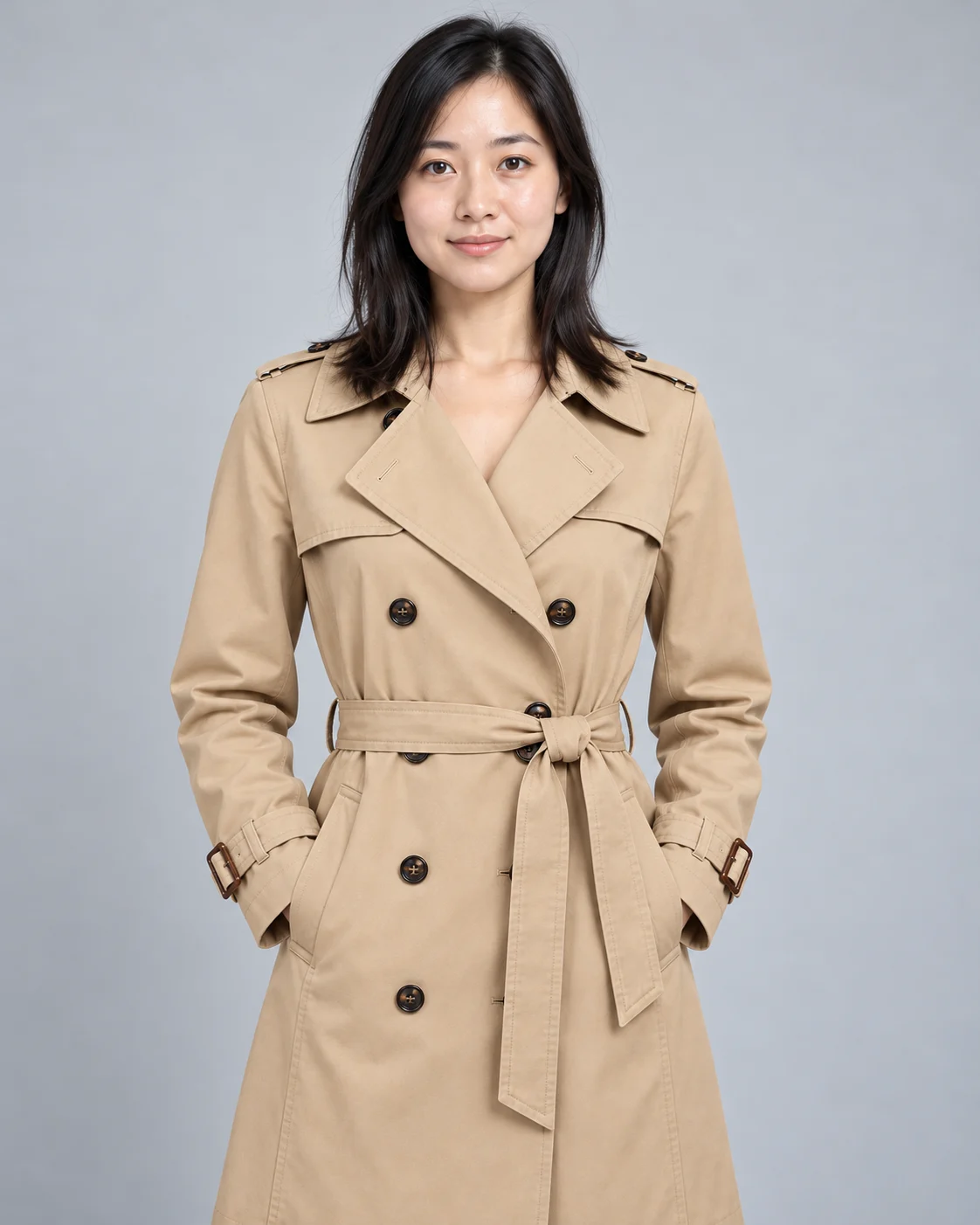
Un set de lanzamiento incluye al menos tres tipos, cada uno responsable de una sola cosa. Ejemplo con una gabardina caqui:
| Imagen | Qué comunica | Dónde suele usarse |
|---|---|---|
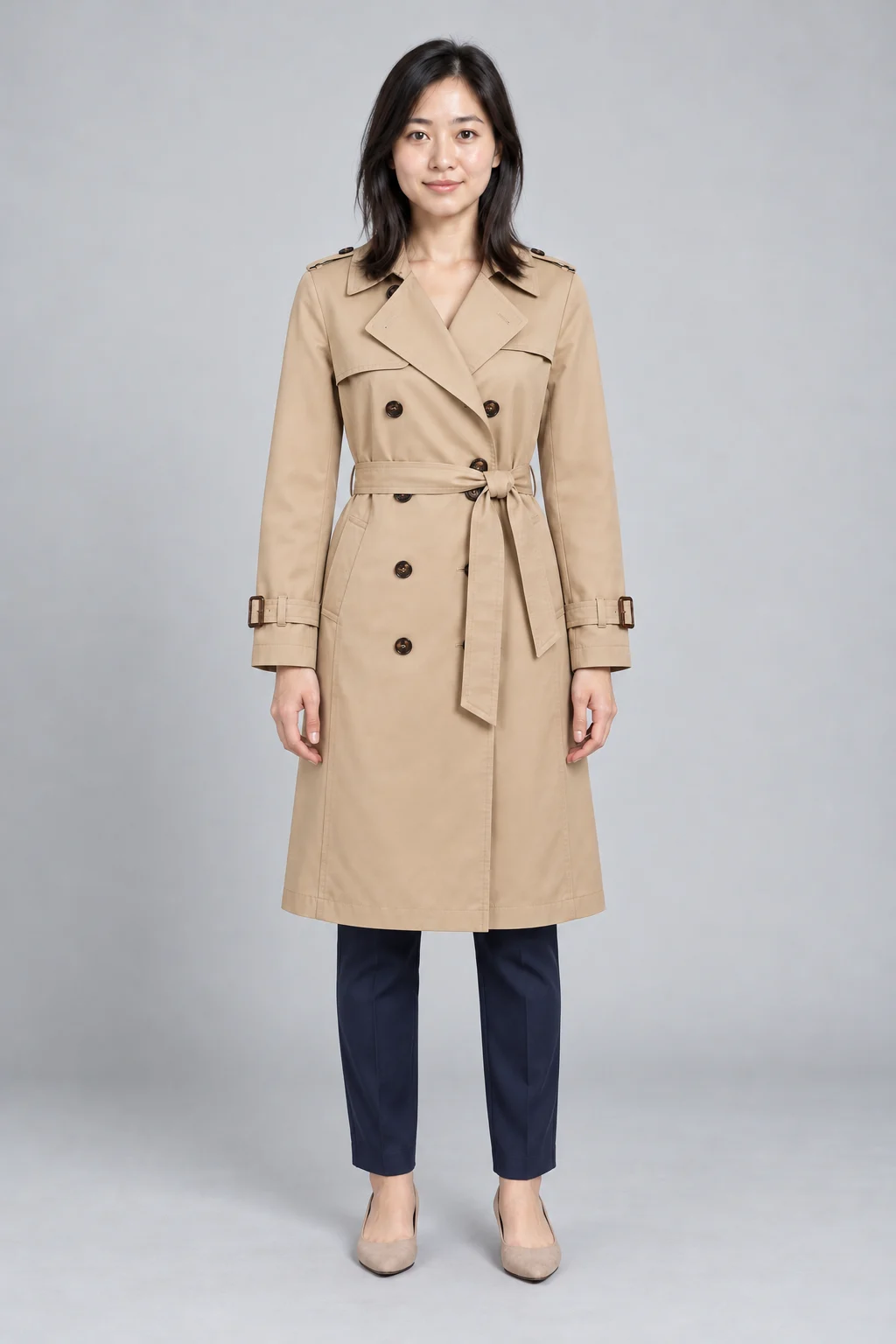
| Imagen principal del modelo | Silueta completa, color dominante y corte, para juzgar la prenda a primera vista | Posición de imagen principal en el listado |
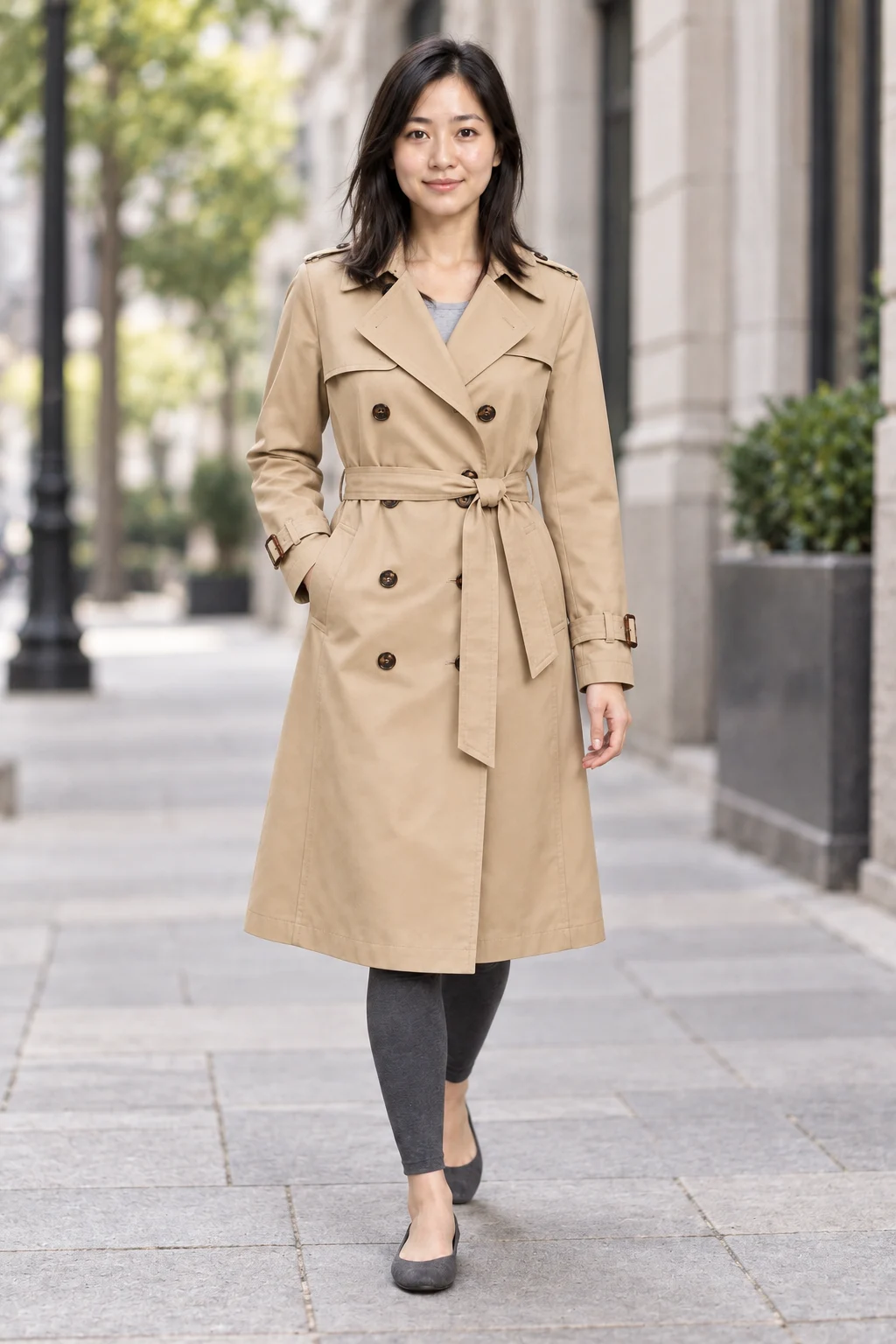
| Imagen de escena y conjunto | En qué situación aparece la prenda y cómo combinarla con interiores y prendas inferiores | Zona media de la ficha, redes sociales |
| Imagen de detalles | Cómo quedan puestos el cuello, el cinturón y los puños | Sección de detalles de la ficha |
El reparto de tareas define el objetivo de cada generación. La imagen principal usa la postura de pie más conservadora y fondo de color liso para reducir al mínimo el margen de error; la imagen de escena pasa a un entorno street style, aceptando posturas más complejas y varias tandas de generación; la de detalles no necesita cuerpo entero: un encuadre cercano al torso resulta más eficaz. Define todo esto antes de empezar y cada generación servirá a un único uso.
Prepara material consistente para el mismo modelo de prenda
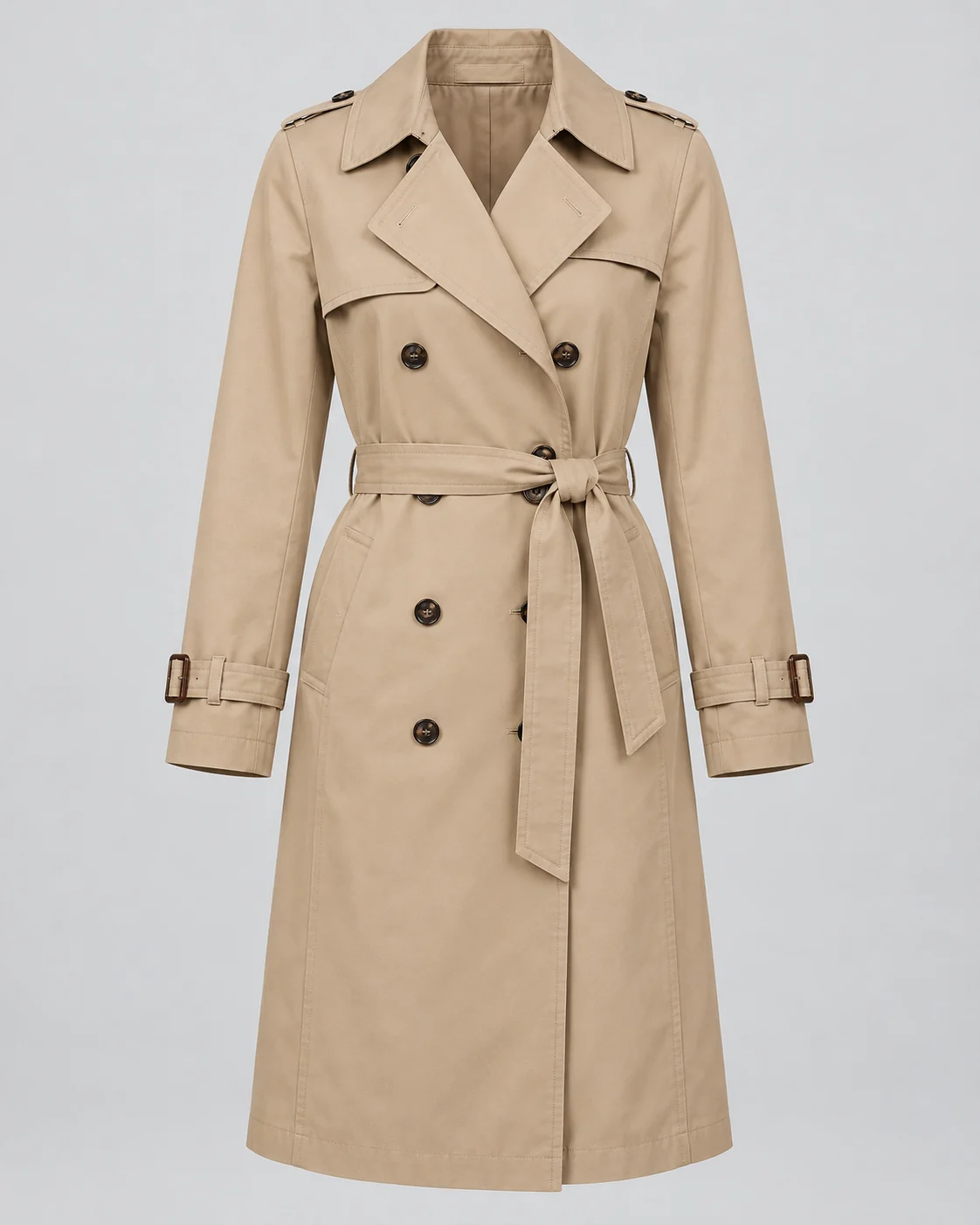
Fija primero una “foto estándar de la prenda”: frontal, tendida o colgada, con la silueta completa y estampados y botones claramente reconocibles. En modelos de dos piezas, sube una imagen por pieza en el modo “Parte superior e inferior”; en prendas de una sola pieza como una gabardina, sube una única imagen en el modo “Prenda completa”. Los requisitos son JPG, PNG o WebP, hasta 10 MB por imagen, con ancho y alto entre 384 y 3072 píxeles.
Elabora también una “lista de detalles innegociables”: color dominante, nombre del tejido, posición del estampado, número de botones, estructura del bajo y de los puños. Esta lista no se sube; sirve de referencia al elegir cada imagen: un estampado desviado o un botón de más se detectan gracias a ella. La información del producto no se deja adivinar: tal como dice la lista, así debe verse en la imagen.
Los demás ángulos se cubren con fotos reales: espalda, lateral, macro del tejido y primer plano de avíos. Estas imágenes no pasan por generación y se reservan para la fase de la galería de ficha; la información verificable que más importa al comprador permanece intacta.
Fija la referencia del modelo y genera cada escena por separado
Que el modelo parezca la misma persona en todo el set depende de que cada envío lleve la misma imagen de referencia. Para usar un modelo propio, sube la foto a “Modelo personalizado” y elige el género; para uno oficial, escoge en la biblioteca por edad, género, región y estilo. La acción clave es una sola: de la primera a la última imagen, no cambies esa referencia.
Las tres generaciones solo cambian la “descripción de postura y fondo”:
| Generación | Uso | Ejemplo de descripción (listo para adaptar) |
|---|---|---|
| Primera | Imagen principal | Cuerpo entero, de pie y natural, brazos ligeramente separados del cuerpo, mostrando por completo el cuerpo de la prenda y la manga, fondo claro de color liso, luz suave de estudio |
| Segunda | Escena y conjunto | De pie, cuerpo entero, caminando por una calle de otoño, con la gabardina abierta mostrando la capa interior, fondo desenfocado, luz natural |
| Tercera | Detalles | Encuadre de medio cuerpo centrado en cuello, cinturón y puños, fondo de color liso, luz uniforme |
Si no sabes cómo redactar la descripción, elige una plantilla en “Fondos recomendados” y adáptala: cinco categorías —fondo de color liso, sesión exterior, sesión interior, instantánea exterior e instantánea interior—; al pulsar, la plantilla rellena el cuadro de texto completo, y modificarla es más rápido que escribir de cero.
Unifica el tamaño de generación en “Más ajustes”: por defecto 2:3 (1024×1536); conviene mantener la misma proporción en todo el set para simplificar el diseño de la ficha; si necesitas formato cuadrado elige 1:1 (1536×1536), y también puedes personalizar ancho y alto entre 512 y 2048 píxeles. Antes de pulsar “Generar ahora”, mira los créditos que muestra el botón y confirma el consumo de esta tanda.
Tras generar, pulsa “Vaciar resultados”: la foto de la prenda, el modelo y la descripción ya subidos se conservan, así que puedes modificar la descripción y generar la siguiente directamente. Todo este flujo se organiza a mano, una tarea por generación y un uso por tarea; la herramienta no genera el set completo de una vez ni garantiza consistencia automáticamente: la consistencia nace de que fijes referencias y ajustes.
Elige resultados que muestren la prenda con claridad y encajen en el diseño
El primer criterio al elegir es si la prenda se muestra con claridad; el ambiente viene después. Los resultados se muestran en cuadrícula: ábrelos uno a uno, amplíalos y pásalos por tres filtros:
- Contraste de detalles: compara punto por punto estampado, cuello, botones, largo de manga y bajo con la lista de detalles; cualquier desviación descarta la imagen.
- Oclusión por postura: si un brazo tapa el bolsillo, si la mano cubre la hebilla del cinturón, si el asa de un bolso cruza la prenda.
- Margen de recorte: si la cabeza o los pies quedan pegados al borde y si alrededor queda espacio para el recorte del diseño.
Los dos primeros deciden si una imagen sirve; el tercero, en qué diseño encaja. Las muestras descartadas también merecen registro: una foto street style con buen ambiente pero la hebilla del cinturón tapada por el brazo se sustituye mejor por otra con las manos caídas con naturalidad; una imagen de medio cuerpo con el cuello fiel pero solo unos píxeles sobre la cabeza perderá el cuello al ampliarla en el diseño. Anota la causa y la siguiente descripción la evitas directamente, por ejemplo escribiendo “manos caídas con naturalidad”.
Al confirmar, pulsa “Descargar resultado”: cada imagen se guarda en local como PNG y pasa al siguiente paso.
Siguiente paso: la galería de ficha de producto
Elegidas las fotos de modelo, el material de una prenda queda en dos partes: las del probador cubren el efecto puesta y las escenas; las fotos reales cubren espalda, lateral, macro del tejido y avíos. Solo la combinación de ambas forma el set completo: las imágenes del probador no deben ni pueden sustituir las fotos de detalle.
Entrega ambos materiales a la herramienta de galerías de ficha de producto para planificar el orden de imágenes y texto de la ficha: qué foto va como principal, cómo se ordena la zona de detalles y dónde se intercalan las escenas. Los demás colores del mismo modelo siguen el mismo flujo, un set por color: una foto real de la prenda por color y la misma referencia de modelo compartida, para que la página de lanzamiento se vea como una sola serie.
Preguntas frecuentes
¿Cómo reducir la variación del modelo entre imágenes?
Usa la misma imagen de referencia del modelo en cada generación, mantén el género configurado igual y abre las descripciones con la misma frase de encuadre, por ejemplo siempre “cuerpo entero, de pie y natural”. La herramienta no impone consistencia entre imágenes: tras generar, revisa una a una rostro y peinado y descarta sin dudar las que se desvíen.
¿Cómo preparar el material para distintos colores del mismo modelo?
Prepara una foto real de la prenda por color y genera por separado; no escribas en la descripción “cámbiala a azul marino” para recolorear: el color solo puede venir de la foto de la prenda que subas. Mantén la misma referencia de modelo para que toda la serie sea la misma persona.
¿Cómo combinar las fotos del probador con las fotos reales de detalle?
Las fotos del probador cubren la prenda puesta en el cuerpo: corte, largo y efecto de conjunto. La textura del tejido, los avíos y la estructura interior, lo que el comprador quiere verificar, van en fotos reales. Unas dan ambiente, otras dan prueba, y la galería de ficha ordena ambas en un mismo recorrido de presentación.
Empieza con una imagen principal utilizable
Elige un modelo de los lanzamientos que estás preparando y completa primero una imagen principal utilizable: fija la foto de la prenda y la referencia del modelo, genera una vez con la postura más conservadora y fondo de color liso, y elige una imagen contrastándola con la lista de detalles. Con la principal en pie, escenas y detalles se completan después con el mismo método.
Abre el probador virtual de IA y empieza por el modelo que tienes entre manos.