
Convertir la foto de una prenda en una imagen de prueba sobre modelo solo exige tres entradas: la foto de la prenda, la referencia de la modelo y una frase de pose y fondo. El probador virtual inteligente con IA de PixMind admite tres formas de entrada (combinación de prenda superior e inferior, prenda de una pieza y modo libre); la modelo puede ser una predefinida oficial o una foto tuya, los resultados se muestran en grupo y se descargan una a una en PNG.
Abrir el probador virtual inteligente con IA, confirma primero qué tipo de foto de prenda tienes y completa después la modelo y la descripción.
Puntos clave
- Si preparas por separado la parte superior y la inferior, elige el modo «superior e inferior»: hacen falta las dos fotos; para prendas de una pieza como vestidos o monos, elige el modo «prenda de una pieza».
- Puedes generar sin subir ninguna foto de modelo: la biblioteca oficial permite filtrar modelos predefinidas por edad, género, región y estilo.
- La descripción de pose y fondo es obligatoria y viene rellena con «cuerpo completo, de pie en pose natural, fondo liso claro, luz suave de estudio»; para la primera generación basta un retoque ligero.
- Las fotos de prenda y de modelo admiten JPG, PNG y WebP, de hasta 10MB por imagen y con ancho y alto entre 384 y 3072 píxeles.
Prepara la foto de la prenda y la referencia de modelo
En la foto de la prenda, garantiza primero un sujeto completo: silueta nítida, detalles reconocibles como estampados y botones, y fondo sin grandes obstrucciones. La parte superior y la inferior se preparan en dos fotos; las prendas de una pieza como los vestidos, en una. La herramienta impone tres límites a cada imagen: formato JPG, PNG o WebP; máximo 10MB por foto; ancho y alto entre 384 y 3072 píxeles. Si falla una sola condición, la subida avisa al momento y la imagen no entra en el flujo.
Con el interruptor de «recorte con IA» activado antes de subir, las fotos de prenda superior, inferior y de una pieza pierden el fondo automáticamente y queda un sujeto limpio; cuando el color base de la prenda se parece al fondo de la toma, este paso reduce los restos de fondo. Si aún no tienes una foto adecuada, no pasa nada: los «productos de ejemplo» bajo los modos superior e inferior y prenda de una pieza ofrecen material listo para estrenar la herramienta con una primera generación.
La referencia de modelo tiene dos fuentes: elegir directamente entre las modelos predefinidas oficiales o subir tu propia foto en «modelo personalizada». Para tus propias fotos se recomienda un cuerpo completo, de pie, con luz uniforme y cercano al estilo de la imagen objetivo: la primera generación sale más estable.
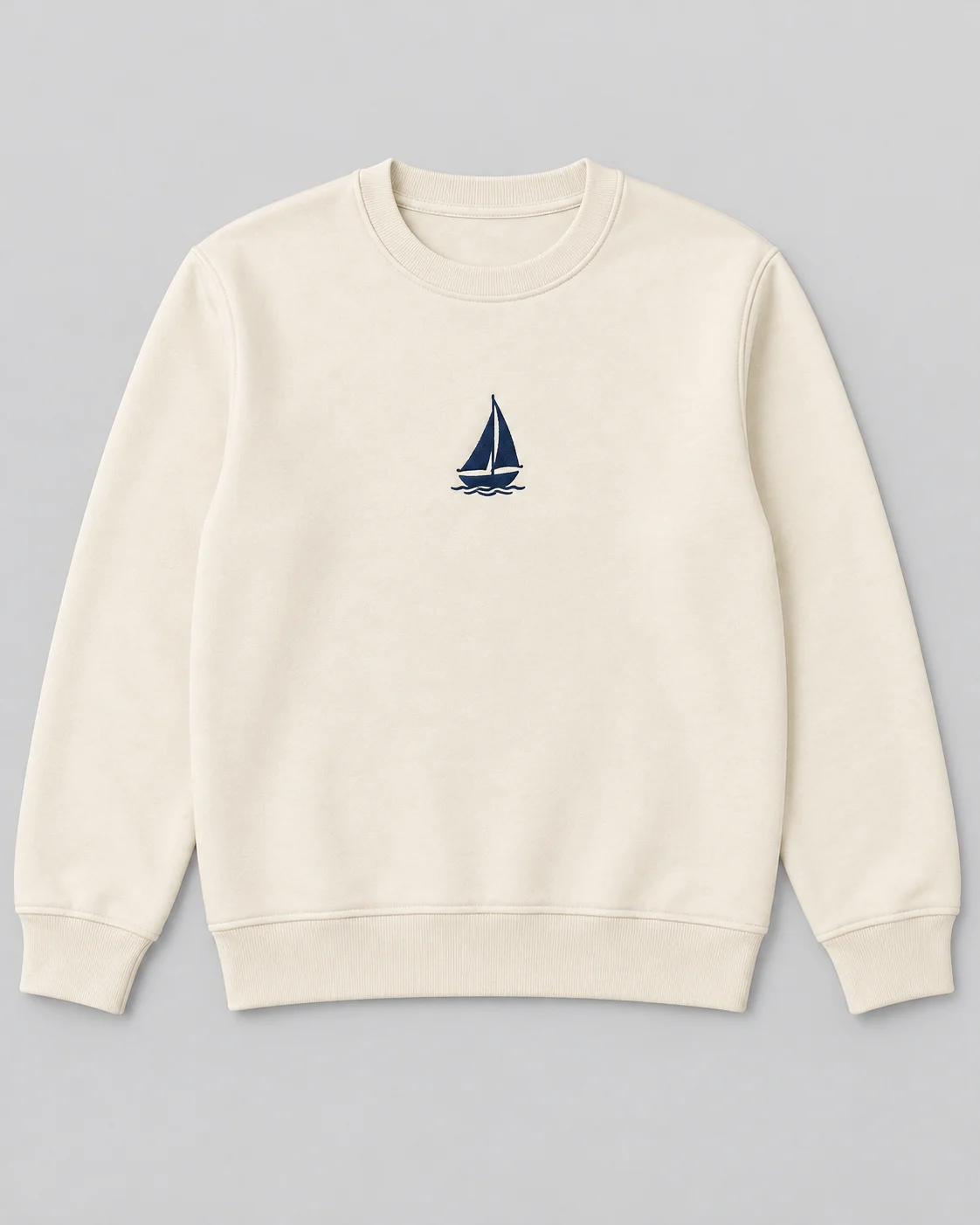
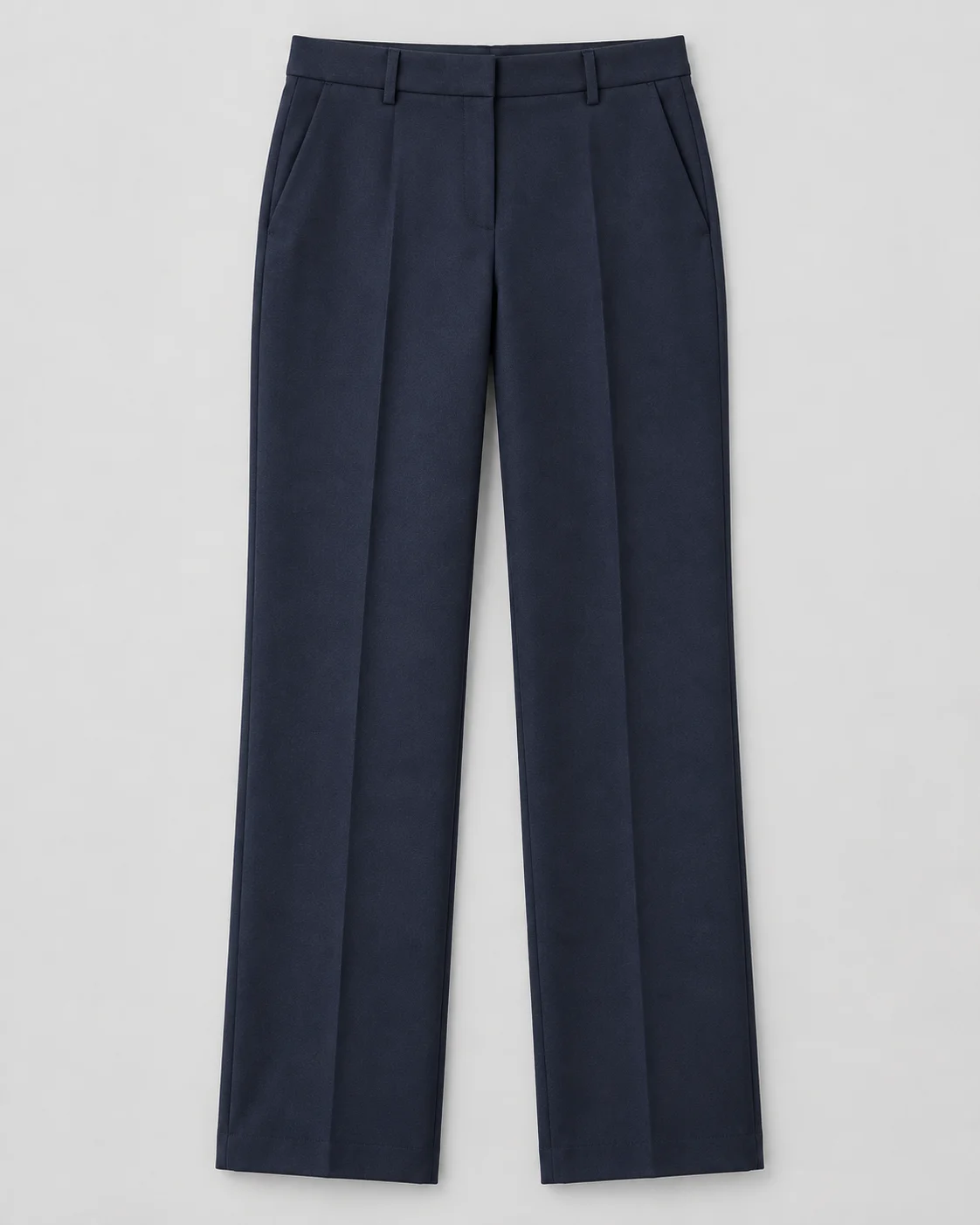
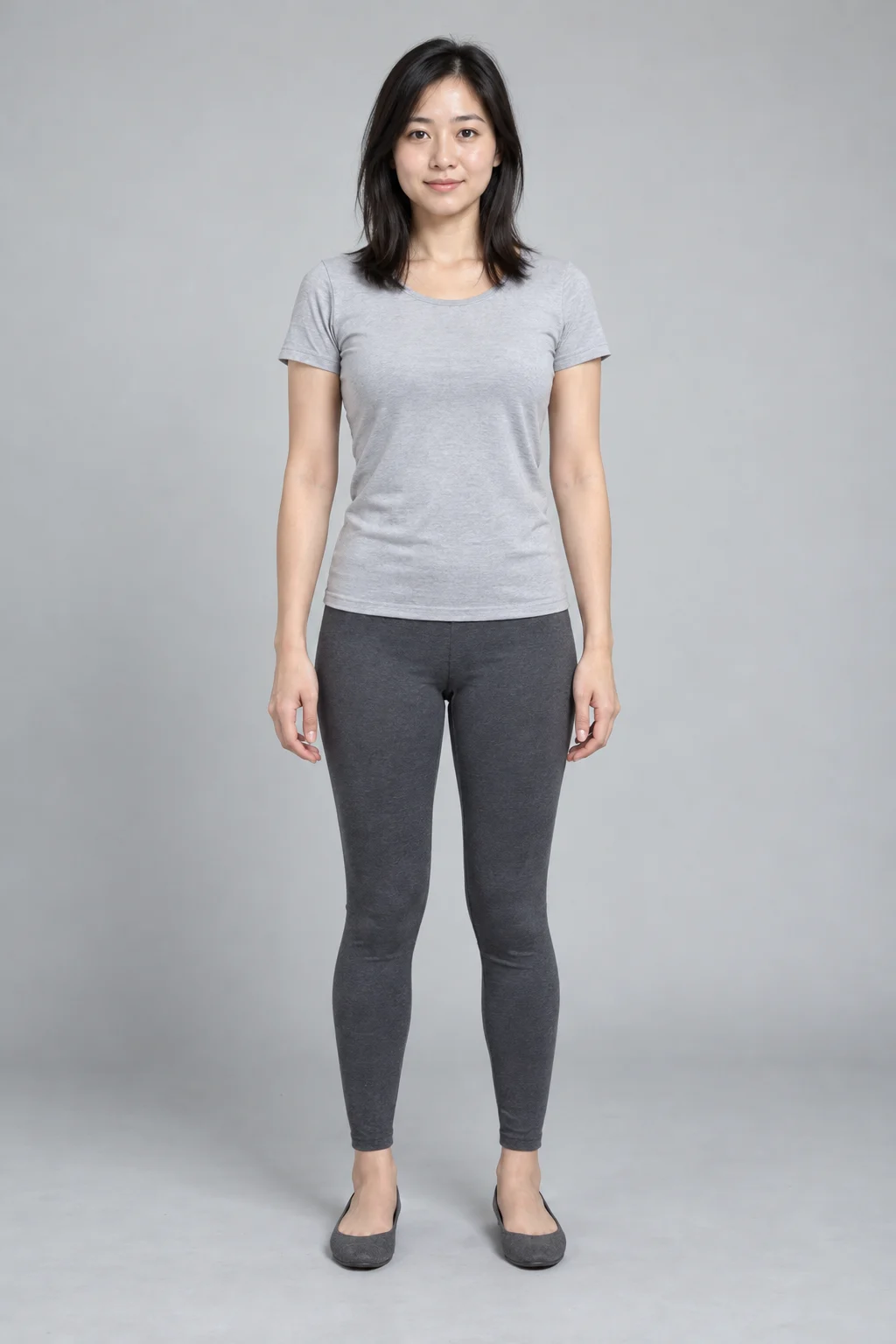
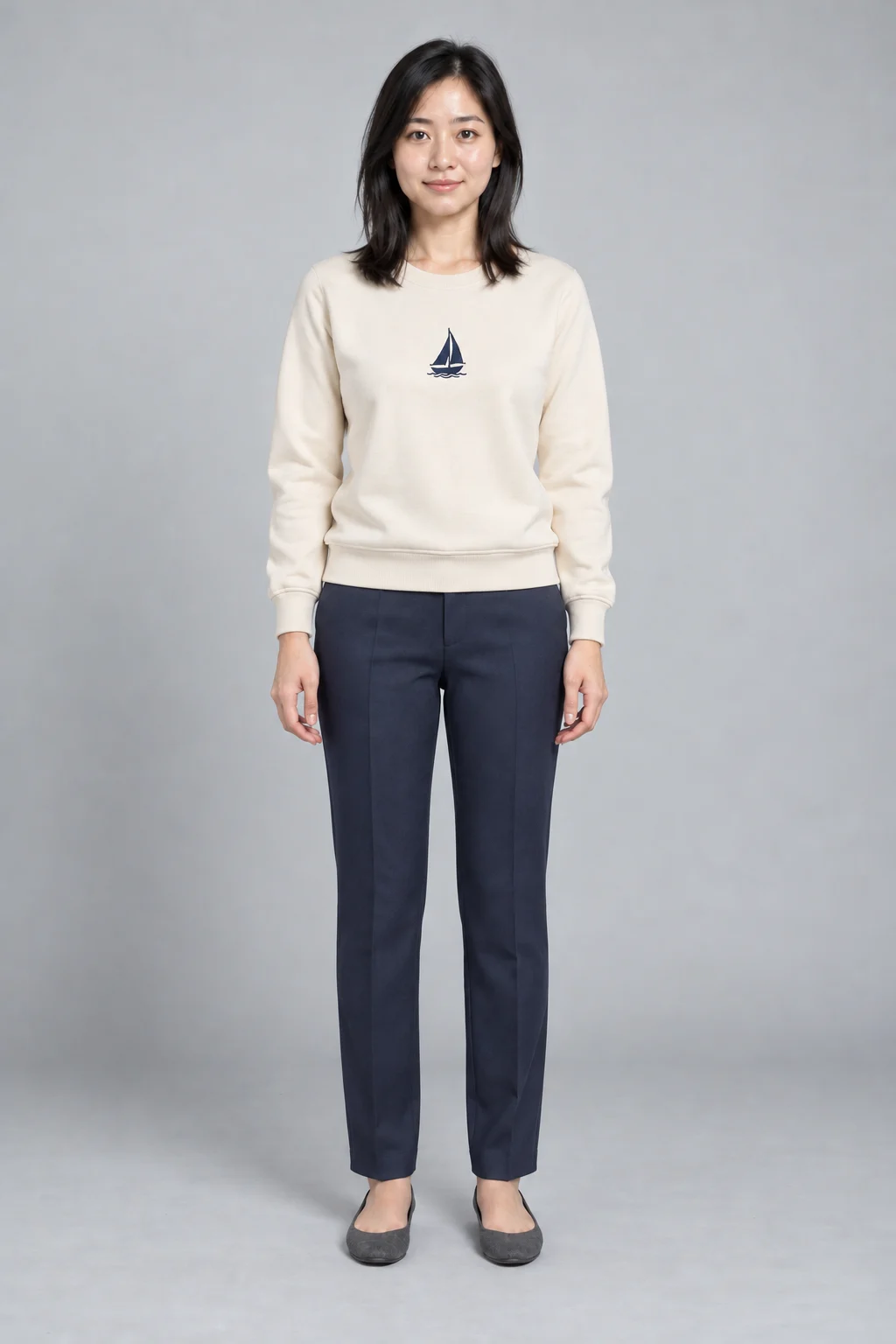
Elige el modo de prueba según el tipo de prenda
El primer paso, «subir prendas», tiene tres pestañas: superior e inferior, prenda de una pieza y modo libre. Cada modo tiene sus huecos de subida y sus reglas de envío, y equivocarse de modo es la causa más común de rehacer trabajo.
| Modo | Qué hay que subir | Adecuado para | Regla clave |
|---|---|---|---|
| Superior e inferior | Una foto de la parte superior y otra de la inferior | Camisas, pantalones y faldas fotografiados por separado | Las dos fotos son obligatorias |
| Prenda de una pieza | Una foto de la prenda completa | Vestidos, monos y conjuntos de una sola pieza | Solo hace falta una |
| Modo libre | Imagen 1 obligatoria, imagen 2 opcional | Combinaciones libres de hasta dos prendas | Mínimo una, máximo dos |
Pasos concretos:
- Marca la pestaña de modo en la fila «subir prendas» y la interfaz cambia a los huecos correspondientes.
- Haz clic en el hueco o arrastra la imagen directamente; una foto por posición.
- Si quieres quitar el fondo automáticamente, activa antes el interruptor de «recorte con IA»; al terminar, el hueco muestra el resultado recortado.
- Revisa la vista previa de cada hueco para confirmar que ninguna imagen está fuera de lugar; en el modo superior e inferior no puede faltar ninguna de las dos.
Elige una modelo predefinida o sube la tuya
El segundo paso, «elegir modelo», tiene dos pestañas: «modelos oficiales» y «modelo personalizada».
- Con modelos predefinidas, elige primero en la lista por defecto: aparecen las dos modelos base «modelo libre (mujer)» y «modelo libre (hombre)» más un conjunto de modelos oficiales.
- Si quieres más opciones, pulsa «Más»: en la ventana emergente puedes filtrar por edad, género, región y estilo, cambiar el orden y completar la elección haciendo clic en una tarjeta.
- Para usar tu propia foto, cambia a «modelo personalizada», pulsa «Sube tu foto» para subir la imagen y elige el género «mujer» u «hombre».
La modelo personalizada exige completar la subida de verdad. Al enviar solo se acepta la dirección de la imagen ya subida: si la subida no se completó, no se vuelve a la modelo predefinida seleccionada antes, solo se pide subir primero la foto de la modelo.
En «más ajustes» puedes seguir afinando la modelo: la gestión de rasgos permite añadir expresión, peinado, color de pelo y otros detalles; la gestión de conjuntos permite completar el look con un par de zapatos.
Describe pose, fondo y foco de muestra
El tercer paso, «pose y escena», es un cuadro de texto obligatorio que corresponde a la «descripción de pose y fondo». Define a la vez la pose de la modelo, la escena y la luz, y es la variable que más vale la pena ajustar entre una generación y otra.
El cuadro trae por defecto una frase: «cuerpo completo, de pie en pose natural, fondo liso claro, luz suave de estudio». Para la primera generación conviene retocarla apenas, evitando acciones complejas que perturben el resultado. Tres fórmulas listas para usar:
- De pie: cuerpo completo, de pie en pose natural, brazos relajados a los costados, fondo liso claro, luz suave de estudio.
- Prenda al completo: cuerpo completo, brazos ligeramente separados del cuerpo para mostrar las mangas y el cuerpo de la prenda, fondo liso, luz uniforme.
- Escena mínima: cuerpo completo de pie ante una pared blanca, con el foco visual en la prenda y luz uniforme.
Más abajo, «fondos recomendados» agrupa plantillas en cinco familias: fondo liso, sesión comercial exterior, sesión comercial interior, captura exterior casual y captura interior casual. Al marcar una plantilla, su descripción de pose y fondo se escribe sola en el cuadro y después puedes retocarla a mano. Si editas a mano, la plantilla elegida se desmarca, y al elegir una nueva el contenido del cuadro se reemplaza entero: tenlo presente al cambiar la descripción.
Comprueba los detalles de la prenda y exporta el resultado
- Antes de generar puedes ajustar el tamaño en «más ajustes»: por defecto 2:3, con opciones 1:1, 3:4 o ancho y alto personalizados (de 512 a 2048 píxeles cada uno).
- Pulsa «Generar ahora»: el botón muestra directamente los créditos que consumirá. La generación es una tarea asíncrona con barra de progreso; la parte inferior de la interfaz avisa en tiempo real de la entrada que falta, y mientras falte algo el botón no se puede pulsar.
- Los resultados se muestran en una cuadrícula y cualquier imagen se puede ampliar con un clic.
- Coteja con la foto original de la prenda cinco tipos de detalle: estampado, escote, botones, largo de manga y bajo. Ante una desviación, anota primero el punto exacto y vuelve después a la entrada correspondiente, por ejemplo cambiando por una foto más nítida o simplificando la descripción de pose.
- Al confirmar, pulsa «Descargar resultado»: cada imagen se guarda como archivo PNG; con «Vaciar resultados» arrancas el siguiente grupo.
Preguntas frecuentes
¿Hay que subir obligatoriamente una foto de modelo?
No. En la pestaña de modelos oficiales hay modelos por defecto y una biblioteca completa, filtrable por edad, género, región y estilo, listas para usar. Solo si quieres aparecer tú como modelo hace falta pasar a «modelo personalizada», completar la subida y elegir el género.
¿Un vestido se maneja igual que superior e inferior?
No. El vestido pertenece al modo «prenda de una pieza» y basta una foto completa; el modo «superior e inferior» exige subir a la vez las dos fotos y sin una de ellas no se puede enviar. Para combinar libremente hasta dos fotos de prendas, puedes usar también el «modo libre».
¿Por qué hay que describir también pose y fondo?
La descripción de pose y fondo es obligatoria en el envío: controla a la vez la pose, la escena y la luz de la modelo, información que las fotos de prenda y de modelo por sí solas no determinan. Si no sabes cómo escribirla, conserva la frase de pie que viene por defecto o elige una plantilla de «fondos recomendados» y retócala un poco.
Completa tu primera prueba
El siguiente paso es muy concreto: sube un conjunto de fotos de prendas que tengas a mano, elige la modelo, genera una primera vez con la descripción de pie por defecto y coteja estampados y siluetas con la foto original.
Abrir el probador virtual inteligente con IA y empieza con un conjunto superior e inferior o con un vestido.


