Una galería de ficha que cierra ventas suele tener el reparto muy claro: la primera pantalla permite ver el producto sin lugar a dudas, las centrales explican ventajas, detalles y escenas de uso, y la última entrega las especificaciones. La herramienta de galerías de ficha de producto de PixMind trabaja en ese mismo orden: subes las fotos, completas el análisis del producto y la elección del tema visual, obtienes primero un plan de contenido de nueve pantallas y luego se renderizan las imágenes una a una.
Solo necesitas dos cosas: de una a tres fotos nítidas del producto y los datos reales del artículo. Abre la galería de ficha de producto y, con la sesión iniciada, puedes empezar.
Puntos clave
- Basta una foto de producto para empezar; el formulario admite hoy hasta tres, en JPG, PNG o WebP y de 10 MB como máximo cada una.
- El flujo tiene dos tramos: primero análisis del producto, público objetivo, ventajas clave y tema visual, con el guion de nueve pantallas como resultado; después, renderizado imagen a imagen o todo de golpe.
- En cada pantalla ves primero el reparto y el texto, y renderizas tras confirmar; las imágenes que no convenzan se regeneran por separado sin afectar al resto.
- La última pantalla es la de especificaciones: medidas, materiales y capacidad las rellena el vendedor; la herramienta no inventa por ti.
Prepara las fotos del producto y datos exactos
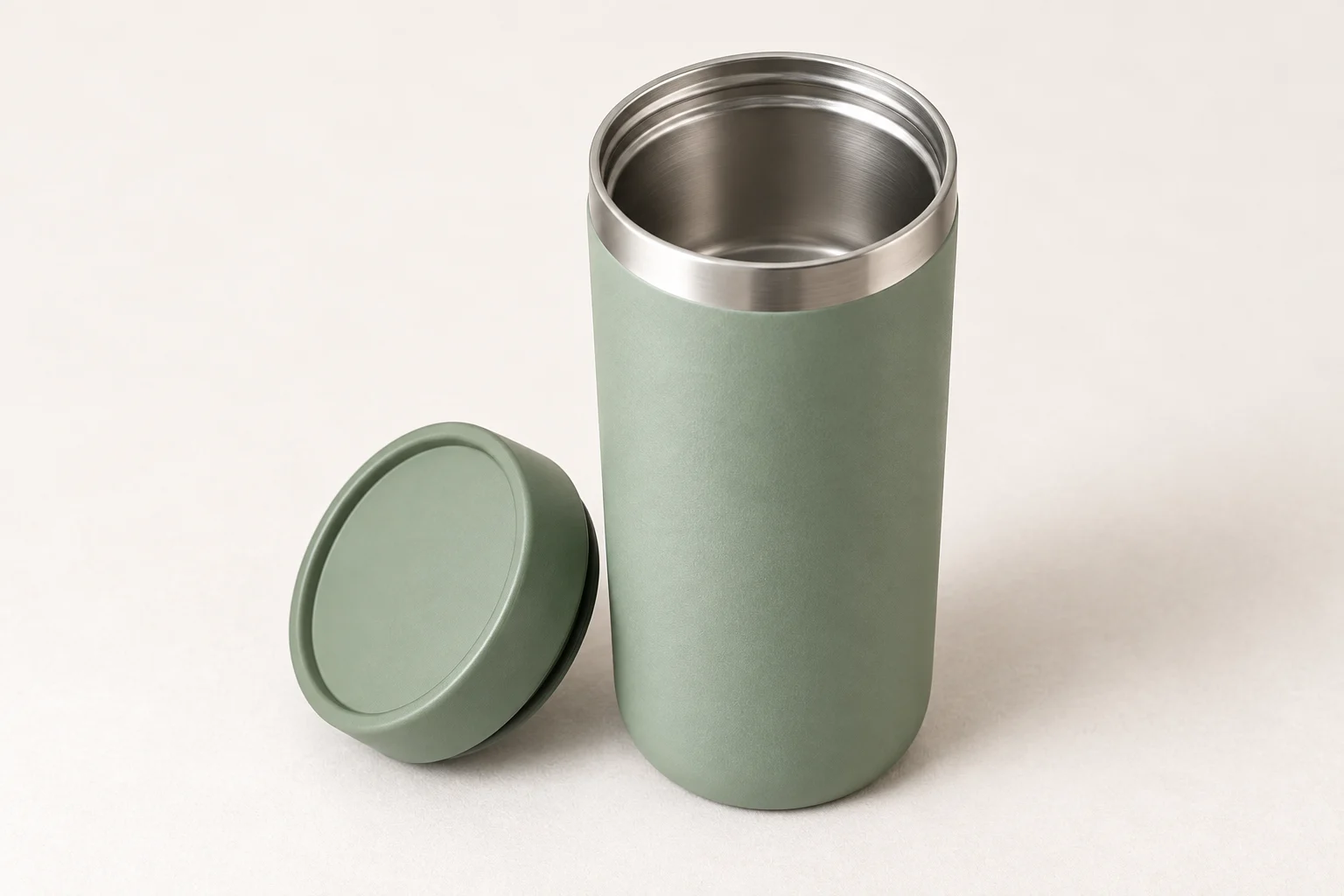
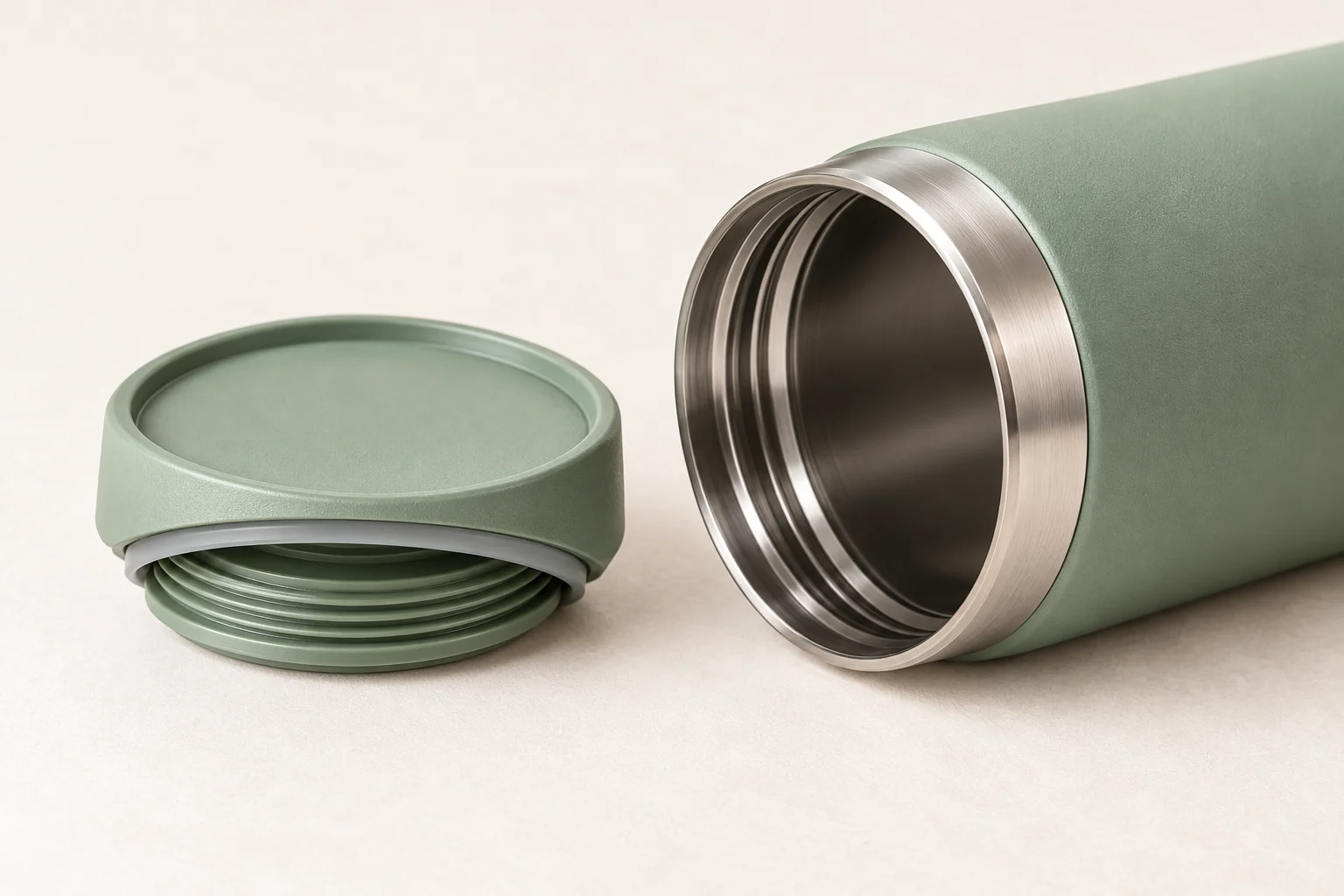
Tomemos un vaso térmico como ejemplo: antes de empezar, reúne tres cosas que cada paso posterior usará directamente.
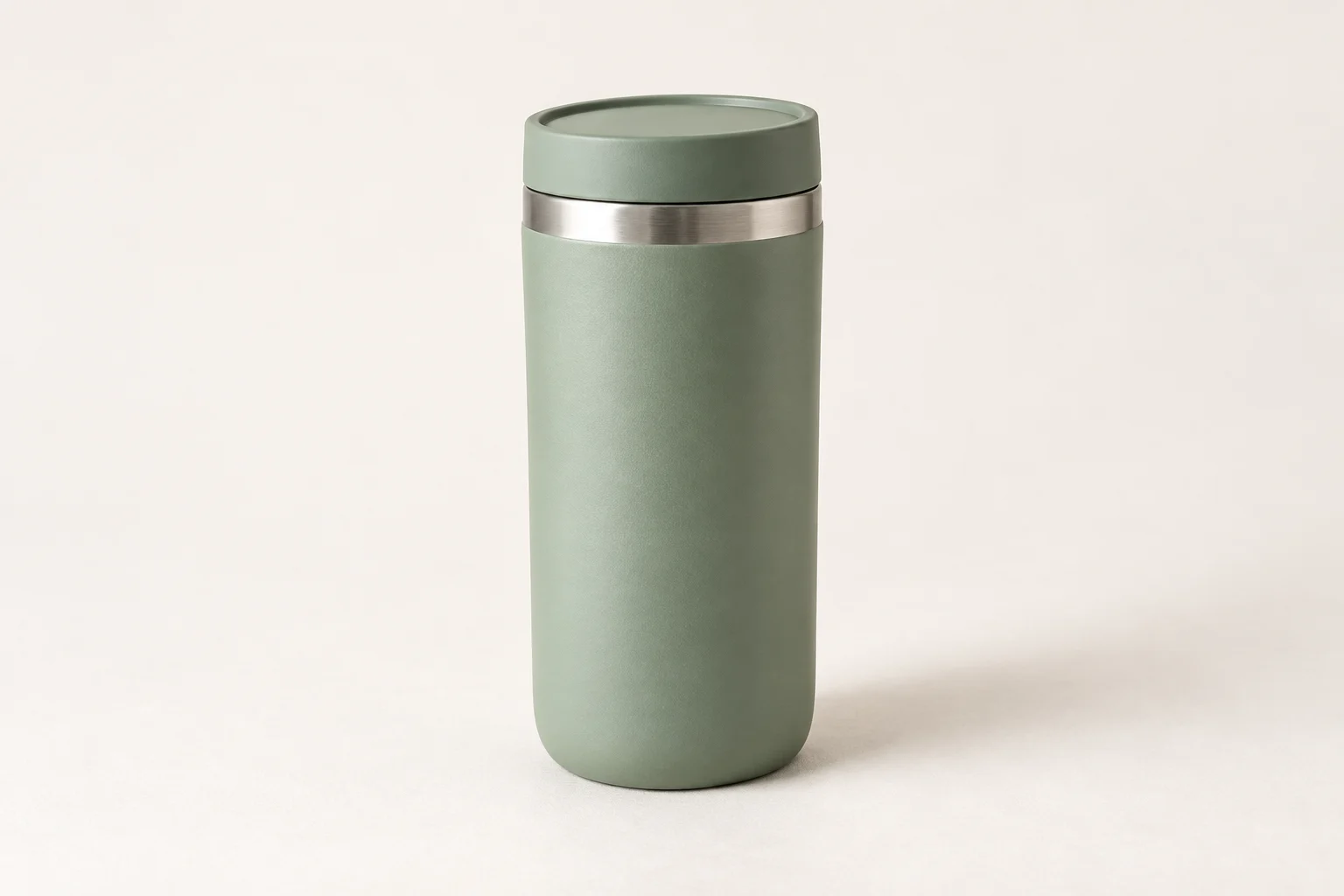
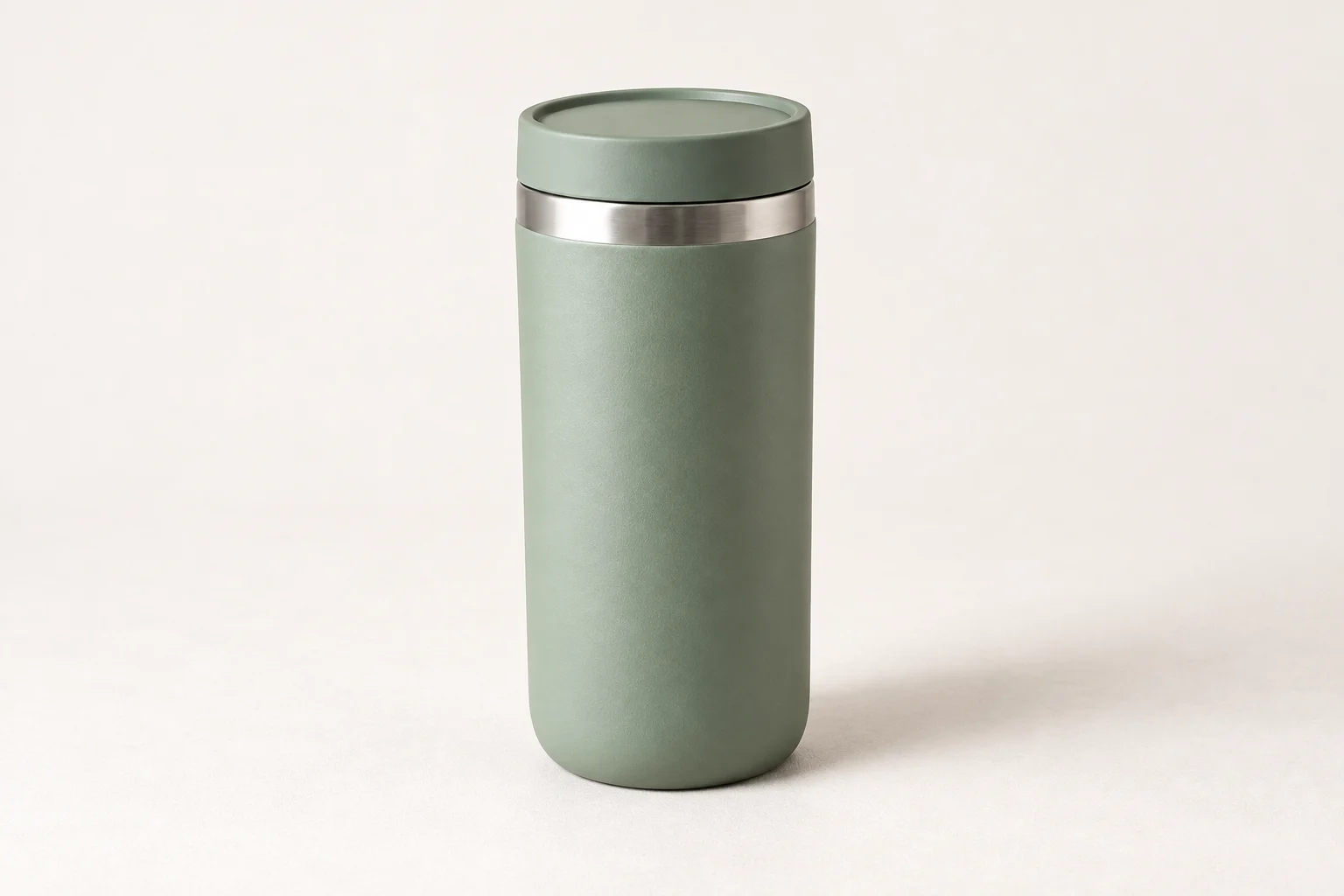

- Toma de una a tres fotos nítidas. Con la vista frontal principal ya arrancas; mejor si añades lateral, reverso o detalles en primer plano; formatos JPG, PNG y WebP, 10 MB máximo por imagen.
- Anota el uso real del producto y dos o tres ventajas clave: duración del calor, material del cuerpo, para quién es. Escribe solo lo que puedas sostener. Las ventajas entran en el texto del guion, y cualquier adjetivo exagerado acabará impreso dentro de las imágenes.
- Reúne las especificaciones. Marca, modelo, medidas y capacidad se reservan para la última pantalla; los valores sin fuente exacta, confírmalos antes de generar: la casilla de especificaciones no acepta conjeturas.
Antes de subir, comprueba que las fotos sean nítidas y el producto salga completo. Estas imágenes son la entrada de todo el análisis y la planificación posteriores, y la referencia de la imagen del producto en toda la galería.
Tras el análisis, añade público objetivo y ventajas clave
Subidas las fotos, pulsa “Iniciar planificación”: las imágenes se analizan en la nube, la herramienta devuelve un análisis del producto y tú completas público y ventajas.
- Verifica el análisis. Incluye nombre del producto, resumen, análisis comparativo (categoría y marcas líderes), etiquetas visuales y etiquetas de tono; si el reconocimiento se desvía mucho, pulsa “Reanalizar”, vuelve al primer paso y replanifica con fotos más nítidas.
- Elige un público objetivo. Ocho opciones a elección única —profesionales emergentes, clase media consolidada, madres exigentes, generación Z, jóvenes de ciudad pequeña, mayores urbanos, trabajadores urbanos de servicios y acomodadas de ciudad pequeña—; define el tono de todo el texto.
- Rellena ventajas clave y beneficios. Describe en una o dos frases la función, el material y el beneficio real para el usuario; si falta el público o las ventajas, al pulsar “Generar guion” te pedirá completarlos.
El análisis ofrece un juicio visual, no parámetros del producto. Categoría, tono y rasgos visuales pueden adoptarse; los valores de especificación no se sacan de aquí: los parámetros solo vienen de tus datos y se rellenan aparte en la última pantalla.
Elige el tema visual de toda la galería
Antes de generar el guion, el análisis trae varias propuestas de tema, cada una con título y motivos de selección. Lee los motivos una a una, compara color y maquetación, y fija primero una.
El tema se elige antes del guion. Toda la galería comparte un mismo tema para que el renderizado imagen a imagen no dé saltos de estilo; si tras ver el guion quieres cambiar de dirección, vuelve a este paso, cambia el tema y regenera el guion.
Asigna a cada imagen una responsabilidad clara
Generado el guion, el tablero de vista previa muestra nueve tarjetas. Aún no hay imágenes: cada tarjeta enseña número, tipo y un texto, de modo que primero ves qué contará cada imagen y luego decides el renderizado.
El reparto de las nueve pantallas responde, en líneas generales, a las cinco dudas previas a la compra:
| Responsabilidad de la imagen | Qué duda del cliente resuelve | Posición habitual |
|---|---|---|
| Presentación del producto | Qué producto es | Primer tramo de la galería |
| Explicación de beneficios | Qué gana comprándolo | Tramo inicial-medio |
| Detalles en primer plano | Cómo son acabado y material | Tramo medio |
| Escenas de uso | Cuándo y cómo se usa | Tramo medio-final |
| Información de medidas | Cuáles son las especificaciones | Última pantalla |
La última pantalla es la tarjeta de especificaciones. Antes de generarla, rellena en la casilla bajo la tarjeta los parámetros reales —marca, modelo, tensión nominal, medidas— según tu producto: ese texto entra directamente en la imagen.
Al revisar el orden del guion, sigue un hilo: de “qué es” a “si vale la pena”, y de ahí a “los parámetros exactos”. Si dos pantallas repiten función, vuelve atrás, ajusta la redacción de las ventajas, regenera el guion y renderiza.
Genera imagen por imagen y corrige las fallidas
El renderizado empieza por la primera pantalla; confirmado el tono, se extiende al resto.
- Renderiza primero la pantalla uno. Pulsa “Renderizar”, y al terminar revisa el aspecto del producto, la paleta y el texto en imagen; confirmado que va bien, continúa con las demás.
- Continúa tras confirmar. Puedes generar imagen a imagen o pulsar “Generar todas las imágenes” para el renderizado por lotes; el lote también exige las especificaciones rellenadas de antemano.
- Revisa tres cosas por imagen: si el producto aparece deformado, si el texto en imagen es exacto y si el estilo entre pantallas contiguas es continuo.
- Corrige por separado. En las pantallas que no convenzan, “Regenerar”; en las fallidas, “Reintentar”; las demás imágenes ya completas quedan intactas.
La generación es asíncrona: las pantallas terminadas se encienden primero, sin esperar al final. Si te desconectas a mitad de camino, la página ofrece la entrada “Mis obras” para seguir la tarea.
Descarga y ordena el material según el orden de publicación
- Descarga una a una. Cada pantalla completada tiene su botón de descarga; la salida es PNG y los archivos se nombran por tipo de guion, listos para cotejar el orden.
- Descarga con un clic. Para el material completo, pulsa “Descargar todo”; exporta solo las imágenes terminadas, así que completa las pendientes antes.
- Publica por número. La numeración del guion es el orden de lectura sugerido; unir en imagen larga o encajar en la plantilla de la tienda es maquetación del canal de venta y se hace aparte en el editor.







Preguntas frecuentes
¿Se puede empezar con una sola foto?
Sí. El análisis pide al menos una foto, y el formulario admite hoy hasta tres. Una vista frontal principal basta para recorrer todo el flujo; con laterales y detalles, el análisis cuenta con más entrada de referencia.
¿Qué diferencia hay entre foto de producto y galería de ficha?
La foto de producto (imagen principal) resuelve una sola cosa, “ver el producto con claridad”, y suele usarse sola; la galería de ficha es un conjunto de imágenes con tareas repartidas que responden en orden qué es, qué aporta, cómo son los detalles, cómo se usa y qué especificaciones tiene. Esta herramienta planifica primero nueve pantallas y genera después una a una: entrega la propuesta completa, no una imagen principal suelta.
Si una imagen no convence, ¿hay que rehacer todo?
No. Completado el guion, cada pantalla tiene su propio botón “Regenerar”: rehacer una no afecta a las demás imágenes terminadas. Solo al querer cambiar la dirección general se vuelve a los pasos de análisis y tema para replanificar el guion.
Empieza subiendo un producto
Elige un producto con datos completos, abre la galería de ficha de producto y completa primero el análisis de ventajas y la planificación de toda la galería: confirmado el guion de nueve pantallas, renderiza imagen a imagen y descarga al final el set completo de PNG por número.