
En una tienda ya abierta, el paso más difícil antes de cambiar el rótulo no es elegir el modelo, sino imaginar “cómo quedará el rótulo nuevo en esta pared”. El diseño de rótulos con IA de PixMind ofrece un modo de reforma sobre foto: sube una foto del local, conserva la silueta del edificio, las puertas, las ventanas y el ángulo de la toma, y rediseña únicamente el rótulo o toda la fachada, con un boceto que puedes llevar directamente a diseñadores y fabricantes.
Abre el diseño de rótulos con IA, sube la foto del local, completa el nombre y tendrás la primera propuesta.
Puntos clave
- El modo de reforma sobre foto parte de la imagen del local: la IA conserva la silueta del edificio, la entrada, las puertas, las ventanas, el ángulo de la toma y el entorno, sin inventarse otra tienda.
- El alcance de la reforma se elige entre dos opciones: “solo el rótulo” o “rótulo y fachada”; el texto del rótulo puede conservarse tal cual o sustituirse por el nuevo nombre exacto.
- Cada tanda genera de 1 a 4 imágenes; cada ronda sustituye a la anterior, así que descarga las que te gusten antes de cambiar una variable y generar la siguiente versión.
- Con la propuesta elegida, usa “Edición local con IA” para encuadrar la zona del rótulo y enviar un cambio puntual; el nuevo resultado aparece primero en la lista y el PNG final se descarga para presentar la propuesta.
Prepara una foto del local apta para la reforma
El resultado depende, en primer lugar, de la calidad de la foto. Toma la imagen de frente a la fachada, con el marco de la puerta completo en el encuadre y la zona del rótulo nítida y sin obstrucciones; dispara de día y a favor de luz: cuanto más nítidos se vean las letras y los bordes del rótulo, más fiel será el resultado al local real. La herramienta acepta JPG, PNG y WebP de hasta 10 MB por imagen; las fotos directas del móvil suelen bastar.
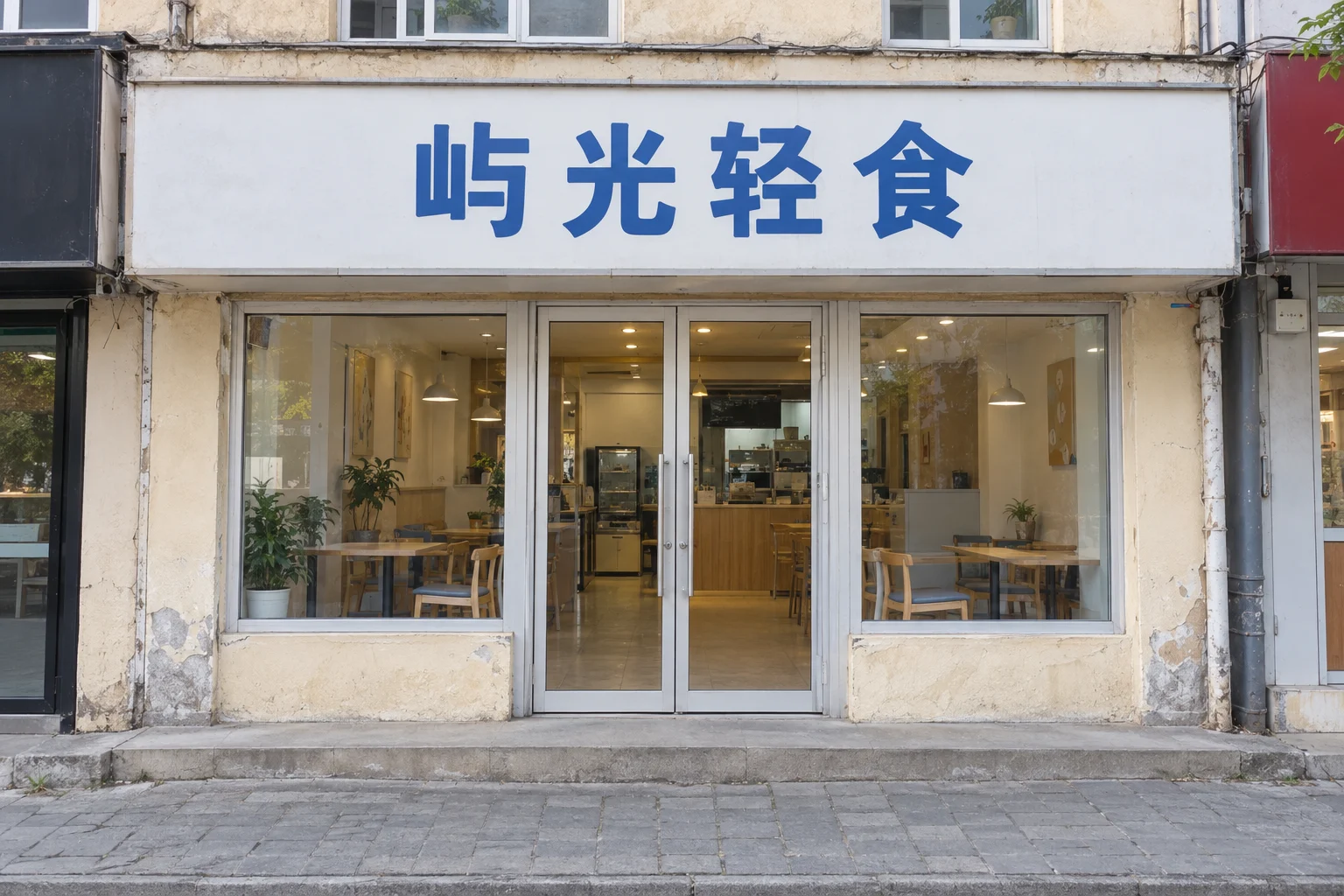
Cuatro problemas habituales desvían el resultado del local real:
| Problema de la foto | Efecto en el resultado | Solución |
|---|---|---|
| Ramas, vehículos o peatones tapan el rótulo | La zona tapada queda sin referencia de material y texto | Vuelve a disparar desde otro ángulo u horario |
| Toma en ángulo | La deformación de la perspectiva entra en la foto y desproporciona el rótulo | Repite la toma de frente a la fachada |
| Luz nocturna sobreexpuesta | Se pierde el color y el texto del rótulo | Dispara de día |
| Zona del rótulo borrosa | Los detalles del nombre no se pueden corresponder | Acércate un paso o limpia el objetivo antes de repetir |
Si el entorno de la calle hace imposible evitar obstáculos, toma varias fotos desde ángulos distintos, elige la menos interferida y pasa al siguiente paso.
Elige la reforma sobre foto y define el alcance
Hay tres modos de creación: Creación inspirada, Reforma sobre foto y Diseño profesional. Para renovar un rótulo elige “Reforma sobre foto”; la página lo describe así: sube una foto real de la tienda, conserva la estructura original del edificio y renueva el rótulo o la fachada completa.
Tras subir la foto original del local, define primero el “alcance de la reforma”:
- Solo el rótulo: puertas, ventanas, muros y entrada quedan como en la foto y la IA rediseña únicamente la zona del rótulo; ideal cuando el presupuesto se concentra en el rótulo mismo.
- Rótulo y fachada: el rótulo y toda la fachada se renuevan juntos, ideal para debatir propuestas de renovación.
El alcance por defecto es “solo el rótulo”. Bajo el formulario hay un aviso fijo: la IA conservará la silueta del edificio original, la entrada, las puertas, las ventanas, el ángulo de la toma y el entorno, sin inventarse otra tienda. Es decir, la puerta de acceso, los locales vecinos y la calle del boceto provienen de tu foto, así que en las reuniones puedes señalar la imagen y discutir las posiciones directamente.
Escribe el nombre exacto y los requisitos de marca
Lo que menos puede fallar en un rótulo es el nombre. El “tratamiento del texto del rótulo” tiene dos opciones:
- Conservar el texto original: mantiene las letras que ya aparecen en el rótulo de la foto, para reformas que cambian el estilo sin cambiar el nombre.
- Sustituir por el nuevo nombre: escribe el nombre exacto en “Texto del rótulo” (límite de 50 caracteres); la generación se rige por esa línea. Es la opción seleccionada por defecto, es decir, se te pide completar el nombre de antemano.
Escribe el nombre completo tal y como figura en el rótulo, sin añadir aclaraciones del tipo “rótulo”: si el cartel dice “Panadería La Espiga”, escribe exactamente esas palabras. La “petición de una frase” es un complemento opcional (límite de 300 caracteres) para transmitir la dirección de la marca, por ejemplo “joven, natural, premium, con un toque de camping al aire libre”. Si tienes logo de marca, súbelo en la misma página: es opcional y se envía junto a la foto del local como imagen de referencia; tras generar, compara el resultado para comprobar que la tipografía del nombre es la correcta.
Compara tres diseños con diferencias claras
Antes de generar quedan dos ajustes: la proporción, por defecto “Automática”, aunque puedes fijar 16:9, 4:3, 1:1, 3:4 o 9:16; y la cantidad, entre 1 y 4 imágenes. Ten en cuenta que cada clic en generar sustituye la lista actual, así que descarga primero las propuestas que quieras conservar de cada ronda.
Orden de operación:
- Completa la foto del local, el alcance de la reforma y el nombre según las dos secciones anteriores.
- Escribe una variable clara en la “petición de una frase”, por ejemplo “rótulo con letras metálicas cepilladas”.
- Pulsa “Generar boceto”. Si hay precio en créditos, el botón muestra el consumo según el coste por imagen multiplicado por la cantidad; tras enviar, la interfaz muestra el porcentaje de progreso.
- Al terminar, el panel de resultados muestra “N en total”; amplía una a una y descarga las propuestas que quieras conservar.
- Cambia una sola variable de la “petición de una frase” (por “iluminación cálida” o “panel mate”) y vuelve a generar y descargar.
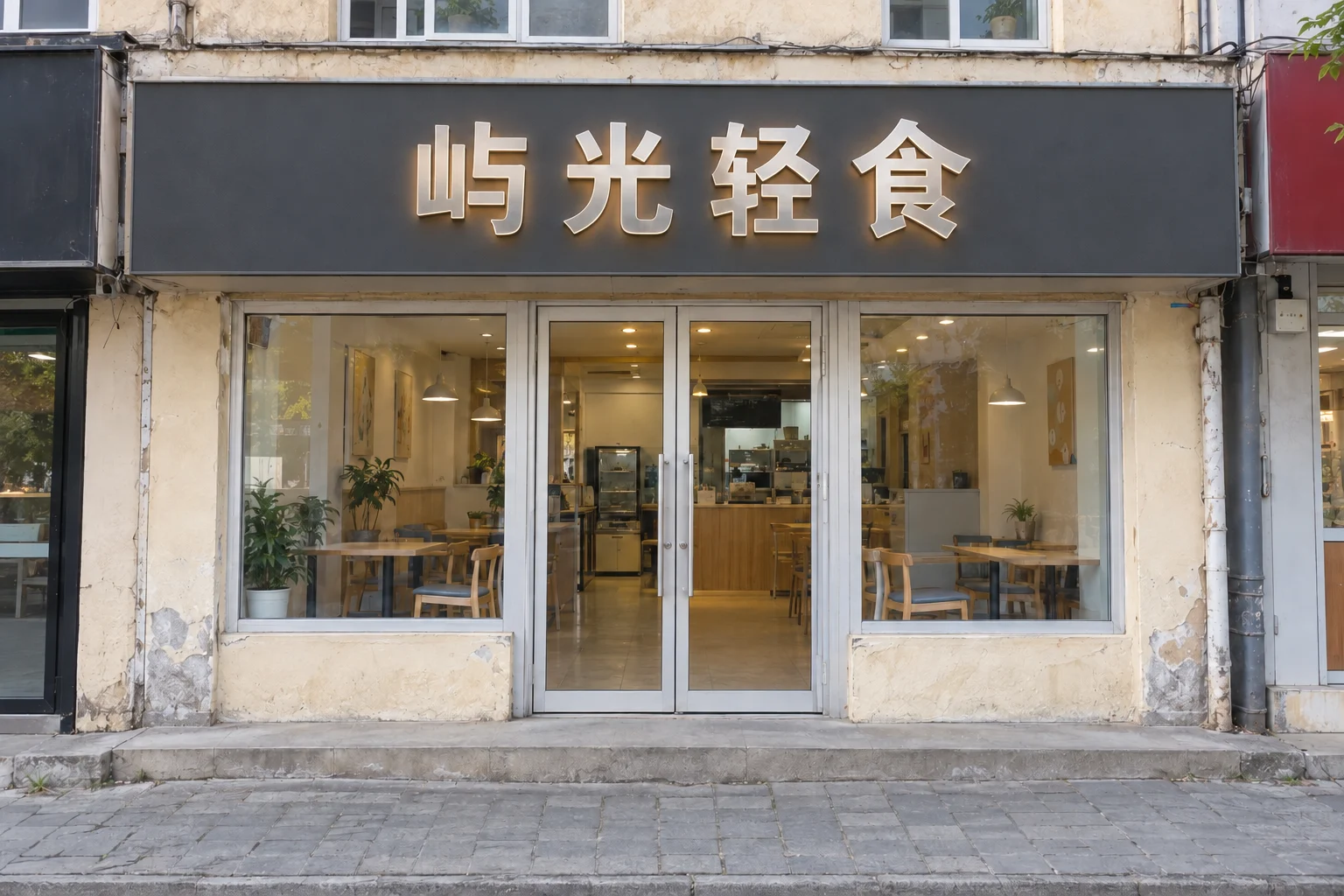
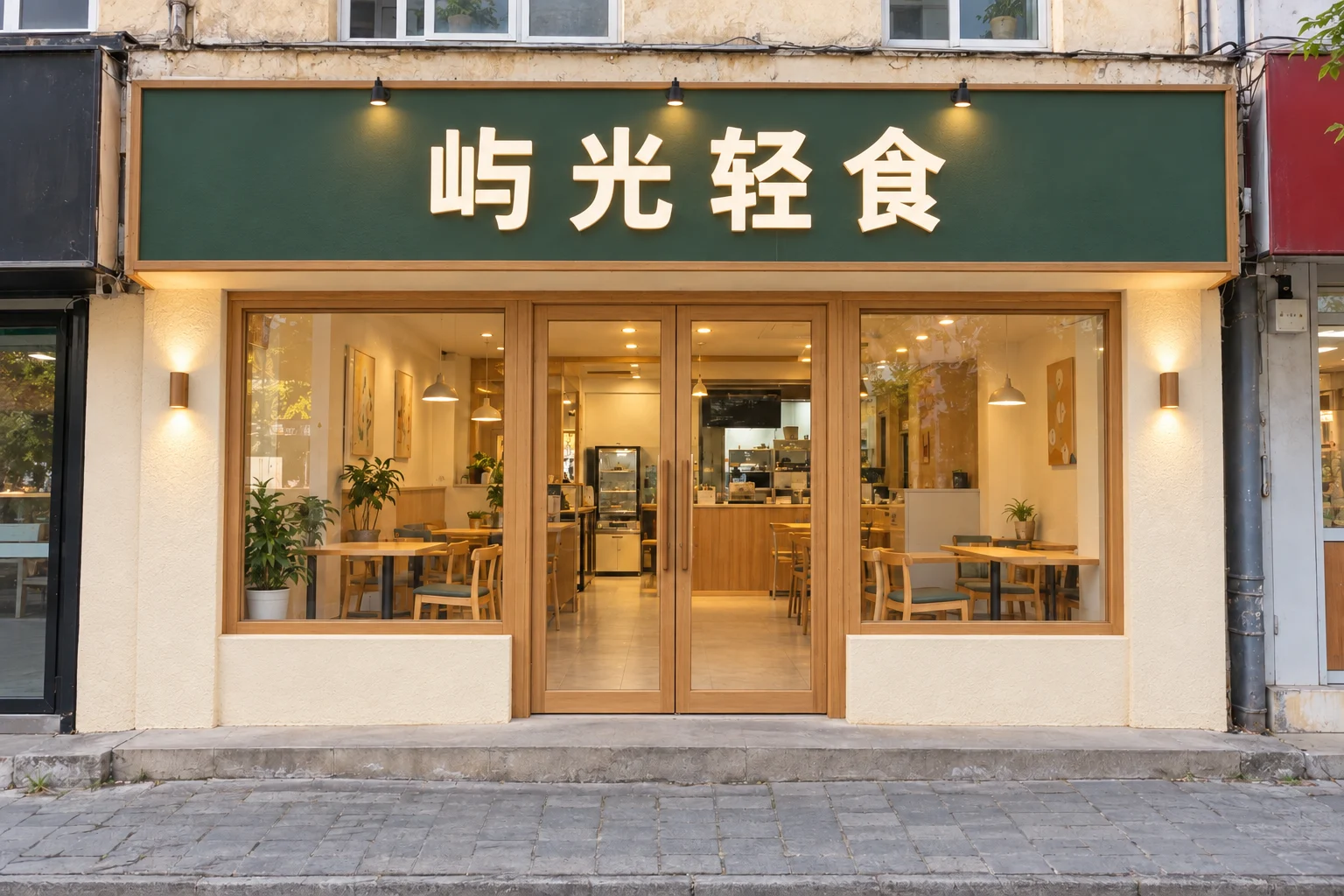
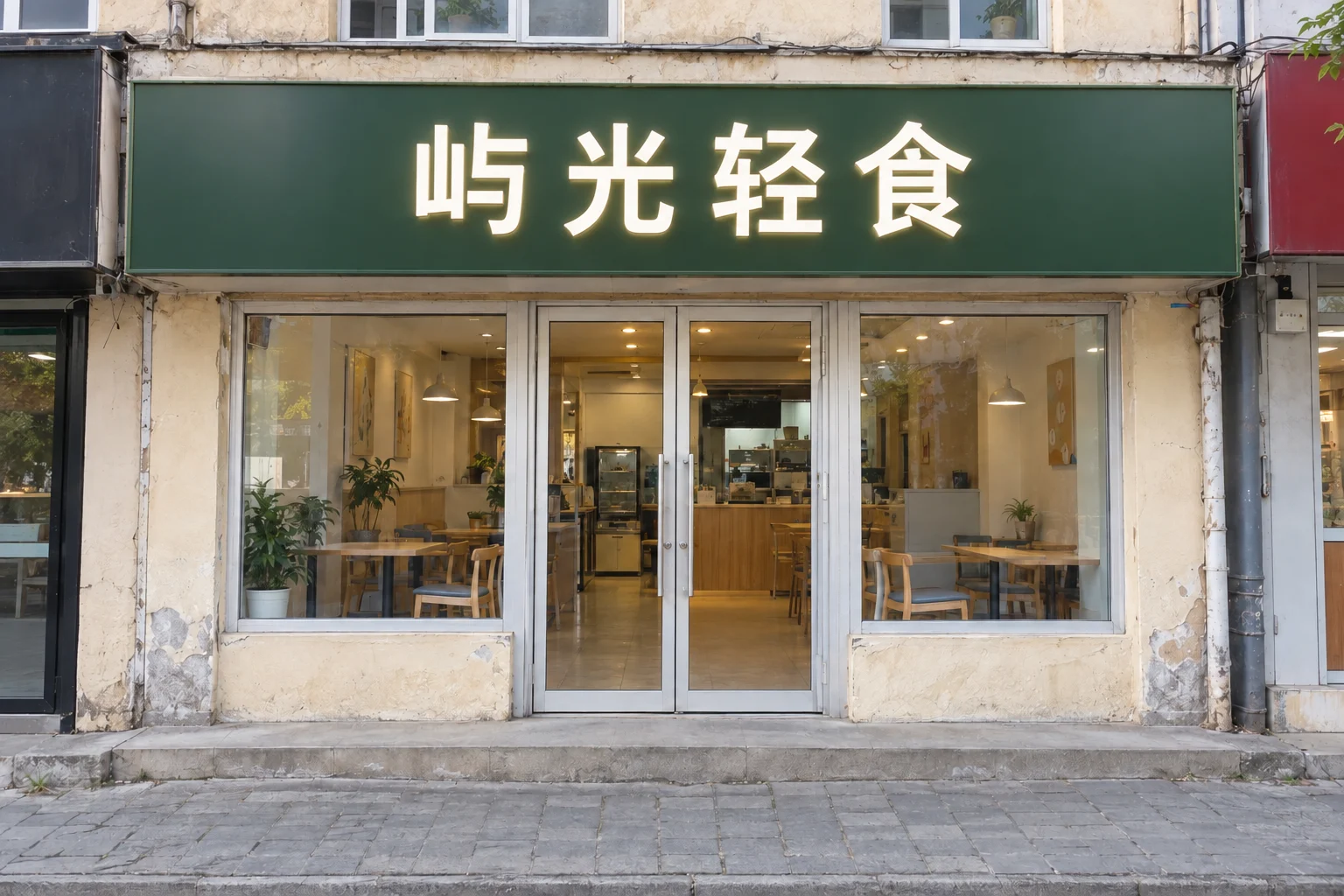
Compara las tres propuestas bajo el mismo ángulo y revisa cada vez solo tres dimensiones:
| Dimensión de comparación | Qué mirar |
|---|---|
| Reconocimiento a distancia | Si desde la otra acera se identifica qué tipo de tienda es |
| Legibilidad del nombre | Si el texto del rótulo sigue claro al reducirlo al tamaño de una pantalla de móvil |
| Integración con el edificio | Si choca con los muros, puertas, ventanas y calle conservados de la foto |
Cambiando una sola variable por vez, el resultado es explicable: qué versión es mejor se remonta a un cambio concreto y no a un vago “se siente distinto”.
Refina la propuesta elegida con edición local
Elegida la versión con la dirección correcta, no hace falta empezar de cero. En el panel de resultados está el botón “Edición local con IA” para entrar en la edición parcial:
- Arrastra el ratón sobre la imagen resultante y encuadra con el marco rojo discontinuo la zona a modificar, por ejemplo todo el panel del rótulo.
- En “Requisito de modificación”, describe con claridad en qué debe convertirse esa zona (obligatorio, límite de 500 caracteres), por ejemplo “cambia el color del rótulo a azul para que destaque más”.
- El tratamiento del texto es por defecto “Conservar el texto original”; si esta vez lo que cambias es el nombre, pasa a la opción de sustituir y escribe el nuevo texto (límite de 50 caracteres).
- Elige la cantidad (1, 2 o 4 imágenes) y envía; el nuevo resultado aparecerá en primer lugar de la lista.
El requisito de modificación se aplica solo al área encuadrada, así que cuanto más pequeño sea el marco, más concentrado será el cambio. Ajustes puntuales como cambiar el color o la tipografía van por edición local: es más directo que regenerar la imagen completa y no arrastra las partes que ya te convencen.
Exporta la propuesta y organiza el material de presentación
Guarda la propuesta definitiva con el botón “Descargar” del panel de resultados; el archivo es una imagen PNG y, antes de descargar, puedes revisar los detalles en la vista ampliada. Para la reunión, prepara tres piezas:
- Foto original del local: como referencia del “estado actual”, indicando el ángulo de la toma.
- Propuesta elegida: el boceto descargado con una frase que justifique la elección (reconocimiento, legibilidad del nombre o integración con el edificio).
- Requisitos por escrito: el nombre completo exacto, el archivo del logo y la petición de una frase, listos para el desarrollo posterior del diseño o el presupuesto de fabricación.
El papel del boceto es convertir “qué quiero” en una imagen que ambas partes pueden señalar; el desarrollo del diseño y el plan de obra avanzan aparte a partir de él. Sobre cómo redactar encargos más concretos, pronto presentaremos un conjunto de plantillas de encargo de rótulo listas para modificar.
Preguntas frecuentes
¿Se pueden conservar puertas, ventanas y la estructura del edificio?
Sí. La razón de ser del modo de reforma sobre foto es conservar la estructura original: el aviso de la página indica que la IA mantiene la silueta del edificio, la entrada, las puertas, las ventanas, el ángulo de la toma y el entorno. Con el alcance “solo el rótulo”, puertas, ventanas y muros quedan como en la foto; solo con “rótulo y fachada” se renueva también la fachada.
Ya tengo logo, ¿cómo lo uso?
Súbelo en el formulario de la reforma sobre foto. Es opcional y, una vez subido, se envía junto a la foto del local como imagen de referencia. Tras generar, comprueba que la tipografía y el gráfico del rótulo coinciden con el logo; si hay desviación, corrígela por separado con la edición local de IA encuadrando la zona del rótulo.
¿Y si solo quiero cambiar el color del rótulo?
Dos caminos. Antes de generar: alcance “solo el rótulo” y el color objetivo escrito en la “petición de una frase”. Después de generar: pulsa “Edición local con IA” sobre el resultado, encuadra la zona del rótulo y escribe en el requisito de modificación “cambia el color del rótulo a azul”; el cambio se aplica solo al área encuadrada. Para un ajuste de color puntual, la edición local es lo más directo.
Empieza generando una propuesta que solo cambie el rótulo
No hace falta decidir desde ya toda la renovación. Toma una foto frontal del local, elige el alcance “solo el rótulo”, escribe el nombre exacto y genera una primera versión para confirmar que la estructura se conserva bien; los detalles de estilo —materiales, colores, iluminación— vienen después.


