
xAI · mouvement, image et son
Grok Imagine Video 1.5 Générateur vidéo IA
Donnez à une image fixe une raison de bouger. Dirigez la révélation d'un produit, la livraison d'un personnage ou une interaction physique satisfaisante avec Grok Imagine Video 1.5, le modèle vidéo de xAI avec audio synchronisé.
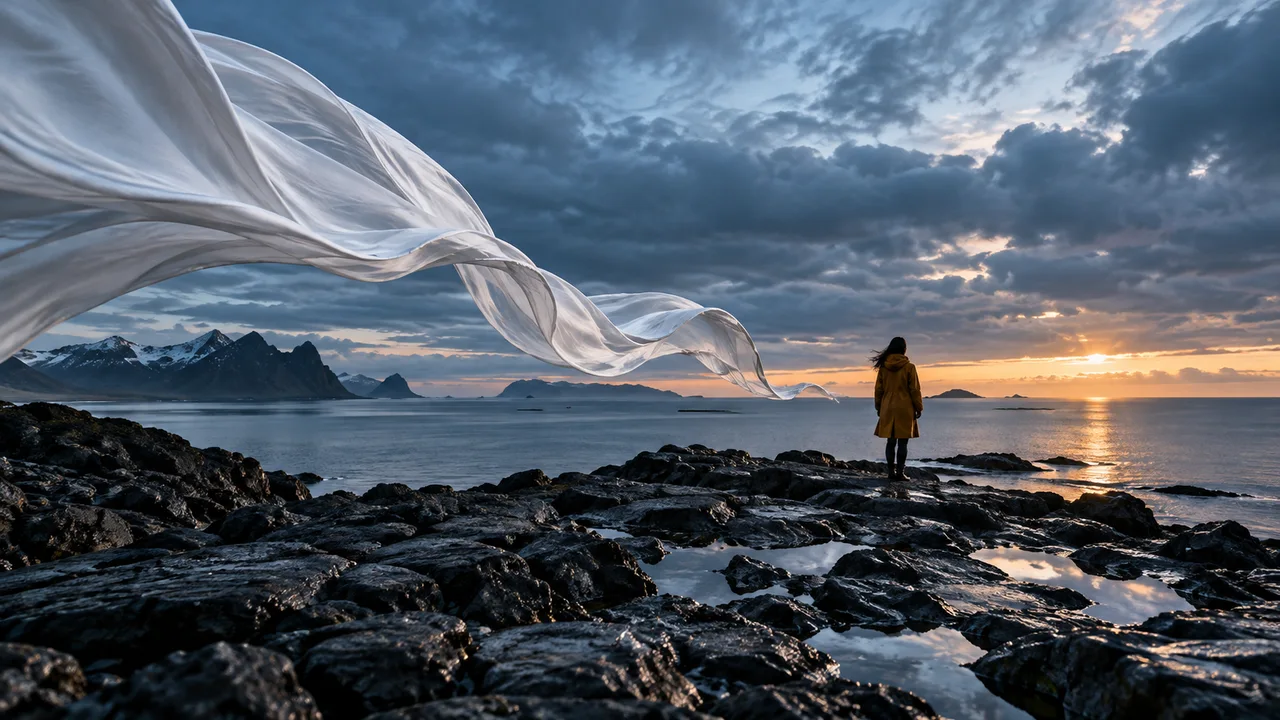
Ce sont les spécifications du modèle xAI. Les modes d'entrée, les paramètres de sortie et les crédits du PixMind dépendent de l'itinéraire connecté indiqué ci-dessous.
Créer avec Grok Imagine Video 1.5
Choisissez le modèle Grok exact, préparez une photo et vérifiez les paramètres disponibles avant de la soumettre. Cet espace de travail ne s'ouvre que lorsque le modèle correspondant est présent dans le catalogue actif.
Choisissez votre point de départ
Qu’est-ce que Grok Imagine Video 1.5 ?
Grok Imagine Video 1.5 est le modèle de xAI pour les scènes audiovisuelles courtes. Son API officielle prend en charge la création basée sur du texte, l'animation à partir d'une image de départ et les scènes basées sur des références. Un brief utile décrit une action, un parcours de caméra et le son qui appartient au moment.
Décrire une nouvelle scène
Partez du texte lorsque la composition est ouverte. Spécifiez le sujet, le décor, une action principale, l'éclairage et le mouvement de la caméra.
Animer une image source
Partez d’une photo ou d’un portrait de produit lorsque l’apparence et le cadrage comptent. Décrivez ce qui change au fil du temps au lieu de réécrire toute l'image.
Guider une nouvelle composition
Le flux de travail de référence officiel prend en charge plusieurs ancres visuelles et références vocales. Cela diffère de l’animation d’une première image fixe ; la disponibilité dépend de la plateforme.
Trois slips à essayer
Invites vidéo Grok construites autour d'une action claire
Séparez le mouvement du sujet de l'appareil photo et du son. Ces points de départ originaux couvrent l'animation du produit, un court dialogue et un événement de contact physique.
Transformez une photo de produit en révélation
Utilisez un cadre de produit propre comme ancre visuelle. Gardez la silhouette et les paramètres fixes pendant que vous testez un léger mouvement de caméra et un petit changement d'environnement.
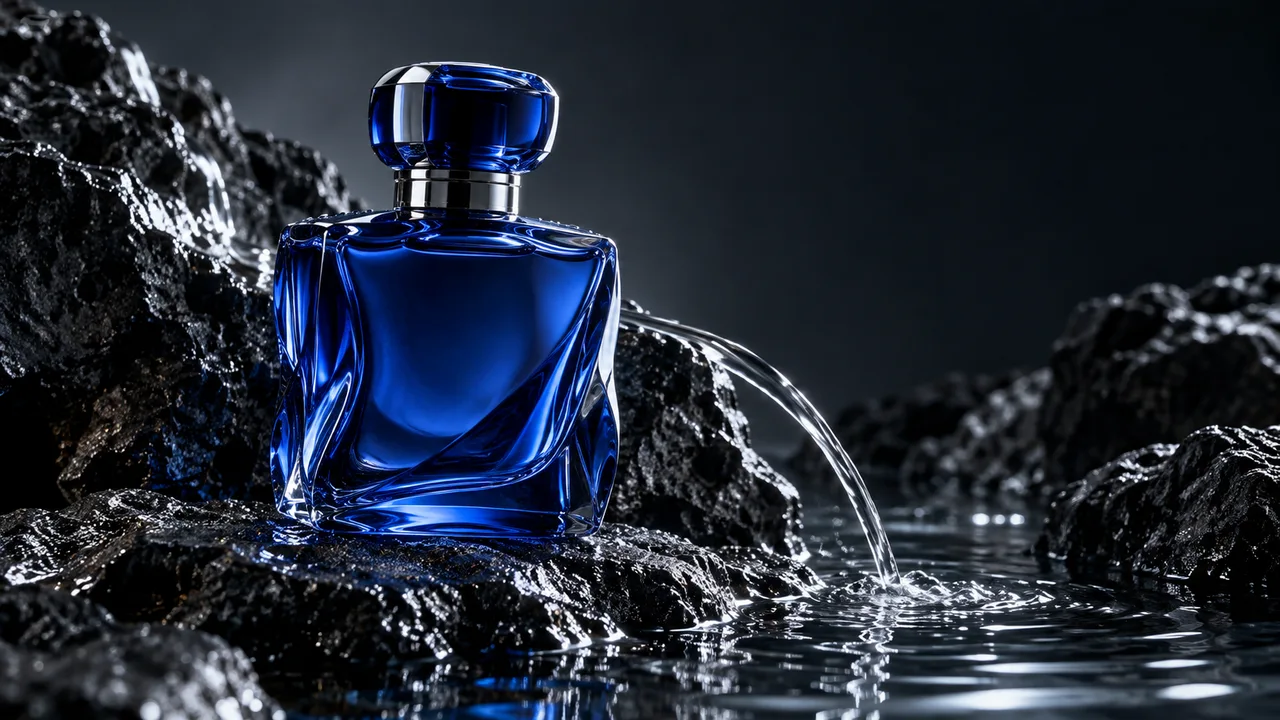
La bouteille en verre de cobalt reste immobile sur une pierre noire humide. La caméra effectue une orbite lente et peu profonde ; un mince ruban d’eau atterrit à côté de la bouteille et ondule sur la piscine. Lumière froide, bruits d'eau silencieux, pas de parole, un tir continu.
Donnez à un personnage une ligne et un geste
Pour une scène audio, nommez l’orateur, sa diffusion et le son de la pièce. Gardez la ligne parlée suffisamment brève pour laisser de la place à l'expression et au geste.
L'artisan lève les yeux du tour de potier, sourit et dit chaleureusement : « Celui-ci est fait pour durer ». Un léger bourdonnement de roue et une douce ambiance de studio restent en dessous. Cadrage stable à la taille, un petit clin d'œil, pas de musique et pas de changement de scène.

Mettre le contact, le mouvement et le son en accord
Un seul événement de contact visible donne au tir une chronologie claire. Définissez l'objet, l'impact, la réaction et le son correspondant avant d'ajouter un mouvement de caméra complexe.
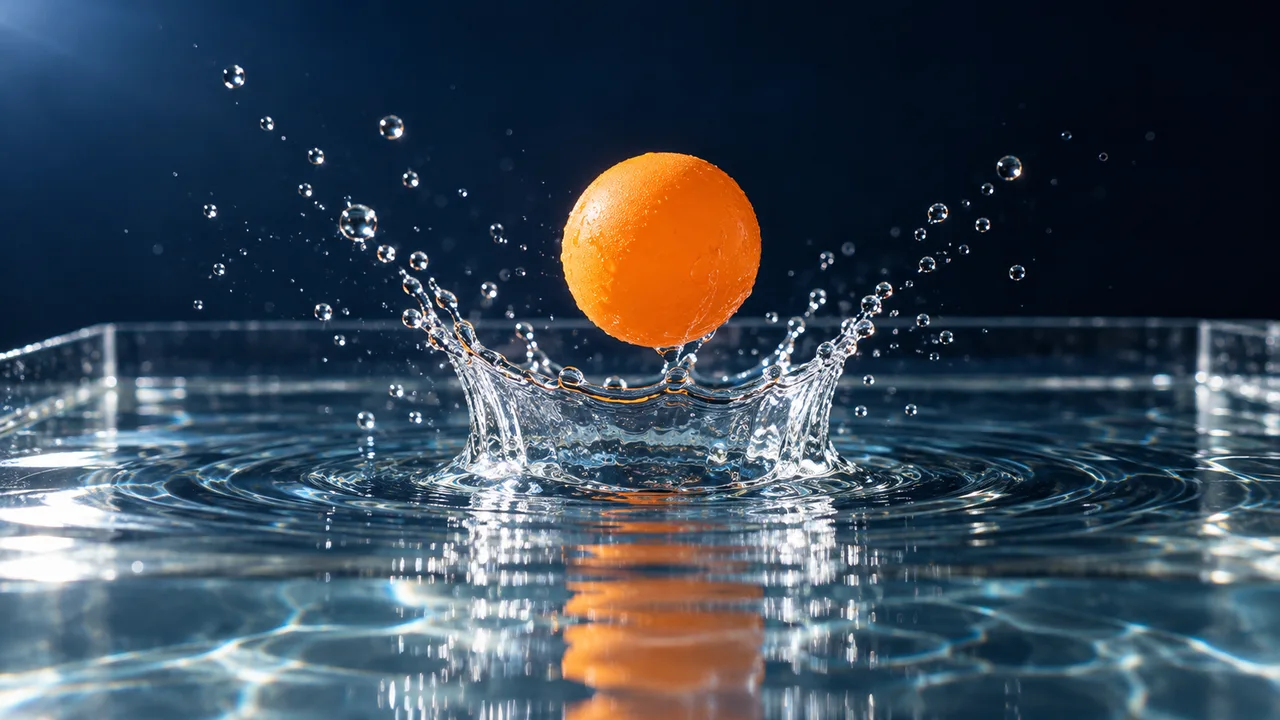
Une boule orange tombe une fois sur l'eau, créant une petite éclaboussure de couronne. Les gouttelettes retombent et les ondulations se stabilisent. Caméra macro verrouillée, lumière latérale nette, un léger bruit d'éclaboussure, pas de balles supplémentaires et pas de coupures.
Grok Imagine Video 1.5 contre Kling et Veo
Choisissez par le plan que vous souhaitez réaliser. Il s’agit de choix de flux de travail, et non de classements de référence ou de garanties sur la qualité visuelle.
| Modèle | Commencez ici pour | Construisez le brief autour | Étape suivante |
|---|---|---|---|
| Grok Imagine Video 1.5 | Animation d'images, courts moments parlés et interactions d'objets visibles avec le son. | Une image source ou une description de la scène, une action, la direction de la caméra et un bref audio concis. | Essayez les concepts d'invite ici ; utilisez l’itinéraire exact Grok lorsqu’il devient disponible. |
| Kling 3.0 Turbo | Comparaison de la caméra basée sur du texte ou de l'image et des variations d'action dans l'espace de travail Turbo connecté. | Une image source ou un texte bref avec un sujet et une direction de mouvement clairs. | Ouvrez Kling 3.0 Turbo et comparez ses contrôles actuels et son estimation de crédit. |
| Veo 3.1 | Explorer la direction d'une scène cinématographique avec un dialogue explicite ou un briefing sonore environnemental. | Cadrage, action, éclairage et relation entre la scène et son son. | Ouvrez Veo 3.1 pour inspecter les paramètres audio, d'entrée et de sortie disponibles. |
Les capacités officielles du xAI et la disponibilité des itinéraires PixMind sont distinctes. Le générateur de courant fournit les contrôles disponibles et l'estimation du crédit final.
Comment utiliser Grok Imagine Video 1.5
Définir l'ancre visuelle
Choisissez une image source complète et bien éclairée ou décrivez une nouvelle scène. Laissez de l'espace autour du sujet pour le mouvement souhaité.
Écrivez le mouvement et le son
Nommez une action du sujet, un chemin de caméra et le discours ou le son ambiant prévu. Gardez la fin du plan claire.
Générer, comparer, affiner
Lorsque l'itinéraire est disponible, vérifiez les paramètres et les crédits, générez et modifiez une variable par tentative. Enregistrez des clips utiles et assemblez des séquences plus longues dans l'éditeur.
Questions Grok Imagine Video 1.5
Grok Imagine Video 1.5 est-il identique à la génération d'images Grok Imagine 1.5 ?
Non. Cette page couvre le modèle vidéo, qui crée des scènes animées avec audio. La génération d'images Grok Imagine produit des images fixes. Utilisez la page de modèle d'image pour créer une image source, puis revenez ici pour la direction de la vidéo.
Grok Imagine Video 1.5 a-t-il besoin d’une image de départ ?
Pas toujours. xAI documente les flux de travail texte-vidéo, image-vidéo et référence-vidéo pour la version 1.5. Une image de départ est utile lorsque vous avez déjà le sujet et le cadrage. Les modes d'entrée connectés du PixMind seront affichés dans le générateur lorsque l'itinéraire est disponible.
Quelle durée et quelle résolution le modèle officiel prend-il en charge ?
xAI documente des clips de 1 à 15 secondes et des sorties 480p, 720p et 1080p. La conversion texte-vidéo et image-vidéo peut utiliser le 1080p natif ; le flux de travail documenté de référence à la vidéo est limité à 720p. L'image vers la vidéo suit le rapport hauteur/largeur de l'image source. Il s'agit de spécifications officielles et non d'une liste de paramètres PixMind vérifiée.
Le Grok peut-il générer de la parole, des effets sonores et une ambiance ?
Le modèle officiel 1.5 génère de l'audio avec la vidéo, y compris la parole synchronisée sur les lèvres. Écrivez explicitement la ligne parlée, la prestation et les sons de fond. Par exemple, nommez un bourdonnement de roue sous la ligne de l'artisan. Les commandes audio du PixMind dépendent de l'itinéraire connecté.
Les images de référence, les voix et les première/dernière images sont-elles prises en charge ?
La documentation actuelle de xAI répertorie jusqu'à 14 références d'image, trois références vocales et des images clés première/dernière ou intermédiaire pour 1.5. Ceux-ci appartiennent à des flux de travail API distincts et ne doivent pas être supposés fonctionner ensemble sur chaque plateforme. Cette page ne prétend pas que PixMind a activé ces contrôles.
Combien de crédits PixMind coûte la vidéo Grok ?
Il n'y a pas encore de prix de crédit PixMind vérifié : le modèle exact était absent du catalogue public à la date de vérification. Nous ne remplaçons pas le prix en dollars de xAI par les crédits PixMind. Une fois l'itinéraire activé, choisissez les paramètres et lisez le devis avant de le générer.
Qu'est-ce qui rend une invite d'image à vidéo Grok utile ?
Décrivez le mouvement plutôt que de répéter tout ce qui est déjà visible. Commencez par l'action du sujet, puis le mouvement de la caméra, le son et la fin. Par exemple, gardez la bouteille fixe, déplacez légèrement la caméra et laissez seule l'eau onduler. Comparez un changement à la fois.
Que dois-je changer si le sujet dérive ou si le mouvement prête à confusion ?
Utilisez une image source plus claire, réduisez le nombre d'objets en mouvement et supprimez les instructions de caméra concurrentes. Gardez le prochain test concentré sur une action. Pour le dialogue, raccourcissez la ligne. Vérifiez le clip pour connaître les détails du produit ou les caractéristiques des personnages qui sont importants pour votre brief avant de l'exporter.
Quand dois-je utiliser Grok au lieu de Kling ou Veo ?
Explorez Grok pour une animation d'image source et de courtes interactions audiovisuelles. Utilisez les espaces de travail Kling et Veo liés lorsque leurs commandes actuelles correspondent à votre brief ou si vous avez besoin d'un itinéraire disponible aujourd'hui. Comparez les mêmes instructions source, action et son plutôt que de choisir uniquement par numéro de version.
Commencez avec une image. Réalisez un moment mémorable.
Préparez ensemble l’image, l’action et le son, puis vérifiez la disponibilité exacte de l’espace de travail Grok.
Ouvrez le générateur