Offre limitéeAbonnement annuel :30 % de réductionet accès illimité à GPT Image, MiniMax H3 et plus
Partagez PixMind, gagnez 20% de commission récurrente · Rejoignez le programme d’affiliation
Mettre à niveau
Pixmind

Éditeur vidéo IA

Un nouveau décor. Une tenue différente. Une distraction de moins. Téléchargez vos images et dites à l'IA ce qu'elle doit changer.

Commencez par le cliché que vous possédez déjà.

Que souhaiteriez-vous changer ?

Choisissez une modification, ajoutez votre clip et personnalisez l'invite.

Choisissez une tâche d'édition
Déposez votre vidéo ici

Ou choisissez un fichier sur votre appareil

MP4 ou MOV · 4–15 secondes · jusqu'à 50 Mo

Nommez ce qui devrait changer et ce que vous souhaitez conserver.

207 / 1000

Changez de modèle pour comparer les résultats. Les crédits et les limites de téléchargement sont mis à jour avec votre sélection.

Vérification de la disponibilité du modèle…

Votre clip et votre invite s'ouvrent dans Studio, où le montage commence et est enregistré dans votre historique.

Un flacon de parfum cobalt dans un studio gris et le même flacon sur une terrasse méditerranéenne ensoleilléeIdée originaleIdée d'édition
Images illustratives, pas de résultats vidéo générés.

Donnez au même plan un nouveau réglage

Transportez un extrait de produit d'un simple studio à une terrasse ensoleillée. Décrivez le nouvel emplacement et les détails que vous souhaitez conserver.

Un clip. Quelques nouvelles possibilités.

Partez d’un changement spécifique. Ces concepts visuels et invites montrent comment le décrire.

Un flacon de parfum cobalt dans un studio gris et le même flacon sur une terrasse méditerranéenne ensoleillée — Idée originaleIdée originale
Un flacon de parfum cobalt dans un studio gris et le même flacon sur une terrasse méditerranéenne ensoleillée — Idée d'éditionIdée d'édition
Images illustratives, pas de résultats vidéo générés.

Donnez au même plan un nouveau réglage

Transportez un extrait de produit d'un simple studio à une terrasse ensoleillée. Décrivez le nouvel emplacement et les détails que vous souhaitez conserver.

Démarreur rapide

Modifiez la vidéo mise en ligne : remplacez l'arrière-plan par une terrasse méditerranéenne ensoleillée. Conservez le sujet principal, sa forme et ses couleurs, le mouvement de l'appareil photo et le timing.

Utilisez cette invite
Une scène de galerie en terre cuite avec un seau de nettoyage jaune et une version illustrative avec le seau retiré — Idée originaleIdée originale
Une scène de galerie en terre cuite avec un seau de nettoyage jaune et une version illustrative avec le seau retiré — Idée d'éditionIdée d'édition
Images illustratives, pas de résultats vidéo générés.

Éliminez les distractions de votre scène

Signalez l’accessoire ou l’objet d’arrière-plan indésirable. Demandez à l'IA de prendre sa place tout en gardant la cohérence du tir environnant.

Démarreur rapide

Modifiez la vidéo téléchargée : supprimez l'objet gênant sur le côté droit du cadre et remplissez la zone en fonction de son environnement. Conservez le sujet principal, l’éclairage et le mouvement de la caméra.

Utilisez cette invite
La même femme portant un blazer bleu cobalt et un blazer orange rouille — Idée originaleIdée originale
La même femme portant un blazer bleu cobalt et un blazer orange rouille — Idée d'éditionIdée d'édition
Images illustratives, pas de résultats vidéo générés.

Essayez un autre look sans une autre séance photo

Changer une veste ou sa couleur. Incluez le tissu, la coupe et la couleur, et demandez de conserver le visage, la pose et les mouvements de la personne.

Démarreur rapide

Modifiez la vidéo mise en ligne : remplacez la veste de la personne par un blazer sur mesure orange rouille. Conservez leur visage, leur coiffure, leur pose, leurs mouvements et l'arrière-plan.

Utilisez cette invite
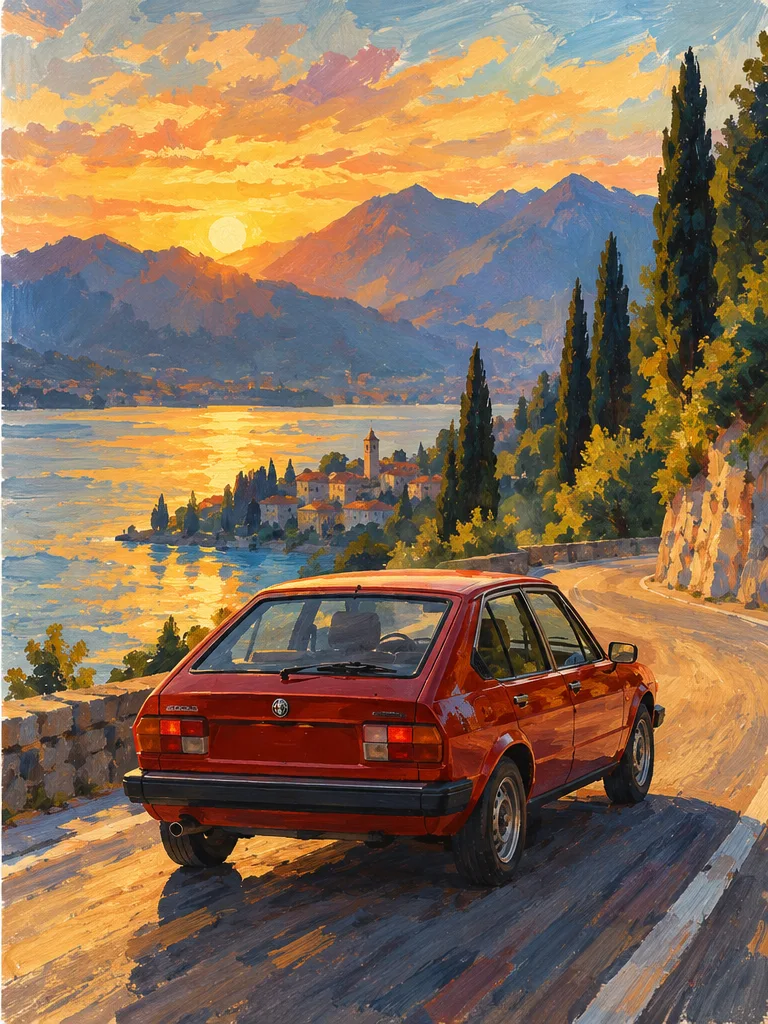
Une voiture rouge sur une route au bord d'un lac, représentée sous forme de cadre photographique et d'un concept d'animation peint à la main — Idée originaleIdée originale
Une voiture rouge sur une route au bord d'un lac, représentée sous forme de cadre photographique et d'un concept d'animation peint à la main — Idée d'éditionIdée d'édition
Images illustratives, pas de résultats vidéo générés.

Un langage visuel différent, la même idée

Explorez un traitement peint à la main ou animé d’un clip existant. Décrivez le support et demandez de conserver la composition et le mouvement.

Démarreur rapide

Modifiez la vidéo téléchargée en une animation 2D peinte à la main avec des textures de gouache et des couleurs cinématographiques chaudes. Conservez le sujet, la composition de la scène, l'action et le mouvement de la caméra.

Utilisez cette invite

Comment éditer une vidéo avec l'IA

  1. 1

    Apportez votre clip

    Téléchargez un court MP4 ou MOV. Choisissez une photo claire où le sujet et la partie que vous souhaitez modifier sont faciles à voir.

  2. 2

    Décrire la modification

    Choisissez une tâche et adaptez l'invite. Soyez précis sur le changement, puis nommez l'apparence, le mouvement ou le paramètre que vous souhaitez conserver.

  3. 3

    Générer et affiner

    Vérifiez les crédits, ouvrez Studio et suivez la génération. Téléchargez le résultat ou utilisez-le comme source pour une autre modification.

Choisissez le bon flux de travail vidéo

Commencez ici lorsque vous disposez déjà d’un clip et que vous souhaitez modifier ce qui apparaît à l’intérieur.

Votre tâchePar où commencer
Changer un décor, un objet, une tenue ou un style visuelÉditeur vidéo IA
Créer une nouvelle vidéo à partir d'une invite ou d'une imageGénérateur vidéo IA
Supprimez l'arrière-plan et exportez une découpe de personne transparenteSuppresseur d'arrière-plan vidéo

Montage vidéo IA, expliqué

Qu'est-ce qu'un éditeur vidéo IA ?

Un éditeur vidéo AI modifie un clip existant à l’aide d’une instruction écrite. PixMind vous permet de commencer avec vos images et de demander des modifications aux arrière-plans, aux objets, aux tenues ou au style visuel.

Comment puis-je éditer une vidéo avec une invite de texte ?

Téléchargez votre clip, choisissez une tâche de montage et décrivez le changement. Sélectionnez un modèle, une résolution et une durée de sortie. Générez la modification dans Studio ; si l'estimation du compte n'est pas disponible, continuez dans Studio pour vérifier le coût et lancer la génération.

Quelles vidéos puis-je télécharger ?

Téléchargez un clip MP4 ou MOV jusqu'à 50 Mo. La durée acceptée dépend du modèle choisi ; vérifiez les limites à côté de la zone de téléchargement. Utilisez une vidéo standard au format paysage, carré ou portrait. Si le navigateur ne parvient pas à lire ses métadonnées, exportez-les au format MP4 H.264 et réessayez.

Puis-je modifier une chose et conserver le reste de la vidéo ?

Demandez un changement spécifique et nommez explicitement ce qui doit rester, comme le visage du sujet, la forme du produit, le mouvement de la caméra ou l'arrière-plan. Cela guide le modèle vers une modification ciblée ; les résultats dépendent de la scène et de l'invite.

Quel modèle cette page utilise-t-elle ?

Vous pouvez choisir parmi les modèles d'édition actuellement répertoriés dans le sélecteur, notamment Seedance 2.0 Pro, Fast, Mini, Wan 3.0 et MiniMax H3 lorsqu'ils sont disponibles. La page adapte les limites de téléchargement, les paramètres de sortie et l'estimation du crédit à votre sélection. Le modèle sélectionné est transféré dans Studio.

Combien de crédits coûte un montage vidéo ?

Le coût dépend du modèle, de la longueur du clip, des paramètres de sortie et du prix du compte. Après vous être connecté et avoir ajouté un clip, vous pouvez voir une estimation de crédit ici. Studio vérifie le coût final et le solde disponible lors de la soumission de la tâche.

L'audio original sera-t-il conservé ?

Le comportement audio dépend du modèle sélectionné et suit ses paramètres Studio. Certains modèles génèrent de l'audio par défaut. Il n'est pas garanti que la bande sonore source soit préservée, alors conservez-en une copie si vous souhaitez la rajouter par la suite.

Comment puis-je améliorer ou poursuivre une modification ?

Commencez par un court clip clair et un changement. Si le résultat doit être ajusté, rendez l'invite plus spécifique ou téléchargez le clip édité pour une autre passe. Chaque nouvelle génération utilise sa propre cote de crédit.

Cet outil coupe-t-il les clips ou ajoute-t-il des sous-titres ?

Cette page se concentre sur la modification du contenu visuel d'un clip. Utilisez les outils vidéo pour des tâches distinctes telles que la suppression des sous-titres, les découpes d'arrière-plan ou l'amélioration. Assemblez des clips et ajoutez du texte ou de la musique dans votre éditeur de chronologie préféré.


Que changeriez-vous dans votre prochain cliché ?

Apportez un clip, décrivez un changement et explorez une nouvelle version.

Commencer l'édition