Une série d'images de fiche produit qui convertit a toujours des rôles nets : le premier écran montre clairement l'article, les écrans centraux exposent arguments, détails et contextes d'usage, le dernier donne les spécifications. L'outil de set d'images produit de PixMind travaille dans le même ordre : importez les photos, complétez l'analyse produit et le choix du thème visuel, obtenez d'abord un plan de contenu en neuf écrans, puis générez les images une à une.
Deux préparatifs suffisent : une à trois photos nettes de l'article, et ses informations réelles. Ouvrez le générateur de set d'images produit ; connecté à votre compte, vous pouvez commencer.
Points clés
- Une seule photo suffit pour démarrer ; le formulaire actuel accepte jusqu'à trois importations, en JPG, PNG ou WebP, 10 Mo maximum chacune.
- Le flux se joue en deux temps : analyse produit, cible, arguments clés et thème visuel d'abord, pour obtenir le storyboard en neuf écrans ; puis rendu des images une à une ou en un clic.
- Chaque écran affiche d'abord son rôle et sa copie ; le rendu vient après validation, et toute image qui déçoit se régénère seule, sans toucher aux autres.
- Le dernier écran est la fiche de spécifications : dimensions, matériaux, contenance — les valeurs sont saisies par le vendeur, l'outil ne devine rien à votre place.
Préparer les photos et des informations produit exactes
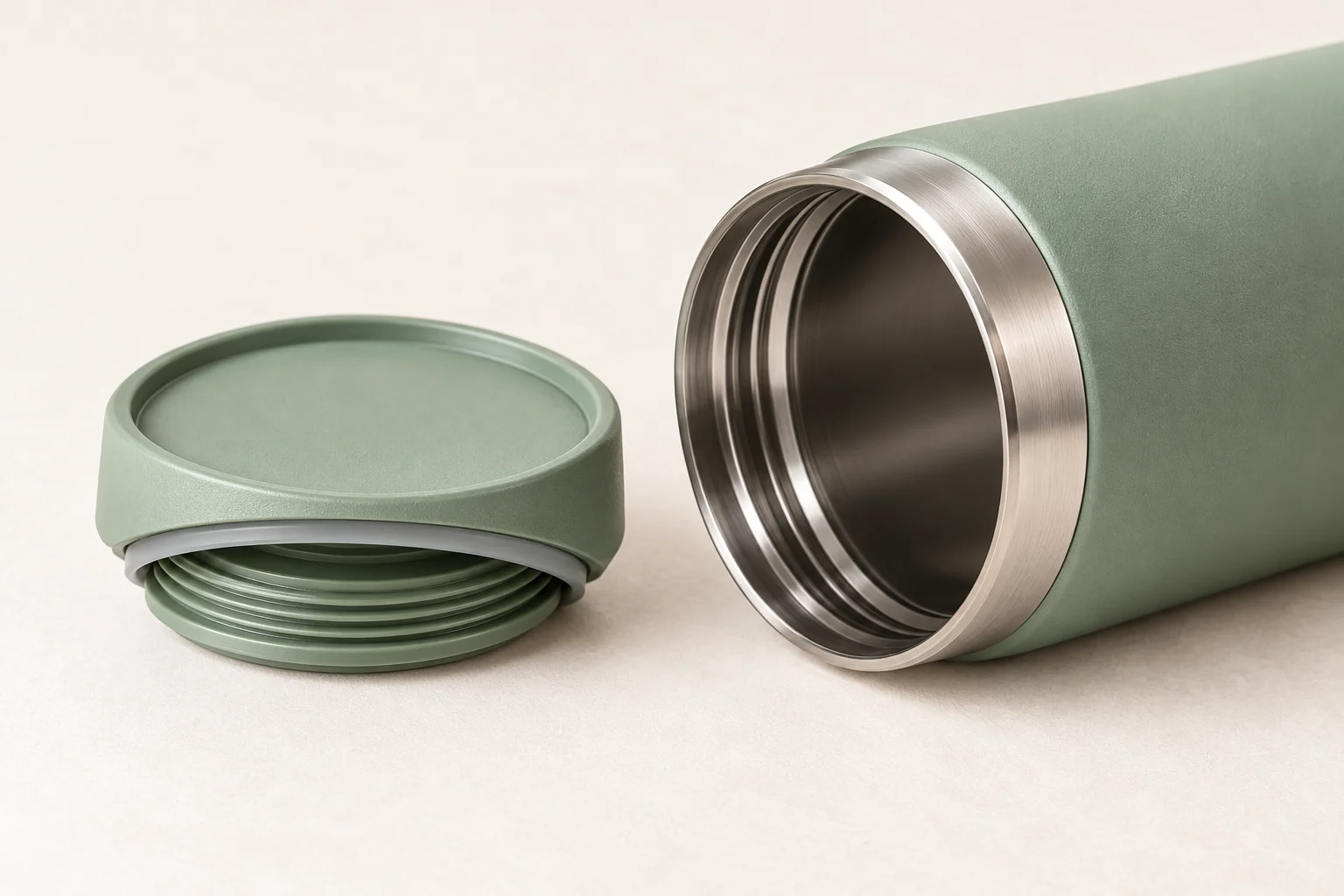
Prenons un gobelet isotherme : avant d'agir, réunissez trois choses, directement utilisées à chaque étape suivante.
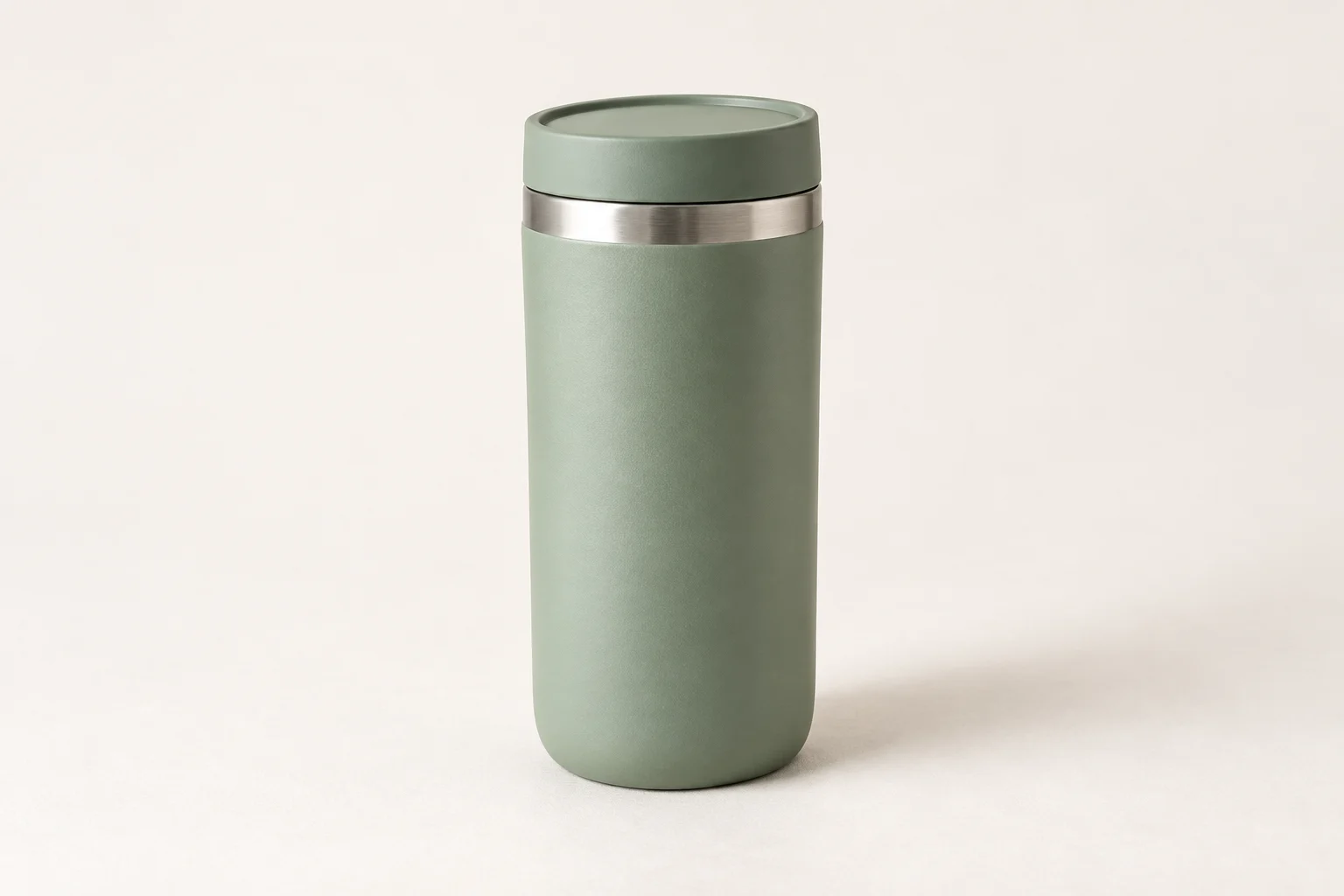
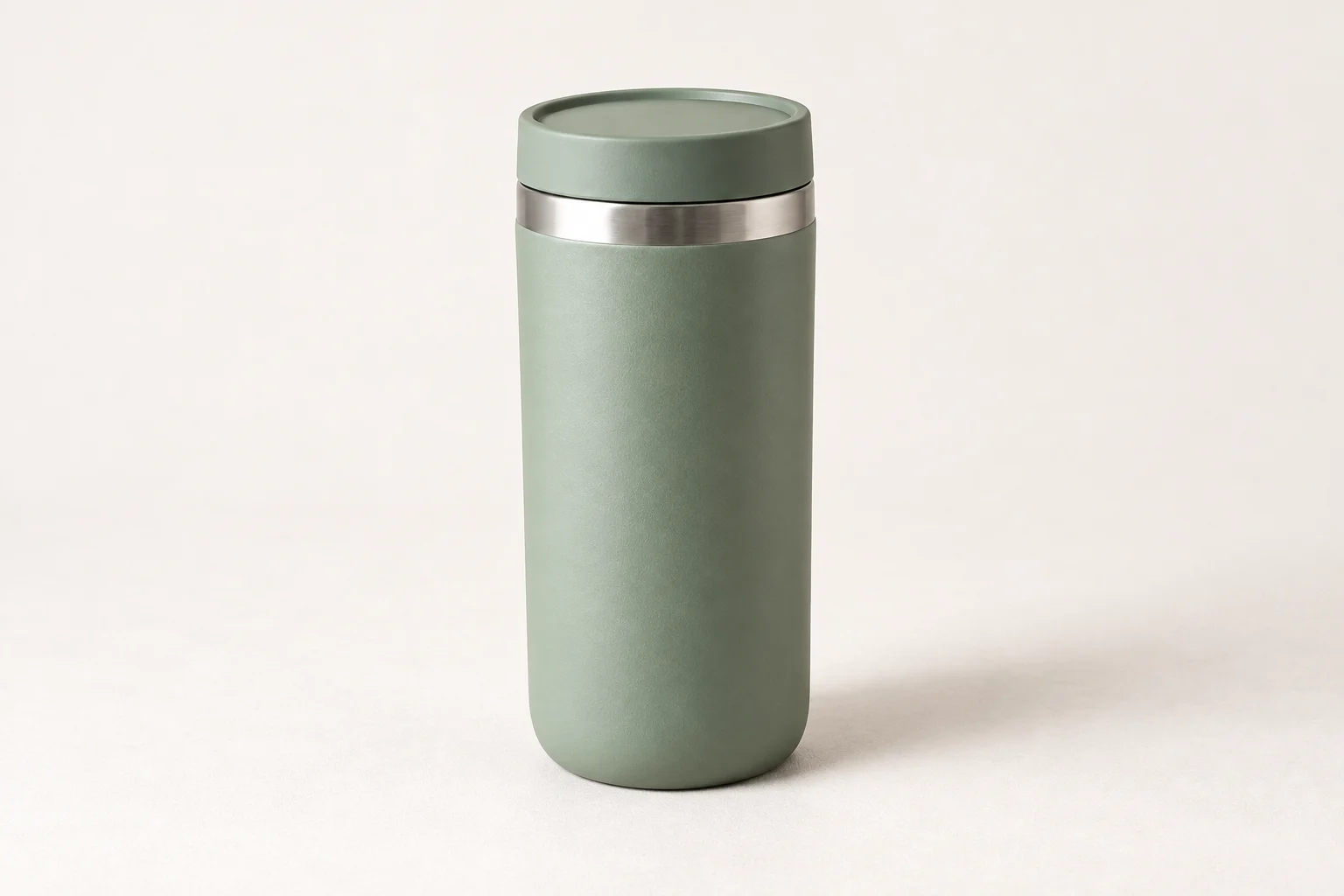

- Prenez une à trois photos nettes. Une vue principale de face suffit pour démarrer ; profil, dos ou gros plans de détail sont un plus ; formats JPG, PNG, WebP, 10 Mo maximum par photo.
- Notez l'usage réel de l'article et deux ou trois arguments clés — durée d'isolation, matériau du corps, public visée. Ne retenez que du vérifiable : les arguments entrent dans la copie du storyboard, et les adjectifs exagérés finiront en texte intégré à l'image.
- Rassemblez les spécifications. Marque, modèle, dimensions, contenance servent au dernier écran ; toute valeur sans source fiable attend d'être documentée avant génération — la zone spécifications n'accepte pas les suppositions.
Avant l'import, vérifiez la netteté des photos et la complétude de l'article dans le cadre. Elles alimentent toute l'analyse et la planification, et fixent l'image de l'article dans toute la série.
Compléter cible et arguments clés après l'analyse
Photos importées, cliquez sur « Lancer la planification » : les images partent dans le cloud pour analyse, puis l'analyse du produit revient ; il ne vous reste qu'à ajouter cible et arguments.
- Vérifiez le résultat de l'analyse. Il comprend nom de l'article, résumé, analyse concurrentielle (catégorie et marques de tête), étiquettes visuelles et étiquettes de tonalité ; en cas d'écart marqué, cliquez sur « Réanalyser », revenez à la première étape et replanifiez avec des photos plus nettes.
- Choisissez une cible. Huit options au choix unique — jeunes cadres dynamiques, classes moyennes établies, mères exigeantes, génération Z, jeunes de petites villes, seniors urbains, cols bleus urbains, bourgeoises de petites villes — c'est elle qui fixe le ton de toute la copie.
- Renseignez arguments clés et bénéfices. Une ou deux phrases sur la fonction, le matériau et le bénéfice réel pour l'utilisateur ; cible ou argument manquant, le clic sur « Générer le storyboard » réclamera le complément.
L'analyse livre un jugement visuel, pas des spécifications. Catégorie, tonalité, caractéristiques visuelles : adoptables ; les valeurs numériques précises n'y sont jamais prises — les paramètres viennent uniquement de votre documentation, saisie séparément au dernier écran.
Choisir le thème visuel de l'ensemble
Avant de générer le storyboard, l'analyse s'accompagne de plusieurs propositions de thèmes, chacune avec un titre et une raison d'être. Lisez les justifications, comparez palettes et directions de mise en page, et arrêtez votre choix sur l'une d'elles.
Le thème se choisit avant le storyboard. Toute la série partage un même thème, condition d'un rendu écran par écran sans rupture de style ; après génération, pour changer de direction, revenez à cette étape, changez de thème, puis regénérez le storyboard.
Donner à chaque image une mission claire
Storyboard généré, neuf cartes apparaissent sur le canevas d'aperçu. Pas encore d'images : chaque carte montre un numéro, un type et un bout de copie — on voit d'abord ce que chaque image dira, puis on décide du rendu.
Les rôles des neuf écrans suivent grosso modo les cinq questions du client avant achat :
| Rôle de l'image | Question du client | Position habituelle |
|---|---|---|
| Présentation du produit | Quel est cet article | Début de la série |
| Bénéfices | Qu'est-ce que j'y gagne | Début-milieu |
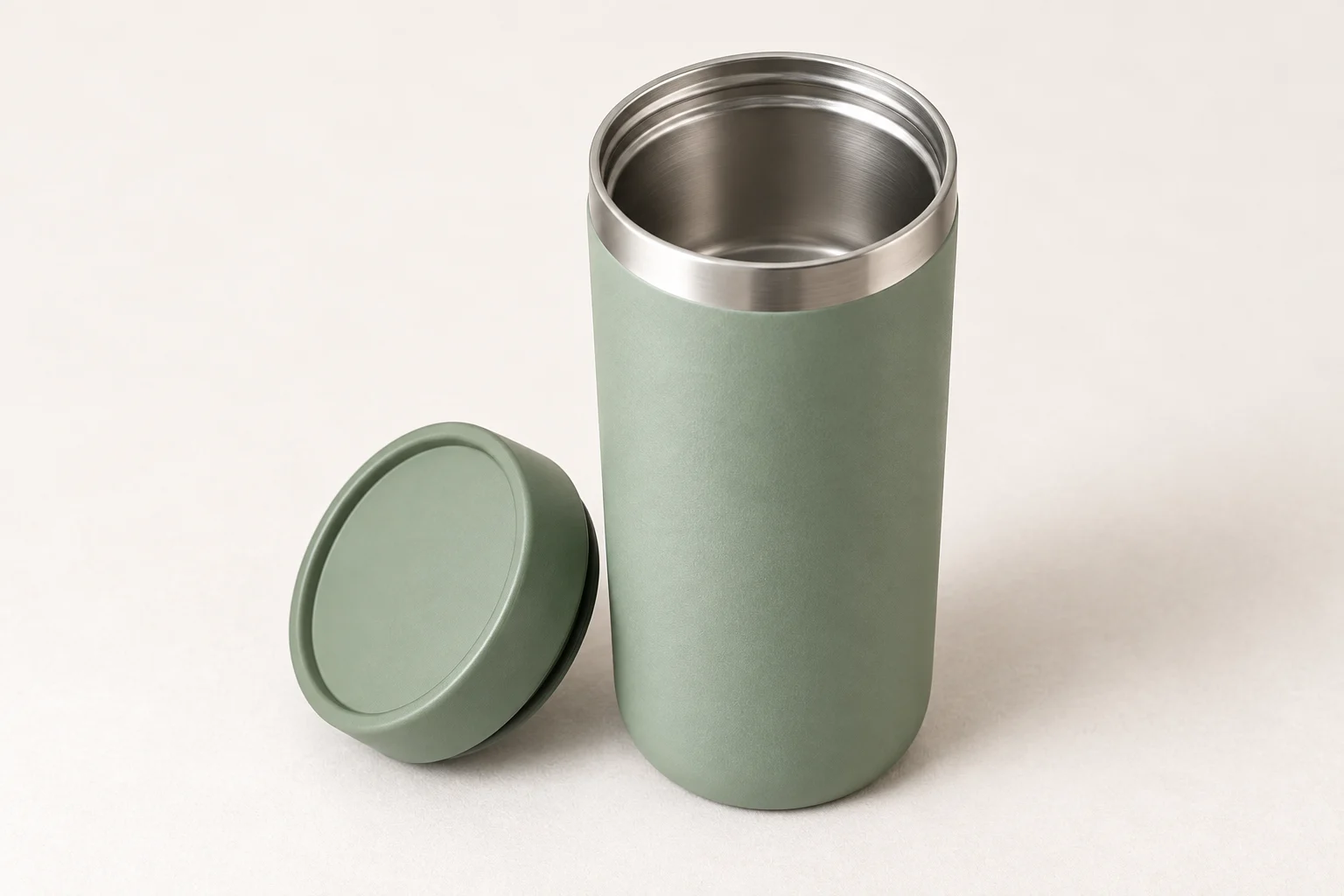
| Détails de près | Quels finitions et matériaux | Milieu |
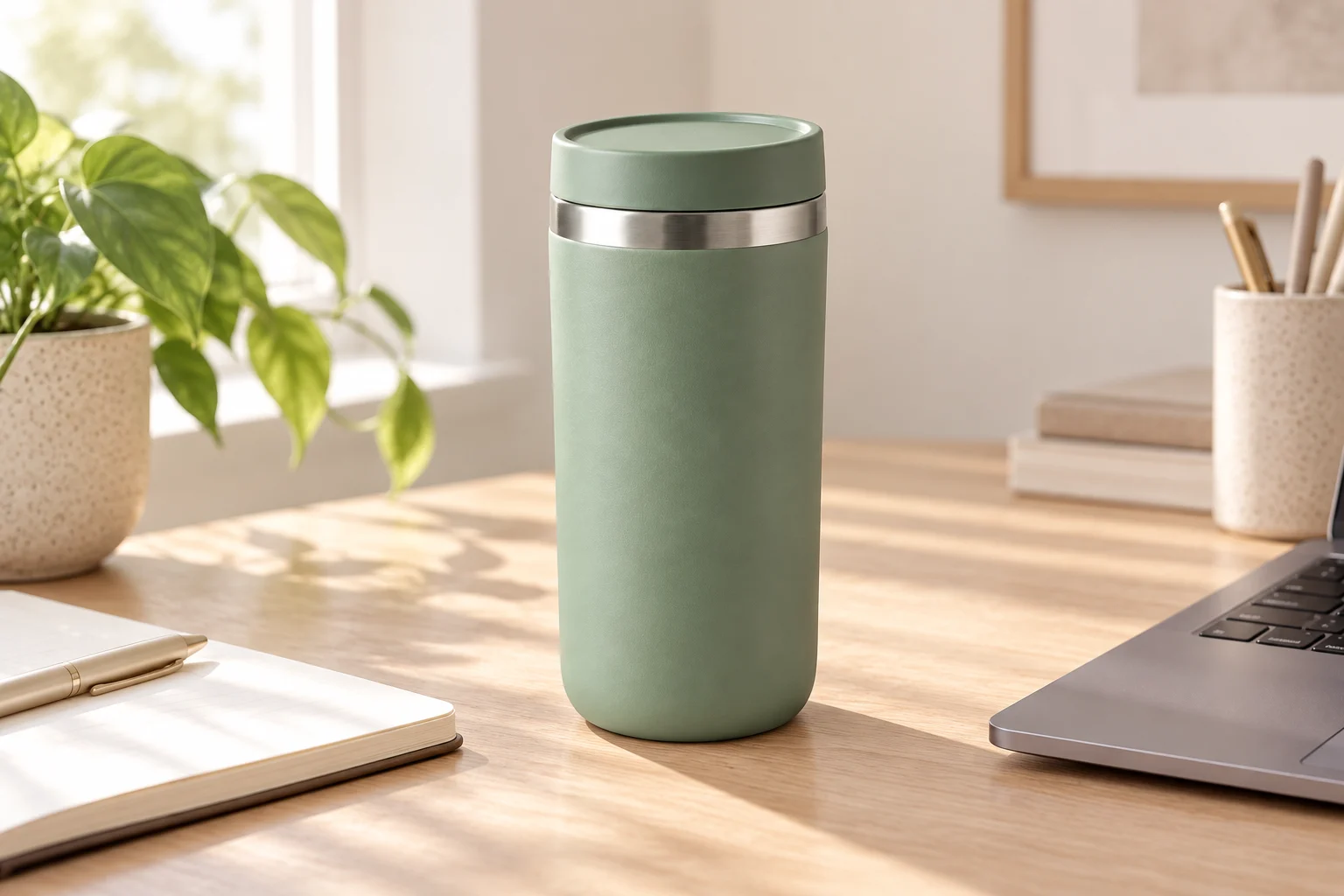
| Scènes d'usage | Quand et comment l'utiliser | Milieu-fin |
| Informations dimensionnelles | Quelles spécifications exactes | Dernier écran |
Le dernier écran est la carte de spécifications. Avant de la générer, remplissez la zone sous la carte avec les vraies valeurs — marque, modèle, tension nominale, dimensions — selon votre article ; ces textes passeront directement dans l'image.
En vérifiant l'ordre du storyboard, tenez un fil : de « qu'est-ce » à « ça vaut le coup », puis « les chiffres exacts ». Si deux écrans font double emploi, retournez ajuster la formulation des arguments, regénérez le storyboard, puis lancez le rendu.
Générer écran par écran et corriger les images fautives
Le rendu démarre au premier écran ; la tonalité validée, on déploie la suite.
- Générez d'abord l'écran 1. Cliquez sur « Lancer le rendu », puis contrôlez apparence de l'article, couleurs et textes intégrés ; validé, poursuivez avec les autres écrans.
- Poursuivez après validation. Génération image par image, ou « Tout générer en un clic » pour un rendu par lot ; le mode par lot exige lui aussi des spécifications complètes.
- Contrôlez trois choses par image : déformation éventuelle de l'article, exactitude des textes intégrés, continuité de style entre écrans voisins.
- Corrigez ponctuellement. Écran décevant : « Régénérer » ; écran en échec : « Relancer la génération » ; les images déjà faites ne bougent pas.
La génération est asynchrone : les écrans terminés s'allument au fur et à mesure, inutile d'attendre la fin. En cas d'interruption en cours de route, l'entrée « Mes créations » permet de suivre les tâches.
Télécharger et organiser les fichiers dans l'ordre de publication
- Téléchargement écran par écran. Chaque écran terminé a son bouton dédié ; la sortie est un PNG, nommé selon le type d'écran, l'ordre se lit directement après téléchargement.
- Téléchargement en un clic. Pour la série complète, « Tout télécharger » n'exporte que les images finies ; complétez d'abord les écrans restants si besoin.
- Mise en ligne dans l'ordre des numéros. Le numéro du storyboard est l'ordre de lecture suggéré ; assembler en une longue image ou habiller avec le gabarit de la boutique relève de la mise en page du canal de vente, à traiter dans un éditeur.






Questions fréquentes
Une seule photo produit : peut-on commencer ?
Oui. L'analyse exige au moins une photo ; le formulaire accepte jusqu'à trois imports. Une vue principale de face suffit pour tout le flux ; avec profil et détails, l'analyse dispose de davantage de références.
Photo produit et set d'images produit : quelle différence ?
La photo produit (image principale) ne règle qu'une chose, « voir clairement l'article », et s'utilise seule ; le set d'images produit est une famille d'images aux rôles répartis, répondant dans l'ordre : c'est quoi, quels bénéfices, quels détails, comment l'utiliser, quelles spécifications. L'outil planifie d'abord neuf écrans puis les génère un à un — il produit une série complète, pas une image principale isolée.
Une image déçoit : faut-il tout refaire ?
Non. Storyboard posé, chaque écran a son bouton « Régénérer » : refaire une image ne touche pas aux autres déjà terminées. Seul un changement de direction globale ramène aux étapes d'analyse et de thème pour replanifier le storyboard.
Commencez par importer un article
Choisissez un article bien documenté, ouvrez le générateur de set d'images produit et menez d'abord l'analyse des arguments et la planification de la série : storyboard en neuf écrans validé, générez écran par écran, puis téléchargez l'ensemble des PNG dans l'ordre des numéros.