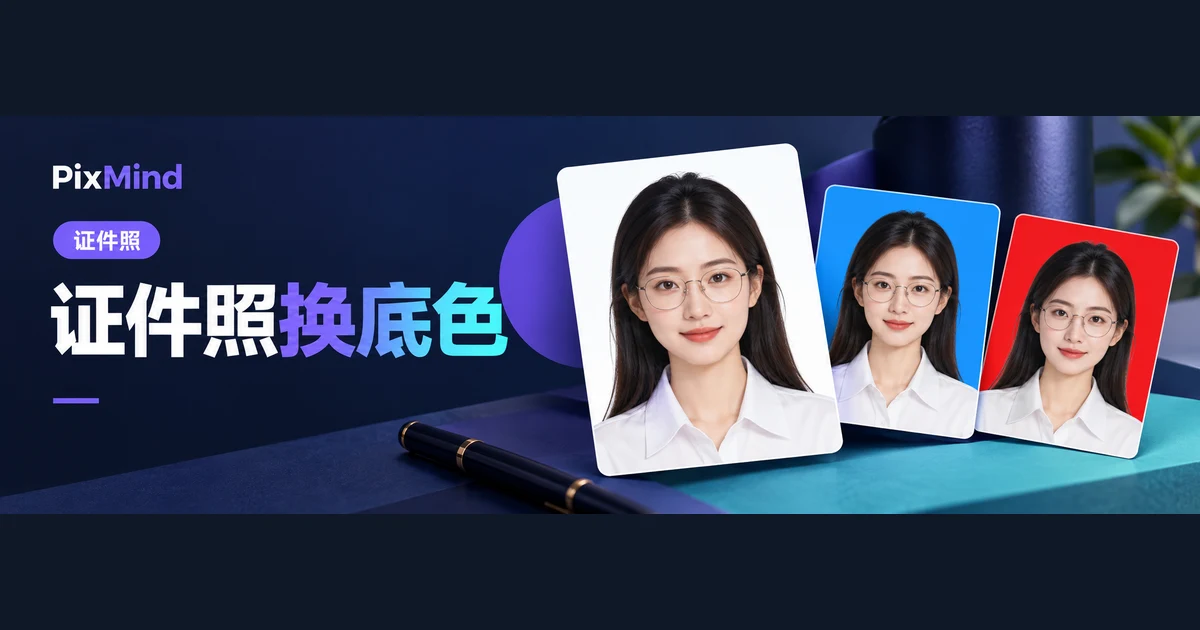
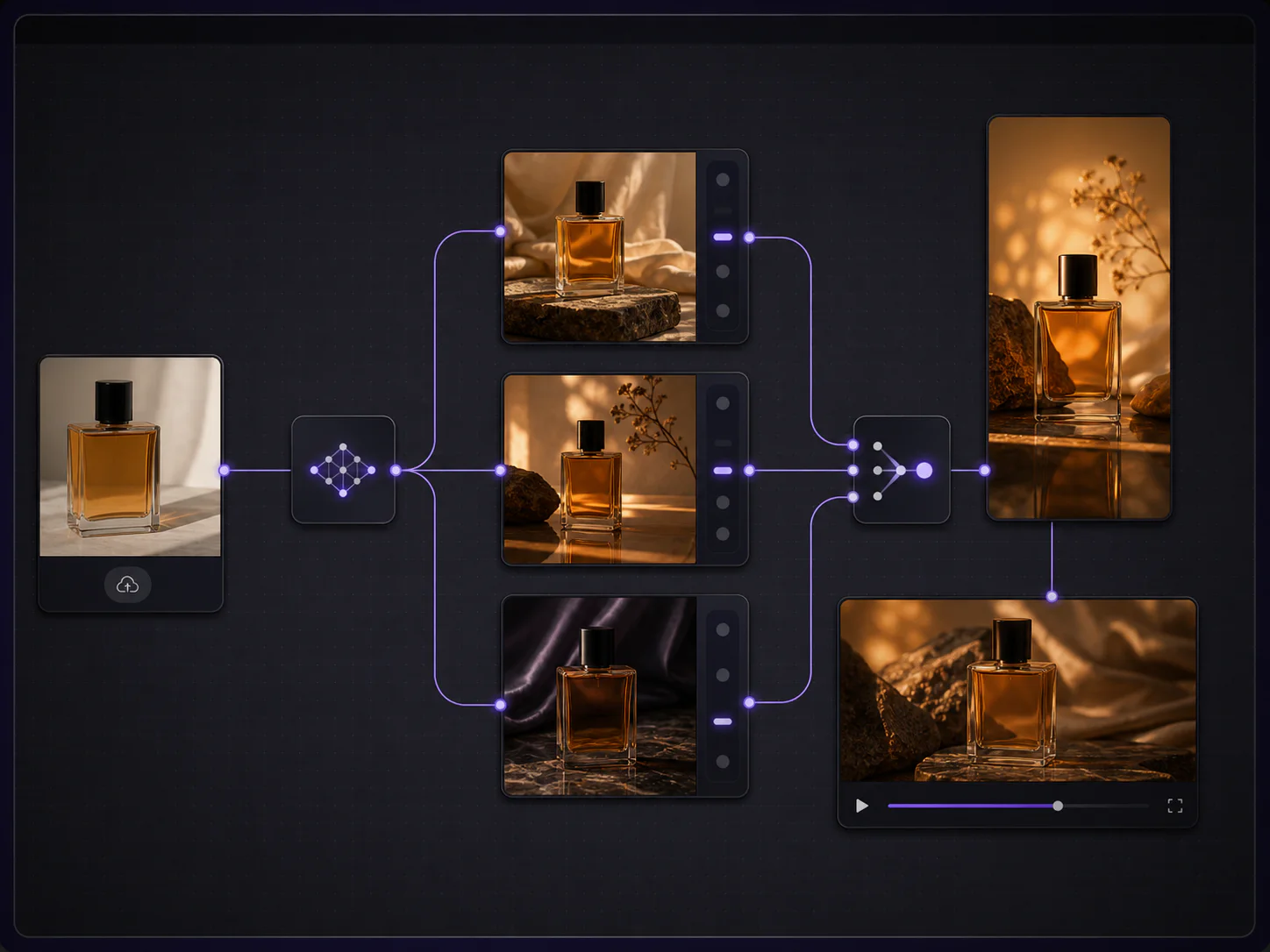
Quand une photo d'identité numérique devient soudain nécessaire et que vous n'avez sous la main qu'un selfie de téléphone, confiez-le directement à l'outil AI Photo d'identité de PixMind : importez un selfie de face, choisissez la taille et la couleur de fond, puis téléchargez l'image générée. Taille, couleur de fond et tenue sont définies au moment de la génération ; la photo d'origine n'a pas besoin d'être déjà cadrée comme une photo d'identité standard. Les préréglages de l'outil couvrent les formats courants, du petit 1 pouce, 1 pouce et 2 pouces jusqu'à la carte d'identité résident ou au passeport ordinaire, et ce qui manque aux préréglages se règle en pixels personnalisés.
Ouvrir AI Photo d'identité et commencez par préparer un selfie conforme.
Points clés
- La qualité de la photo d'origine fixe le plafond du résultat : un selfie de face, traits nets, sans occlusion et avec une lumière uniforme offre le rendu le plus stable.
- Taille et fond se choisissent selon les exigences du destinataire : l'outil propose huit préréglages de taille (avec correspondance pixels/millimètres) et une saisie de pixels personnalisés, plus six couleurs de fond prédéfinies et une pipette.
- Le bouton de génération affiche le coût en calcul de l'opération (50), le processus montre un pourcentage de progression, et le téléchargement se fait directement sur la page de résultat une fois terminé.
- Vérifiez manuellement le cadrage et la ressemblance avant de télécharger ; si le résultat ne convient pas, changez de photo d'origine ou modifiez les réglages avant de régénérer.
Confirmez d'abord où cette photo sera remise
Sous la même appellation de « photo d'identité », les exigences varient selon le destinataire. Inscription à un examen, dossier d'embauche, démarche administrative : chacun précise une taille en pixels ou en millimètres et une couleur de fond, et certains imposent aussi le format et le poids du fichier. Avant de générer, notez trois choses : la taille requise, la couleur de fond et les exigences de fichier.
Attention aussi à l'unité de la taille : certains destinataires donnent des millimètres, d'autres des pixels directs. Les préréglages de l'outil affichent les deux notations côte à côte : choisissez en comparant, sans conversion à faire. La démonstration ci-dessous s'appuie sur une configuration d'exemple précise : 1 pouce, fond blanc, version numérique, correspondant au préréglage « 1 pouce » de l'outil (295×413 pixels, 25×35 millimètres) et au fond blanc. Si vos exigences diffèrent, remplacez simplement les options concernées par les spécifications du destinataire ; faites toujours foi les indications de l'organisme qui délivre ou reçoit le dossier.
Choisissez un selfie de face adapté au traitement
Le plafond de qualité du résultat est fixé par la photo d'origine. Les conseils affichés dans la zone d'import de l'outil sont : traits nets, photo de face, sans occlusion, image nette. Un selfie qui remplit ces conditions garantit un traitement bien plus stable de l'apparence et du cadrage.
Lors de la sélection ou d'une nouvelle prise de vue, vérifiez quatre points :
- la tête entière dans le cadre, le visage tourné droit vers l'avant ;
- les traits non masqués par les cheveux, un masque ou la main ;
- une lumière uniforme, sans ombres marquées ni contre-jour sur le visage ;
- une mise au point nette, en évitant les prises en forte plongée ou contre-plongée.
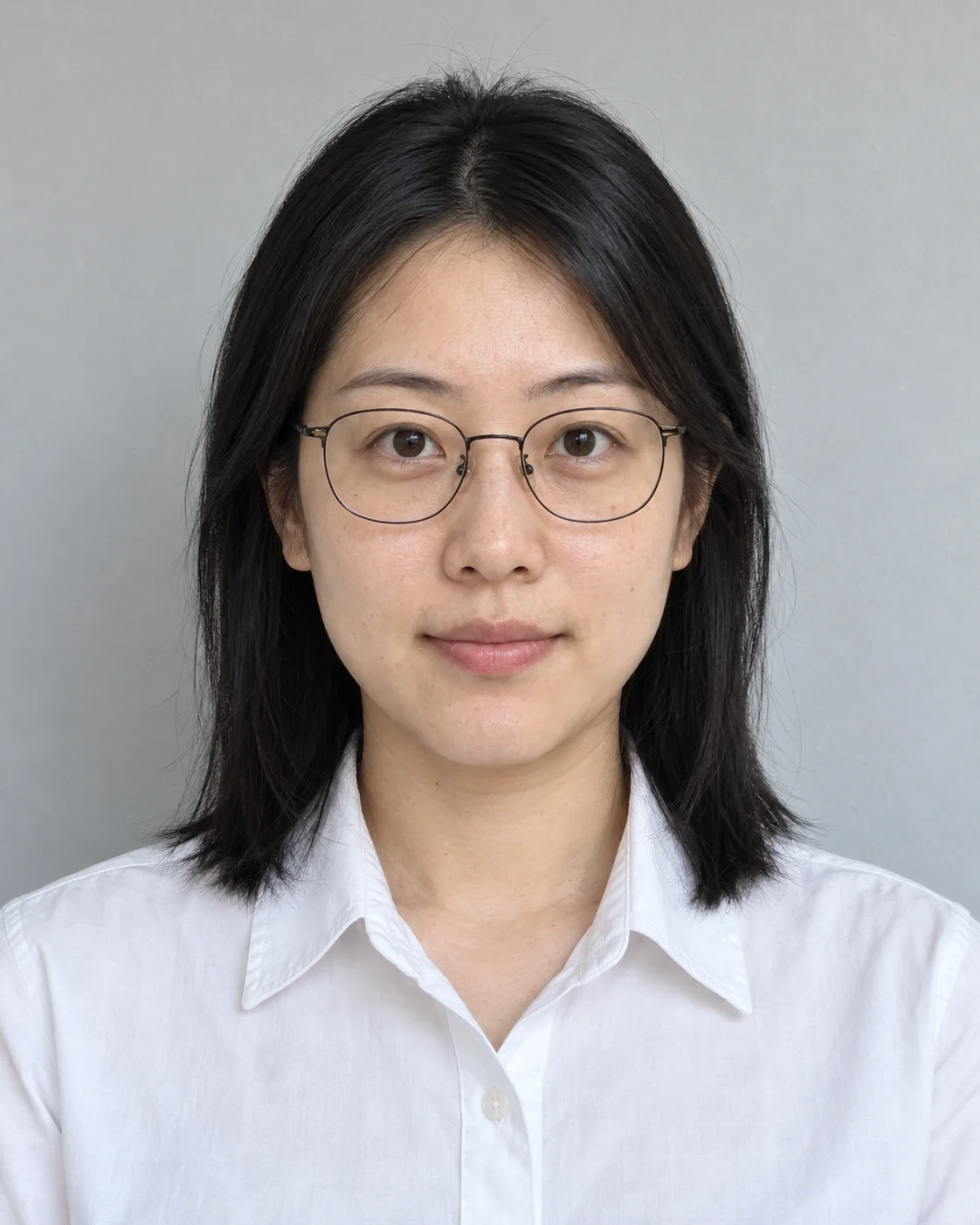
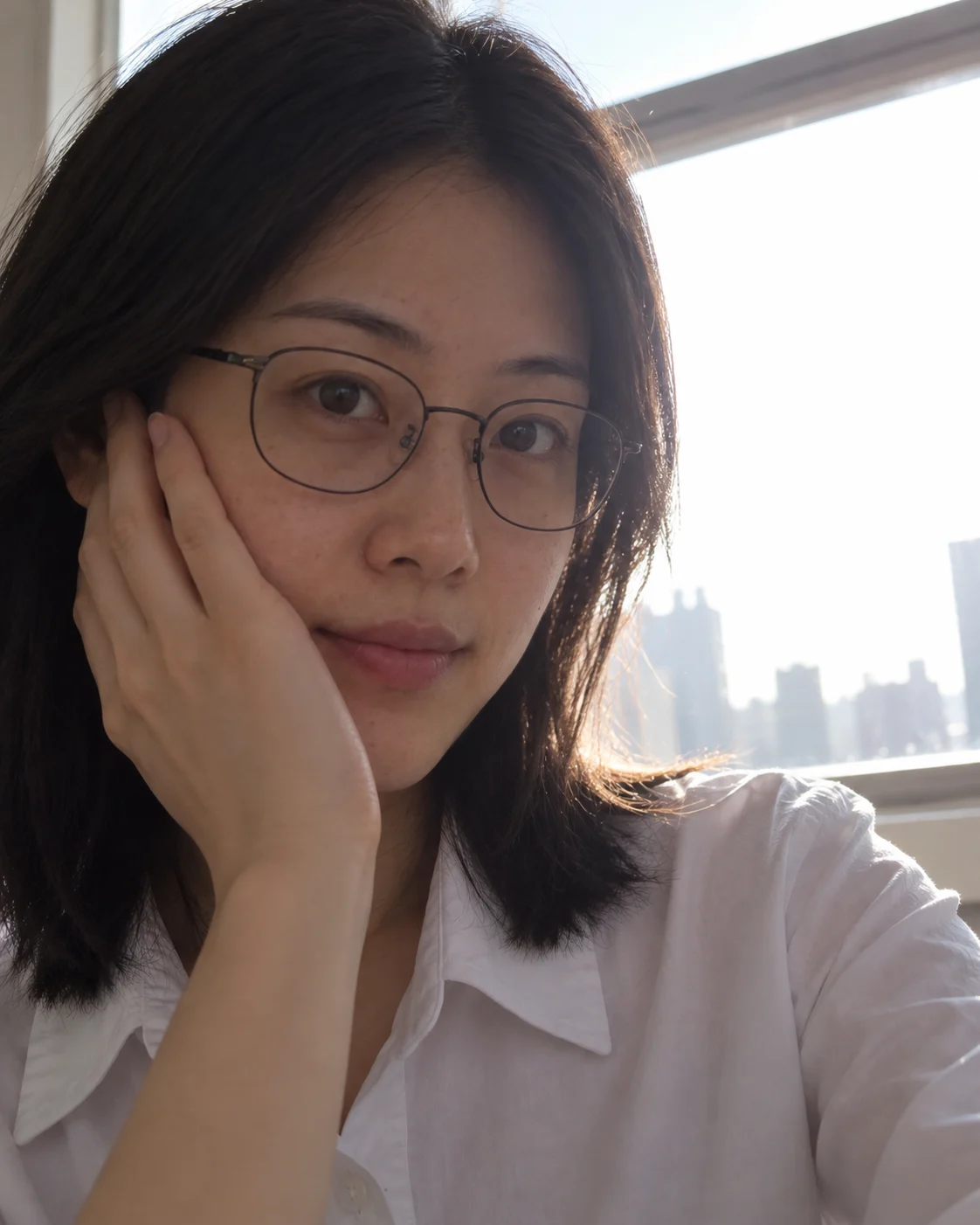
Des photos d'exemple sont affichées à côté de la zone d'import : comparez-les à votre photo pour évaluer son écart avec l'idéal. L'image doit aussi passer trois contrôles : format PNG, JPEG ou WebP ; fichier de 10MB maximum ; largeur et hauteur comprises entre 384 et 5000 pixels. En cas d'échec, l'outil indique la raison ; reprenez alors avec une image valide. Même lorsqu'elles passent les contrôles, les photos de profil, aux franges couvrant les yeux ou prises de nuit en contre-jour donnent souvent des résultats décevants : mieux vaut refaire la prise de vue que de multiplier les allers-retours après génération.
Choisissez la taille et le fond dans PixMind
Cinq étapes séparent l'import de la génération.
- Importez le selfie. Cliquez sur « Cliquer pour importer » dans la zone d'import et choisissez la photo vérifiée au chapitre précédent ; après l'import, l'aperçu peut être supprimé pour en choisir une autre.
- Choisissez la taille. Sélectionnez un préréglage ; si la spécification voulue ne s'y trouve pas, choisissez « Personnalisé » et saisissez séparément la largeur et la hauteur (en pixels).
| Préréglage | Pixels | Millimètres |
|---|---|---|
| Petit 1 pouce | 260×378 | 22×32 |
| 1 pouce | 295×413 | 25×35 |
| Grand 1 pouce | 390×567 | 33×48 |
| Petit 2 pouces | 413×531 | 35×45 |
| 2 pouces | 413×579 | 35×49 |
| Grand 2 pouces | 413×636 | 35×53 |
| Carte d'identité résident | 358×441 | 26×32 |
| Passeport ordinaire | 480×640 | 41×54 |
- Choisissez la couleur de fond. Les préréglages proposent blanc, rouge, gris clair et trois bleus d'intensités différentes ; si aucun ne convient, la pipette permet de définir n'importe quelle couleur. La configuration d'exemple prend le blanc.
- Réglez au besoin les options du personnage : interrupteur « sourire naturel » ; niveau de retouche parmi Original, Normal ou Raffiné ; mode de traitement « Tenue et coiffure » ou « Photo en buste », ce dernier demandant l'import d'une photo de référence en buste ; case à cocher pour changer ou non de coiffure.
- Cliquez sur « Générer maintenant ». Le bouton affiche le coût en calcul de l'opération (50) et la génération montre un pourcentage de progression.
Le mode « Tenue et coiffure » remplace la tenue de la photo d'origine par le style choisi ; le mode « Photo en buste » étend la photo d'identité en un cadrage de buste. Pour un usage officiel où la ressemblance avec la personne est exigée, plus vous modifiez les options d'apparence, plus la vérification après génération doit être minutieuse.
Après génération, vérifiez le cadrage et l'apparence
Une fois la génération terminée, la zone de résultat à droite affiche l'image avec les badges « AI Photo d'identité » et la taille choisie ; quand une génération renvoie plusieurs images, chacune a son propre bouton de téléchargement. Avant de télécharger, contrôlez quatre points :
- un espace suffisant au-dessus de la tête, qui ne touche pas le bord du cadre ;
- des épaules placées naturellement, symétriques gauche-droite ;
- un visage net, sans distorsion de la peau ni des traits après retouche ;
- une apparence toujours conforme à la personne, surtout si le changement de coiffure, la retouche raffinée ou le remplacement de tenue est activé.

Ne vous contentez pas d'un résultat médiocre et revenez en arrière à deux niveaux : si la photo d'origine est insuffisante, importez un meilleur selfie ; si le cadrage ou l'apparence déçoit, ajustez retouche, coiffure ou mode de traitement avant de régénérer. Chaque génération est facturée selon le coût en calcul indiqué sur le bouton : modifier les réglages puis relancer coûte moins que de réessayer plusieurs fois à réglages identiques.
Téléchargez la version numérique et rangez vos fichiers
Un bouton de téléchargement se trouve en haut à droite du résultat ; le fichier est enregistré localement sous la forme « id-photo-numéro.png ». Après le téléchargement, faites deux choses :
- Vérifiez la taille de sortie. Contrôlez les pixels dans les propriétés de l'image et comparez-les point par point aux exigences du destinataire ; avec une taille personnalisée, assurez-vous surtout que largeur et hauteur ne sont pas inversées.
- Nommez et classez selon l'usage. Par exemple « inscription-nom-1 pouce fond blanc » : même après plusieurs générations, le bon fichier se repère d'un coup d'œil.
Si le destinataire impose un autre format ou poids de fichier, ou s'il faut des tirages papier, convertissez avec un outil d'image local ou confiez la version numérique à un photographe ou à un service d'impression pour la mise en page au format demandé : ces étapes sortent du périmètre de l'outil et relèvent des prestataires concernés.
Questions fréquentes
N'importe quel selfie fait-il l'affaire ?
Côté format, toute image PNG, JPEG ou WebP de 10MB maximum, avec largeur et hauteur entre 384 et 5000 pixels, peut être importée. Côté rendu, les écarts sont grands : un selfie de face, sans occlusion et bien éclairé donne des résultats stables ; les photos de profil, masquées ou en contre-jour posent problème. Avant l'import, filtrez selon « traits nets, de face, sans occlusion ».
Que faire si la taille nécessaire ne figure pas dans les préréglages ?
Choisissez « Personnalisé » et saisissez séparément largeur et hauteur (en pixels) avant de générer. Si le destinataire donne des millimètres, reportez-vous d'abord au tableau des préréglages : les huit préréglages affichent pixels et millimètres ensemble, et les formats courants s'y retrouvent généralement tels quels.
Quelles différences entre version numérique et version imprimée ?
Pour la version numérique, l'essentiel est de vérifier la taille en pixels, la couleur de fond et le format et le poids du fichier : tout se choisit dans l'outil et se contrôle dès le téléchargement. La version imprimée exige en plus une mise en page et un tirage aux normes, par exemple plusieurs photos sur une même planche ; cette étape est externe à l'outil, indiquez simplement l'usage et le format au photographe ou au service d'impression.
Préparez votre selfie et générez votre version numérique
La suite est très concrète : trouvez un selfie « traits nets, de face, sans occlusion », vérifiez la taille et le fond exigés par le destinataire, suivez le processus de la configuration d'exemple pour régler les options, puis effectuez les quatre contrôles avant téléchargement.