
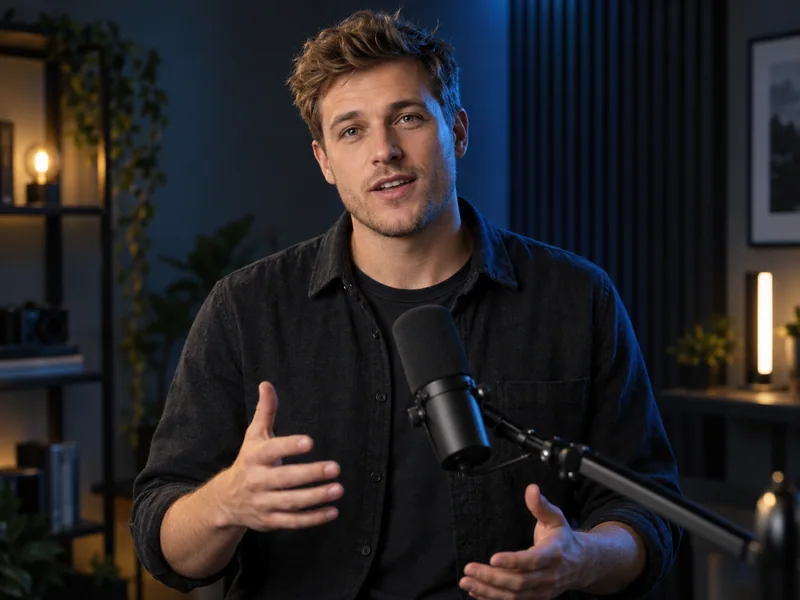
 Illustration de scène
VOTRE SUJET. VOTRE PROCHAINE SCÈNE.
Suppression du fond vidéo par IA
Gardez la personne, retirez le décor. Transformez vos vidéos face caméra en clips transparents.
Un essai gratuit · Connexion requise
Conçu pour les personnesSans fond vertExport WebM transparent
 Vidéo originaleTransparent
Suppression du fond vidéoConçu pour les personnes
VIDÉO TRANSPARENTE
Suppression du fond vidéo
Choisissez et prévisualisez une vidéo. Importez-la pour voir le prix, puis confirmez le détourage.
Conçu pour les personnesExport WebM transparent
01 / VIDÉO TRANSPARENTE
Votre présentateur dans une nouvelle scène
Importez une vidéo avec des personnes et téléchargez le résultat transparent.
VIDÉO TRANSPARENTEWebM
Cours et présentations
VIDÉO TRANSPARENTE
VIDÉO TRANSPARENTE
Fond de l’aperçu
Export WebM transparent
Utilisez le clip dans un éditeur prenant en charge l’alpha WebM.
- Sans fond vert
- Les couleurs de l’aperçu ne changent pas le fichier transparent.
- Placez l’enseignant sur des diapositives ou captures d’écran.
02 / Illustration de scène
Une personne, plusieurs créations


03 / Supprimer le fond
Comment supprimer le fond vidéo
01
Importez votre clip
Choisissez un MP4, MOV ou WebM avec une personne bien visible.
02
Retirez le fond
Consultez le devis et lancez le détourage automatique.
03
Téléchargez un WebM transparent
Utilisez le clip dans un éditeur prenant en charge l’alpha WebM.
Quelles vidéos utiliser ?
Cet outil est conçu pour les personnes : présentateurs, enseignants et créateurs face caméra.
Quel format télécharger ?
Un WebM avec canal alpha transparent. Votre éditeur doit prendre en charge l’alpha WebM ; un MP4 ordinaire ne conserve pas la transparence.
Quelles sont les limites ?
MP4, MOV ou WebM, jusqu’à 100 Mo et 10 minutes. La durée est vérifiée sur le serveur.
Comment sont calculés les crédits ?
Selon votre compte, la durée est arrondie aux tranches de 30 secondes. Le coût maximal est affiché avant l’envoi. Les échecs remboursent le débit initial.
Puis-je changer le fond ?
Les couleurs modifient seulement l’aperçu. Ajoutez un fond au WebM transparent dans votre éditeur vidéo.
Puis-je revenir après avoir fermé la page ?
Oui, avec le même compte et le même navigateur. Fermer la page n’annule pas le traitement.
Comment préparer ma vidéo ?
Choisissez une personne bien visible, un bon éclairage et peu de chevauchements entre personnes. Prévisualisez le résultat avant le montage.
Puis-je utiliser mon téléphone ?
Importez une vidéo depuis votre navigateur mobile. Ouvrez ensuite le WebM transparent dans un logiciel compatible avec son canal alpha.
Votre présentateur dans une nouvelle scène
Gardez la personne, retirez le décor. Transformez vos vidéos face caméra en clips transparents.
Choisir une vidéo