PixMind AI Infinite Canvas: Buat Workflow Pertama Anda
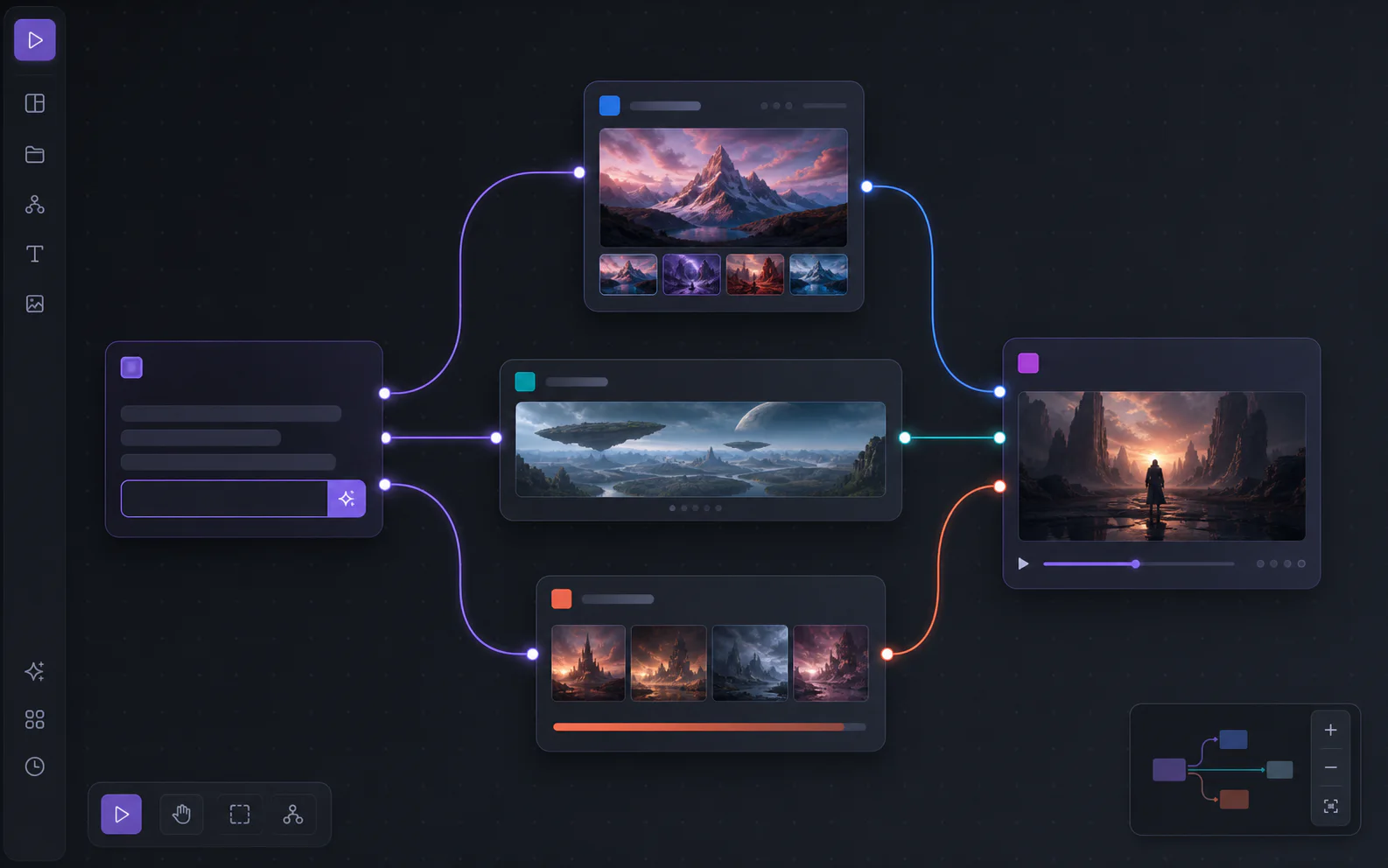
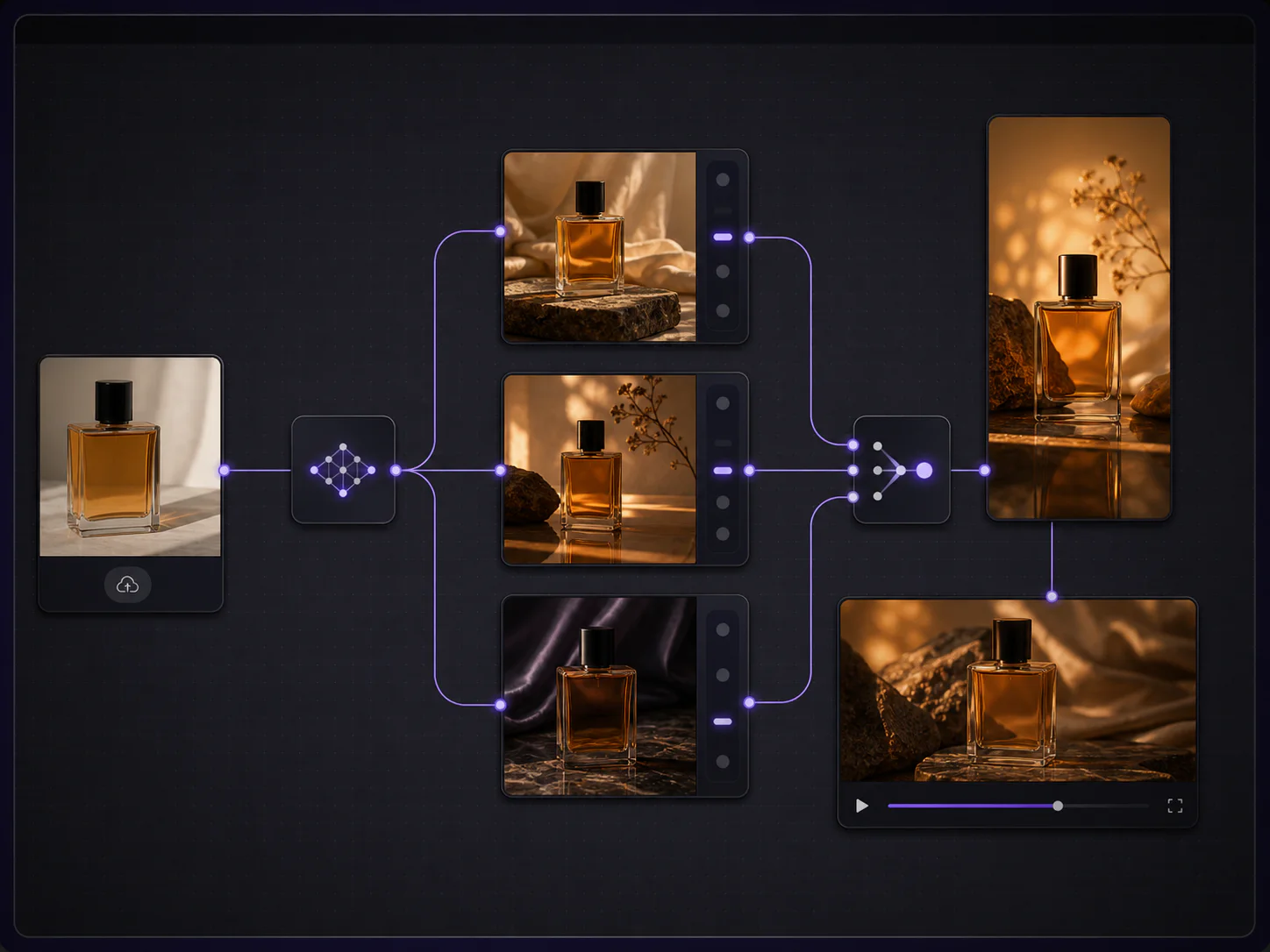
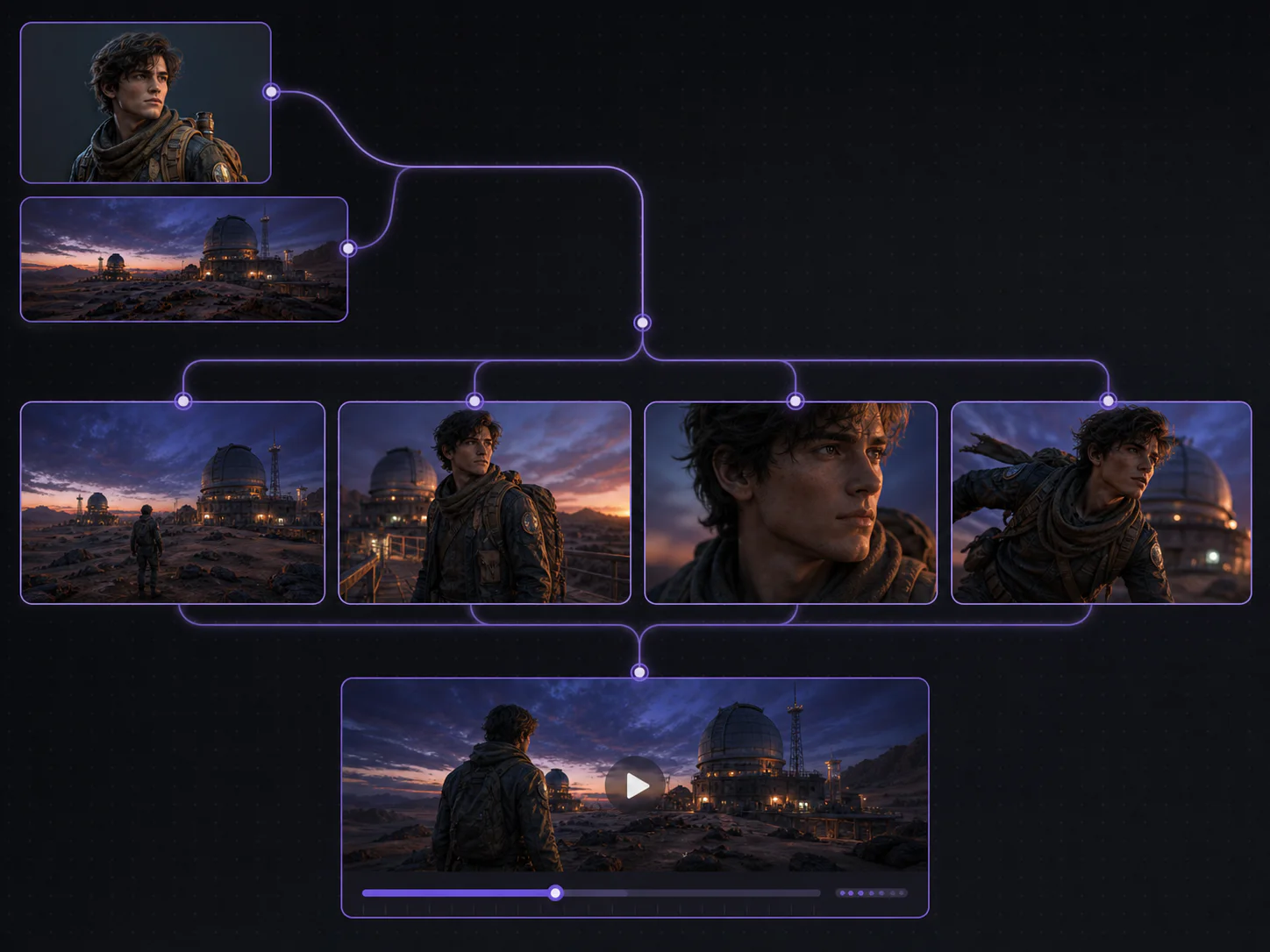
Kanvas AI tak terbatas adalah ruang kerja visual tempat prompt, referensi, pengaturan pembuatan, gambar, video, dan tugas tetap terhubung sebagai node. PixMind Canvas paling berguna saat satu sumber perlu menghasilkan beberapa output yang saling berkaitan. Contohnya, sebuah foto produk dapat dikembangkan menjadi konsep kampanye, satu gambar utama terpilih, lalu video produk singkat. Anda dapat melihat setiap keputusan, membuat cabang dari sumber yang sama, dan kembali ke workflow yang tersimpan kapan saja.
Panduan ini menjelaskan workflow praktis dari brief → gambar → video menggunakan PixMind Canvas yang tersedia pada 2 September 2026. Daftar model, kontrol, perkiraan kredit, dan rute penyedia dapat berubah. Pengaturan yang tampil di node aktif menjadi acuan akhir untuk setiap pembuatan.
Poin utama
- Gunakan Canvas untuk pekerjaan yang saling terhubung dan dapat digunakan kembali. Gunakan generator langsung untuk satu output.
- Mulailah dengan satu brief teks dan satu referensi yang bersih sebelum menambahkan cabang.
- Koneksi meneruskan konteks yang relevan, tetapi setiap node penerima tetap memiliki kontrol model dan output sendiri.
- Opsi gambar dan video menyesuaikan rute aktif yang dipilih. Tidak semua model mendukung setiap referensi, durasi, audio, atau pengaturan resolusi.
- Menyimpan proyek mempertahankan struktur visual dan referensi tugas, tetapi tidak menjamin bahwa suatu rute model akan selalu tersedia tanpa perubahan.
- Penggunaan komersial hanya berlaku bagi output yang memenuhi syarat pada paket berbayar dan tetap tunduk pada ketentuan model, hak atas input, serta hukum yang berlaku.
Ditinjau oleh tim Editorial Produk PixMind. Perilaku produk dan halaman publik diperiksa pada 2 September 2026.
Isi panduan ini
- Apa itu PixMind AI Infinite Canvas
- Kapan sebaiknya menggunakan Canvas
- Buat workflow pertama Anda
- Cara kerja koneksi dan kontrol
- Gunakan Canvas Agent tanpa kehilangan kendali
- Simpan, buka kembali, dan duplikasikan proyek
- Diagnosis workflow yang lemah
- Biaya, hak komersial, dan privasi
- Sumber dan verifikasi
- Pertanyaan umum
Apa itu PixMind AI Infinite Canvas?
PixMind AI Infinite Canvas adalah ruang kerja berbasis browser dan node untuk merencanakan serta membuat media AI. Alih-alih memindahkan prompt, file referensi, hasil gambar, dan pengaturan video di antara tab yang terpisah, Anda dapat menyusunnya dalam satu grafik yang bisa diperbesar atau diperkecil, lalu menghubungkan langkah-langkah yang perlu berbagi konteks.
Ruang kerja saat ini mendukung tujuh jenis node:
| Node | Isi atau fungsinya | Penggunaan praktis |
|---|---|---|
| Text | Instruksi statis atau teks yang dibuat LLM | Gunakan satu brief yang telah disetujui untuk beberapa pembuatan |
| Image | Referensi yang diunggah, pembuatan gambar, dan penyempurnaan | Buat variasi atau pilih satu frame untuk video |
| Panorama | Referensi lingkungan lebar dengan rasio 2:1 | Pertahankan lokasi dan arah ruang agar terlihat di seluruh adegan |
| Video | Pembuatan teks-ke-video atau berbasis referensi | Ubah frame yang telah disetujui menjadi gerakan |
| Audio | Referensi suara yang diunggah | Letakkan narasi, musik, atau arahan suara dekat dengan rencana visual |
| Config | Pilihan pembuatan yang dapat digunakan kembali | Pisahkan keputusan model dan output dari aset itu sendiri |
| Task | Item produksi atau langkah pemeriksaan yang terlihat | Pantau apa yang masih perlu ditinjau atau diserahkan |
Kanvas ini juga memiliki panel AI Agent. Panel tersebut dapat menerima cuplikan ringkas proyek dan node yang dipilih sebagai konteks. Setelah pembuatan oleh Agent selesai, PixMind dapat menempatkan hasil media kembali ke proyek visual. Anggap ini sebagai serah-terima dengan bantuan, bukan sebagai alasan untuk berhenti meninjau prompt, model, pengaturan, atau output yang mendasarinya.
Kapan sebaiknya menggunakan Canvas daripada generator?
Gunakan Canvas ketika hubungan antar-aset penting. AI Image Generator atau AI Video Generator langsung lebih cepat jika Anda sudah mengetahui model, prompt, dan pengaturan untuk satu hasil. Struktur tambahan Canvas berguna ketika Anda perlu membuat cabang, membandingkan hasil, menggunakan kembali referensi, atau meneruskan gambar yang telah disetujui ke proses video.
| Kebutuhan | Titik awal terbaik | Alasan |
|---|---|---|
| Satu gambar atau klip terpisah | Generator langsung | Lebih sedikit keputusan pengaturan |
| Beberapa konsep dari satu produk atau karakter | Canvas | Cabang tetap berada di dekat sumber bersama |
| Bantuan prompt dan pemilihan model | AI Agent | Percakapan mengubah tujuan menjadi rencana pembuatan yang dapat ditinjau |
| Serah-terima gambar → video | Canvas | Gambar terpilih tetap terlihat terhubung dengan langkah video |
| Produksi batch yang berulang | PixMind API | Permintaan, ID tugas, percobaan ulang, dan output dapat dicatat dalam kode |
Manfaat utama kanvas bukanlah membuat satu hasil menjadi lebih baik. Kanvas membuat rangkaian keputusan dapat diperiksa. Jika video gagal, Anda dapat menilai apakah sumber masalahnya adalah gambar awal, prompt bersama, model yang dipilih, durasi, atau instruksi gerakan. Diagnosis semacam ini jauh lebih sulit dilakukan dalam folder yang berisi banyak ekspor tanpa nama.
Buat workflow pertama dari prompt ke gambar ke video
Mulailah dengan grafik kecil. Kanvas pertama yang berguna hanya memerlukan sebuah brief, satu cabang gambar, dan satu cabang video. Tambahkan lebih banyak node setelah Anda memahami kontribusi setiap koneksi.
1. Buka kanvas dan beri nama hasil akhir
Masuk ke akun, buka ruang kerja Canvas, lalu buat proyek. Berikan nama spesifik yang berorientasi pada hasil, seperti “Peluncuran parfum musim gugur, teaser vertikal”, bukan “Tes 4”. Nama yang jelas membuat pencarian dan duplikasi proyek lebih berguna nanti.
Tambahkan node Task dengan kriteria hasil: satu gambar utama 4:5, satu frame pembuka 9:16, dan satu video vertikal singkat. Tugas ini adalah daftar periksa penerimaan, bukan prompt pembuatan.
2. Buat satu node teks sebagai sumber utama
Tambahkan node Text dalam mode Static, lalu tulis batasan yang harus digunakan bersama oleh setiap cabang:
Buat kampanye musim gugur premium untuk botol parfum kaca amber yang disediakan. Pertahankan siluet botol, tutup, posisi label, dan kaca amber. Gunakan cahaya jendela hangat, permukaan kayu walnut gelap, palet tembaga yang terkendali, tanpa tangan, tanpa teks baru, dan tanpa produk pesaing.
Pisahkan batasan identitas dari instruksi khusus hasil akhir. “Pertahankan posisi label” termasuk dalam brief bersama. “Gerakan memutar perlahan searah jarum jam” termasuk dalam node video karena tidak boleh memengaruhi cabang gambar diam.
Jika memerlukan bantuan untuk menyusun ulang ide awal, ubah node Text ke mode Generate dan pilih LLM yang tersedia. Baca hasilnya sebelum menghubungkannya ke langkah berikutnya. Teks yang dibuat AI tetap merupakan input yang menjadi tanggung jawab Anda.
3. Unggah gambar referensi yang bersih
Tambahkan node Image, lalu unggah referensi produk terbaik yang tersedia. Gunakan sumber yang tajam dengan tepian jelas, perspektif netral, dan latar belakang sesederhana mungkin. Referensi yang buruk akan menjadi kelemahan bersama di setiap cabang berikutnya.
Hubungkan brief teks dan referensi ke langkah pembuatan gambar. Berikan satu fungsi untuk setiap input: gambar mengendalikan identitas dan bentuk produk, sedangkan teks mengendalikan latar, pencahayaan, dan hal-hal yang harus dihindari.
4. Buat dua arah gambar, bukan sepuluh variasi acak
Buat dua cabang gambar dari brief dan referensi yang sama. Jelaskan perbedaannya secara tegas:
- Cabang A: Gambar utama studio yang bersih, komposisi di tengah, ruang kosong di bagian atas.
- Cabang B: Adegan gaya hidup yang hangat, botol di atas kayu walnut, cahaya dari kiri kamera.
Pilih model, rasio, resolusi, dan opsi kamera yang didukung rute di dalam setiap node. PixMind membaca data kemampuan terkini untuk rute yang dipilih, sehingga pilihannya dapat berbeda menurut model. Jangan berasumsi bahwa kontrol yang terlihat pada satu model juga tersedia pada model lain.
5. Tinjau dan pilih satu frame yang siap dijadikan video
Bandingkan hasil dengan node Task. Periksa bentuk produk, label, arah cahaya, ruang kosong, teks yang tidak diinginkan, dan apakah komposisinya menyediakan ruang untuk gerakan. Gambar diam yang paling menarik belum tentu merupakan frame awal terbaik. Frame yang siap dijadikan video memberi ruang bagi subjek dan kamera untuk bergerak secara wajar.
Unduh output penting ketika Anda memerlukan catatan persetujuan eksternal. Pertahankan gambar terpilih tetap terhubung di kanvas agar asalnya tetap terlihat.
6. Hubungkan gambar terpilih ke node Video
Buat node Video dari gambar terpilih, lalu tambahkan hanya instruksi gerakan:
Penampilan produk vertikal selama lima detik. Pertahankan botol tetap diam sementara kamera bergerak sangat perlahan searah jarum jam. Tingkatkan cahaya tepi berwarna tembaga secara bertahap. Jangan ubah bentuk objek, jangan tambahkan teks, dan jangan gunakan perpindahan adegan. Akhiri dengan tampilan produk di tengah.
Pilih rute, rasio aspek, durasi, resolusi, dan metode referensi yang tersedia di dalam node. Kontrol frame pertama, frame pertama dan terakhir, audio bawaan, serta tanda air hanya muncul ketika model dan mode yang terhubung menyediakannya. Jika kebutuhan tertentu tidak tersedia, ganti rute atau sederhanakan brief, bukan menganggap kontrol tersebut ada.
7. Ubah satu variabel yang gagal dalam satu waktu
Jika botol berubah bentuk, kurangi gerakan subjek dan kecepatan kamera sebelum mengganti seluruh prompt. Jika pencahayaan keliru tetapi geometri stabil, ubah hanya instruksi pencahayaan. Jika frame pembuka diabaikan, pastikan mode yang dipilih benar-benar mendukung input gambar.
Duplikasikan cabang yang berguna sebelum melakukan perubahan besar. Dengan begitu, Anda memiliki perbandingan yang terlihat dan tetap melindungi konfigurasi terakhir yang berfungsi.
Cara kerja koneksi dan kontrol yang menyesuaikan model
Koneksi menunjukkan suatu hubungan. Koneksi tidak menggabungkan semua pengaturan menjadi satu konfigurasi global yang tersembunyi. Node Text yang terhubung dapat memberikan prompt bersama ke node Image atau Video, sedangkan node penerima tetap mempertahankan pilihan pembuatan yang khusus untuk rutenya. Node Image dapat menjadi input visual untuk video berikutnya. Panorama dapat tetap terlihat sebagai acuan lingkungan untuk keputusan storyboard.
Pemisahan ini berguna. Fakta bersama berada di bagian awal workflow, sedangkan pilihan khusus setiap media tetap berada di node masing-masing. Ubah palet kampanye satu kali dalam brief teks, tetapi simpan resolusi gambar dan durasi video di node terkait.
Gunakan aturan berikut:
- Hubungkan hanya input yang benar-benar perlu digunakan oleh langkah berikutnya.
- Beri nama cabang berdasarkan perbedaan kreatifnya, bukan hanya nomor versi.
- Pertahankan satu referensi identitas yang telah disetujui di bagian awal workflow.
- Tempatkan kontrol yang bergantung pada rute di node pembuatan penerima.
- Gunakan Auto Layout setelah grafik mulai sulit dibaca, bukan setelah setiap node baru.
Gunakan Canvas Agent tanpa kehilangan kendali
Canvas Agent berguna ketika Anda ingin asisten mempertimbangkan node terpilih, lampiran, dan konteks proyek saat ini. Pilih hanya node yang relevan untuk permintaan berikutnya, lalu minta satu hasil yang konkret. Contohnya: “Gunakan gambar botol dan brief kampanye yang dipilih untuk membuat frame pembuka 9:16 dengan ruang bagi judul.”
Tinjau rencana Agent dan pengaturan pembuatan sebelum menyetujui rendering berbiaya tinggi. Pemilihan model dapat dilakukan secara otomatis atau dibatasi secara manual, tetapi tetap mengikuti ketersediaan rute saat ini. Gambar atau video yang selesai dapat dikembalikan ke kanvas sebagai node hasil baru, sehingga percakapan tidak menjadi sumber aset terpisah yang tidak terlihat.
Gunakan panduan AI Image Agent dan panduan AI Video Agent khusus ketika percakapan tentang perutean menjadi workflow utama. Gunakan Canvas ketika hubungan visual antara sumber, cabang, dan media berikutnya menjadi bagian utama workflow.
Simpan, buka kembali, dan duplikasikan proyek Canvas
Pengguna yang telah masuk dapat membuat, mencari, membuka kembali, mengganti nama, menduplikasi, dan menghapus kanvas dari ruang kerja. Proyek yang disimpan mempertahankan grafik node, koneksi, posisi tampilan, pengaturan, dan referensi tugas pembuatan. Referensi tugas video memungkinkan proyek melanjutkan pemeriksaan pembuatan dan menyertakan hasil yang telah selesai ketika Anda kembali.
Menyimpan proyek tidak membekukan katalog model eksternal. Saat membuka kembali workflow lama, pastikan rute dan kontrol yang dipilih masih tersedia sebelum membuat output baru. Duplikasikan proyek sebelum menyesuaikan workflow yang berhasil untuk klien, produk, atau kampanye lain. Setelah itu, ganti referensi dan materi yang sensitif terhadap hak penggunaan, bukan mengubah catatan produksi asli.
Diagnosis workflow AI Canvas yang lemah
Sebagian besar kanvas yang lemah memiliki terlalu banyak input ambigu, bukan terlalu sedikit node. Gunakan diagnosis singkat berikut:
| Gejala | Kemungkinan penyebab | Perbaikan pertama |
|---|---|---|
| Setiap cabang tampak tidak saling terkait | Brief bersama tidak jelas atau tidak terhubung | Buat satu node Text yang tegas sebagai sumber utama |
| Produk atau karakter berubah | Referensi lemah atau perannya tidak jelas | Gunakan referensi yang lebih bersih dan jelaskan apa yang harus tetap sama |
| Video mengabaikan gambar diam | Mode input salah atau rute tidak didukung | Periksa kemampuan gambar atau referensi pada node aktif |
| Grafik sulit dibaca | Cabang tidak memiliki nama atau hierarki visual | Ganti nama node, hapus pengujian yang tidak terpakai, lalu gunakan Auto Layout |
| Biaya meningkat tanpa menghasilkan pembelajaran | Terlalu banyak variabel berubah pada setiap percobaan ulang | Duplikasikan cabang dan ubah satu variabel |
| Hasil Agent terasa terpisah | Node yang tidak relevan dimasukkan sebagai konteks | Pilih hanya node sumber yang diperlukan untuk tugas berikutnya |
Sebelum menyerahkan hasil, verifikasi output di luar kanvas juga. Periksa pemotongan gambar pada platform akhir, putar video dengan suara, teliti setiap logo dan wajah, lalu ekspor salinan yang tidak bergantung pada antarmuka proyek.
Biaya, hak komersial, dan privasi
Canvas mengatur workflow, sedangkan biaya pembuatan tetap bergantung pada model gambar atau video yang dipilih beserta pengaturannya. Durasi, resolusi, jumlah sampel, audio, dan rute dapat mengubah perkiraan kredit. Tinjau perkiraan yang ditampilkan sebelum setiap pembuatan dan gunakan halaman harga PixMind terbaru untuk memeriksa akses berdasarkan paket.
Penggunaan komersial memerlukan keanggotaan PixMind berbayar dan hanya berlaku untuk output yang memenuhi syarat berdasarkan Ketentuan Layanan PixMind. Penggunaan tersebut juga bergantung pada ketentuan model atau penyedia yang dipilih, hak Anda atas prompt dan materi yang diunggah, serta hukum yang berlaku. Paket berbayar tidak berarti seluruh hak atas setiap hasil yang dibuat otomatis telah diselesaikan. Periksa hak cipta, merek dagang, klaim produk, kemiripan dengan seseorang, suara, musik, dan lisensi referensi sebelum dipublikasikan.
Perlakukan kanvas sebagai ruang kerja produksi. Jangan unggah materi klien yang bersifat rahasia, data pribadi, desain produk yang belum dirilis, atau aset terbatas, kecuali organisasi Anda telah menyetujui penggunaannya. Hapus referensi yang tidak relevan sebelum mengirim node terpilih ke Agent, dan simpan catatan persetujuan eksternal untuk pekerjaan yang diatur atau dikendalikan klien.
Sumber dan verifikasi
Tim Editorial Produk PixMind memeriksa panduan ini pada 2 September 2026. Jenis node, perilaku proyek, kontrol, dan contoh workflow terkini diverifikasi berdasarkan halaman produk PixMind Canvas, implementasi Canvas yang telah masuk akun, dan sumber produk PixMind saat ini. Akses berdasarkan paket diperiksa melalui halaman harga, sedangkan batasan penggunaan komersial diperiksa melalui Ketentuan Layanan.
Canvas dan katalog model aktif menjadi acuan utama jika rute, mode input, kontrol, perkiraan kredit, atau ketentuan penyedia berubah. Panduan ini tidak menyatakan bahwa kolaborasi waktu nyata, komentar, editor linimasa, atau akses permanen ke daftar model tetap tersedia.
Pertanyaan umum
Apakah PixMind Canvas gratis digunakan?
Anda dapat melihat halaman produk Canvas tanpa masuk ke akun. Membuat dan mengelola kanvas tersimpan memerlukan akun. Pembuatan gambar dan video menggunakan kredit berdasarkan rute dan pengaturan yang dipilih. Periksa perkiraan aktif dan harga terbaru sebelum membuat output.
Dapatkah saya menggunakan PixMind Canvas tanpa memahami node?
Ya. Mulailah dengan tiga node: satu brief Text, satu pembuatan Image, dan satu pembuatan Video. Koneksi hanya menunjukkan prompt atau aset dari langkah sebelumnya yang harus menjadi acuan bagi langkah berikutnya. Tambahkan node Config, Task, Panorama, dan Audio ketika workflow membutuhkannya.
Model gambar dan video apa yang tersedia di Canvas?
Daftarnya berasal dari rute produksi PixMind saat ini. Ketersediaan dan dukungan rasio, resolusi, durasi, referensi, audio, serta kontrol tanda air dapat berubah. Pilih model di dalam node dan gunakan kontrol yang ditampilkan sebagai catatan kemampuan akhir.
Apakah menghubungkan gambar menjamin konsistensi karakter atau produk?
Tidak. Gambar menyediakan referensi bagi rute yang kompatibel, tetapi konsistensi output tetap bersifat probabilistik. Gunakan referensi yang jelas, nyatakan fitur yang harus dipertahankan, sederhanakan gerakan, dan tinjau setiap hasil.
Dapatkah Canvas Agent mengedit seluruh proyek saya secara otomatis?
Agent dapat menerima node terpilih dan cuplikan proyek sebagai konteks, membantu merencanakan atau membuat media, lalu mengembalikan output yang telah selesai ke kanvas. Batasi konteks yang dipilih dan tinjau rencana, rute, pengaturan, serta hasilnya. Jangan menganggap otomatisasi sebagai persetujuan.
Apa yang terjadi jika saya menutup halaman selama pembuatan video?
Proyek yang disimpan dapat mempertahankan referensi tugas pembuatan. Ketika Anda membukanya kembali, PixMind dapat melanjutkan pemeriksaan tugas dan menyertakan hasil yang sudah selesai. Untuk pekerjaan penting, catat juga prompt, model, pengaturan, dan ID tugas di luar kanvas visual.
Dapatkah saya menggunakan output Canvas secara komersial?
Penggunaan komersial memerlukan paket berbayar dan hanya berlaku bagi output yang memenuhi syarat berdasarkan Ketentuan PixMind terkini. Penggunaan tersebut tetap tunduk pada ketentuan model yang dipilih, hak Anda atas input, dan hukum yang berlaku. Paket berbayar tidak otomatis menyelesaikan seluruh hak atas setiap output untuk semua bentuk penggunaan komersial.
Mulailah dengan satu rangkaian keputusan yang terlihat
Proyek Canvas pertama yang ideal cukup kecil untuk dipahami sekilas: satu brief yang disetujui, satu referensi tepercaya, dua arah gambar yang disengaja, dan satu frame terpilih yang diteruskan ke video. Grafik tersebut memberi Anda sesuatu yang lebih berharga daripada sekumpulan hasil pembuatan. Anda memperoleh workflow yang dapat diperiksa, diduplikasi, dan ditingkatkan.
Buka PixMind AI Infinite Canvas dan buat rangkaian tiga node pertama. Jika hanya memerlukan satu output, mulailah dengan generator langsung. Jika workflow kemudian berkembang menjadi produksi batch yang berulang, pindahkan ID model dan parameter yang telah dikonfirmasi ke PixMind API.
Fakta produk diverifikasi pada 2 September 2026. Ketersediaan model aktif, kontrol, perkiraan kredit, harga, dan ketentuan penyedia dapat berubah.