Foto di prodotti su sfondo bianco
Trasforma un'istantanea di prodotto in un'immagine coerente su sfondo bianco per cataloghi, negozi e inserzioni nei marketplace.
Crea una foto di prodotto
Rimuovi sfondo online gratis
Carica una foto e rimuovi lo sfondo automaticamente. Scarica un file PNG trasparente, passa a un pulito sfondo bianco o ritaglia i bordi vuoti per progetti di prodotti, ritratti e design.
Clicca or trascina to caricare immagini, sfondo will be rimosso automatically

Clicca or trascina to caricare immagini, sfondo will be rimosso automatically
Supporta JPEG, JPG, PNG, BMP, WebP (max 3MB per file), risoluzione sotto 2000x2000.
No matter how complesso the sfondo is, you can cut out the soggetto in one clicca, with clean, crisp edges that look altro naturale.
Durante i ritagli di ritratti, l'AI preserva con precisione sottili ciocche di capelli e bordi morbidi, rendendo la transizione soggetto-sfondo più naturale per un risultato più realistico e premium.


Ideal for e-commerce and advertising assets, keeping soggetto edges clean and consistent for altro professionale prodotto presentation and a altro commercial-grade look.
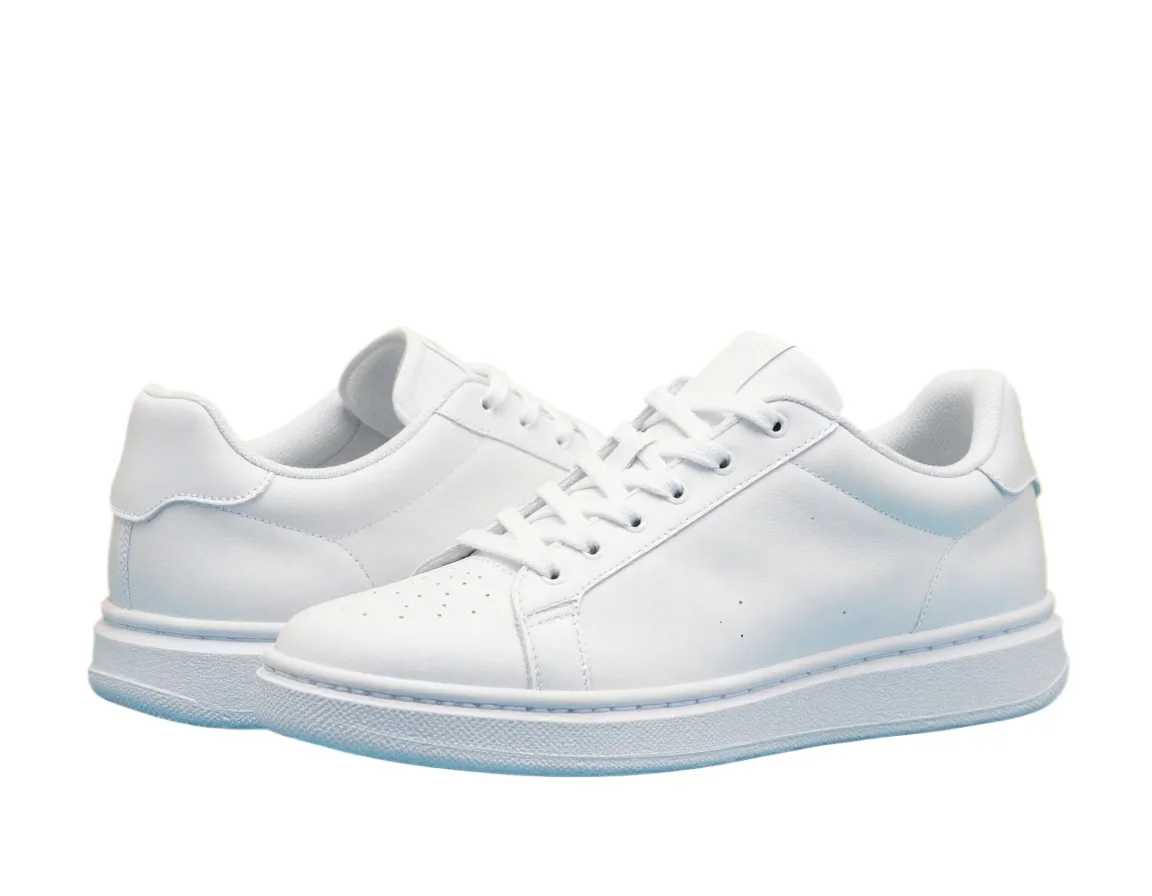
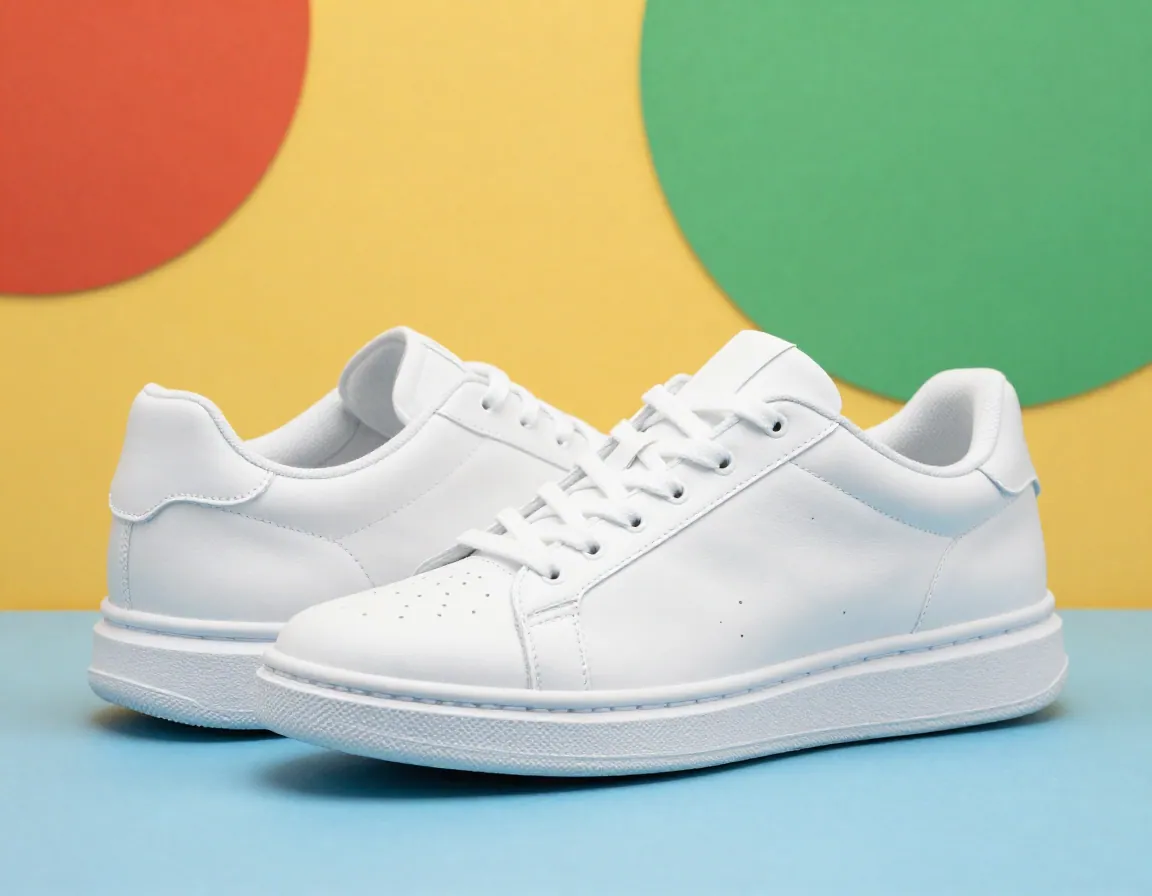
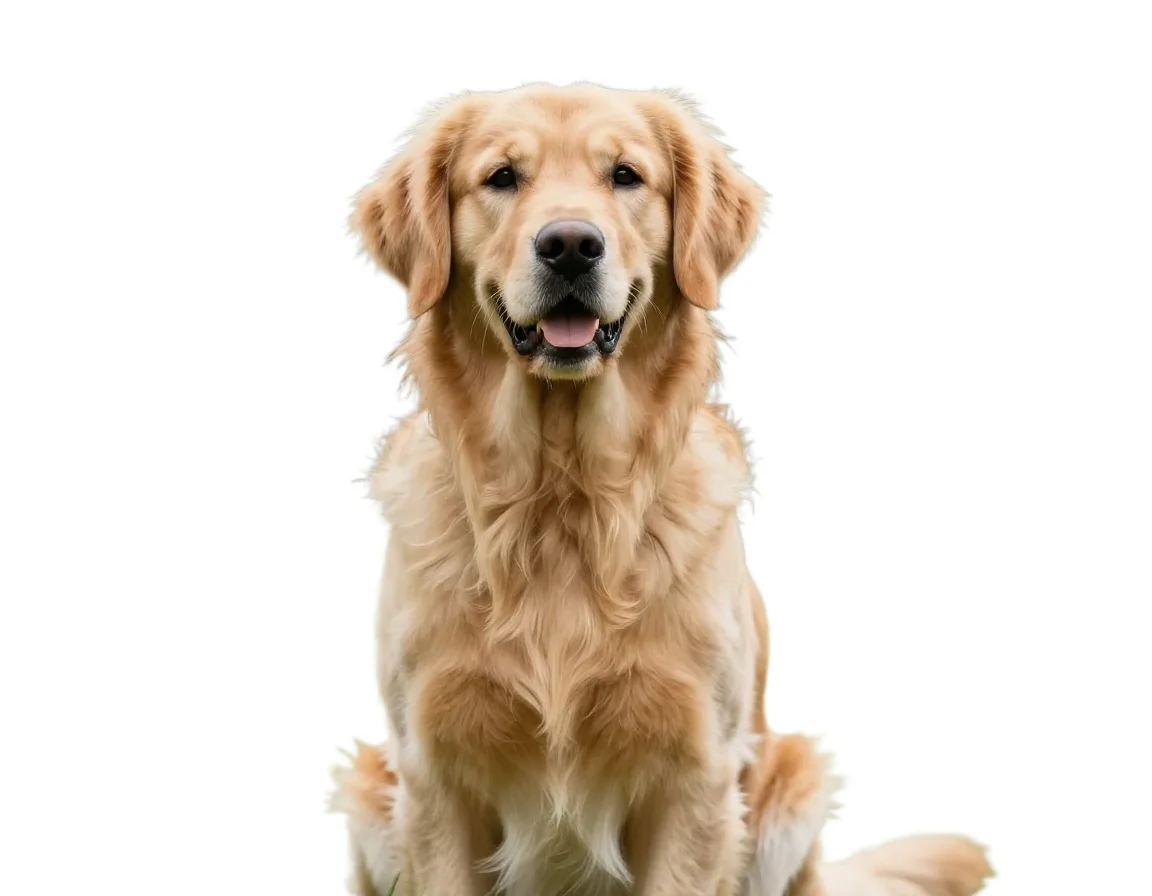
Durante la rimozione di sfondi disordinati, l'AI preserva attentamente texture del pelo e dettagli fini, rendendo il soggetto più naturale e chiaro per un ritaglio più realistico.

Scegli l'output
Seleziona il risultato di cui hai bisogno prima di caricare. PixMind può preservare la trasparenza, creare uno sfondo bianco per prodotti o rimuovere lo spazio vuoto intorno al soggetto.
| Opzione di output | Ideale per | Cosa ottieni |
|---|---|---|
| Sfondo trasparente | Loghi, risorse di design, presentazioni e composizione di immagini | Un ritaglio PNG che può essere posizionato su un altro colore o immagine |
| Sfondo bianco | Elenchi di prodotti, cataloghi, foto profilo e marketplace | Un soggetto pulito su una tela bianca uniforme |
| Ritaglia i bordi vuoti | Adesivi, miniature, risorse compatte e lavori di impaginazione più rapidi | Un ritaglio dai bordi ravvicinati con lo spazio esterno inutilizzato rimosso |
Flusso di lavoro in tre passaggi
Passa da un file originale JPG, PNG, WebP o BMP a un ritaglio riutilizzabile in pochi clic.
Scegli un file fino a 3 MB con dimensioni inferiori a 2000×2000 pixel. Soggetti nitidi e ben illuminati producono i bordi più puliti.
PixMind rileva automaticamente il soggetto principale e separa persone, prodotti, animali domestici e altri oggetti dalla scena.
Confronta l'originale e il risultato, quindi scarica la sagoma finita per e-commerce, profili, presentazioni o ulteriori modifiche.
Casi d'uso pratici
Inizia con una sagoma pulita, quindi continua nello strumento PixMind più adatto alla tua prossima attività.
Trasforma un'istantanea di prodotto in un'immagine coerente su sfondo bianco per cataloghi, negozi e inserzioni nei marketplace.
Crea una foto di prodottosepara una persona da una scena che distrae, mantenendo leggibili i capelli fini e i bordi morbidi del ritratto.
Crea una foto tesseraPrepara una grafica isolata e pulita, quindi converti le illustrazioni adatte in tracciati vettoriali scalabili per impaginazione e brand work.
Apri da Immagine a VettoreQuando primo piano e sfondo non bastano, suddividi l'immagine in più livelli trasparenti modificabili.
Apri Livelli ImmagineRisposte su immagini supportate, output trasparente PNG, sfondi bianchi, limiti di batch e qualità dei bordi.
PixMind accetta file JPEG, JPG, PNG, BMP e WebP fino a 3MB. Larghezza e altezza devono essere superiori a 32 pixel e inferiori a 2000 pixel, con un bordo più lungo pari o inferiore a 1999 pixel.
Una singola immagine richiede solitamente circa 3-10 secondi. Il tempo di elaborazione effettivo dipende dalle dimensioni dell'immagine, dalla complessità del soggetto e dal carico corrente del server.
AI è progettato per preservare capelli fini nei ritratti, pelo di animali domestici e bordi di prodotti definiti. Un'immagine nitida con un chiaro contrasto tra il soggetto e lo sfondo produce solitamente la sagoma più pulita.
Scegli Sfondo trasparente prima di caricare. PixMind rimuove la scena dietro il soggetto e prepara una sagoma PNG che puoi posizionare sopra un altro colore, foto, diapositiva o design.
Sì. Seleziona Sfondo bianco prima di caricare per creare una tela bianca pulita per elenchi di prodotti, cataloghi, immagini del profilo e altri layout coerenti.
L'utilizzo standard e come ospite supporta un'immagine alla volta. Gli abbonamenti a pagamento idonei possono caricare ed elaborare fino a cinque immagini in un batch.
Usa un'immagine nitida e ben illuminata con il soggetto completo visibile e un chiaro contrasto rispetto allo sfondo. Evita forti sfocature da movimento, risoluzione estremamente bassa e soggetti tagliati in corrispondenza di bordi importanti.
Usala in elenchi di prodotti, foto del profilo, presentazioni, post social, miniature o editor di immagini. Le sagome trasparenti possono anche essere inserite in PixMind Image Layers, Image to Vector e altri flussi di lavoro creativi.
Pronto per iniziare
Carica un'immagine, scegli output trasparente, bianco o ritagliato con precisione e scarica un risultato pulito per il tuo prossimo progetto.
Rimuovi sfondo immagine