
xAI · movimento, immagine e suono
Grok Imagine Video 1.5 Generatore video AI
Dai a un'immagine fissa un motivo per muoversi. Dirigi la presentazione di un prodotto, la presentazione di un personaggio o un'interazione fisica soddisfacente con Grok Imagine Video 1.5, il modello video di xAI con audio sincronizzato.
Queste sono le specifiche del modello xAI. Le modalità di ingresso, le impostazioni di uscita e i crediti PixMind dipendono dal percorso collegato mostrato di seguito.
Crea con Grok Imagine Video 1.5
Scegli il modello esatto di Grok, prepara uno scatto e controlla le impostazioni disponibili prima di inviare. Questa area di lavoro si apre solo quando il modello corrispondente è presente nel catalogo live.
Scegli il tuo punto di partenza
Cos'è Grok Imagine Video 1.5?
Grok Imagine Video 1.5 è il modello xAI per brevi scene audiovisive. La sua API ufficiale supporta la creazione guidata da testo, l'animazione da un'immagine iniziale e scene guidate da riferimenti. Un brief utile descrive un'azione, il percorso della telecamera e il suono che appartiene al momento.
Descrivi una nuova scena
Inizia dal testo quando la composizione è aperta. Specificare il soggetto, l'ambientazione, un'azione principale, l'illuminazione e il movimento della fotocamera.
Animare un fotogramma sorgente
Inizia dalla foto o dal ritratto di un prodotto quando l'aspetto e l'inquadratura contano. Descrivi cosa cambia nel tempo invece di riscrivere l'intera immagine.
Guida una nuova composizione
Il flusso di lavoro di riferimento ufficiale supporta più ancoraggi visivi e riferimenti vocali. Ciò differisce dall'animazione di un primo fotogramma fisso; la disponibilità dipende dalla piattaforma.
Tre brief che vale la pena provare
Grok istruzioni video costruite attorno a un'azione chiara
Separare il movimento del soggetto dalla fotocamera e dal suono. Questi punti di partenza originali riguardano l'animazione del prodotto, un breve dialogo e un evento di contatto fisico.
Trasforma la foto di un prodotto in una rivelazione
Utilizza una cornice del prodotto pulita come ancoraggio visivo. Mantieni la silhouette e l'impostazione fisse mentre provi un movimento delicato della fotocamera e un piccolo cambiamento ambientale.
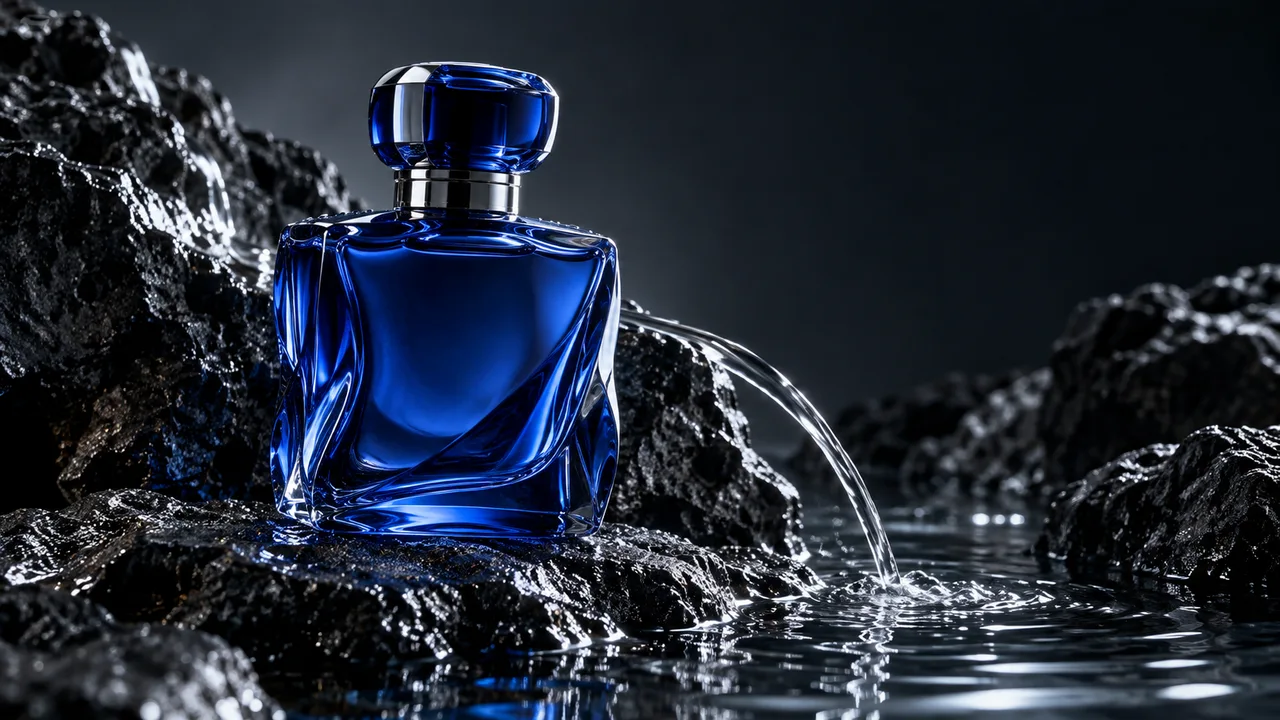
La bottiglia di vetro cobalto resta ferma sulla pietra nera bagnata. La fotocamera effettua un'orbita lenta e poco profonda; un sottile nastro d'acqua atterra accanto alla bottiglia e si increspa attraverso la piscina. Luce fredda, suoni dell'acqua silenziosi, nessuna voce, uno scatto continuo.
Dai a un personaggio una riga e un gesto
Per una scena con audio, nominare l'oratore, la sua pronuncia e il suono della stanza. Mantieni la frase abbastanza breve da lasciare spazio all'espressione e al gesto.
L'artigiano alza lo sguardo dal tornio, sorride e dice calorosamente: "Questo è fatto per durare". Sotto rimangono un silenzioso ronzio delle ruote e una morbida atmosfera da studio. Inquadratura stabile dalla vita in su, un piccolo cenno del capo, nessuna musica e nessun cambio di scena.

Metti d'accordo il contatto, il movimento e il suono
Un singolo evento di contatto visibile conferisce allo scatto una chiara sequenza temporale. Definisci l'oggetto, l'impatto, la reazione e il suono corrispondente prima di aggiungere movimenti complessi della telecamera.
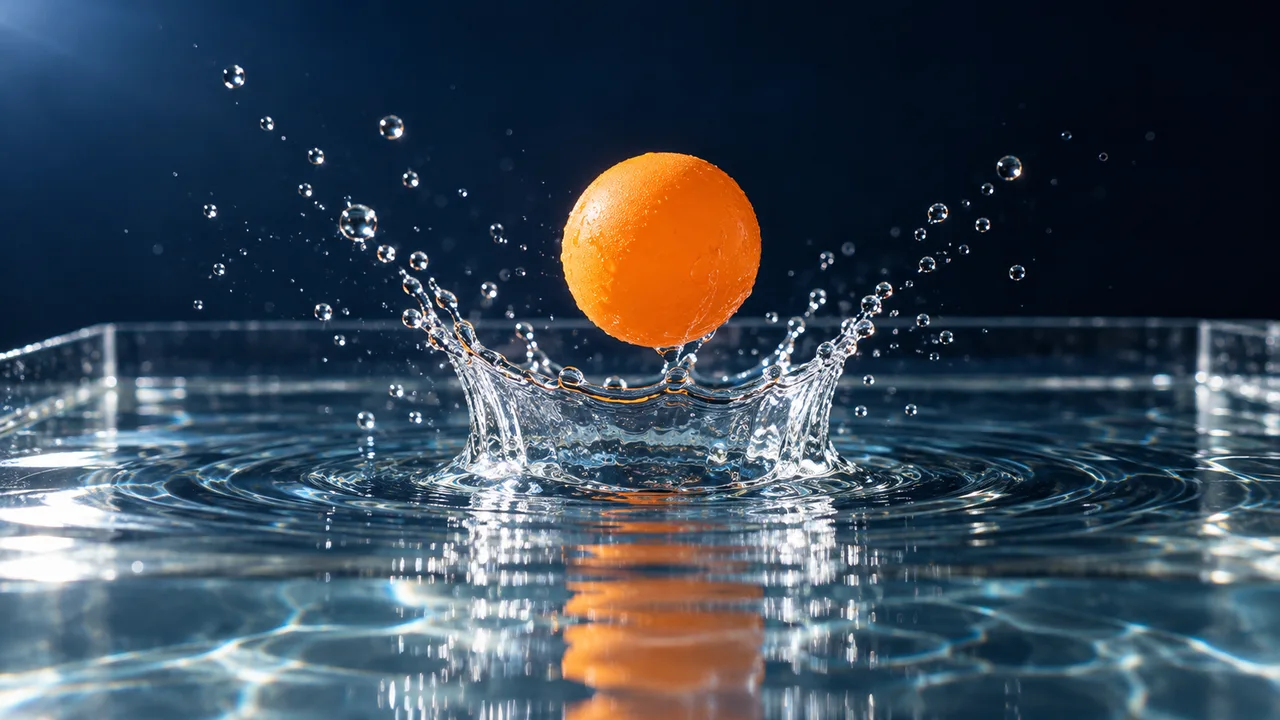
Una pallina arancione cade una volta sull'acqua, creando una piccola corona di schizzi. Le goccioline ricadono e le increspature si depositano. Fotocamera macro bloccata, luce laterale nitida, un leggero suono di spruzzo, senza palline extra e senza tagli.
Grok Imagine Video 1.5 contro Kling e Veo
Scegli in base allo scatto che vuoi realizzare. Si tratta di scelte relative al flusso di lavoro, non di classifiche di riferimento o garanzie sulla qualità visiva.
| Modello | Inizia qui per | Costruisci il brief | Prossimo passo |
|---|---|---|---|
| Grok Imagine Video 1.5 | Animazione di immagini, brevi momenti parlati e interazioni di oggetti visibili con il suono. | Un fotogramma sorgente o una descrizione della scena, un'azione, la direzione della telecamera e una breve descrizione audio. | Prova i concetti rapidi qui; utilizza il percorso esatto Grok quando diventa disponibile. |
| Kling 3.0 Turbo | Confronto tra la fotocamera guidata da testo o immagine e le variazioni delle azioni nell'area di lavoro Turbo connessa. | Un'immagine sorgente o un breve testo con un oggetto chiaro e una direzione del movimento. | Apri Kling 3.0 Turbo e confronta i suoi controlli attuali e la stima del credito. |
| Veo 3.1 | Esplorare la regia di una scena cinematografica con un dialogo esplicito o un brief sonoro ambientale. | Inquadratura, azione, illuminazione e rapporto tra la scena e il suo suono. | Apri Veo 3.1 per controllare le impostazioni audio, di ingresso e di uscita disponibili. |
Le funzionalità ufficiali xAI e la disponibilità del percorso PixMind sono separate. Il generatore di corrente fornisce i controlli disponibili e la stima finale del credito.
Come utilizzare Grok Imagine Video 1.5
Imposta l'ancoraggio visivo
Scegli un fotogramma sorgente completo e ben illuminato o descrivi una nuova scena. Lascia spazio attorno al soggetto per il movimento che desideri.
Scrivi il movimento e il suono
Nomina l'azione di un soggetto, il percorso della telecamera e il parlato o il suono ambientale previsto. Mantieni chiara la fine dell'inquadratura.
Generare, confrontare, perfezionare
Quando il percorso è disponibile, controlla impostazioni e crediti, genera e modifica una variabile per tentativo. Salva clip utili e assembla sequenze più lunghe nell'editor.
Domande Grok Imagine Video 1.5
Grok Imagine Video 1.5 è uguale alla generazione di immagini Grok Imagine 1.5?
No. Questa pagina copre il modello video, che crea scene in movimento con audio. Grok La generazione di immagini Imagine produce immagini fisse. Utilizza la pagina del modello immagine per creare un fotogramma sorgente, quindi torna qui per la direzione del video.
Grok Imagine Video 1.5 necessita di un'immagine iniziale?
Non sempre. xAI documenta i flussi di lavoro da testo a video, da immagine a video e da riferimento a video per 1.5. Un'immagine iniziale è utile quando hai già il soggetto e l'inquadratura. Le modalità di ingresso connesse di PixMind verranno visualizzate nel generatore quando il percorso sarà disponibile.
Quale durata e risoluzione supporta il modello ufficiale?
xAI documenta clip da 1–15 secondi e output 480p, 720p e 1080p. Il testo in video e l'immagine in video possono utilizzare 1080p nativo; il flusso di lavoro documentato dal riferimento al video è limitato a 720p. L'immagine in video segue le proporzioni dell'immagine sorgente. Queste sono specifiche ufficiali, non un elenco di impostazioni PixMind verificate.
Grok può generare parlato, effetti sonori e atmosfera?
Il modello 1.5 ufficiale genera l'audio con il video, incluso il parlato con sincronizzazione labiale. Scrivi in modo esplicito la battuta parlata, la pronuncia e i suoni di sottofondo. Ad esempio, nomina il ronzio di una ruota sotto la linea dell'artigiano. I controlli audio PixMind dipendono dal percorso connesso.
Sono supportate le immagini di riferimento, le voci e il primo/ultimo fotogramma?
La documentazione attuale di xAI elenca fino a 14 riferimenti di immagini, tre riferimenti vocali e primo/ultimo o fotogrammi chiave intermedi per 1.5. Questi appartengono a flussi di lavoro API distinti e non si deve presumere che funzionino insieme su ogni piattaforma. Questa pagina non afferma che PixMind abbia abilitato tali controlli.
Quanti crediti PixMind costa il video Grok?
Non esiste ancora un prezzo di credito PixMind verificato: il modello esatto era assente dal catalogo pubblico alla data di verifica. Non sostituiamo i prezzi in dollari di xAI con i crediti PixMind. Una volta abilitato il percorso, scegli le impostazioni e leggi il preventivo prima di generarlo.
Cosa rende utile un prompt da immagine a video Grok?
Descrivi il movimento piuttosto che ripetere tutto ciò che è già visibile. Inizia con l'azione del soggetto, poi il movimento della telecamera, il suono e il finale. Ad esempio, tieni fissa la bottiglia, muovi leggermente la fotocamera e lascia che si increspi solo l'acqua. Confronta una modifica alla volta.
Cosa devo cambiare se il soggetto va alla deriva o il movimento è confuso?
Utilizza un fotogramma sorgente più chiaro, riduci il numero di oggetti in movimento e rimuovi le istruzioni della fotocamera concorrenti. Mantieni il test successivo concentrato su un'azione. Per il dialogo, accorcia la linea. Controlla la clip per i dettagli del prodotto o le caratteristiche del personaggio che interessano al tuo brief prima di esportare.
Quando dovrei usare Grok invece di Kling o Veo?
Esplora Grok per animazioni del fotogramma sorgente e brevi interazioni audiovisive. Utilizza gli spazi di lavoro Kling e Veo collegati quando i loro controlli attuali corrispondono alle tue esigenze o hai bisogno di un percorso disponibile oggi. Confronta la stessa fonte, azione e istruzioni sonore invece di scegliere solo in base al numero di versione.
Inizia con un fotogramma. Dirigi un momento memorabile.
Prepara insieme l'immagine, l'azione e il suono, quindi verifica la disponibilità dell'esatto spazio di lavoro Grok.
Apri il generatore