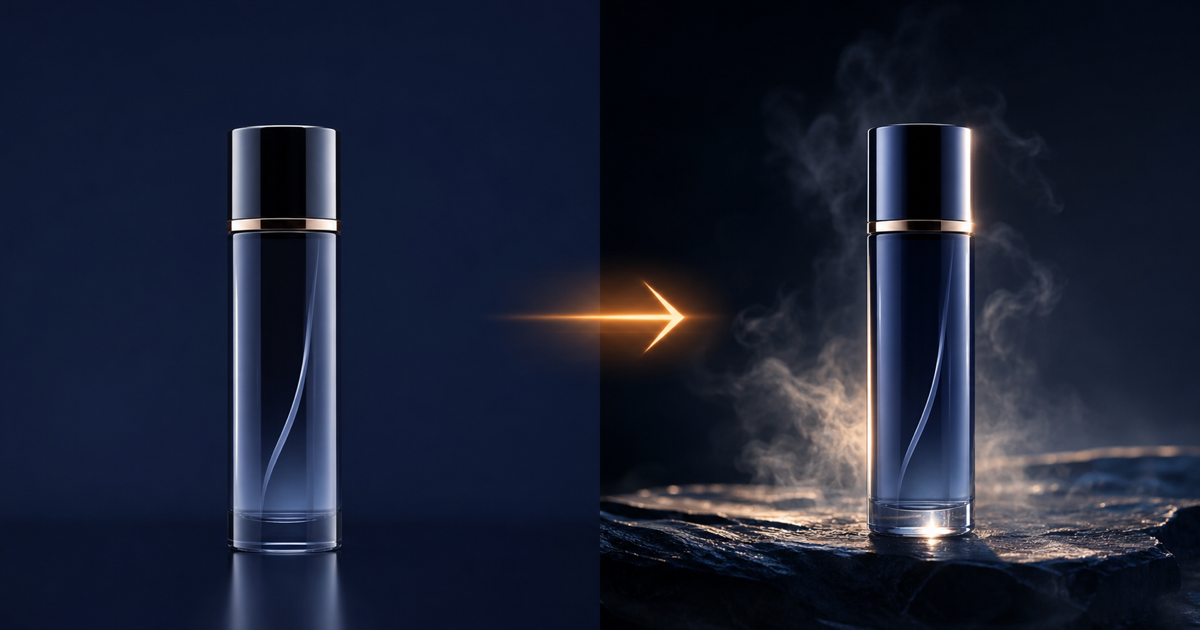
Per un negozio già in attività, il passo più difficile prima di cambiare l'insegna non è scegliere lo stile, ma immaginare “come starebbe la nuova insegna su questa parete”. Il design dell'insegna con l'IA di PixMind offre la modalità di trasformazione da foto reale: carichi una foto del negozio, conservi il profilo dell'edificio, le porte, le finestre e la prospettiva di ripresa e ridisegni solo l'insegna o l'intera facciata, ottenendo rendering da portare direttamente a designer e produttori per la discussione.
Apri il design dell'insegna con l'IA, carica la foto del negozio, compila il nome e potrai generare la prima proposta.
Punti chiave
- La modalità di trasformazione da foto reale usa la foto del negozio come base: l'IA conserva il profilo originale dell'edificio, l'ingresso, le porte, le finestre, la prospettiva di ripresa e l'ambiente circostante, senza inventarsi un altro negozio.
- L'ambito di intervento si sceglie tra due opzioni: “Solo insegna” oppure “Insegna e facciata”; il testo dell'insegna può conservare quello originale o essere sostituito con il nuovo nome esatto.
- Ogni generazione produce da 1 a 4 immagini; ogni tornata sostituisce la precedente, quindi scarica prima le immagini che ti piacciono e poi cambia una variabile per la versione successiva.
- Scelta la proposta, usa la “Modifica locale IA” selezionando l'area dell'insegna per un intervento puntuale: il nuovo risultato compare in cima all'elenco e alla fine scarichi il PNG per la discussione del progetto.
Prepara una foto del negozio adatta alla trasformazione
Il risultato dipende prima di tutto dalla qualità della foto. Scatta frontalmente alla facciata, con la cornice della porta completamente inquadrata e l'area dell'insegna nitida e senza ostruzioni; riprendi di giorno con luce favorevole: più sono leggibili i dettagli di testi e bordi dell'insegna, più il risultato resterà fedele alla facciata reale. Lo strumento accetta JPG, PNG e WebP, fino a 10 MB per immagine; le foto scattate direttamente con lo smartphone in genere bastano.
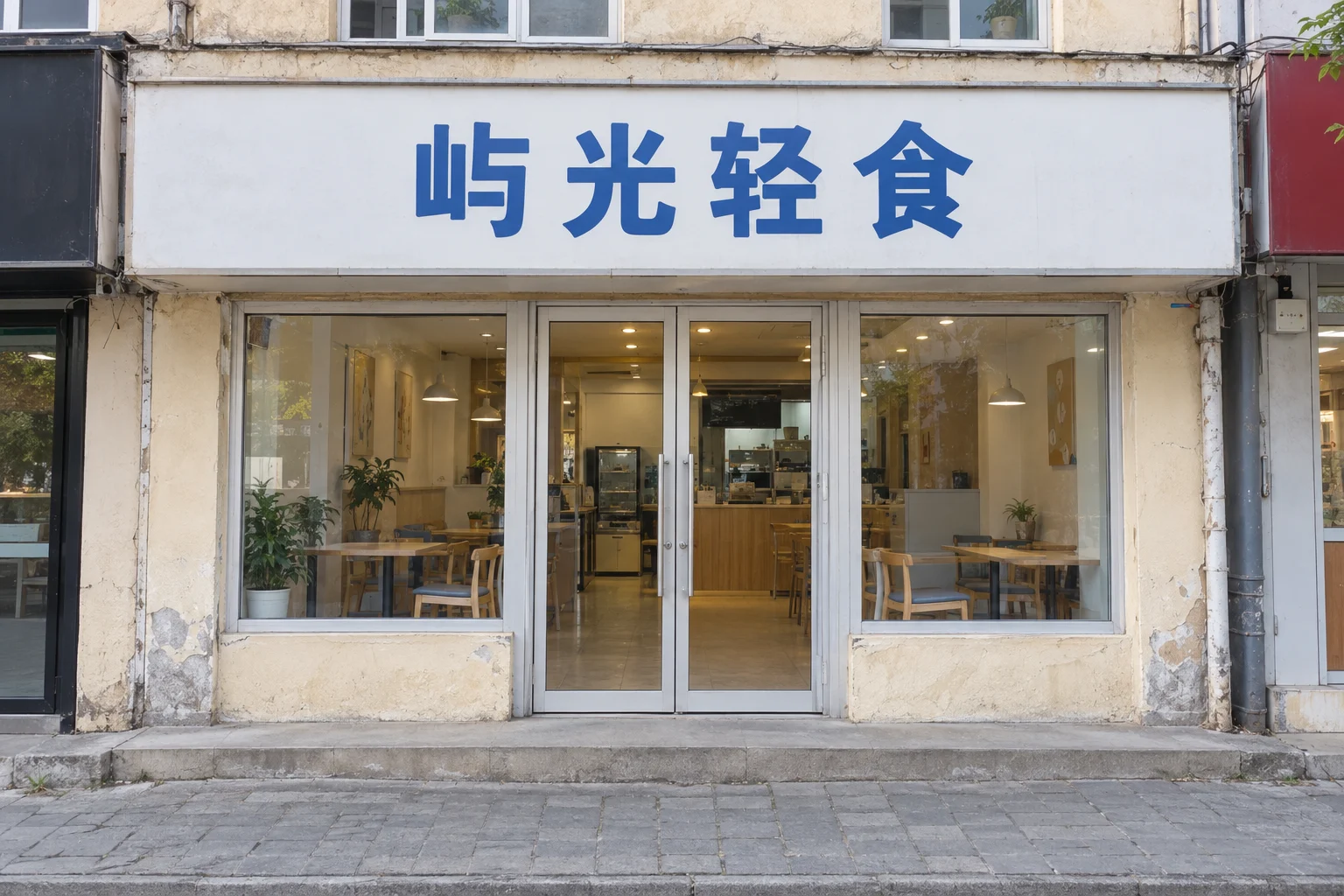
Quattro problemi frequenti allontanano il risultato dal negozio reale:
| Problema della foto | Effetto sulla generazione | Come risolvere |
|---|---|---|
| Rami, veicoli o passanti che coprono l'insegna | Le zone coperte restano senza riferimenti per materiali e testi | Scattare di nuovo da un'altra angolazione o in un altro momento |
| Ripresa in angolatura | La deformazione prospettica entra nella foto e le proporzioni dell'insegna si alterano | Riprendere frontalmente alla facciata |
| Luci notturne sovraesposte | Si perdono i colori dell'insegna e le informazioni testuali | Scegliere una ripresa diurna |
| Area dell'insegna sfocata | I dettagli del nome non trovano corrispondenza | Avvicinarsi di un passo o pulire l'obiettivo prima di riscattare |
Se l'ambiente di strada rende davvero impossibile evitare le ostruzioni, scatta più foto da angolazioni diverse e passa al passo successivo con quella che ha meno interferenze.
Scegli la trasformazione da foto reale e definisci l'ambito di intervento
Le modalità di creazione sono tre: Ispirazione creativa, Trasformazione da foto reale, Progettazione professionale. Per il redesign dell'insegna scegli “Trasformazione da foto reale”, che la pagina descrive così: carica una foto reale del negozio, conserva la struttura originale dell'edificio e rinnova l'insegna o l'intera facciata.
Dopo aver caricato la foto originale del negozio, definisci prima l'“ambito di intervento”:
- Solo insegna: porte, finestre, pareti e ingresso restano come nella foto e l'IA ridisegna solo l'area dell'insegna, adatto quando il budget è concentrato sull'insegna stessa.
- Insegna e facciata: l'insegna e l'intera facciata vengono rinnovate insieme, adatto per discutere progetti di restyling.
L'ambito predefinito è “Solo insegna”. Sotto il modulo compare un avviso fisso: l'IA conserverà il profilo originale dell'edificio, l'ingresso, le porte, le finestre, la prospettiva di ripresa e l'ambiente circostante, senza inventare un altro negozio. Questo significa che la porta d'ingresso, i negozi adiacenti e la strada nel rendering provengono dalla tua foto: in fase di discussione puoi indicare l'immagine e parlare direttamente delle posizioni.
Inserisci il nome esatto del negozio e le richieste di marca
Sull'insegna ciò che non può proprio sbagliare è il nome del negozio. La “gestione del testo dell'insegna” offre due opzioni:
- Conserva il testo originale: mantiene il testo già presente sull'insegna nella foto, adatto agli interventi che cambiano solo lo stile senza cambiare nome.
- Sostituisci con il nuovo nome: inserisci il nome esatto nel campo “Testo dell'insegna” (limite 50 caratteri); durante la generazione vale questa riga. L'opzione è selezionata per impostazione predefinita, quindi ti viene chiesto di compilare prima il nome.
Inserisci il nome completo esattamente come appare sull'insegna, senza aggiungere precisazioni del tipo “insegna”: per esempio per “Trattoria Da Luigi” scrivi solo quelle tre parole. La “richiesta in una frase” è un supplemento facoltativo (limite 300 caratteri) per comunicare la direzione del marchio, per esempio “giovane, naturale, premium, con un tocco di campeggio all'aperto”. Chi ha un Logo del marchio lo carica nella stessa pagina: il Logo è facoltativo e viene inviato come immagine di riferimento insieme alla foto del negozio; dopo la generazione puoi confrontare il risultato per verificare che i caratteri del nome siano quelli giusti.
Confronta tre proposte con differenze nette
Prima di generare restano due impostazioni: le proporzioni sono “automatiche” per impostazione predefinita, ma puoi indicare 16:9, 4:3, 1:1, 3:4 o 9:16; la quantità si sceglie tra 1 e 4 immagini. Attenzione: ogni clic su genera sostituisce l'elenco corrente, quindi in ogni tornata scarica prima le proposte che vuoi conservare.
Sequenza operativa:
- Compila foto del negozio, ambito di intervento e nome come descritto nelle due sezioni precedenti.
- Scrivi una variabile precisa nella “richiesta in una frase”, per esempio “lettere dell'insegna in metallo spazzolato”.
- Premi “Genera rendering”. Se è previsto un costo in crediti, il pulsante mostra il consumo di questa operazione calcolato come crediti per immagine moltiplicati per la quantità; dopo l'invio l'interfaccia mostra la percentuale di avanzamento.
- Al termine il pannello dei risultati mostra “N immagini in totale”: ingrandiscile una a una e scarica le proposte da conservare.
- Modifica una sola variabile della “richiesta in una frase” (per esempio “illuminazione calda” o “pannello opaco”), genera di nuovo e scarica.
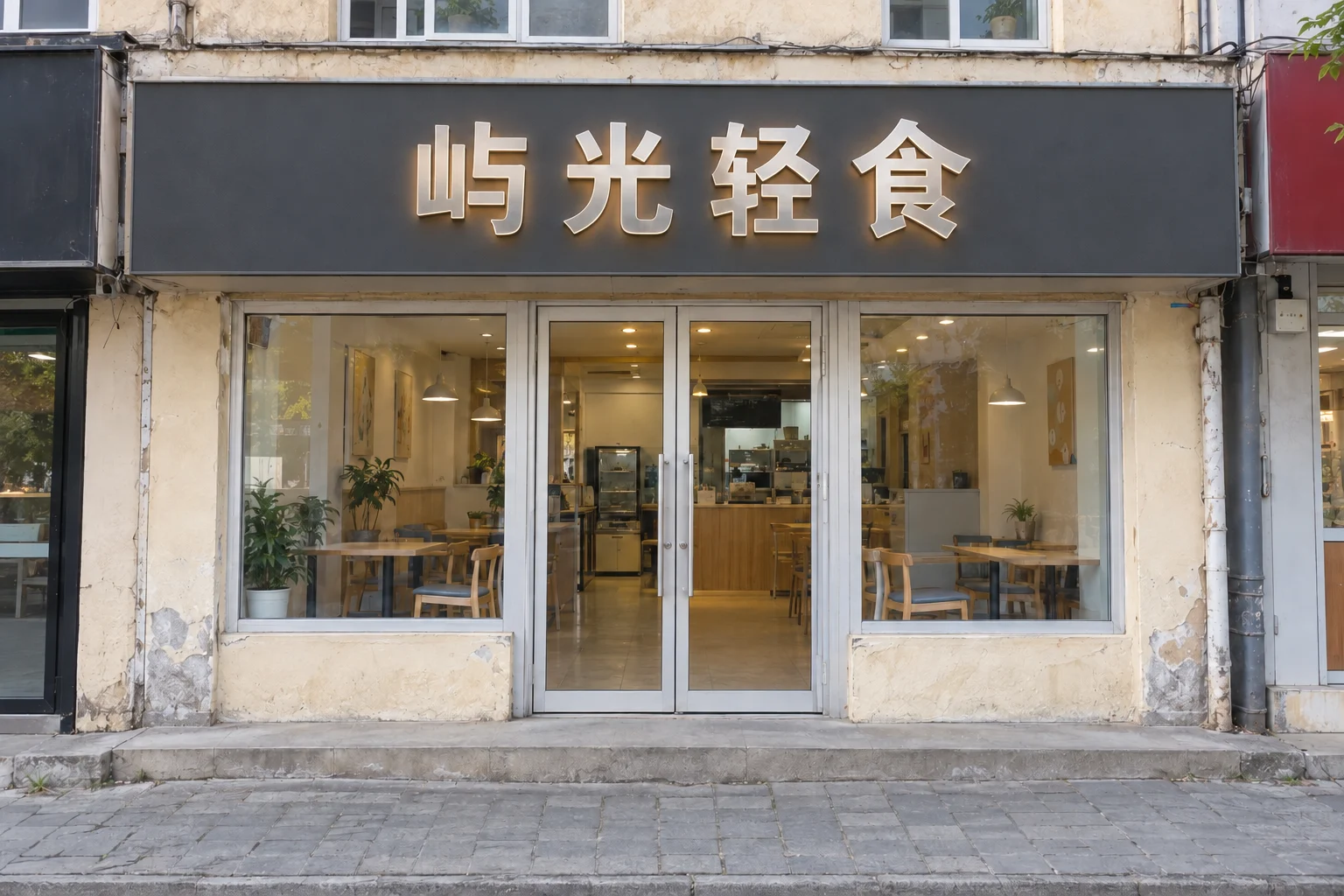
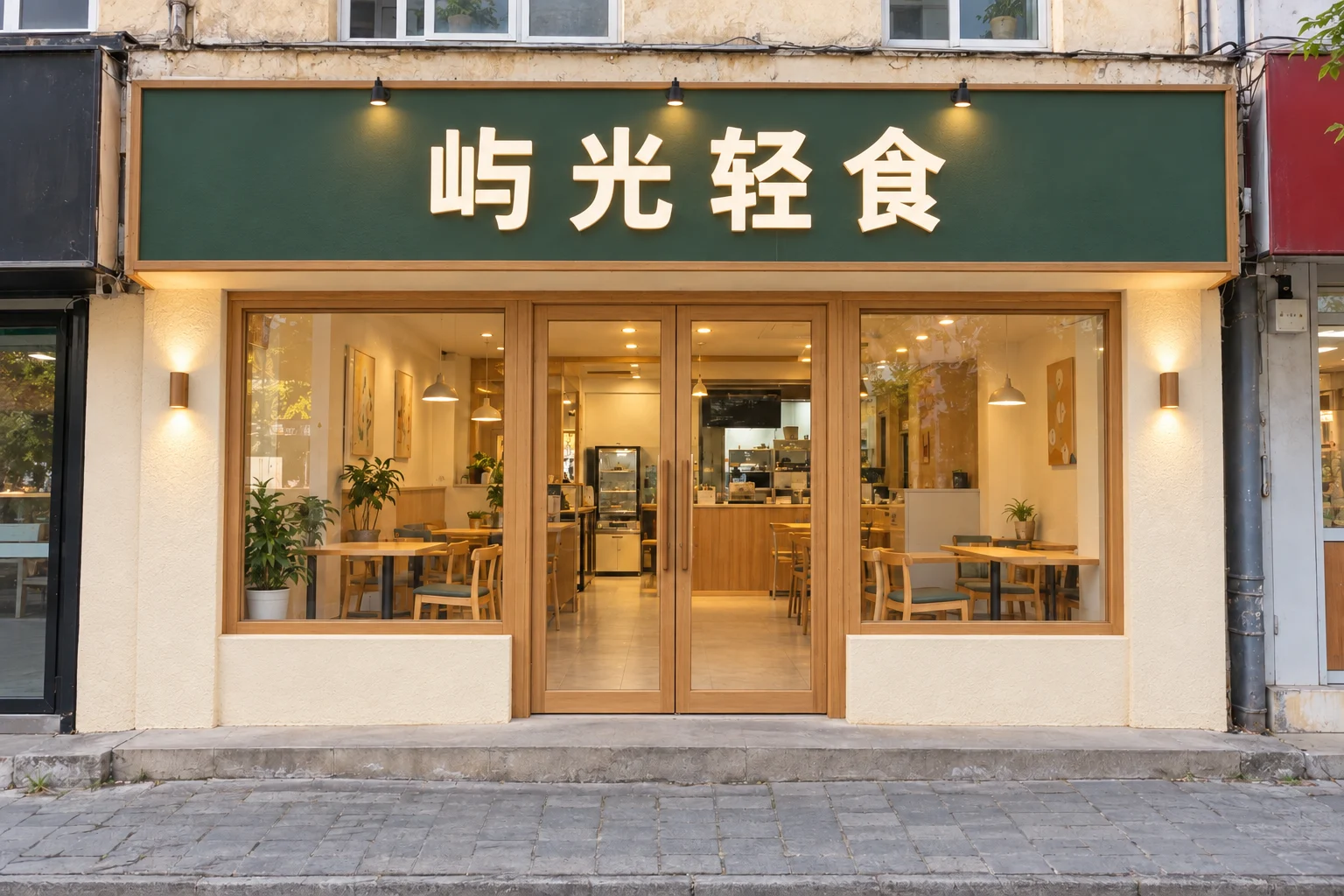
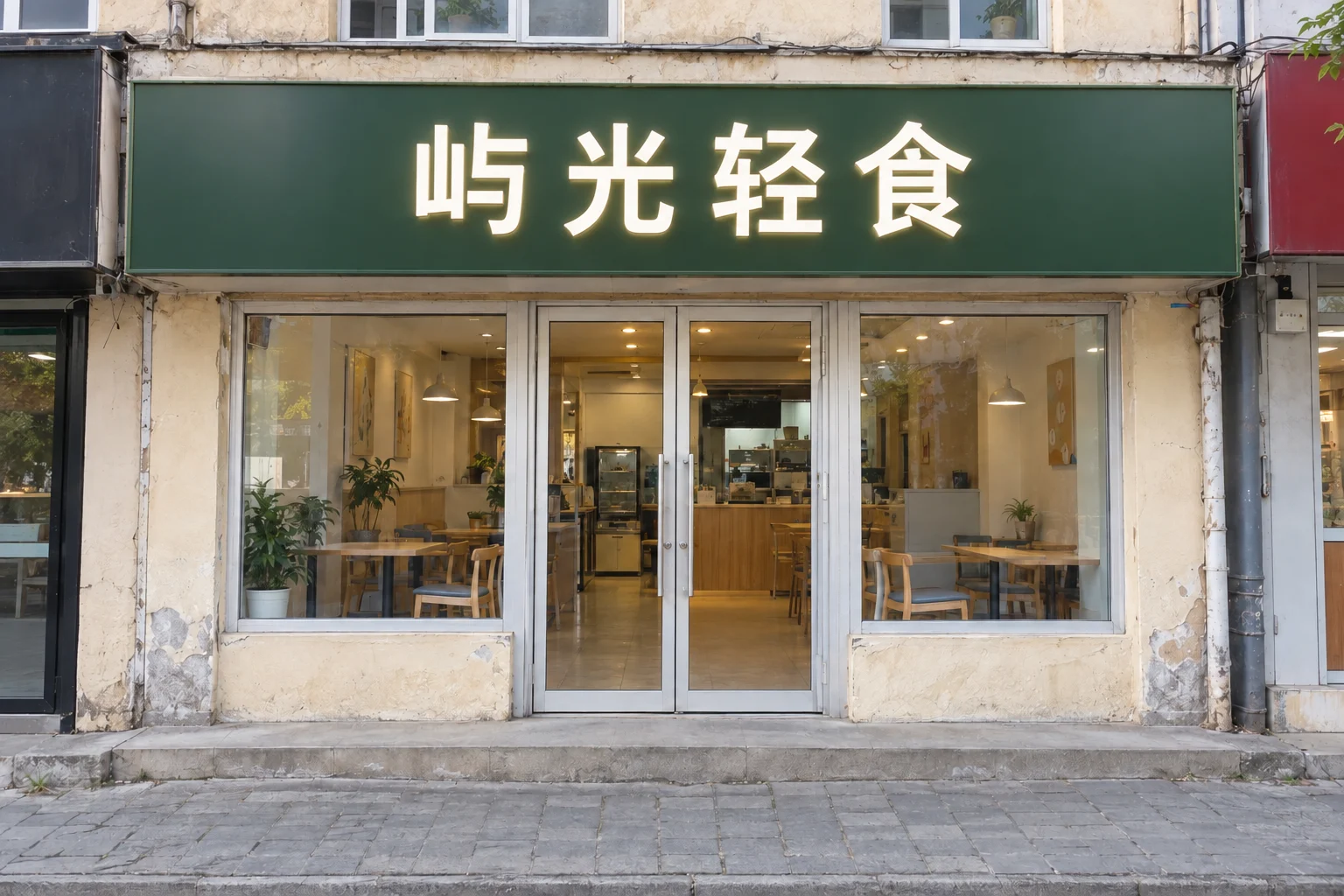
Metti le tre proposte a confronto nella stessa prospettiva ed esaminale ogni volta su tre dimensioni:
| Dimensione di confronto | Cosa guardare |
|---|---|
| Riconoscibilità da lontano | Da un isolato di distanza si capisce che tipo di negozio è |
| Leggibilità del nome | Ridotta alle dimensioni dello schermo di uno smartphone, la scritta dell'insegna resta chiara |
| Armonia con l'edificio | Assenza di contrasti con pareti, porte, finestre e strada conservate dalla foto |
Solo cambiando una variabile alla volta il risultato resta spiegabile: quale versione funziona meglio si riconduce a una modifica precisa, non a un generico “si sente diverso”.
Perfeziona la proposta scelta con la modifica locale
Una volta individuata la direzione non serve ripartire da zero. Nel pannello dei risultati c'è il pulsante “Modifica locale IA” per entrare nell'editing puntuale:
- Trascina il mouse sull'immagine risultato e racchiudi l'area da modificare in un riquadro tratteggiato rosso, per esempio l'intero pannello dell'insegna.
- Nella “richiesta di modifica” descrivi esattamente come deve diventare quel punto (obbligatoria, limite 500 caratteri), per esempio “cambia il colore dell'insegna in blu, più visibile”.
- La gestione del testo è impostata su “Conserva il testo originale”; se questa volta vuoi cambiare proprio il nome, passa alla sostituzione e inserisci il nuovo testo (limite 50 caratteri).
- Scegli la quantità da generare (1, 2 o 4 immagini) e invia: il nuovo risultato comparirà in cima all'elenco.
La richiesta di modifica viene applicata solo all'area selezionata, quindi più il riquadro è piccolo, più l'intervento è mirato. Per le correzioni puntuali come cambiare un colore o un carattere tipografico, la modifica locale è più diretta della rigenerazione completa e rischia meno di toccare le parti già convincenti.
Esporta la proposta e organizza i materiali per la discussione
La proposta definitiva si salva con il pulsante “Scarica” del pannello dei risultati, in formato PNG; prima del download puoi controllare i dettagli con l'anteprima ingrandita. Per i materiali di discussione conviene preparare tre elementi:
- Foto originale del negozio: base della “situazione attuale”, con l'angolazione di ripresa indicata.
- Proposta scelta: il rendering scaricato, con una frase di motivazione (riconoscibilità, leggibilità del nome o armonia con l'edificio).
- Requisiti scritti: nome completo esatto, file del Logo e richiesta in una frase, pronti per la progettazione successiva o per il preventivo di produzione.
Il rendering serve a trasformare “cosa si vuole” in un'immagine che entrambe le parti possono indicare; la progettazione esecutiva e il progetto di cantiere partono da lì e procedono separatamente. Su come rendere ancora più concrete le richieste presenteremo presto una serie di modelli di richiesta per il design dell'insegna pronti da modificare.
Domande frequenti
Si possono conservare porte, finestre e struttura dell'edificio?
Sì. La trasformazione da foto reale nasce proprio per conservare la struttura originale dell'edificio: la pagina segnala che l'IA mantiene profilo, ingresso, porte, finestre, prospettiva di ripresa e ambiente circostante. Con l'ambito “Solo insegna”, porte, finestre e pareti restano come nella foto; solo con “Insegna e facciata” la facciata viene rinnovata insieme.
Come si usa un Logo già pronto?
Carica il Logo del marchio nel modulo della trasformazione da foto reale. È facoltativo e, una volta caricato, viene inviato come immagine di riferimento insieme alla foto del negozio. Dopo la generazione confronta lettere e grafica sull'insegna con il Logo; in caso di scostamenti, correggi l'area dell'insegna da sola con la modifica locale IA.
E se si vuole cambiare solo il colore dell'insegna?
Due strade. Prima di generare: ambito “Solo insegna” e colore obiettivo indicato nella “richiesta in una frase”. Dopo la generazione: pulsante “Modifica locale IA” sul risultato, selezione dell'area dell'insegna e richiesta di modifica come “cambia il colore dell'insegna in blu”, con l'intervento limitato all'area selezionata. Per un cambio di colore puntuale la modifica locale è la via più diretta.
Genera subito una proposta che cambia solo l'insegna
Non serve decidere in anticipo l'intero restyling. Scatta una foto frontale del negozio, scegli l'ambito “Solo insegna”, inserisci il nome esatto e genera una prima versione per verificare che le strutture siano conservate correttamente; i dettagli di stile come materiali, colori e illuminazione arrivano dopo.