In un set di immagini di scheda prodotto che converte, la divisione dei compiti è di solito netta: la prima schermata fa vedere bene il prodotto, le centrali spiegano punti di forza, dettagli e scenari d'uso, l'ultima riporta le specifiche. Lo strumento set di immagini per scheda prodotto di PixMind lavora nello stesso ordine: carichi le foto, completi analisi del prodotto e scelta del tema visivo, ottieni prima il piano dei contenuti in nove schermate e poi rendi le immagini una a una.
Serve preparare solo due cose: da una a tre foto nitide del prodotto e i dati reali di questo articolo. Apri il set di immagini per scheda prodotto e, dopo l'accesso all'account, puoi iniziare.
Punti chiave
- Si parte anche con una sola immagine del prodotto; il modulo attuale accetta fino a tre caricamenti, in JPG, PNG o WebP, ciascuno entro 10 MB.
- Il flusso ha due fasi: prima analisi del prodotto, pubblico obiettivo, punti di forza principali e tema visivo, da cui nasce lo storyboard in nove schermate; poi il rendering immagine per immagine o con un clic.
- Di ogni schermata si vedono prima compito e testo, e si rende solo dopo la conferma; le immagini poco convincenti si rigenerano singolarmente senza toccare le altre.
- L'ultima schermata è la scheda delle specifiche: dimensioni, materiali, capacità e gli altri valori li compila il venditore, lo strumento non li immagina al posto tuo.
Prepara le foto del prodotto e dati accurati
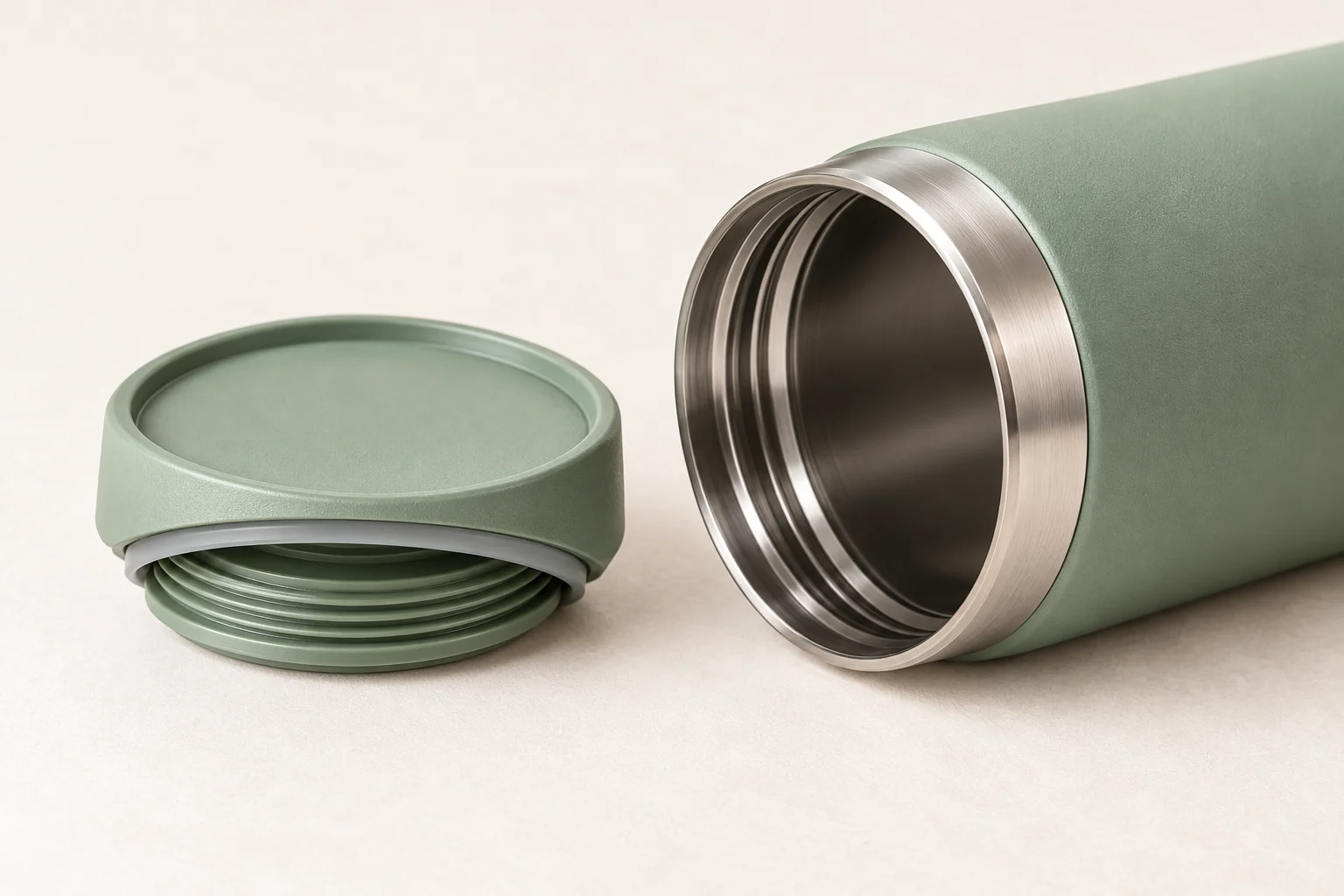
Prendiamo come esempio un termo bicchiere: prima di iniziare metti insieme tre cose, che userai direttamente in ogni passo successivo.
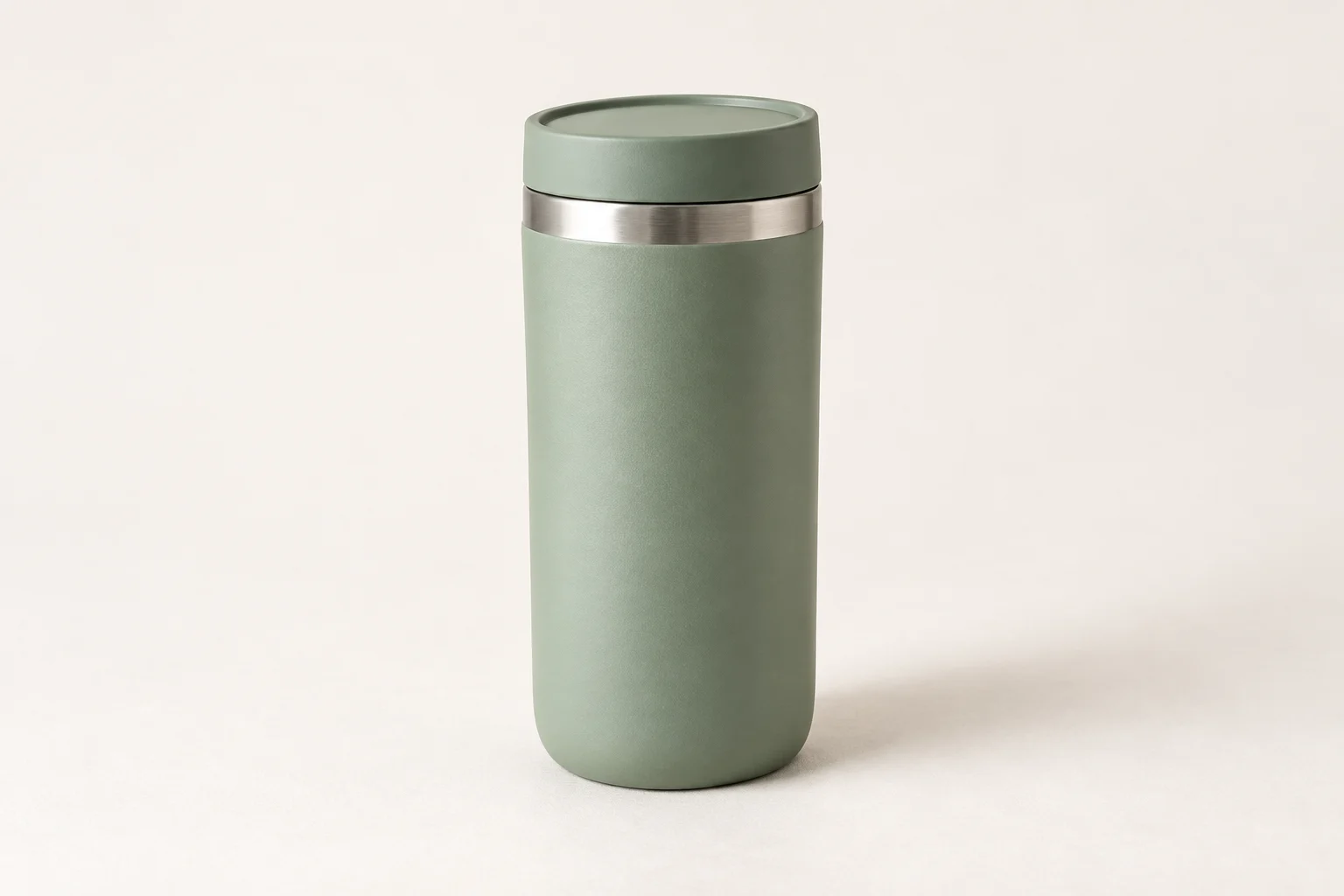
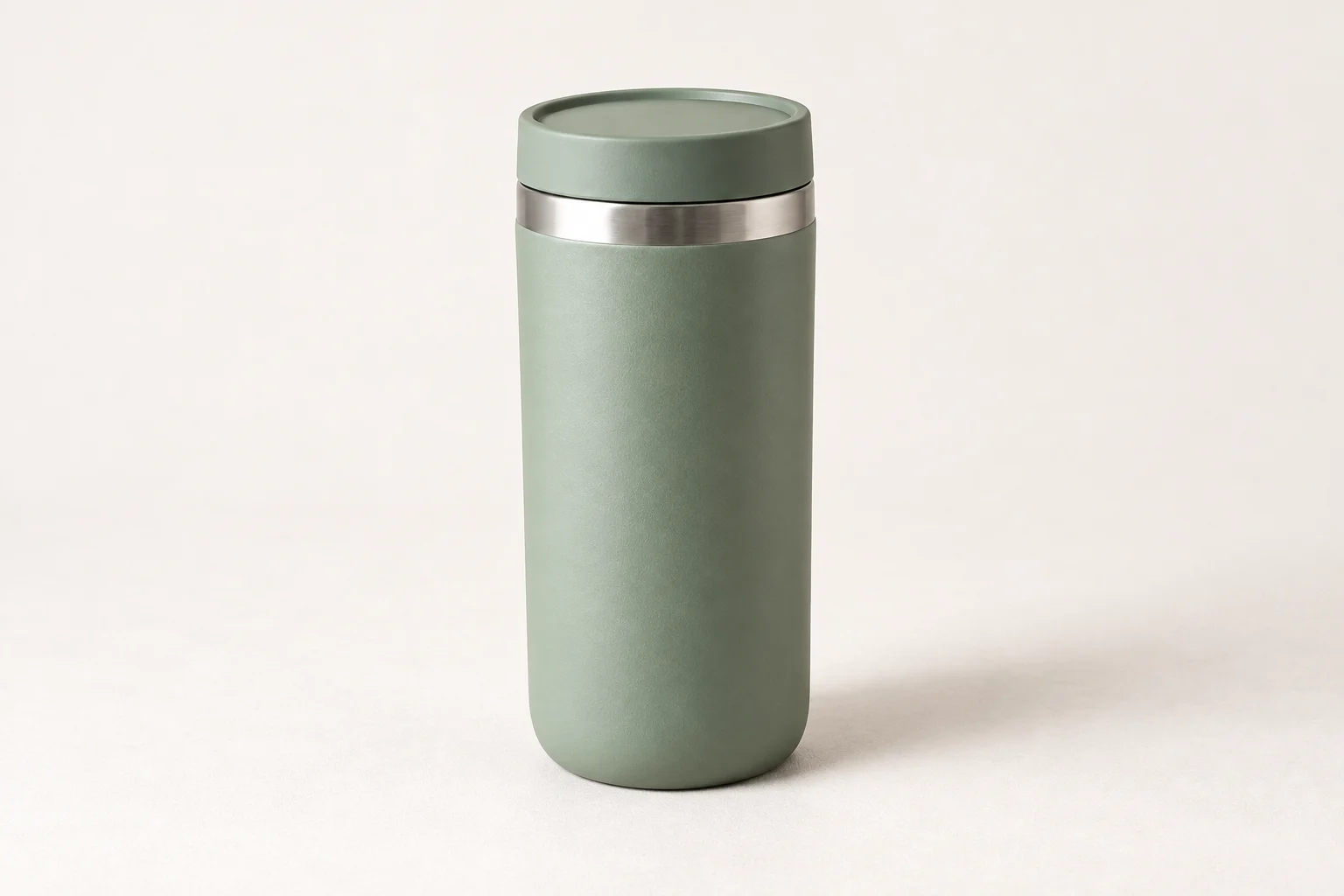

- Scatta da una a tre foto nitide. Basta una vista principale frontale per partire, e lato, retro o dettagli in primo piano sono un plus; i formati supportati sono JPG, PNG e WebP, ciascuno entro 10 MB.
- Annota l'uso reale del prodotto e due o tre punti di forza fondamentali, come durata della conservazione del calore, materiale del corpo, per chi è adatto. Scrivi solo ciò che puoi dimostrare: i punti di forza entrano nei testi dello storyboard e gli aggettivi esagerati finirebbero scritti dentro le immagini.
- Raduna le specifiche. Marchio, modello, dimensioni, capacità: questi valori restano per l'ultima schermata; per i numeri senza una fonte certa, trova prima la fonte e poi genera, perché il campo specifiche non accetta congetture.
Prima del caricamento controlla che le foto siano nitide e il prodotto completo. Queste immagini sono l'input di ogni analisi e pianificazione successiva e la base dell'immagine del prodotto nell'intero set.
Dopo l'analisi del prodotto aggiungi pubblico obiettivo e punti di forza
Caricate le foto, premi “avvia pianificazione”: le immagini salgono sul cloud per l'analisi, tornano in forma di report sul prodotto e a quel punto aggiungi pubblico e punti di forza.
- Verifica il risultato dell'analisi. La risposta comprende nome del prodotto, riassunto, analisi di riferimento (categoria e marchi leader), etichette di analisi visiva ed etichette di tono; se il riconoscimento sbaglia vistosamente, premi “rianalizza” e torna al primo passo con foto più nitide.
- Scegli un pubblico obiettivo. Otto opzioni a scelta singola — professionisti emergenti, ceto medio affermato, mamme attente, Generazione Z, giovani di piccola città, silver urbani, operai urbani, signore benestanti di piccola città — che decidono il tono di tutti i testi.
- Compila punti di forza e benefici principali. Descrivi in una o due frasi funzioni, materiali e il vantaggio concreto per l'utente; se manca il pubblico o i punti di forza, premendo “genera storyboard” arriva la richiesta di completare.
L'analisi restituisce giudizi visivi, non parametri del prodotto. Categoria, tono e caratteristiche visive si possono accogliere; i valori numerici delle specifiche non vanno presi da qui — i parametri vengono solo dai tuoi dati e si compilano a parte nell'ultima schermata.
Scegli il tema visivo dell'intero set
Prima di generare lo storyboard, all'analisi sono allegate più proposte di tema, ciascuna con titolo e motivo della selezione. Leggi le motivazioni una per una, confronta direzioni cromatiche e di impaginazione e fissane una.
Il tema va scelto prima dello storyboard. L'intero set condivide un tema, così il rendering immagine per immagine non salta di stile; se dopo la generazione vuoi cambiare direzione, torna a questo passaggio, cambia tema e rigenera lo storyboard.
Assegna a ogni immagine un compito chiaro
Generato lo storyboard, nella lavagna di anteprima compaiono nove schede. Ancora nessuna immagine: ogni scheda mostra numero, tipo e un testo, così vedi prima cosa racconterà ciascuna immagine e poi decidi il rendering.
La divisione delle nove schermate rispecchia in larga misura le cinque domande del cliente prima dell'acquisto:
| Compito dell'immagine | A quale domanda del cliente risponde | Posizione abituale |
|---|---|---|
| Presentazione del prodotto | Che articolo è | Prima parte del set |
| Spiegazione dei vantaggi | Che vantaggi porta | Parte centrale iniziale |
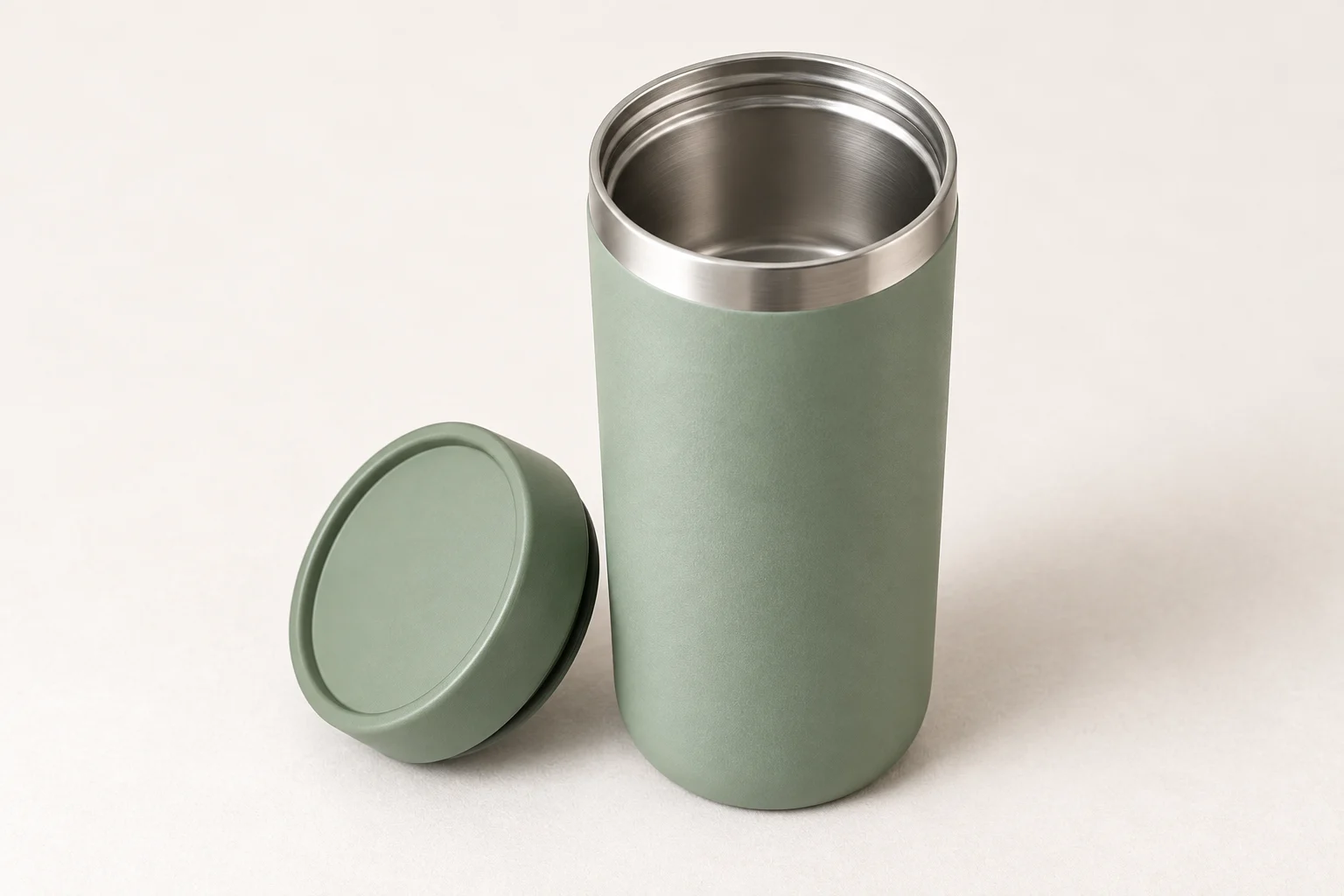
| Dettagli da vicino | Come sono fattura e materiali | Parte centrale |
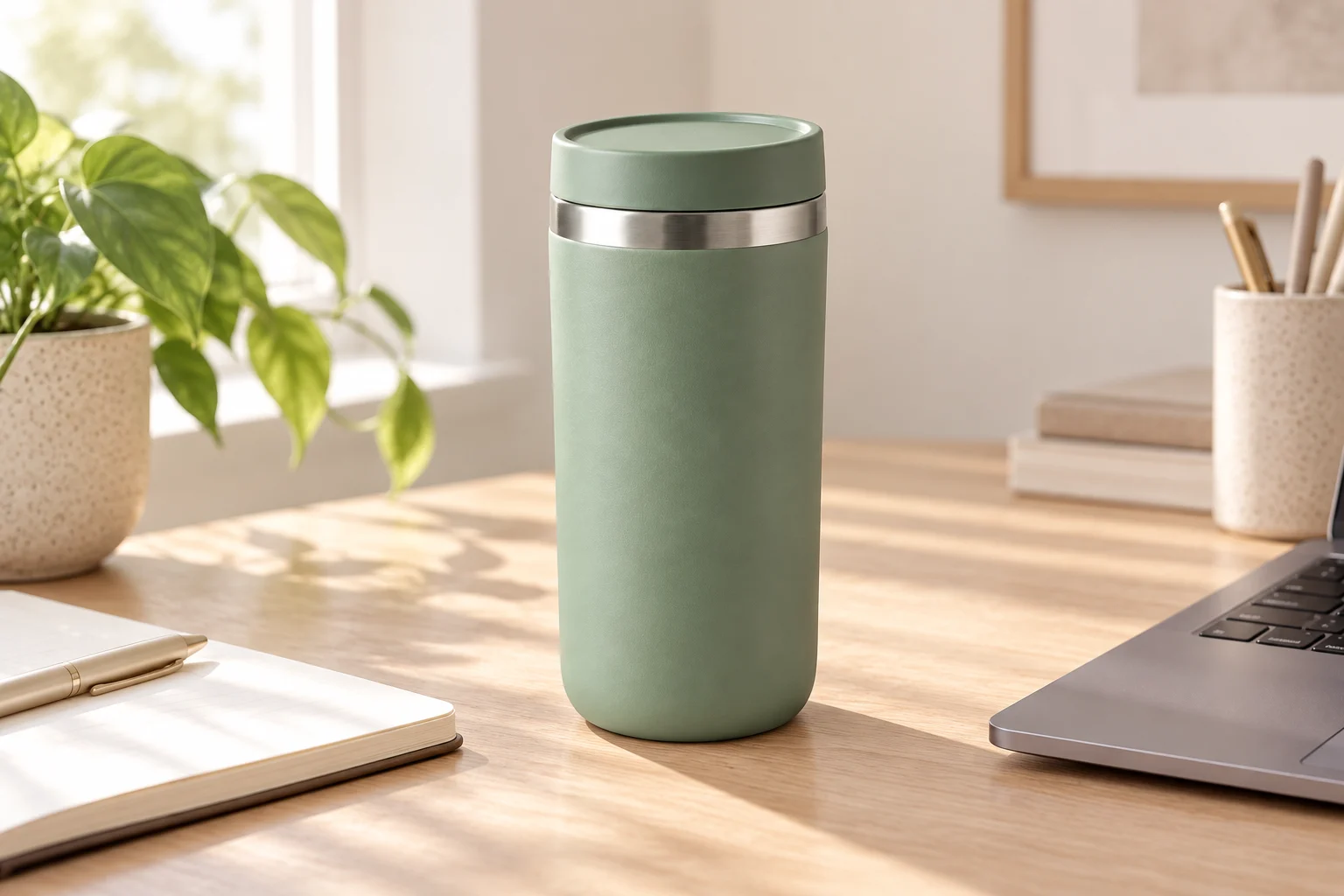
| Scenari d'uso | Quando e come si usa | Parte centrale finale |
| Informazioni dimensionali | Quali sono le specifiche esatte | Ultima schermata |
L'ultima schermata è la scheda delle specifiche. Prima di generarla va compilato il campo specifiche sotto la scheda con i dati reali, per esempio marchio, modello, tensione nominale, dimensioni del prodotto, secondo il tuo articolo: questi testi entrano direttamente nell'immagine.
Nel controllare l'ordine dello storyboard segui un filo: da “che cos'è” a “vale la pena comprarlo”, fino a “quali parametri”. Se due schermate si sovrappongono nei compiti, torna indietro, correggi la formulazione dei punti di forza e rigenera lo storyboard prima di rendere.
Genera immagine per immagine e correggi i fotogrammi difettosi
Il rendering parte dalla prima schermata e si allarga solo dopo aver confermato la direzione.
- Rendi prima la prima schermata. Premi “rendering e generazione”, quindi controlla aspetto del prodotto, colori e testi interni; solo dopo averla validata prosegui con le altre.
- Confermata la base, continua. Puoi generare una a una o premere “genera tutte le immagini con un clic” per il rendering in blocco; anche il batch richiede le specifiche già compilate.
- Controlla immagine per immagine tre cose: se l'aspetto del prodotto si deforma, se i testi interni sono accurati, se lo stile tra schermate adiacenti è coerente.
- Correggi singolarmente. La schermata poco convincente con “rigenera”, quella fallita con “riprova generazione”; le immagini già completate restano intatte.
La generazione è asincrona: le schermate pronte si illuminano man mano, senza aspettare la fine di tutte. Se ti disconnetti durante il processo, la pagina offre l'accesso “le mie opere” per seguire i compiti.
Scarica e organizza il materiale nell'ordine di pubblicazione
- Scarica una a una. Ogni schermata completata ha il proprio pulsante di download, l'output è PNG e i file sono denominati per tipo di storyboard: scaricati, si confrontano direttamente in ordine.
- Scarica con un clic. Per l'intero set premi “download con un clic”: esporta solo le immagini completate; se restano schermate in sospeso, completale prima di scaricare.
- Pubblica in ordine di numero. Il numero dello storyboard è l'ordine di lettura consigliato; comporre la long image o adattare al template del negozio è impaginazione del canale di vendita e si tratta a parte nell'editor.






Domande frequenti
Si può iniziare con una sola immagine del prodotto?
Sì. L'analisi richiede almeno un'immagine del prodotto e il modulo attuale ne accetta fino a tre. Una vista principale frontale basta per tutto il flusso; con foto laterali e di dettaglio l'analisi ha più input di riferimento.
Che differenza c'è tra immagine del prodotto e set di immagini per scheda prodotto?
L'immagine del prodotto (foto principale) risolve una sola cosa, “far vedere l'articolo”, e di norma si usa da sola; il set di immagini per scheda prodotto è una sequenza di fotogrammi con compiti divisi, che rispondono in ordine a che cos'è, che vantaggi offre, come sono i dettagli, come si usa, quali sono le specifiche. Questo strumento pianifica prima le nove schermate e poi genera immagine per immagine: il risultato è l'intero set, non una singola foto principale.
Se un'immagine non convince va rifatto tutto?
No. Completato lo storyboard, ogni schermata ha il proprio pulsante “rigenera” e rifare un'immagine non tocca le altre già pronte. Solo quando serve correggere la direzione complessiva si torna ai passi di analisi e tema per ripianificare lo storyboard.
Parti caricando un prodotto
Scegli un prodotto con dati completi, apri il set di immagini per scheda prodotto e completa prima analisi dei punti di forza e pianificazione dell'intero set: confermato lo storyboard in nove schermate, rendi immagine per immagine e infine scarica l'intero pacchetto PNG in ordine di numero.