
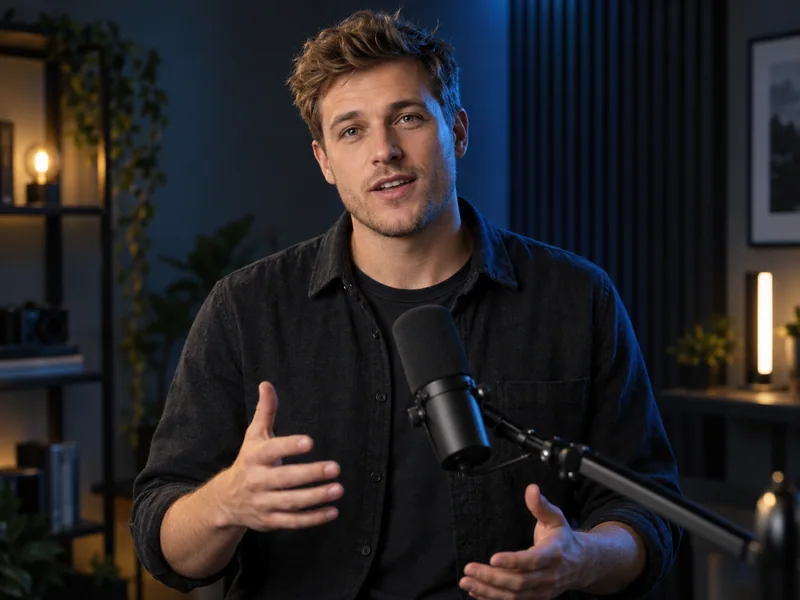
 Illustrazione di scena
IL TUO SOGGETTO. LA PROSSIMA SCENA.
Rimuovi sfondo video con IA
Mantieni la persona ed elimina lo sfondo. Trasforma i video in clip trasparenti.
Una prova gratuita · Accesso richiesto
Progettato per le personeSenza schermo verdeEsportazione WebM trasparente
 Video originaleTrasparente
Rimuovi sfondo videoProgettato per le persone
VIDEO TRASPARENTE
Rimuovi sfondo video
Scegli e visualizza un video. Caricalo per vedere il prezzo, poi conferma la rimozione dello sfondo.
Progettato per le personeEsportazione WebM trasparente
01 / VIDEO TRASPARENTE
Il tuo presentatore in una nuova scena
Carica un video con persone e scarica il risultato trasparente.
VIDEO TRASPARENTEWebM
Lezioni e presentazioni
VIDEO TRASPARENTE
VIDEO TRASPARENTE
Sfondo dell’anteprima
Esportazione WebM trasparente
Usa il filmato in un editor compatibile con l’alfa WebM.
- Senza schermo verde
- I colori dell’anteprima non modificano il file trasparente.
- Sovrapponi l’insegnante a diapositive o registrazioni dello schermo.
02 / Illustrazione di scena
Una persona, più creazioni


03 / Rimuovi sfondo
Come rimuovere lo sfondo video
01
Carica il filmato
Scegli MP4, MOV o WebM con una persona ben visibile.
02
Rimuovi lo sfondo
Controlla il preventivo e avvia il ritaglio automatico.
03
Scarica WebM trasparente
Usa il filmato in un editor compatibile con l’alfa WebM.
Quali video posso usare?
Lo strumento è progettato per persone, inclusi presentatori, insegnanti e creator davanti alla videocamera.
Quale formato scaricherò?
WebM con canale alfa trasparente. L’editor deve supportare l’alfa WebM; il normale MP4 non conserva la trasparenza.
Quali sono i limiti?
MP4, MOV o WebM, fino a 100 MB e 10 minuti. La durata viene verificata dal server.
Come si calcolano i crediti?
In base al prezzo del tuo account, per intervalli di 30 secondi arrotondati per eccesso. Il costo massimo è mostrato prima dell’invio. Le attività fallite rimborsano l’addebito originale.
Posso scegliere un nuovo sfondo?
I colori cambiano solo l’anteprima. Aggiungi uno sfondo al WebM trasparente nel tuo editor.
Posso tornare dopo aver chiuso la pagina?
Sì, con lo stesso account nello stesso browser. Chiudere la pagina non annulla l’elaborazione.
Come preparo il video?
Scegli una persona ben visibile, una buona illuminazione e poche sovrapposizioni con altre persone. Guarda l’anteprima prima del montaggio.
Posso usarlo sul telefono?
Carica un video dal browser mobile. Apri il WebM trasparente in un editor che supporti il canale alfa WebM.
Il tuo presentatore in una nuova scena
Mantieni la persona ed elimina lo sfondo. Trasforma i video in clip trasparenti.
Scegli video