期間限定年間メンバーシップで30% オフさらに GPT Image、MiniMax H3 などが無制限
Seedance 2.5・Wan 3.0・GPT Image 2.5 が登場 · 期間限定 50% オフ
今すぐアップグレード
Pixmind

AI Outfit Generator — Create & Swap Outfits on Photos

Outfit Examples

Showing 220 looks · pick a category below
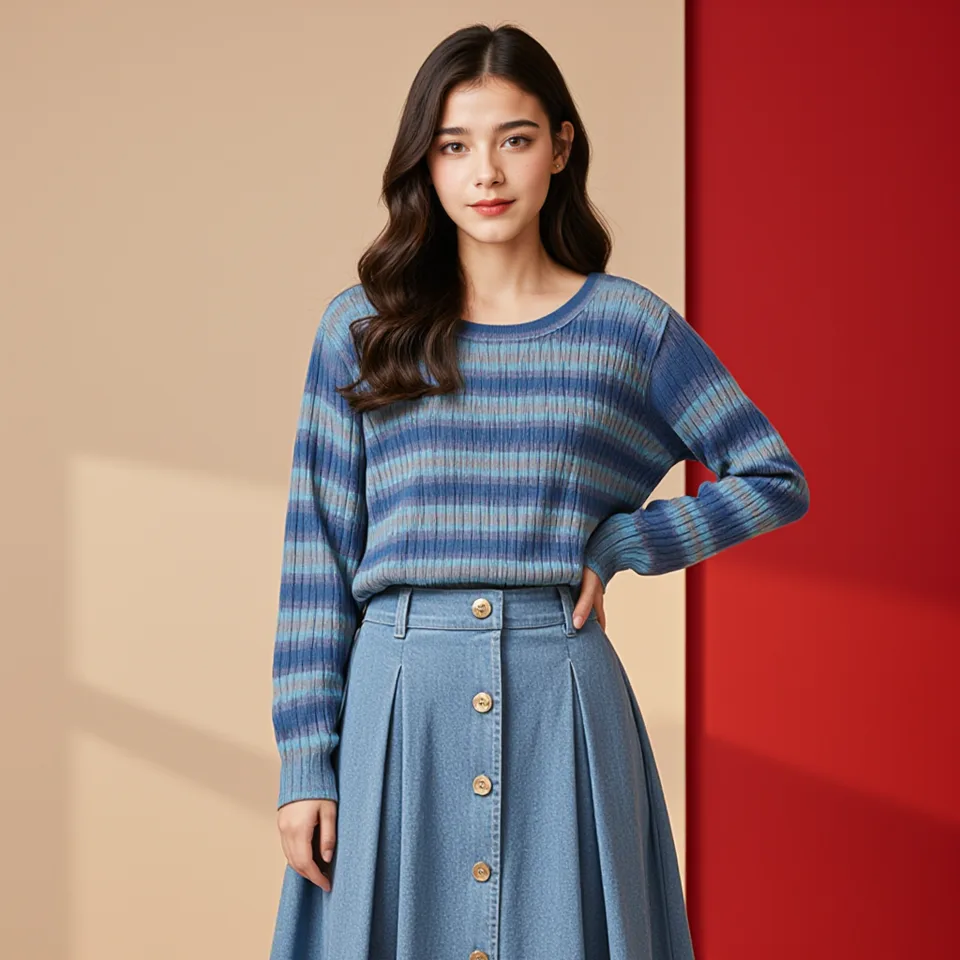
PixMind AIコーデ生成ツール

服の写真を、見せたくなるコーデに

服の写真とモデルを組み合わせて、商品ページ、ルックブック、SNSに使う着用イメージを作成。

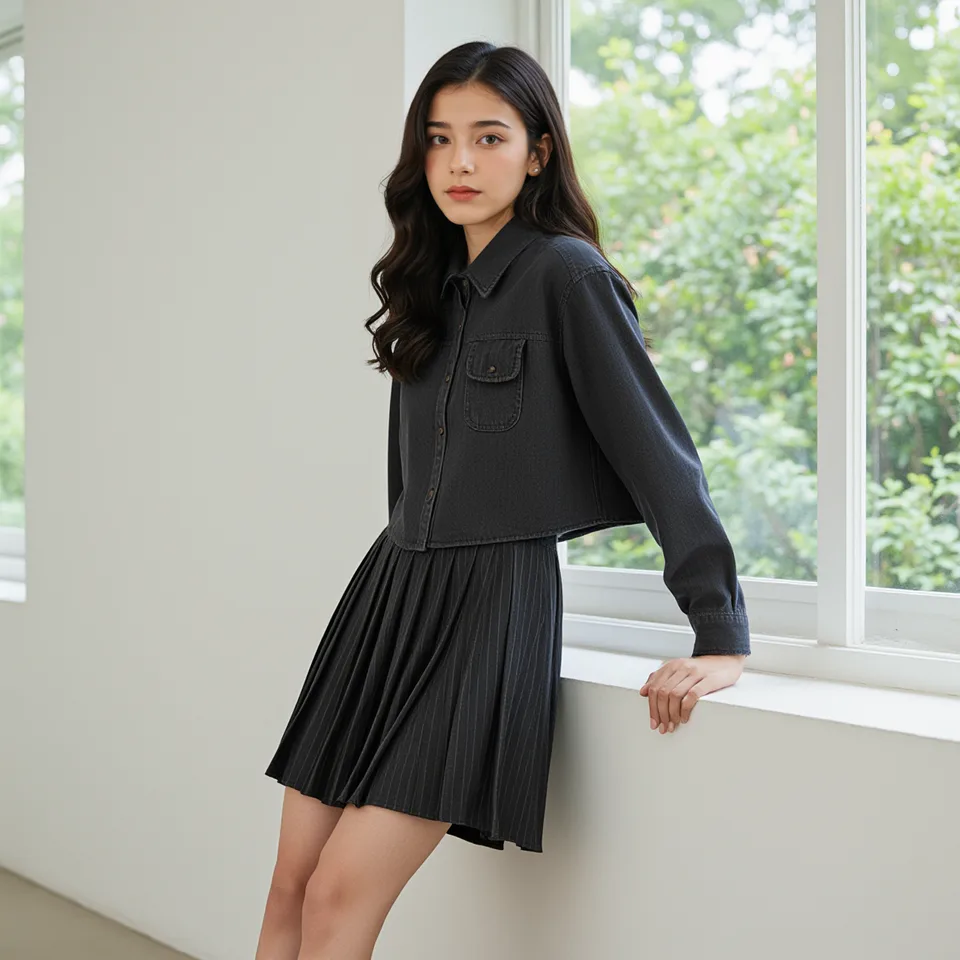
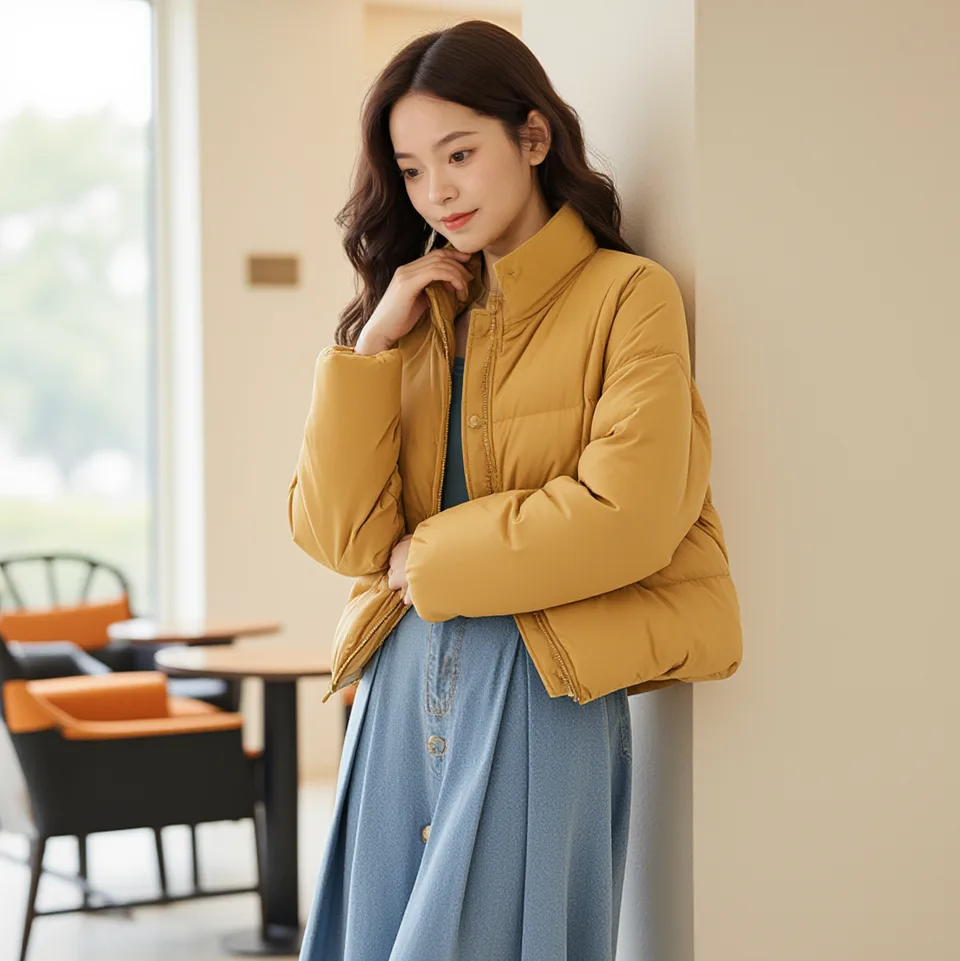
日常の着こなし
日常の着こなし
ファッション撮影風
ファッション撮影風
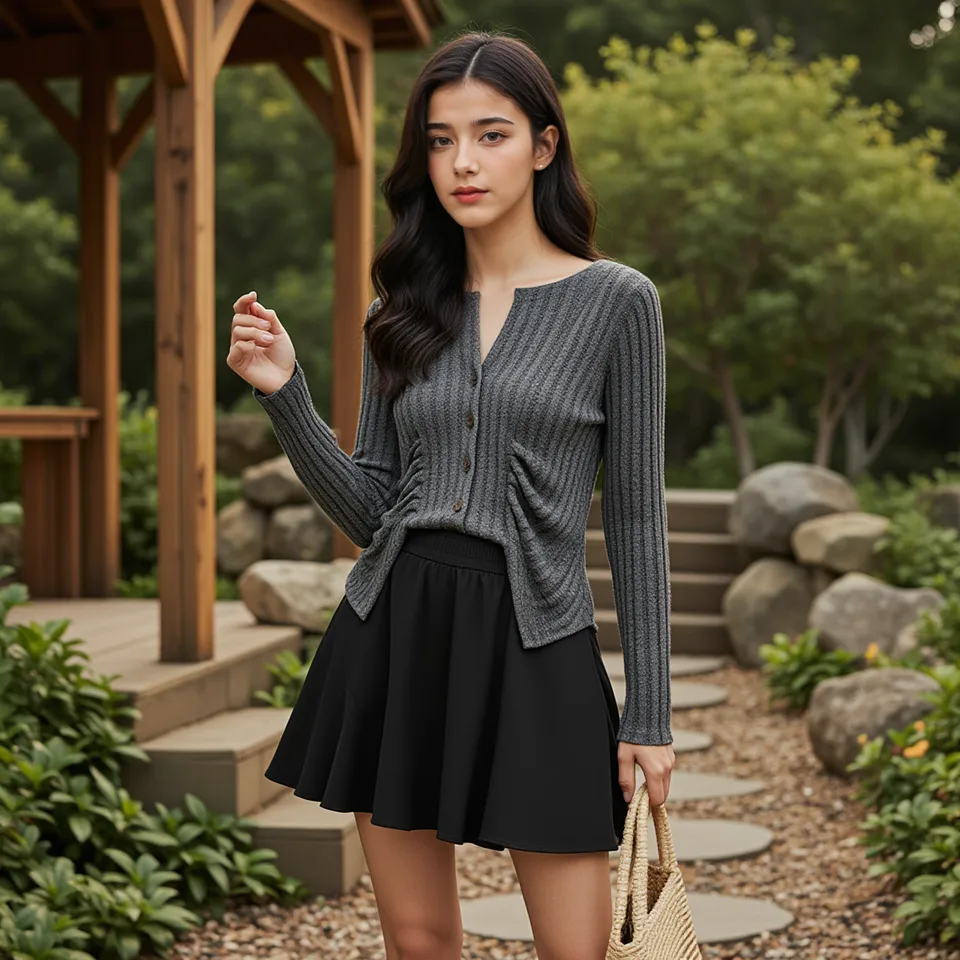
屋外の着こなし
屋外の着こなし
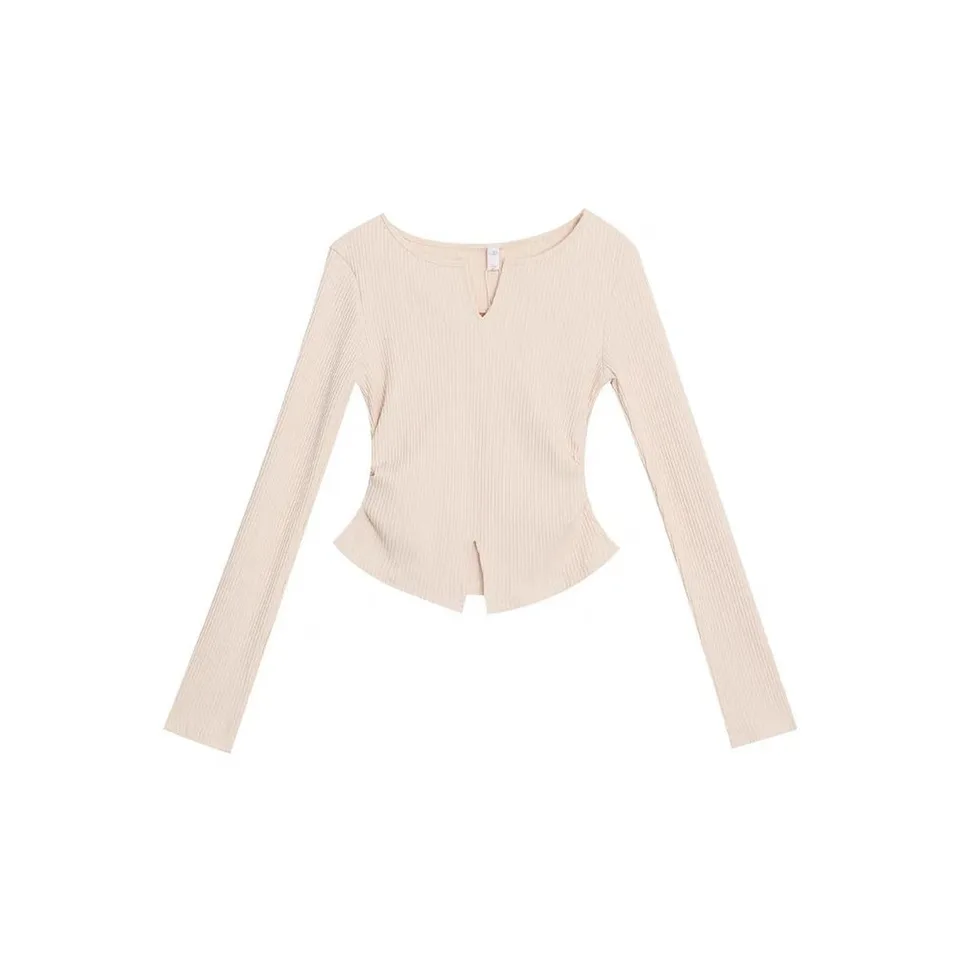
服の参考写真 — 平置き写真から、着用イメージへ
服の参考写真
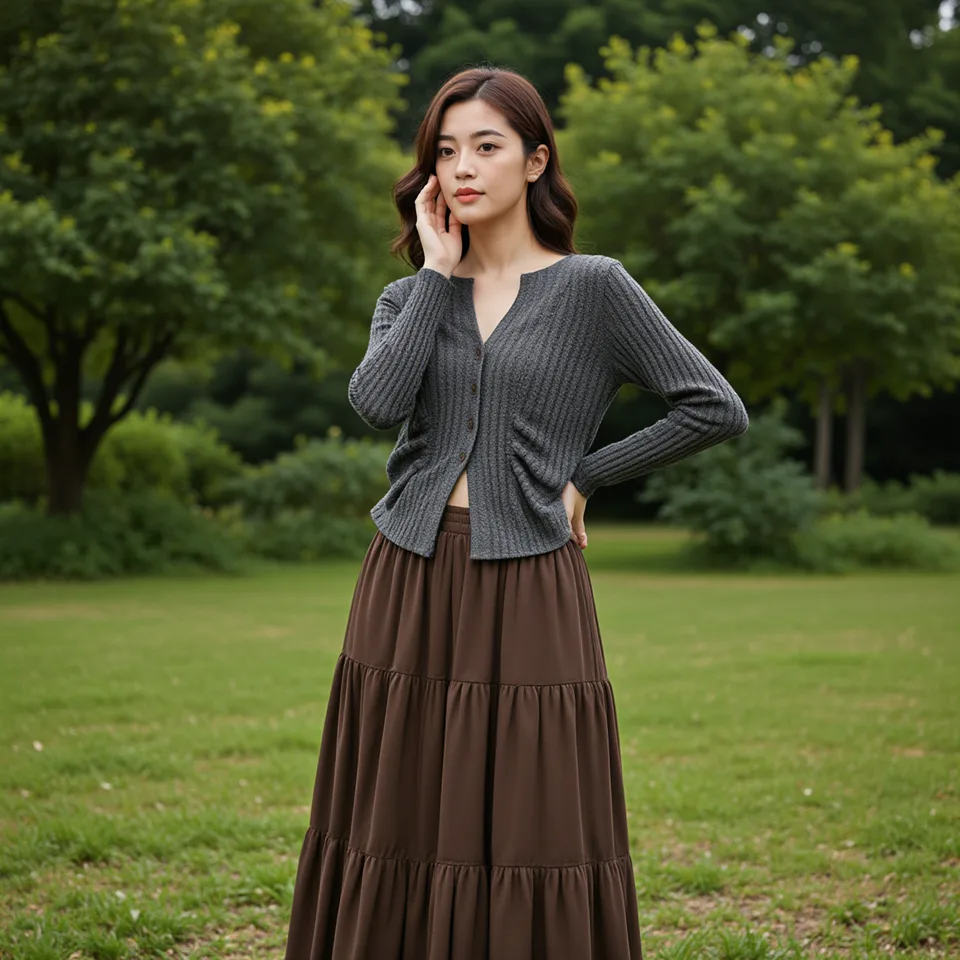
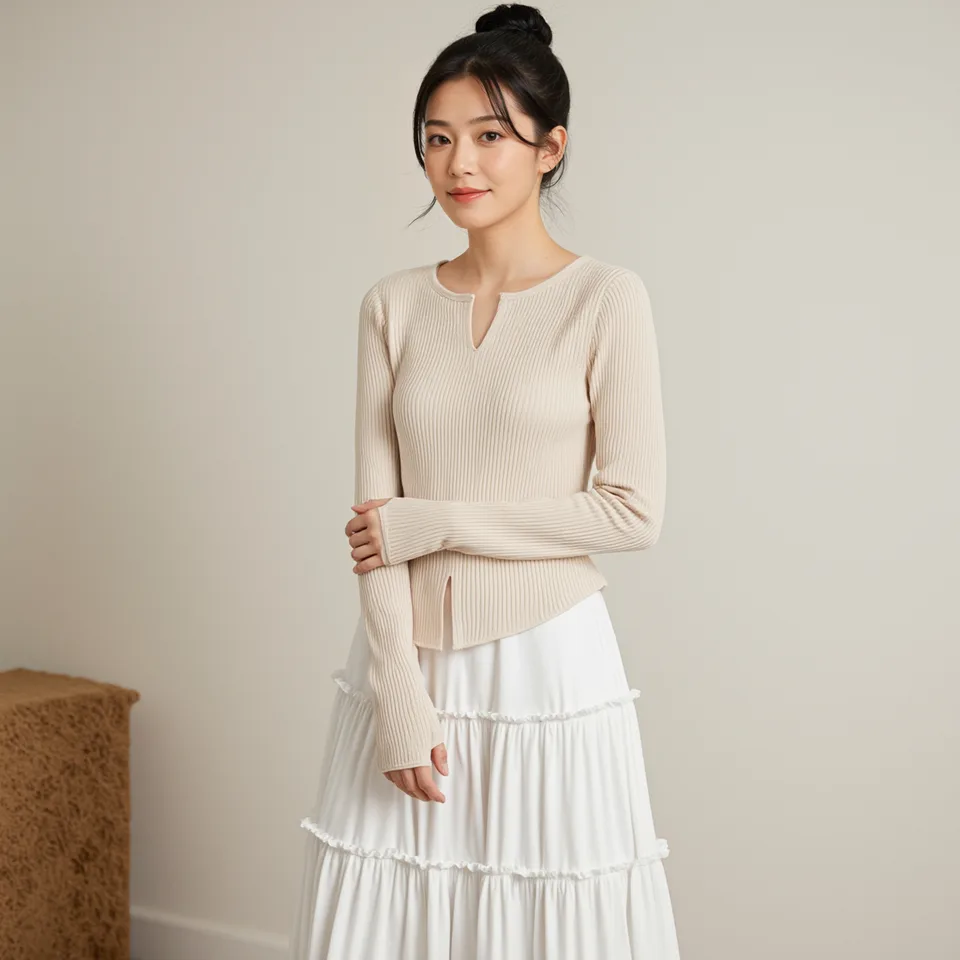
着用イメージの作例 — 平置き写真から、着用イメージへ
着用イメージの作例
01

平置き写真から、着用イメージへ

商品写真だけでなく、人が着たときの襟元、シルエット、組み合わせを見せられます。

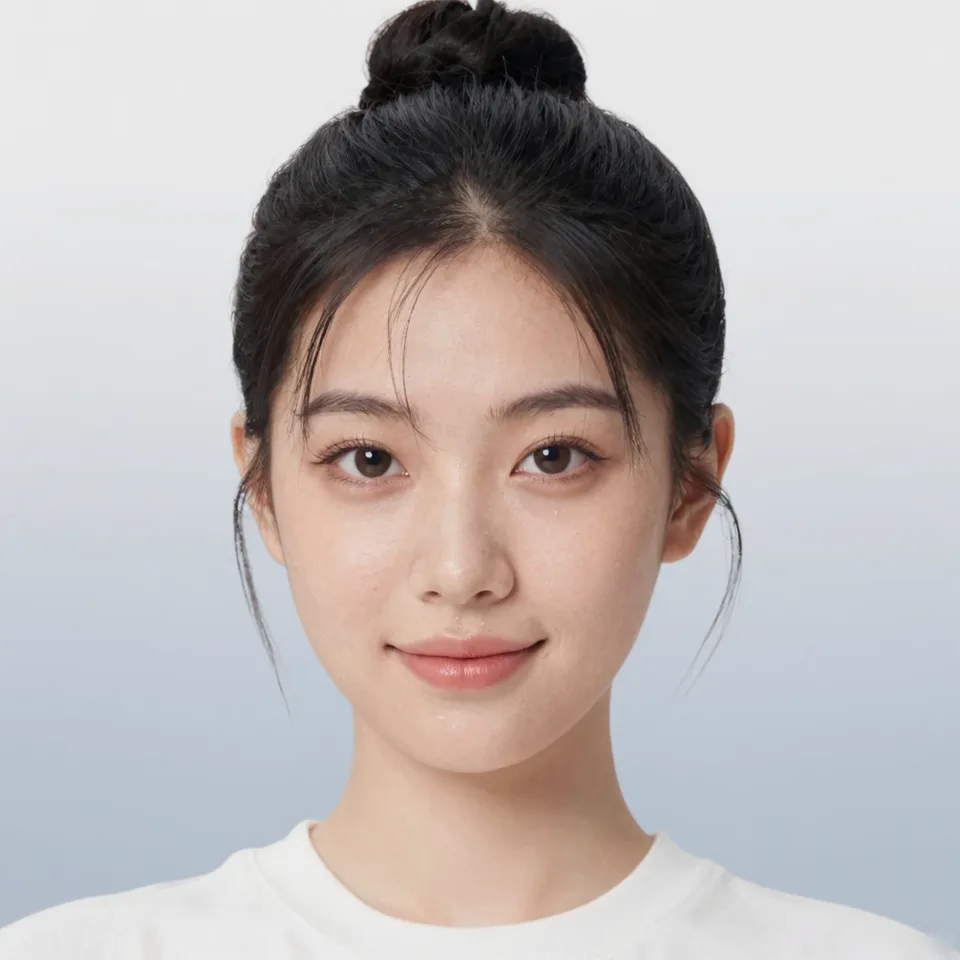
モデルの肖像 1
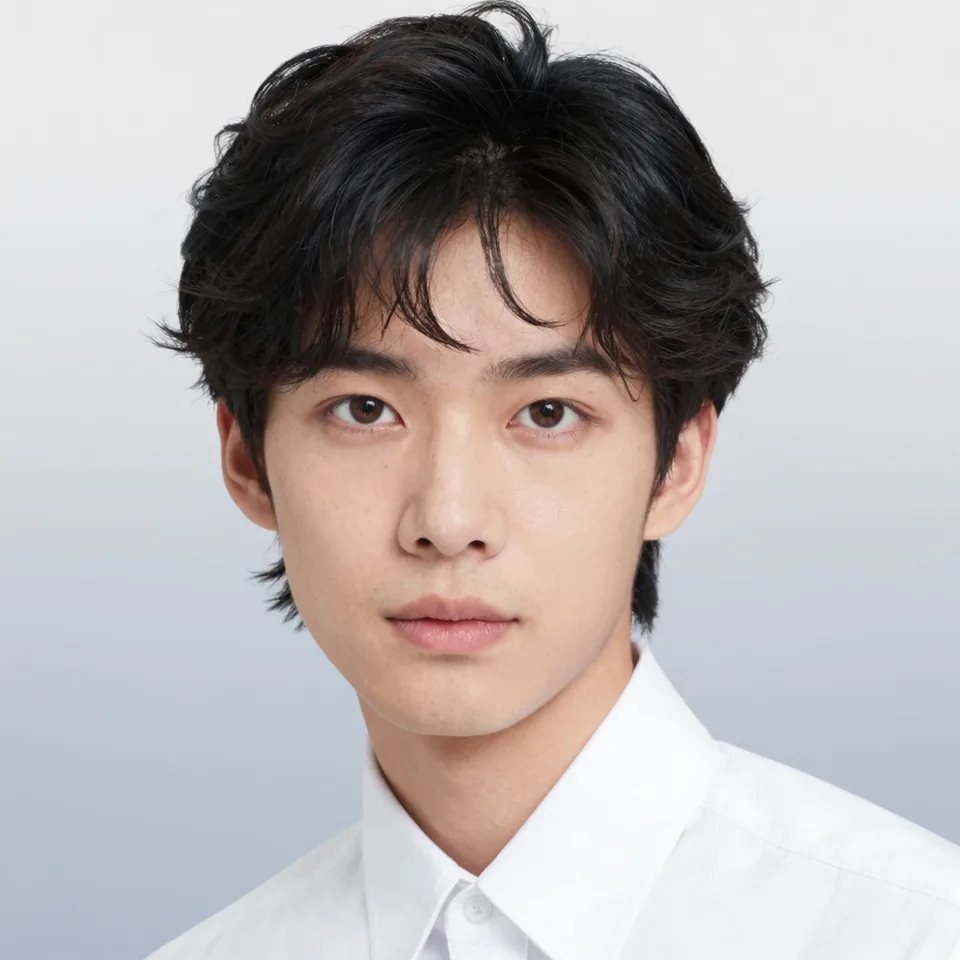
モデルの肖像 2
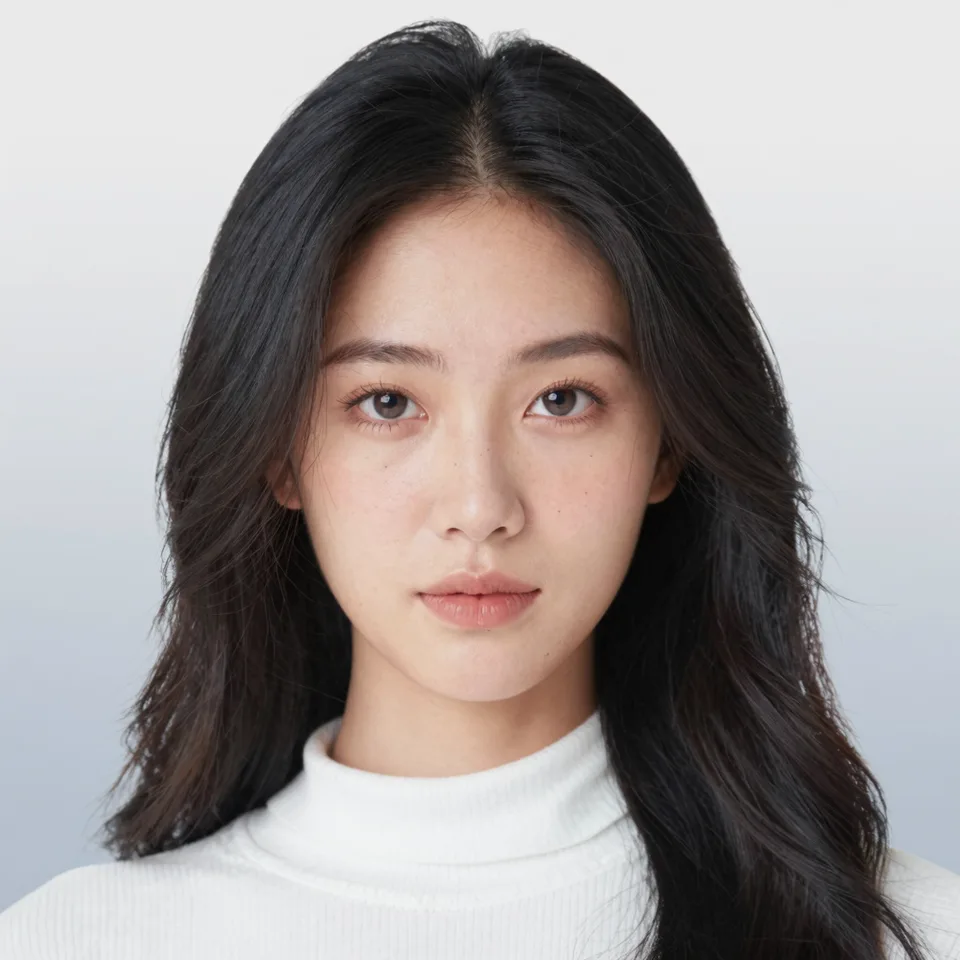
モデルの肖像 3
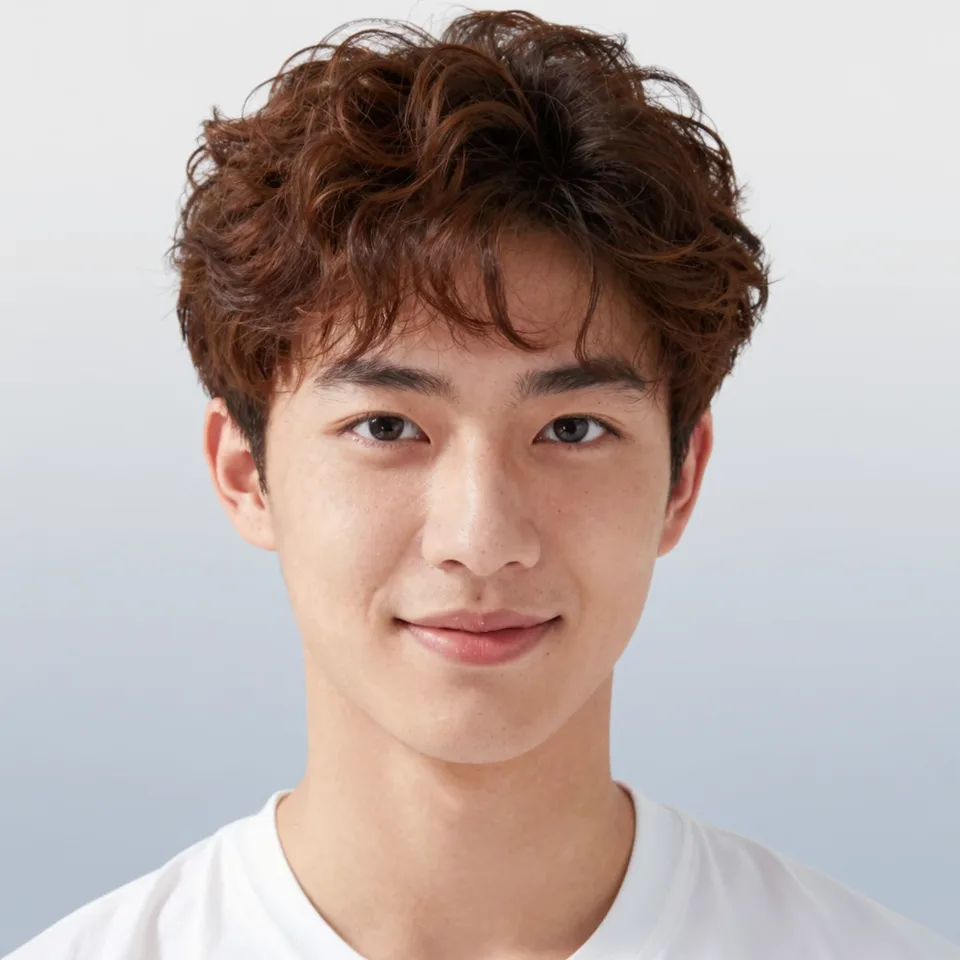
モデルの肖像 4
02

コレクションに合うモデルを選ぶ

モデル一覧から選ぶか、自分のモデル写真をアップロード。ターゲットやブランドの雰囲気に合わせられます。

着用イメージの作例 — 単品の服
単品の服
着用イメージの作例 — トップス+ボトムス
トップス+ボトムス
03

一着から、全身のコーデへ

一着を見せたり、トップスとボトムスを組み合わせたり。次のコレクションの着こなしを検討できます。

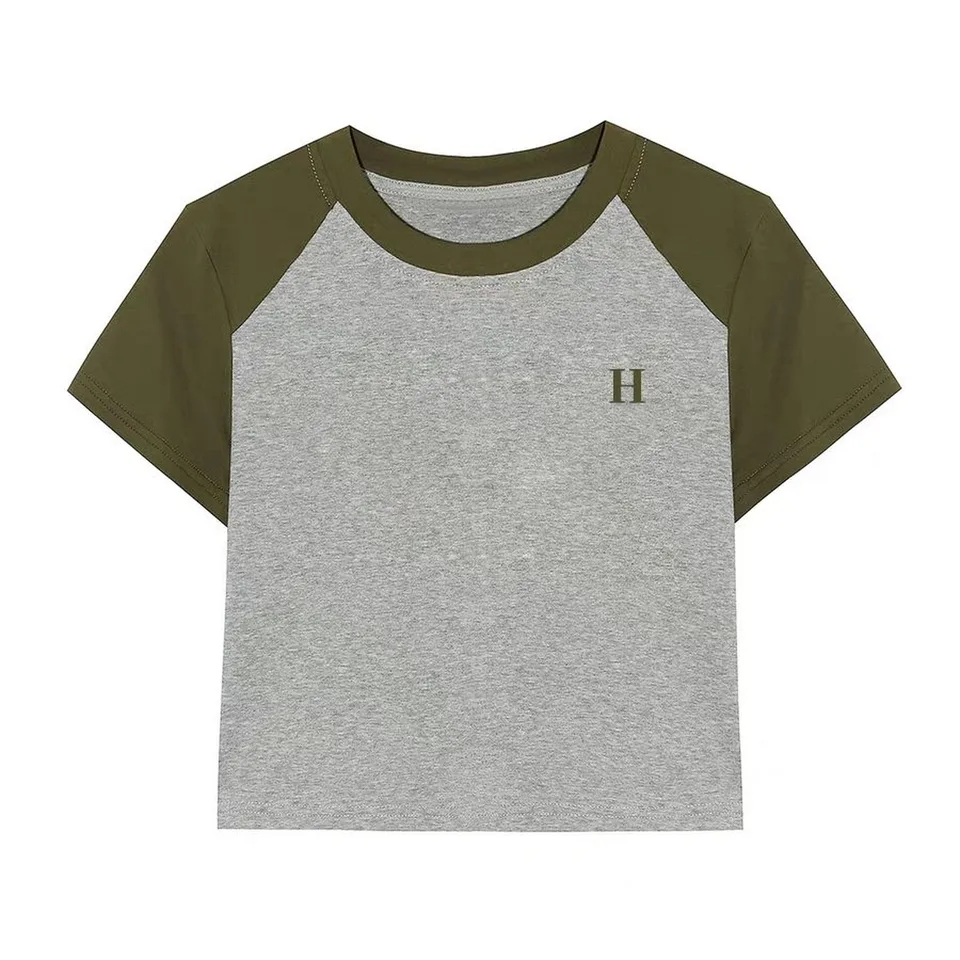
服の参考写真 — 服のディテール
服の参考写真
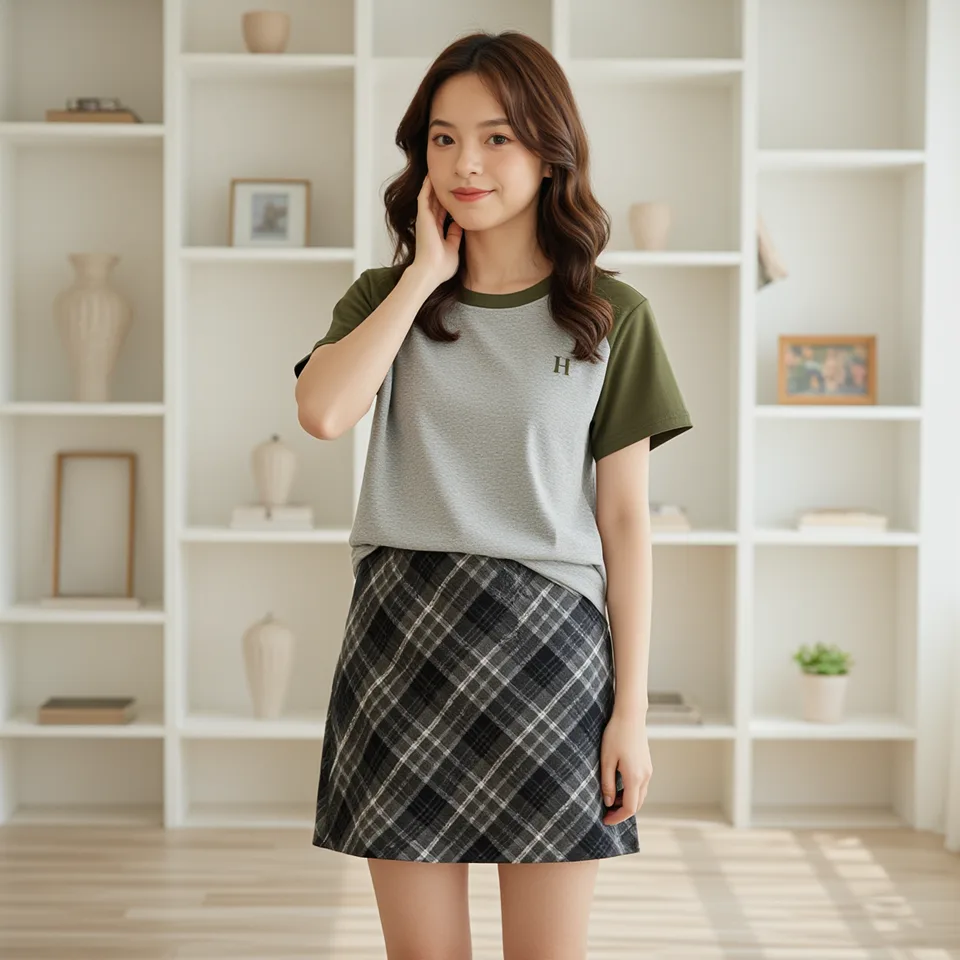
服のディテール — 着用イメージの作例
服のディテール
04

服の色や柄、素材感を見せる

鮮明な参考写真で色や柄、素材のディテールを伝え、元の服と着用イメージを並べて確認できます。

着用イメージの作例 — 1:1
1:1
着用イメージの作例 — 3:4
3:4
着用イメージの作例 — 2:3
2:3
05

掲載先に合う画面比率で

商品カードやSNSに合わせて正方形・縦長を選択。プレビューは同じ作例を異なる比率で切り抜いています。

服の写真から着用画像まで、三つのステップ

  1. 服の写真をアップロード
    01

    服の写真をアップロード

    一着、またはトップスとボトムスを追加。明るく鮮明なPNG、JPG、WebP画像を使います。

  2. モデルを選択
    02

    モデルを選択

    一覧から選ぶか自分の写真をアップロードし、画面比率を選びます。

  3. 生成してダウンロード
    03

    生成してダウンロード

    コーデを生成して結果を確認し、気に入った画像をダウンロードします。

コーデ生成についてのよくある質問

AIコーデ生成ツールでは何が作れますか?

服の参考写真と選んだモデルを組み合わせて着用画像を生成します。上の作業エリアから始められます。

どの画像形式に対応していますか?

PNG、JPG、WebPに対応し、一枚10 MBまで。鮮明な写真なら形や細部を伝えやすくなります。

自分のモデル写真を使えますか?

はい。モデル選択画面を開き、自分の人物写真をアップロードできます。

トップスとボトムスを組み合わせられますか?

はい。複数アイテムモードでそれぞれ追加できます。単品モードは一枚の服の写真を使います。

コレクションの見た目を統一するには?

異なる服でも同じモデルと画面比率を使うと、展示の方向性をそろえられます。

どの画面比率を選べますか?

作業エリアで1:1、2:3、3:4を選べます。商品カードには正方形、着こなしには縦長が適しています。

生成の料金はどうなりますか?

ログイン後に生成できます。送信前に消費クレジットが表示され、生成ごとにクレジットを使います。

完成した画像は何に使えますか?

気に入った画像をダウンロードし、商品ページ、ルックブック、コーデの参考やSNSに使えます。

PixMind AIコーデ生成ツール

次のコーデは、一枚の写真から

服の写真を追加しモデルを選んで、次のコレクションの最初の着用画像を作りましょう。

屋外の着こなし