01
プロジェクトコンテキストを含むコード
ローカル プロジェクトを開き、コードベースについて質問し、ファイルを編集し、実装に関する会話を作業に結び付け続けます。

Pixmind Builder はプロジェクト、会話、AI ツールを接続します。自分でプロバイダーを選択するか、グローバルなデフォルトを設定するか、Auto ルーティングにタスクの画像またはビデオ モデルを選択させます。
初回ログイン特典
Pixmind Builderをダウンロードしてログインすると、API Platformクレジットを200獲得
Pixmind Builderへの初回ログイン成功後、API Platform残高に200クレジットが一度だけ付与されます。

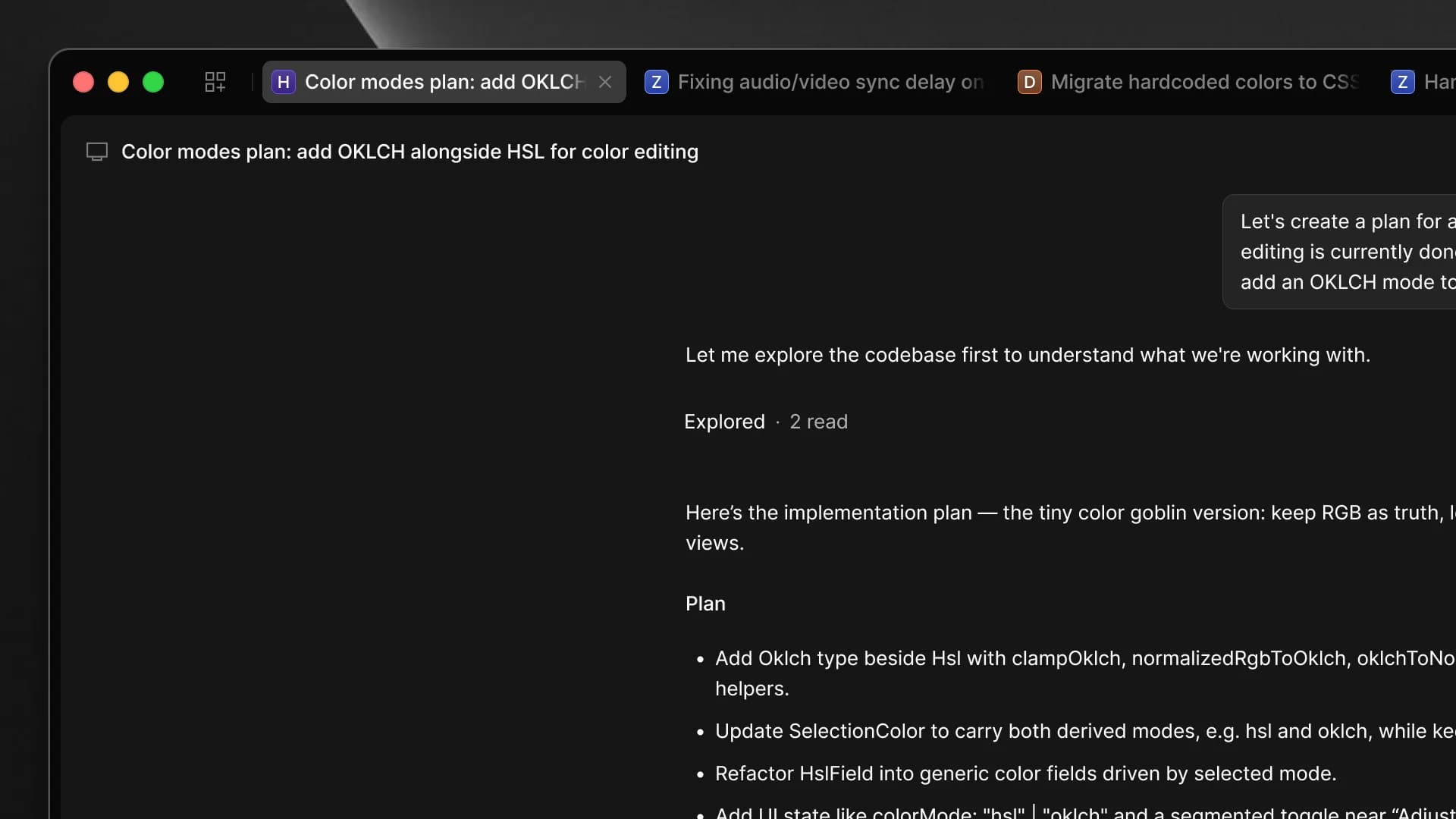
同じ会話を使用して、別のアプリ間で作業を移動することなく、コードベースの理解、ファイルの変更、ツールの実行、ビジュアル アセットの作成を行います。
テキストまたは参照画像を使用し、タスクに必要なモデル、アスペクト比、解像度を選択します。
ビデオプロバイダーとモデルを選択し、サポートされている出力パラメータを設定し、会話内の生成タスクを追跡します。
ローカル プロジェクトを開き、コードベースについて質問し、ファイルを編集し、実装に関する会話を作業に結び付け続けます。
テキストまたは参照画像を使用し、タスクに必要なモデル、アスペクト比、解像度を選択します。
ビデオプロバイダーとモデルを選択し、サポートされている出力パラメータを設定し、会話内の生成タスクを追跡します。
モデルの推奨事項に Auto を使用するか、グローバルなデフォルトを維持するか、1 つの会話の画像およびビデオ モデルをオーバーライドします。
Pixmind またはその他のサポートされているプロバイダーに接続し、モデルを選択する前に正確なプロバイダーを選択してください。
エージェントに、開発、調査、コンテンツ、メディアのワークフローのための再利用可能な指示とツールを提供します。
モデル設定ページでは、グローバルなデフォルトを定義します。各会話の下にあるセレクターを使用すると、デフォルトを置き換えることなく、アクティブな選択肢を変更できます。
推論、コーディング、ツール呼び出しに使用されるプロバイダーと言語モデルを選択します。
Auto または特定の画像モデルを選択し、サポートされている比率と解像度を使用します。
Auto または特定のビデオ モデルを選択し、モデルがサポートするパラメータを設定します。
エージェントがタスクに対して互換性のあるメディア モデルを明示的に推奨する場合、その推奨が優先されます。それ以外の場合、Pixmind Builder は会話の選択肢を使用し、次にグローバル デフォルトを使用します。
インストーラーは Windows x64 と macOS(Apple Silicon)に対応しています。Pixmind アカウントでログインするか、設定からプロバイダーの API キーを接続できます。
公式 Pixmind アップデート フィードから、最新の署名付き Windows x64 インストーラーをダウンロードします。
インストーラーを実行し、Pixmind Builder を開き、初回起動セットアップを完了させます。
Pixmind アカウントのブラウザ認証を使用するか、[設定] → [プロバイダ] を開いて、サポートされているプロバイダに接続します。
[設定] → [モデル] を開き、デフォルトの LLM、画像モデル、およびビデオ モデルを選択します。最初にプロバイダーを選択し、次にそのモデルを選択します。
ローカル フォルダーを開き、会話を作成し、必要に応じてプロンプトの下にある LLM、画像、またはビデオ セレクターを調整します。
以下の手順は macOS のみ必要です。アプリはまだ Apple の公証を受けていないため、初回起動時に Gatekeeper にブロックされます。一度行えば、以降は通常どおり開けます。
ダウンロードした .dmg ファイルを開き、Pixmind Builder を Applications フォルダへドラッグして、Applications から起動します。
「開発元を検証できないため開けません」などの警告が出た場合は、システム設定 → プライバシーとセキュリティ で「このまま開く」をクリックします。
それでも「破損していて開けません」と表示される場合は、ターミナルで下記のコマンドを実行し(パスワードの入力時は画面に表示されません)、再度アプリを開いてください。
sudo xattr -r -d com.apple.quarantine "/Applications/Pixmind Builder.app"現在のダウンロード: Windows x64
現在、Windows x64 インストーラーと macOS(Apple Silicon)DMG を提供しています。
Pixmind Builder は、ソフトウェア プロジェクトおよびクリエイティブ メディア ワークフロー用のデスクトップ AI エージェントです。会話、ローカル プロジェクトのコンテキスト、ツール、スキル、モデルの選択を 1 つのアプリに組み合わせます。
公開リリースフィードでは Windows x64 インストーラーと、M シリーズ Mac 向けの macOS(Apple Silicon)DMG を提供しています。Linux 版は未公開です。
ブラウザ認証を通じて Pixmind にサインインできます。プロバイダー接続と利用可能なモデルはデスクトップ設定で管理できます。
はい。 「設定」→「プロバイダー」を開き、サポートされているプロバイダーに接続し、モデルを選択するときにそのプロバイダーを選択します。
「設定」→「モデル」を開き、プロバイダーを選択してから、デフォルトの LLM、画像モデル、およびビデオ モデルを選択します。新しい会話では、これらのグローバルデフォルトが使用されます。
Auto はルーティング モードを有効にし、エージェントが現在の生成タスクに適切なサポート対象モデルを選択できるようにします。正確な制御が必要な場合でも、特定のモデルを選択できます。
はい。プロンプトの下にある LLM、画像およびビデオ セレクターを使用します。会話の選択は、その会話のグローバルなデフォルトをオーバーライドします。
デスクトップ アプリは、公式 Pixmind リリース フィードで更新をチェックします。アカウント メニューから [アップデートの確認] を使用することもできます。
Pixmind Builder をダウンロードし、プロバイダーに接続し、ワークフローに合ったデフォルトを選択します。