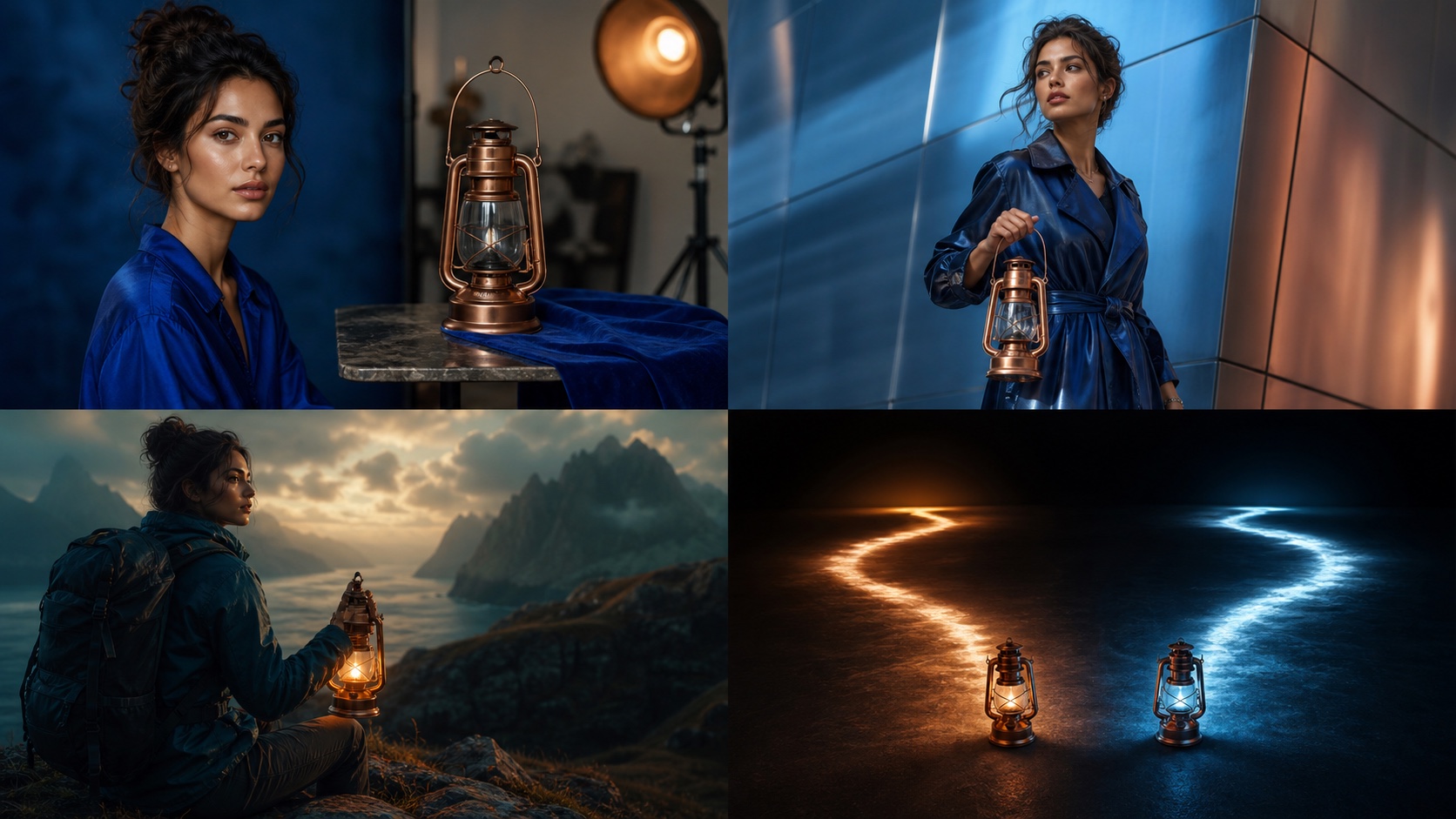
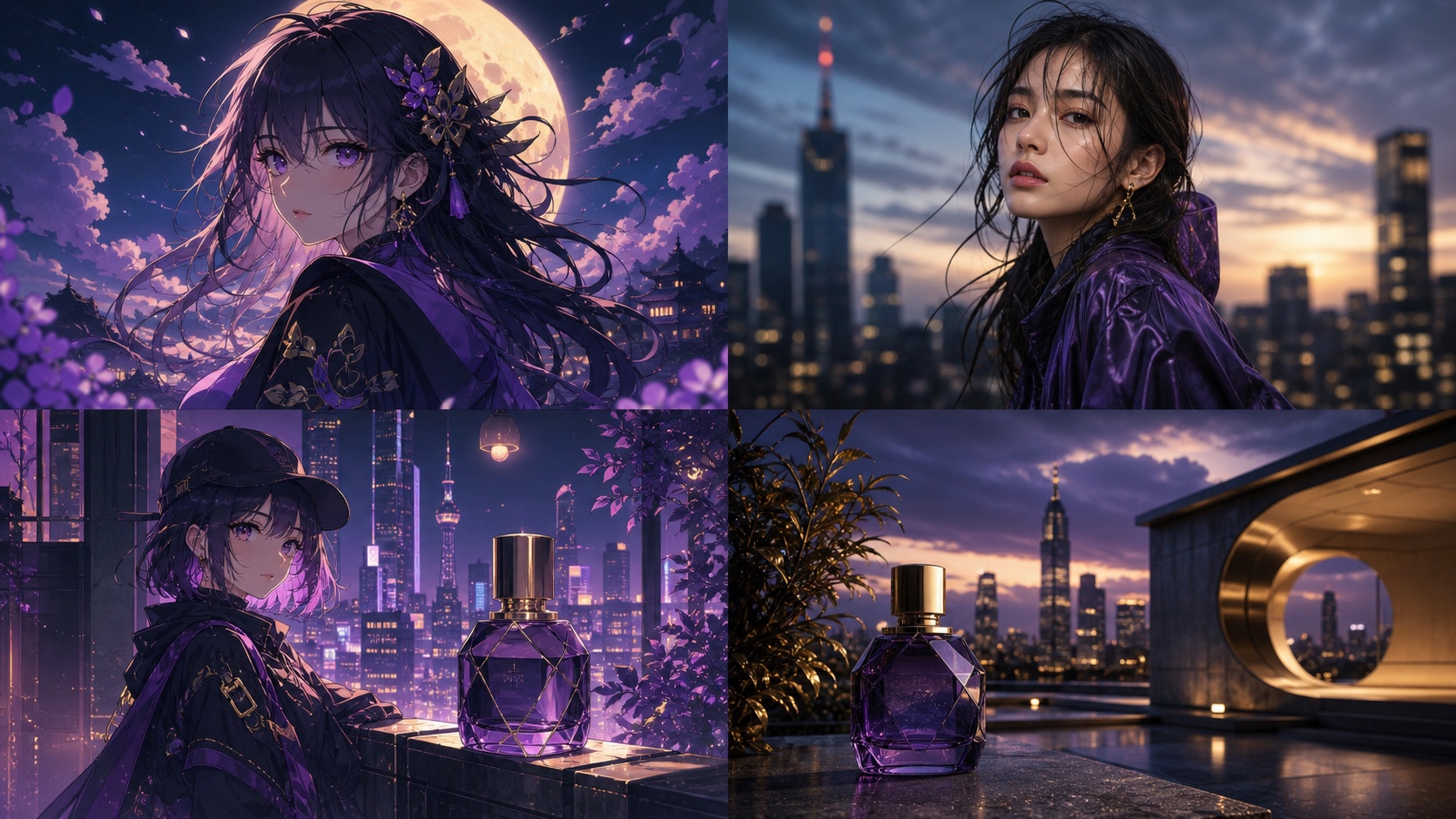
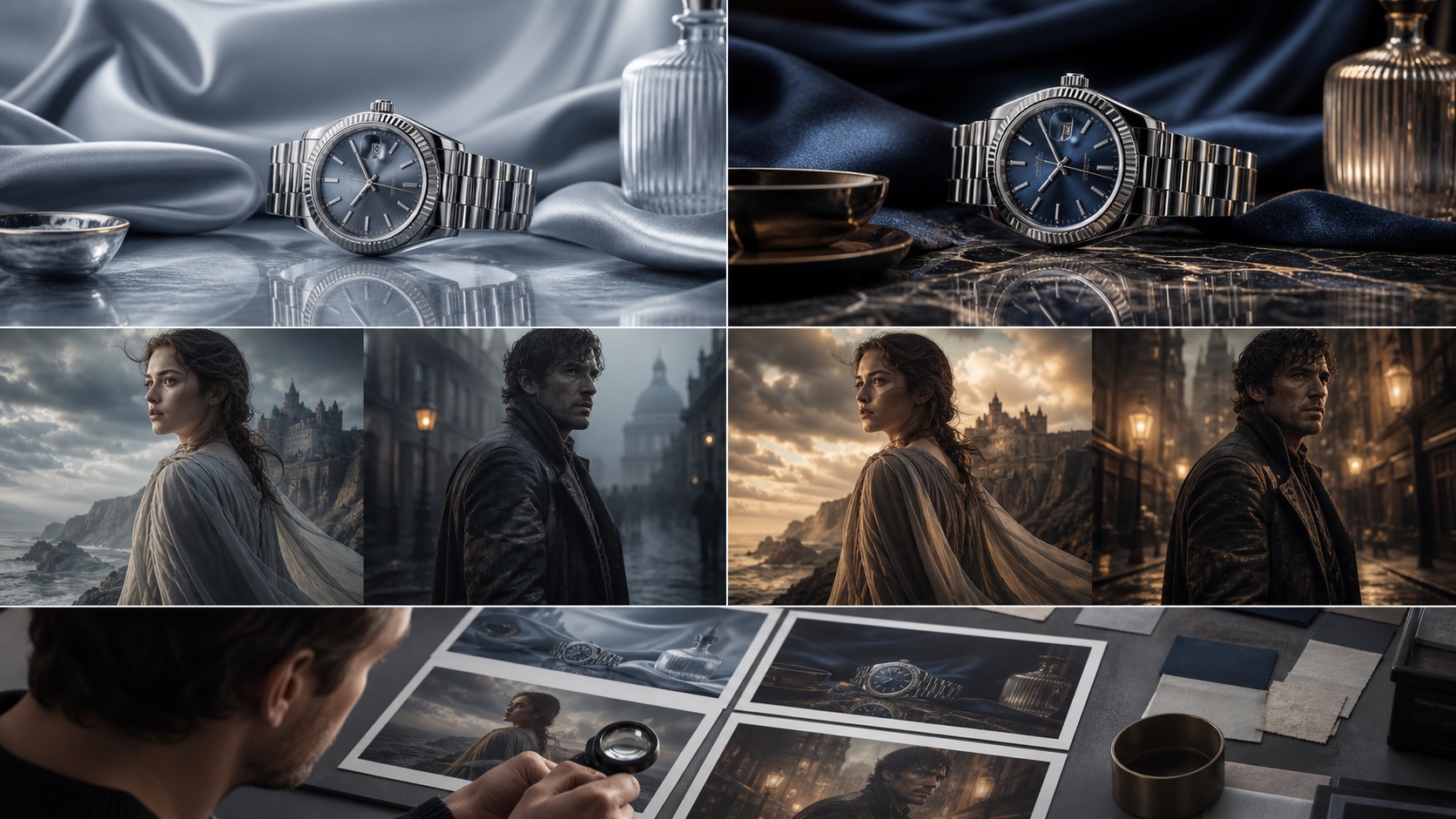
Midjourney V8.1 のムードボード(--p)は、選択した画像から作られるパーソナライズプロファイルで、生成画像の全体的な美学に影響を与えます [S4]。全体的な視覚的性質を引き継ぐスタイル参照(--sref)とは異なり、ムードボードはより広いアート方向を捉えるように設計されています。キャンペーンなど、複数の画像で統一感のあるルック&フィールを確立したい場合に特に役立ちます。
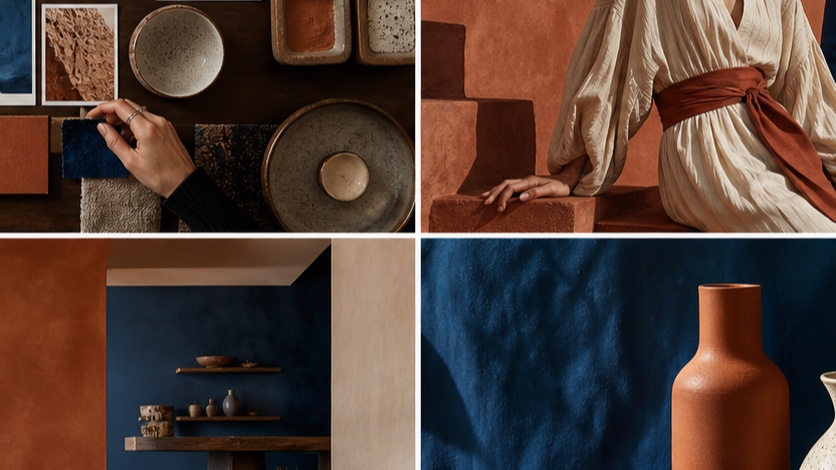
ムードボードと SREF とパーソナライズの違い
Midjourney V8.1 での画像生成を効果的に行うには、ムードボード、スタイル参照、パーソナライズのそれぞれの役割を理解することが重要です。3 つとも AI の出力を導くことを目的としていますが、作用する粒度や互換性が異なります。
- ムードボード(
--p):複数の画像から作られるパーソナライズプロファイルです。生成画像の全体的な美学、ムード、テーマ的要素に影響を与えます。これは高度なアートブリーフ(指示書)のようなものです。ムードボードは組み合わせて使うことができ、強度は--stylizeで調整できます [S4]。 - スタイル参照(
--sref):1 枚以上の参照画像から、色パレット、テクスチャ、ライティング、アートスタイルといった具体的な視覚的性質を引き継ぎます。ムードボードよりも細かく、特定の視覚的署名を再現するのに最適です。スタイル参照は V6 以降に対応し、強度は--swで調整できます [S5]。 - パーソナライズ(
--personalize):自分の好みの美学で Midjourney を時間をかけて学習させ、すべての生成に影響を与える独自の「パーソナライズプロファイル」を作成できます。ムードボードと関連しますが、--personalizeはプロンプトごとのパラメータではなく、アカウント全体のより広範な設定です [S2]。
主な用途と互換性を簡単に比較すると次のとおりです。
| 機能 | ムードボード(--p) |
スタイル参照(--sref) |
オムニ参照(--oref) |
|---|---|---|---|
| 主な用途 | 全体的な美学、ムード、テーマ方向 | 具体的な視覚的性質(色、テクスチャ、ライティング) | 人物、物、乗り物、非人間キャラクターの引き継ぎ |
| 入力 | 複数の画像 URL(またはコード) | 複数の画像 URL(またはコード) | 単一の画像 URL(またはコード) |
| 強度制御 | --stylize(0-1000) |
--sw(0-1000) |
--ow(1-1000) |
| 互換性 | V8.1、V8.2、V7 | V8.1、V8.2、V7、V6 | V7 のみ(自動的に V7 を使用) |
| 非互換 | --sv、--sw [S4] |
ムードボード(--p)[S5] |
Fast、Draft、会話モード、q4、Vary Region、Pan、Zoom Out [S3] |
| GPU コスト | 標準 | 標準 | 通常の V7 GPU 時間の 2 倍 [S3] |
役立つ V8.1 ムードボードの作り方
効果的な V8.1 ムードボードを作るには、目的の美学を総合的に伝えられる画像を選ぶことが重要です。Midjourney が解釈して新しい生成に適用できる、明確な視覚的ブリーフを与えるのが目的です。
-
画像を厳選する:自分が求めるムード、色パレット、ライティング、全体的なスタルを体現する画像を 3〜5 枚選びます。これらの画像は、目的の美学の異なる側面をカバーするほど多様でありながら、統一されたビジョンを形作れるほどまとまっていなければなりません。
-
アップロードしてコードを取得する:選んだ画像を Midjourney(または任意の公開画像ホスト)にアップロードして URL を取得します。Midjourney を使う場合は、プライベートチャットやサーバーにアップロードしてから画像リンクをコピーします。
-
ムードボードプロンプトを組み立てる:
--pパラメータの後に、選んだ画像の URL を続けます。複数の画像 URL を組み合わせることができます。/imagine prompt a serene forest at dawn --p [URL1] [URL2] [URL3] -
テキストプロンプトで調整する:テキストプロンプトには生成したい内容を記述し、ムードボードがスタイルを導きます。内容の説明は具体的にしましょう。
/imagine prompt a futuristic city skyline at sunset, neon glow, bustling streets, flying vehicles --p https://s.mj.run/abc.png https://s.mj.run/def.png --v 8.1 -
反復して調整する:数枚の画像を生成し、ムードボードがどの程度反映されているかを評価します。結果がいまひとつなら、次を検討します。
- ムードボードの画像を追加または削除する。
--stylizeパラメータを調整する(次節を参照)。- テキストプロンプトをさらに明確にする。
stylize がムードボードの強度をどう変えるか
--stylize パラメータは、Midjourney のデフォルトの美学が画像にどの程度影響するかを制御し、範囲は 0 から 1000 です [S2]。ムードボード(--p)と組み合わせると、--stylize は AI が自身の芸術的解釈を優先するか、ムードボードが示す視覚的合図を優先するかを決めます [S4]。
--stylize 0:AI はムードボードの美学に極力近づこうとします。ムードボードの画像がばらばらすぎる場合、芸術的な魅力や一貫性を犠牲にすることがあります。この設定はムードボードの影響を強調します。--stylize 100(デフォルト):バランスの取れたアプローチで、ムードボードの影響は存在しつつ、Midjourney は自身の芸術的理解も適用して一貫した画像を作ります。--stylize 1000:AI は自身のデフォルトの美学に大きく依存し、ムードボードはより繊細な示唆として働きます。ムードボードが非常に抽象的な場合や、選んだテーマに導かれつつ Midjourney により大きな創作の自由を与えたい場合に便利です。
実践的な使い方:
ムードボードを使うときは、まず --stylize 100(デフォルト)から始めましょう。結果が月並みすぎる場合は、--stylize を 50 さらには 0 まで下げてムードボードの比重を高めます。結果が字義的すぎたり芸術的な仕上げに欠けたりする場合は、--stylize を 250 以上に上げます。
/imagine prompt a whimsical treehouse in a magical forest --p https://s.mj.run/abc.png --stylize 50 --v 8.1
5 枚構成のキャンペーン一貫性ワークフロー
マーケティングキャンペーンなど、一連の画像で視覚的な一貫性を実現するには、構造化されたアプローチが必要です。このワークフローは Midjourney V8.1 の機能を活かして、まとまりのある美学を保ちます。
-
コアの美学を定義する:生成する前に、目的のムード、色パレット、ライティング、全体的なスタイルを明確に言葉にします。その美学を体現する強い参照画像を 3〜5 枚集めます。これらがメインのムードボードになります。
-
ベースのムードボードを作る:選んだ参照画像をアップロードし、初期のムードボードプロンプトを組み立てます。
--stylizeを調整しながら、ムードボードの影響が強く、かつ高品質な画像が得られるスイートスポットを見つけます。/imagine prompt [your core concept], cinematic lighting, vibrant colors --p [URL1] [URL2] [URL3] --stylize 75 --v 8.1 -
初期のキービジュアルを生成する:キャンペーンの異なる側面を表すキー画像を 2〜3 枚作成します。これらは以降の生成の追加スタイル参照になります。最も良かった 1〜2 枚を選び、キャンペーンの「マスター」スタイル参照として使います。
-
ムードボードとマスター SREF を組み合わせる:キャンペーンの以降の画像では、確立したムードボード(
--p)と、最高に仕上がったキービジュアル 1〜2 枚をスタイル参照(--sref)として使います。この二重のアプローチにより、ムードボードの広範な美学誘導と、マスター画像による具体的な視覚的性質の両方が得られます。V8.1 では--pと--srefは互換性がある点に注意してください。/imagine prompt a character exploring ancient ruins, dramatic shadows --p [MoodboardURL1] [MoodboardURL2] --sref [MasterSREF_URL1] --sw 150 --stylize 75 --v 8.1メモ:
--pと--srefは併用できますが、--sw(スタイルウェイト)と--sv(スタイル参照バージョン)はムードボードと互換性がありません [S4, S5]。 -
画像ごとに反復して洗練させる:キャンペーンの新しい画像ごとに、テキストプロンプトを調整して具体的な内容を記述しつつ、ムードボードとマスターのスタイル参照は一定に保ちます。必要に応じて
--stylizeや--swを微調整しますが、一貫性を優先します。
互換性の制限とよくある失敗
Midjourney V8.1 は強力なツールを提供しますが、その限界を理解し、よくある落とし穴を避けることが画像生成成功の鍵です。
互換性表(V8.1 固有)
| 機能 | V8.1 互換性 | 備考 ### よくある失敗
- 参照の詰め込みすぎ:ムードボードの画像を使いすぎたり、
--pに多数の--sref画像を組み合わせたりすると、それぞれの影響が薄れ、一貫性のない、あるいは混濁した結果になりがちです。少数で強力な参照から始めましょう。 --srefと--orefの混同:--srefはスタイルを、--orefは物やキャラクターを引き継ぎ、自動的に V7 を強制することを忘れないでください [S3, S5]。V8.1 の機能が必要なら、--orefを使ってはいけません。--stylizeと--swの軽視:これらのパラメータはムードボードやスタイル参照の影響を微調整する上で極めて重要です。調整しないと、結果が月並みすぎたり、逆に字義的すぎたりすることがあります。- 非互換パラメータの使用:パラメータの互換性は常に公式文書で確認しましょう。たとえば
--swと--svはムードボードと互換性がありません [S4, S5]。非互換のパラメータは無視されるか、予期しない挙動を引き起こします。 - 参照画像の品質不足:低解像度、構図の悪さ、視覚的なノイズの多い参照画像は、生成結果の品質と忠実さに悪影響を及ぼします。ムードボードやスタイル参照には、高品質で鮮明な画像を使いましょう。
- V8.1 を明示的に使わない:現在のデフォルトは V8.2 ですが、V8.1 固有の挙動(ネイティブ HD 出力など [S1])が必要な場合は、プロンプトに明示的に
--v 8.1を追加しなければなりません。
参照画像 1 枚で十分な場合
ムードボードは広範な美学誘導に優れていますが、うまく選んだ参照画像 1 枚で十分な、あるいは望ましい場合もあります。
-
特定スタイルの再現:非常に特定のアートスタイル、色パレット、ライティングを 1 枚の強い見本から再現したい場合、
--srefを画像 1 枚だけで使うと非常に効果的です。参照画像が目的のルックを完璧に体現している場合はなおさらです。/imagine prompt a portrait of a wise old wizard, intricate details --sref https://s.mj.run/wizard_style.png --sw 200 --v 8.1 -
キャラクターや物の一致性:複数のシーンで特定のキャラクターや物の視覚的アイデンティティを保ちたい場合、単一の
--oref(オムニ参照)画像が適したツールです。--orefは自動的に V7 を使い、V8.1 と互換性がないことに注意してください [S3]。V8.1 の機能が必要な場合は、強力なテキストプロンプトと、(スタイル用の)--srefに頼るしかありませんが、--srefで正確なキャラクターや物を引き継ぐことはできません。/imagine prompt a futuristic robot exploring a desert planet --oref https://s.mj.run/robot_design.png --v 7 -
ミニマルな美学:非常にクリーンでミニマル、あるいは抽象的なスタイルが求められるプロジェクトでは、そのシンプルさを体現する参照画像 1 枚が、複雑なムードボードよりも効果的な場合があります。複雑なムードボードは不要な視覚的ノイズをもたらすことがあります。
/imagine prompt abstract geometric shapes, pastel colors, minimalist design --sref https://s.mj.run/minimal_art.png --sw 100 --v 8.1 -
素早い実験:素早く反復し、さまざまなスタイルを試す場合、
--sref画像 1 枚を使うと、複数画像のムードボードを管理するよりも調整が速く、影響を把握しやすくなります。
こうしたケースでは、1 枚の参照画像のもたらす明確さと直接的さがムードボードの広範な影響に勝り、より予測可能で制御された結果をもたらすことがあります。
よくある質問
Midjourney V8.1 で --p と --sref を同時に使えますか?
はい、Midjourney V8.1 では --p(ムードボード)と --sref(スタイル参照)を同時に使えます。ムードボードが全体的な美学方向を提供し、スタイル参照が色やテクスチャなど、より具体的な視覚的性質を付加します。ただし、--sw(スタイルウェイト)と --sv(スタイル参照バージョン)はムードボードと互換性がありません [S4, S5]。
--stylize と --sw の違いは何ですか?
--stylize はムードボード(--p)使用時に Midjourney のデフォルト美学が画像に与える影響を制御し [S4]、--sw(スタイルウェイト)はスタイル参照(--sref)の強度を制御します [S5]。機能は似ていますが、作用する参照の種類が違います。
デフォルトの V8.2 ではなく V8.1 を使う理由は?
Midjourney V8.2 は現在のデフォルトバージョンです [S1]。しかし、V8.1 固有の視覚的特徴、とりわけ初期生成のネイティブ HD 出力(2048px、V8.2 では利用不可)が好みであれば、V8.1 を選ぶ理由になります [S1]。既存の制作パイプラインが V8.1 の確立された挙動に依存している場合も、明示的に --v 8.1 を使うことで一貫性を保てます。