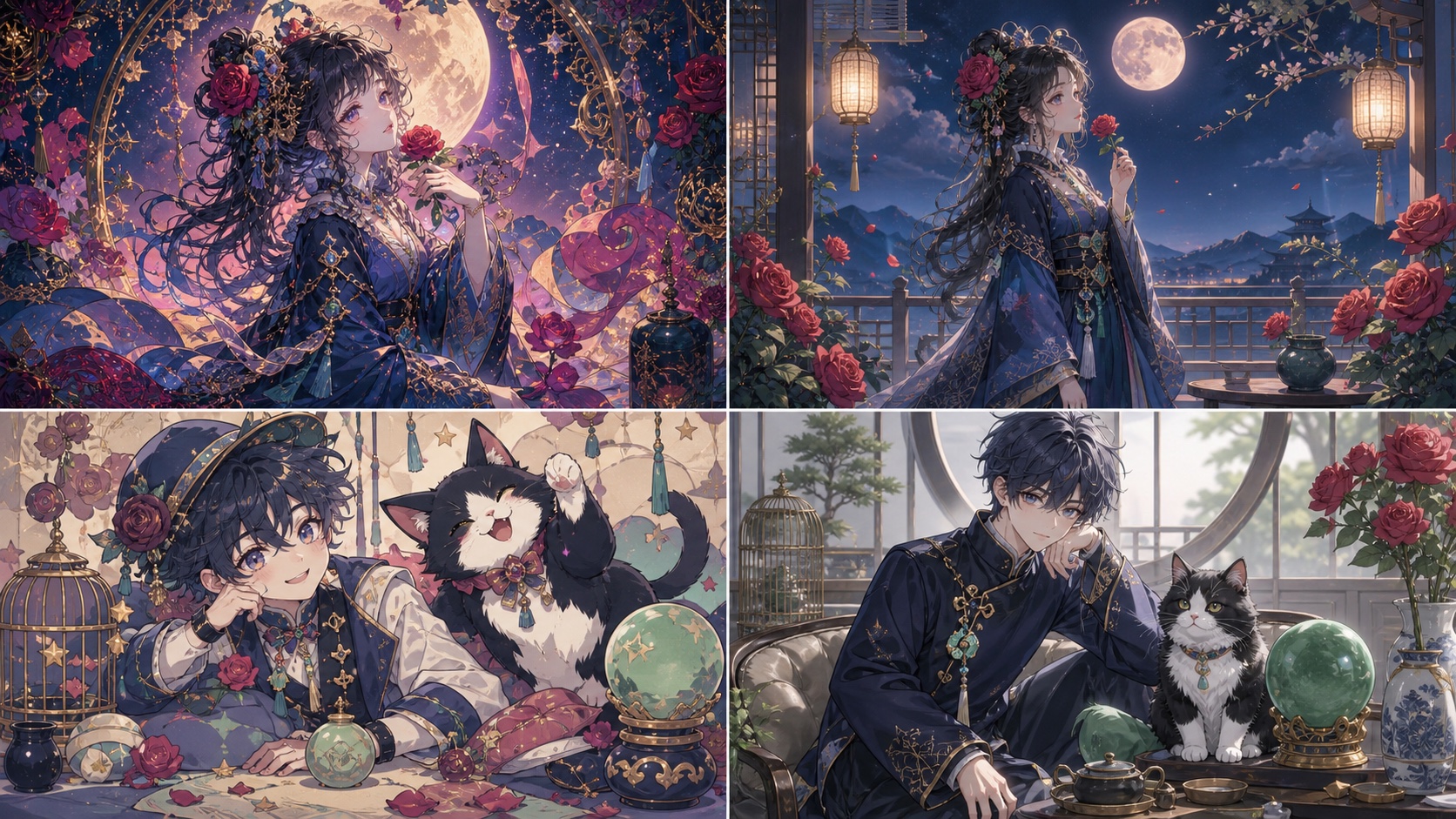
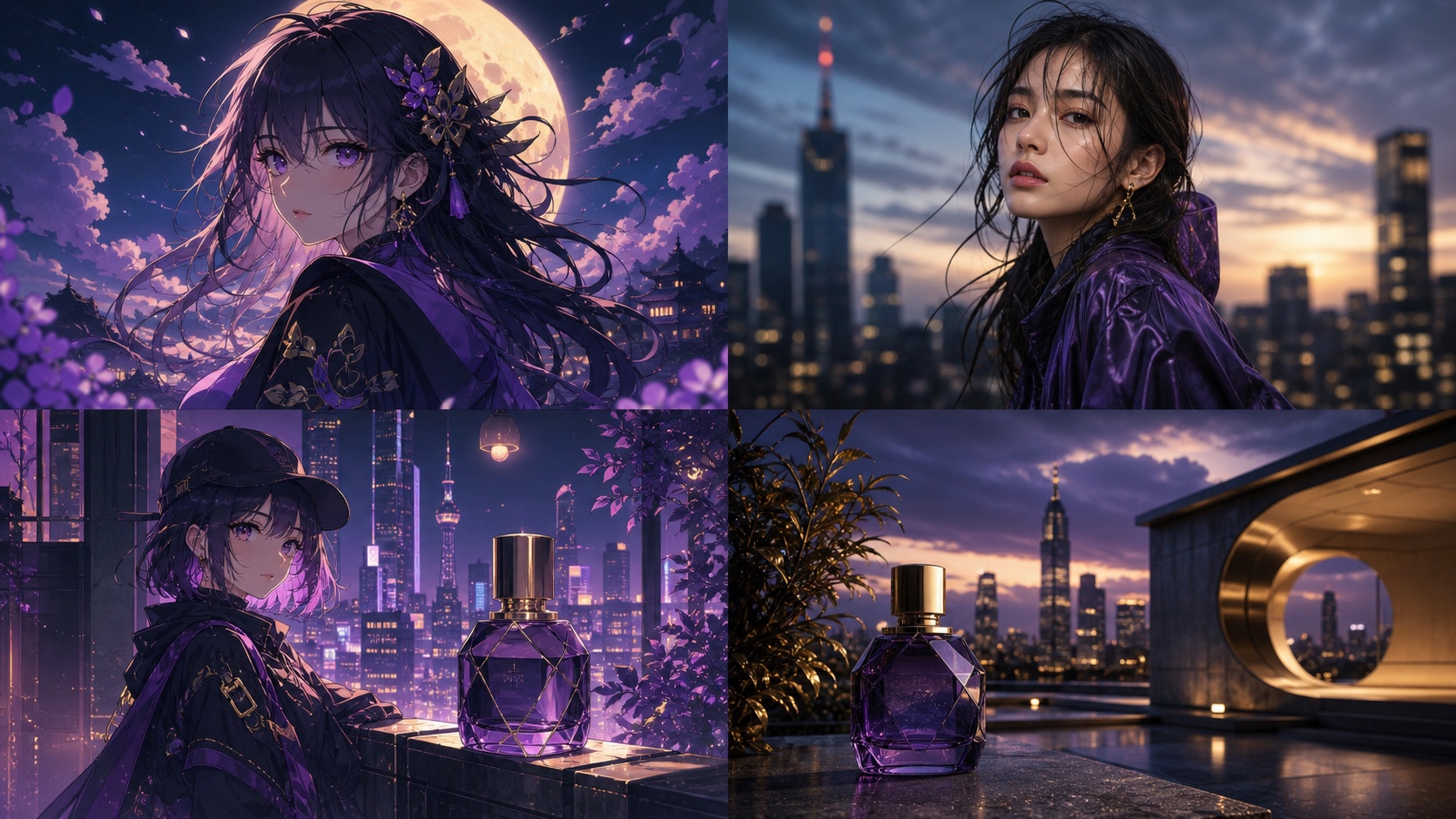
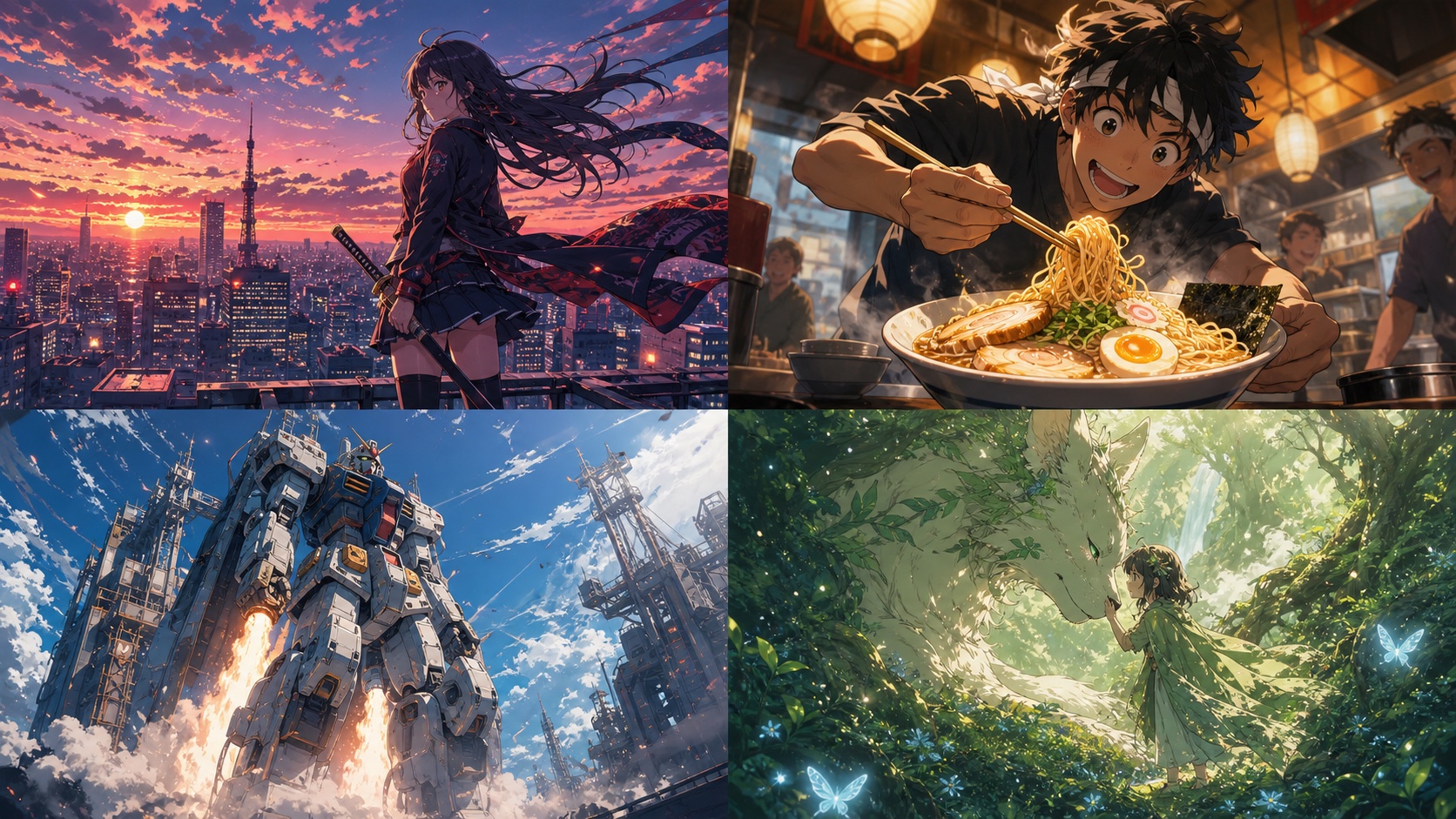
Niji 7の Style Explorer でビジュアル方向を閲覧し、Style Creator でそれを再利用可能なSREFコードに仕上げます。何かを選択する前に、クリエーターのバージョンを Niji 7 に設定してください。シンプルなコントロールプロンプトを1つ用意し、Create履歴から有望なコードを取得し、それぞれのコードを人物・場所・オブジェクトでテストしましょう。有用なスタイルとは、あるビジュアル世界を描写するものであり、単に魅力的な1枚のキャラクターポートレートでだけ機能するものではありません。
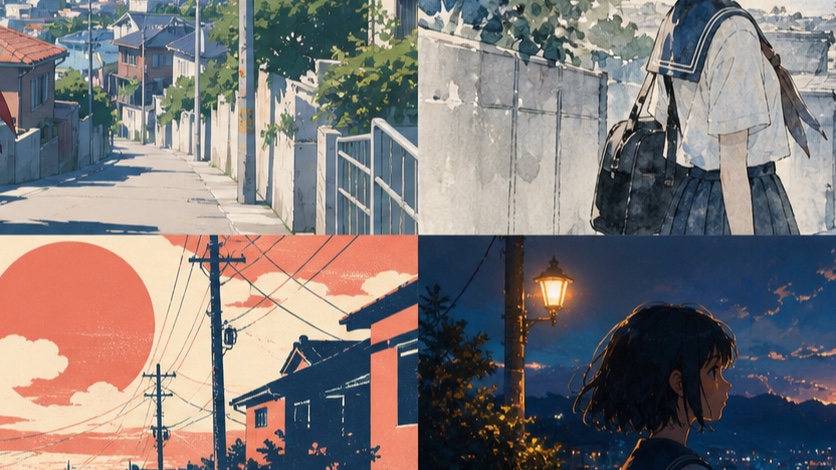
Niji 7で作れるスタイルとは
Niji 7は、MidjourneyとSpellbrushが開発したアニメ・東洋イラストレーション向けのブランチです。2026年1月のリリースでは、一貫性の強化、プロンプトへの忠実さの向上、細部の明確化、そしてラインの質感を活かすフラットなデフォルト描写が強調されました。
またNiji 7は、Niji 6よりも文字通りに解釈します。公式のNiji 7プロンプトガイドでは、プロンプトが要求したものをより正確に出力し、古いモデルが自動的に追加していたような要求外の映画的な構図を減らす、と説明されています。
この挙動はスタイル作成に影響します。「レトロアニメ」のような短いフレーズだけでは、次の要素を定義しきれない場合があります。
- 線の太さ
- セルシェードの階調
- パレットの彩度
- 背景の密度
- レンズやコマの構図
- 紙、インク、フィルム、デジタルの質感
これらの属性を毎回書き連ねてもよいですし、ビジュアル方向の多くをStyle Referenceコードにまとめて、テキストプロンプトは内容に集中させることもできます。
Style Explorer、Style Creator、SREFの違い
これら3つの名称は、ひとつのワークフローの異なる部分を指します。
| ツール/コントロール | 役割 | 出力 |
|---|---|---|
| Style Explorer | ビジュアル方向を閲覧し、近くのルックを見つける | 試したり保存できるスタイルID/コード |
| Style Creator | 好みのサンプルへ向かって選択し、方向を洗練させる | 1つ以上の生成SREFコード |
| SREF | 保存した美スタイルを新しいコンテンツプロンプトに適用する | スタイル適用済みの生成結果 |
Style Referenceはルック&フィール、つまり色、メディウム、質感、ライティング、レンダリング、関連する美学のプロパティに影響します。MidjourneyのStyle Referenceドキュメントでも、ソース画像に含まれる人物やオブジェクトのコピーとは明確に区別されると説明されています。
この区別により、よくある失望を防げます。
SREFは、3人のキャラクターが同じ作品に登場しているように見せる支援ができます。しかしSREF単体で、3枚すべてに同じキャラクターが含まれることを保証するわけではありません。
キャラクターの同一性は、安定したキャラクター指定、適切なリファレンスコントロール、入念な確認に依存します。本記事はスタイルの継続性に関するものであり、厳密な同一性維持についてではありません。
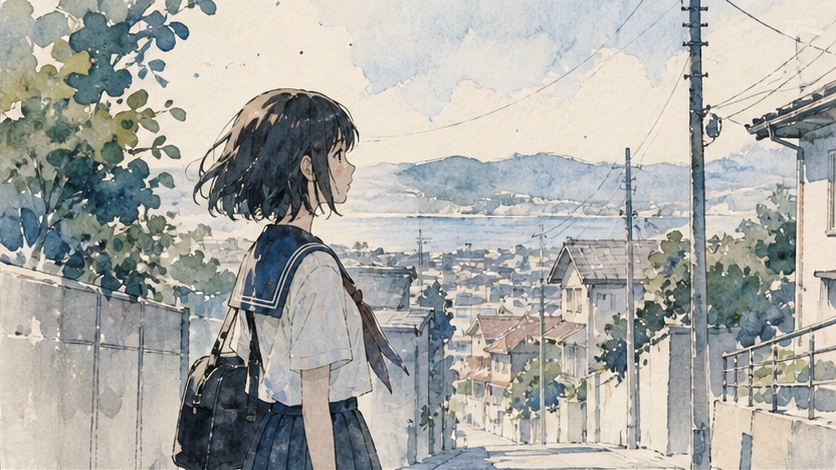
Niji 7スタイルを見つけて保存する方法
Niji Style Explorer/Creatorの発表記事に現在のインターフェースの流れが記載されています。
選ぶ前にバージョンを設定する
Nijiのスタイル画面を開きます。
https://nijijourney.com/explore?tab=styles_random
次に:
- 期待する方向に進んでいるスタイルからStyle Creatorを開きます。
- クリエーターの設定を開きます。
- モデル/バージョンを Niji 7 に設定します。
- プレビュー枠が、テストプロンプトをNijiバージョンで描画していることを確認します。
左側のサンプル画像にプロンプトの被写体が含まれているとは限りません。それらはスタイル空間の領域を表しています。コントロールプロンプトは、右側の生成プレビュー帯に表示されます。
コントロールプロンプトを1つ用意する
線、肌、布地、小道具、背景をひととおり映しつつ、フル尺のシーンになりすぎないプロンプトを使います。
anime key visual of a courier with short black hair and an orange jacket,
standing beside a silver bicycle at a quiet coastal train station,
morning light, full-body composition, one travel bag --niji 7
クリエーターのセッション中はプロンプトを変更しないでください。プロンプトが変わると、ビジュアルの変化がスタイル選択ではなくコンテンツ由来になってしまいます。
ターゲットに近づくスタイルを選択します。続けるうちに、クリエーターは表示候補を絞り込み、定期的にコントロールプロンプトを新しいカスタムコードで描画します。
公式のNiji記事が示すコードは、おおむね次の形式です。
--sref 6083237654::1
--sref 7296523329::1
これらは公式の例であり、汎用の推奨値ではありません。ある被写体に合うコードが、あなたのビジュアル世界のテストでは失敗する可能性もあります。
コードを取得して名前をつける
クリエーターを離れたら、Create タブを開き、セッション中の画像を確認します。生成されたコードはプロンプト履歴に表示されます。
メモアプリに数字だけを保存しないでください。次のようなレコードを使います。
name: "flat coastal adventure"
model: "Niji 7"
sref: "YOUR_CODE"
created: "2026-07-26"
control_prompt: "courier at coastal train station"
strength_or_weight: "record exact syntax used"
passes:
  - "character key visual"
  - "train-station environment"
fails:
  - "reflective mecha surfaces become too soft"
notes: "clean navy outlines, warm paper texture, restrained shadows"
スタイルリファレンスの仕組みは、モデルのバージョン間で変わることがあります。Midjourneyは、リファレンス更新後に古いコードが同じスタイルを再現しない場合があると警告しています。そのため、モデル名と日付はコードと併せて記録しておきましょう。
スタイルが再利用可能かをテストする方法
キャラクターのポートレートは、ほぼどんなスタイルでも魅力的に見せてしまいます。再利用可能な実制作向けスタイルは、異なるジオメトリ、スケール、被写体カテゴリでも持ちこたえなければなりません。
人物・場所・モノのマトリックス
同じコードを3つのプロンプトで試します。
| テスト | コントロールプロンプト | 何が分かるか |
|---|---|---|
| 人物 | anime character key visual, courier in an orange jacket, full body, neutral pose |
顔、アナトミー、線の太さ、布地とパレット |
| 場所 | empty coastal train station at sunrise, tracks, platform roof, sea in distance |
パース、空気感、背景の密度と光 |
| モノ | silver city bicycle with an orange travel bag, three-quarter product view |
形の明瞭さ、メカのディテールと素材の挙動 |
すべてのプロンプトに同じモデルとコードを付加します。
--niji 7 --sref YOUR_CODE
続いて、5つの共通プロパティを確認します。
- 線の言語: 輪郭線が一貫して似た関係を保っているか。
- パレット: アクセントとニュートラルの色が同じ論理に従っているか。
- シェード: フラットなセルブロック、ソフトなグラデーション、インクの質感など、一貫したシステムか。
- 空間: 人物も環境も、同じ作品に属しているように感じられるか。
- ディテール予算: 顔のクローズアップと広景の両方で、スタイルが読み取り可能か。
「人物・場所・モノ」の手法は、Niji自身のStyle Creatorの説明にも現れるパターンを拡張したものです。一つの世界は、異なる種類の画像すべてでスタイルが成立したときに初めて説得力を持ちます。
難しい被写体のストレステスト
スタイルが抵抗しそうな被写体をひとつ加えます。
- ソフトな水彩コードに対する、光を反射するメカ
- ミニマルなコードに対する、群衆シーン
- 明るいフラットカラーのコードに対する、夜のライティング
- ポートレート中心のコードに対する、建築インタリア
スタイルが何でも扱えることを証明する必要はありません。実制作上の境界を見つけるのです。
次の3つの結果のいずれかを記録します。
- 合格: 被写体の読みやすさを損なわずに、ビジュアルシステムが維持された。
- 条件付き: プロンプト修正を経て使用可能。
- 不合格: コードが被写体と食い、別のスタイルを使うべきだった。
このメモのほうが、コードを「よかった」と評するよりずっと価値があります。
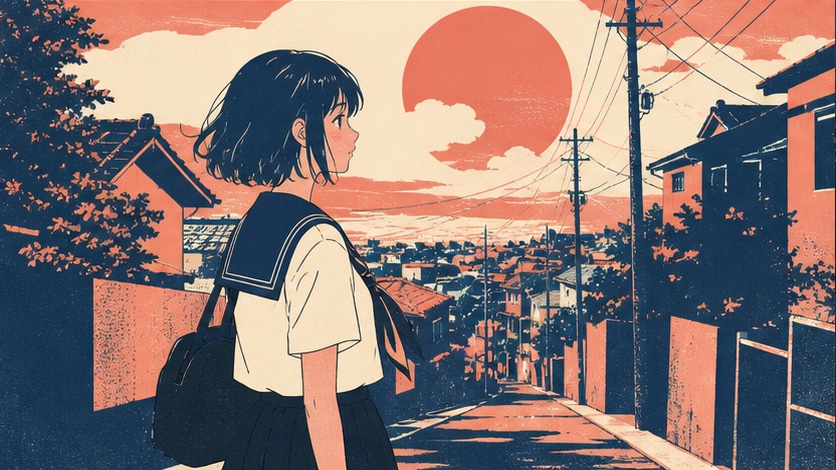
Niji 7スタイルのレシピ
以下のレシピではプレースホルダーを使います。スタイルコードは、検証されていないリストからコピーするのではなく、自ら選択して検証すべきだからです。
レトロアニメ
anime screencap of an overnight radio host in a compact studio,
1980s broadcast equipment, midnight city lights through the window,
simple cel shading, readable silhouette, cinematic medium shot
--niji 7 --sref YOUR_RETRO_CODE
このコードを、キャラクター、都市の外観、ラジオ/カセットのオブジェクトで検証してください。埃やオレンジの色被りを加えるだけのレトロコードは、フィルターであって完全なスタイルシステムではありません。
ちび
chibi character sheet of a young botanist,
green field jacket, yellow rain boots, round sample case,
front view, side view, three expressions, clean white background
--niji 7 --sref YOUR_CHIBI_CODE
プロポーション、顔の省略、小道具のディテールが読み取り可能かを確認します。コンテンツプロンプトは文字通りに保ちましょう。Niji 7は、色や衣装を具体的に指定すると報いてくれます。
メカ
anime mecha concept sheet,
compact rescue robot with white ceramic armor and orange joints,
front three-quarter view, rear detail view, clear mechanical silhouette
--niji 7 --sref YOUR_MECHA_CODE
光を反射する金属と環境シーンでストレステストします。コードによっては素晴らしい線画ができても、過剰なグローや絵画的な_blend_でメカの区別が消えることがあります。
漫画
black-and-white manga panel,
a cyclist stopping at an empty seaside platform during heavy wind,
low camera angle, strong speed lines, readable foreground silhouette,
large quiet sky area for dialogue
--niji 7 --sref YOUR_MANGA_CODE
白黒バランス、スクリーントーンの一貫性、顔の読みやすさ、そしてコードが文字組みのための余白を保てているかを確認します。
古いCute、Expressive、Scenicのアドバイスが時代遅れである理由
--style cute、--style expressive、--style scenicは、2023年に文書化された Niji 5 の名前付きスタイルワークフローに紐づいています。歴史的な参考資料としては有用ですが、現在のNiji 7のスタイルメニューではありません。
| よく見かけるアドバイス | 正しいバージョン文脈 | 現在のNiji 7のアプローチ |
|---|---|---|
--niji 5 --style cute |
Niji 5 | Niji 7のSREFを選んで洗練させるか、グラフィックの性質を明示的に記述する |
--niji 5 --style expressive |
Niji 5 | Niji 7 + 検証済みSREFと正確なコンテンツプロンプトを使う |
--niji 5 --style scenic |
Niji 5 | 選んだNiji 7スタイルを環境プロンプトでテストする |
古いレシピから --niji 5 を黙って取り除き、名前付きスタイルがそのまま引き継がれると期待しないでください。古いモデル挙動が必要なら古いバージョンを保つか、Niji 7の現在のスタイルワークフローでその美学を作り直してください。
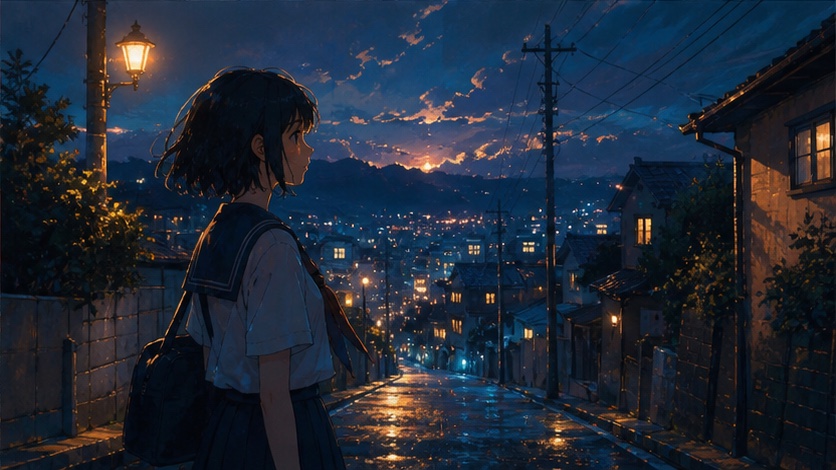
シリーズでひとつのスタイルを保つ方法
短い「シリーズ契約」を使います。
model: Niji 7
sref: YOUR_CODE
line: "clean navy outline, medium weight"
palette: "warm cream, navy, orange accent"
shading: "two-step cel shading"
background: "simplified geometry, low texture"
camera: "35-50mm equivalent, restrained foreshortening"
character_spec: "repeat exact hair, eyes, outfit and accessories"
次に、3層でプロンプトを作ります。
- 固定スタイル層: モデル、SREF、線/パレット/シェードのルール。
- 固定アイデンティティ層: 同じキャラクターが戻る場合の、正確なキャラクター指定。
- 可変シーン層: アクション、場所、カメラ、表情。
最初のシリーズのパスでは、シーン層だけを変えます。アイデンティティが崩れる場合は、キャラクター指定やリファレンスのワークフローを修正し、SREFを即座に置き換えないでください。パレットやレンダリングが崩れる場合は、スタイル層を調査します。
この分離によって、「 inconsistent(一貫しない)」は診断可能な問題に変わります。
よくある質問
なぜNiji Style CreatorがMidjourneyのスタイルを表示するのですか?
クリエーターが以前のバージョン選択を記憶していることがあります。設定を開き、続行する前にNiji 7を選択してください。
作成したSREFコードはどこで見つかりますか?
Createタブに戻り、クリエーターセッション中に生成された画像のプロンプト履歴を調べてください。生成されたコードがそこに含まれています。
サンプル画像に私のプロンプトが使われていないのはなぜですか?
左側のサンプルは、あなたが向かって選択できるスタイルを表しており、プロンプトから生成されたものではありません。プロンプトは右側のプレビュー帯で描画されます。
Niji 7のSREFで同じキャラクターを保てますか?
SREF単体では保てません。SREFは人物やオブジェクトをコピーするのではなく、美学のプロパティを運びます。スタイルコードと併せて、正確なキャラクター指定と適切なリファレンスワークフローを再利用してください。
Style Explorerが空白になるのはなぜですか?
公式のNijiガイドでは、広告ブロックが既知の原因として挙げられています。サービスが利用不可だと判断する前に、そのページでのブロッカーを一時的に無効化して再読み込みしてください。
2つのSREFコードを組み合わせられますか?
Midjourneyは複数のスタイルリファレンスと重み付きコード構文をサポートしていますが、組み合わせたコードはひとつの新しい統合コードにはならず、アクティブなまま残ります。すべてのコードと重みを記録し、組み合わせによってスタイルが機能する範囲が狭まり得るため、再度「人物・場所・モノ」マトリックスで検証してください。
再利用可能なNiji 7スタイルを1つ作る
まずコントロールプロンプトを1つ用意し、実際のプロジェクト向けにスタイルを選びます。それを人物・場所・モノ、そしてひとつの難しい被写体で検証し、モデル名、日付、失敗メモとともにコードを保存します。
そのうえでPixMindのNiji 7専用ルートを開き、選んだビジュアルシステムを最初の実制作プロンプトに適用します。ターゲットがイラストではなくフォトリアルなら、Nijiを適さない役割に押し込む前に、Midjourney ファミリーセレクターを使いましょう。