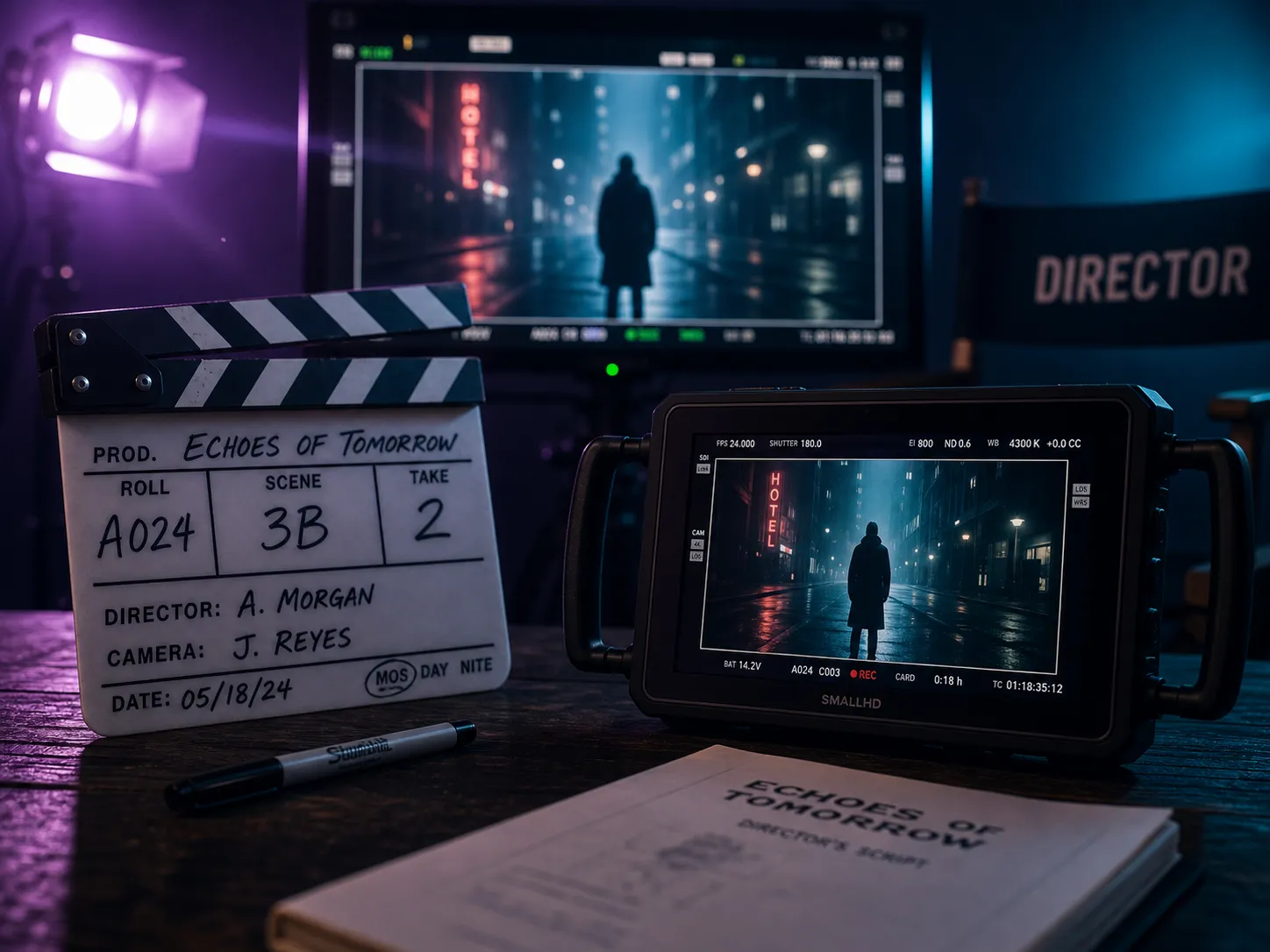
PixMind AI Infinite Canvas: Lag din første arbeidsflyt
Et uendelig KI-lerret er et visuelt arbeidsområde der ledetekster, referanser, genereringsinnstillinger, bilder, videoer og oppgaver forblir koblet sammen som noder. PixMind Canvas er spesielt nyttig når én kilde skal gi flere relaterte resultater. Et produktfoto kan for eksempel bli til kampanjekonsepter, et utvalgt hovedbilde og deretter en kort produktvideo. Du kan se beslutningene, opprette forgreninger fra samme kilde og gå tilbake til den lagrede arbeidsflyten senere.
Denne veiledningen tar deg gjennom en praktisk arbeidsflyt fra brief til bilde og video med PixMind Canvas slik løsningen var tilgjengelig 2. september 2026. Modellister, kontroller, kredittanslag og leverandørruter kan endres. Innstillingene som vises i den aktive noden, er avgjørende for den enkelte genereringen.
Dette er det viktigste
- Bruk Canvas til sammenhengende arbeid som skal gjenbrukes; bruk en direkte generator til ett enkelt resultat.
- Begynn med én tekstbrief og én ren referanse før du legger til forgreninger.
- Koblinger sender nyttig kontekst videre, men hver mottakende node har fortsatt egne kontroller for modell og resultat.
- Bilde- og videoalternativene tilpasses den valgte aktive ruten; ikke alle modeller støtter alle innstillinger for referanser, varighet, lyd eller oppløsning.
- Når du lagrer et prosjekt, bevares den visuelle strukturen og oppgavereferansene. Det er ingen garanti for at en modellrute forblir uendret for alltid.
- Kommersiell bruk gjelder bare kvalifiserte resultater med et betalt abonnement og er fortsatt underlagt modellvilkår, rettigheter til inndata og gjeldende lov.
Gjennomgått av PixMinds produktredaksjon. Produktatferd og offentlige sider ble kontrollert 2. september 2026.
I denne veiledningen
- Hva PixMind AI Infinite Canvas er
- Når du bør bruke Canvas
- Lag din første arbeidsflyt
- Slik fungerer koblinger og kontroller
- Bruk Canvas Agent uten å miste kontrollen
- Lagre, åpne på nytt og dupliser prosjekter
- Finn årsaken til en svak arbeidsflyt
- Kostnader, rettigheter og personvern
- Kilder og kontroll
- Vanlige spørsmål
Hva er PixMind AI Infinite Canvas?
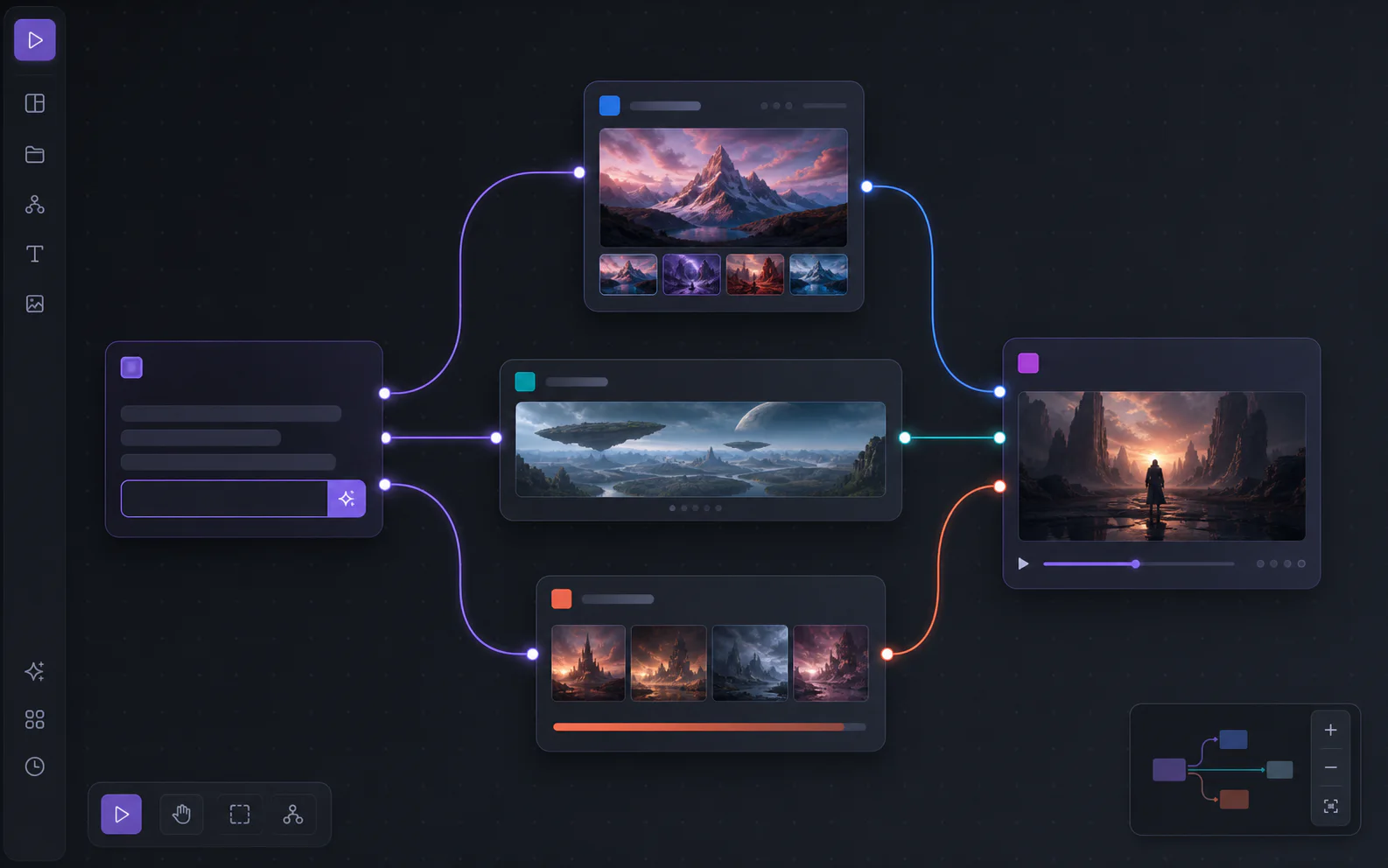
PixMind AI Infinite Canvas er et nettleserbasert, nodebasert arbeidsområde for planlegging og generering av KI-medier. I stedet for å flytte en ledetekst, en referansefil, et bilderesultat og videoinnstillinger mellom separate faner, kan du ordne dem i en skalerbar graf og koble sammen trinnene som skal dele kontekst.
Det nåværende arbeidsområdet støtter sju nodetyper:
| Node | Hva den inneholder eller gjør | Praktisk bruk |
|---|---|---|
| Tekst | Statiske instruksjoner eller tekst generert av en språkmodell | La én godkjent brief styre flere genereringer |
| Bilde | Opplastede referanser, bildegenerering og finjustering | Lag varianter eller velg et bilde til video |
| Panorama | En bred miljøreferanse i formatet 2:1 | Hold sted og romlig retning synlig på tvers av opptak |
| Video | Generering fra tekst til video eller basert på referanser | Gjør et godkjent bilde levende |
| Lyd | Opplastede lydreferanser | Behold fortellerstemme, musikk eller lydføring i nærheten av den visuelle planen |
| Konfigurasjon | Genereringsvalg som kan gjenbrukes | Skill beslutninger om modell og resultat fra selve ressursen |
| Oppgave | Et synlig produksjonselement eller et punkt på sjekklisten | Følg med på hva som fortsatt må gjennomgås eller leveres |
Canvas inneholder også et panel for AI Agent. Det kan få et kompakt øyeblikksbilde av prosjektet og valgte noder som kontekst. Når en generering fra Agent er ferdig, kan PixMind legge medieresultatet tilbake i det visuelle prosjektet. Behandle dette som en assistert overføring, ikke som tillatelse til å slutte å gjennomgå den underliggende ledeteksten, modellen, innstillingene eller resultatet.
Når bør du bruke Canvas i stedet for en generator?
Bruk Canvas når forholdet mellom ressursene er viktig. En direkte KI-bildegenerator eller KI-videogenerator er raskere når du allerede kjenner modellen, ledeteksten og innstillingene for ett enkelt resultat. Den ekstra strukturen i Canvas er nyttig når du må forgrene, sammenligne, gjenbruke en referanse eller sende et godkjent bilde videre til en video.
| Behov | Beste utgangspunkt | Hvorfor |
|---|---|---|
| Ett enkelt bilde eller klipp | Direkte generator | Færre valg ved oppsett |
| Flere konsepter fra samme produkt eller figur | Canvas | Forgreningene forblir ved siden av den felles kilden |
| Hjelp med ledetekst og modellvalg | AI Agent | Samtalen gjør et mål om til en genereringsplan som kan gjennomgås |
| Overføring fra bilde til video | Canvas | Det valgte bildet forblir synlig koblet til videotrinnet |
| Repeterbar masseproduksjon | PixMind API | Forespørsler, oppgave-ID-er, nye forsøk og resultater kan loggføres i kode |
Den virkelige fordelen med et lerret er ikke at én generering blir bedre. Fordelen er at beslutningskjeden kan undersøkes. Hvis en video mislykkes, kan du spørre om årsaken var kildebildet, den felles ledeteksten, den valgte modellen, varigheten eller bevegelsesinstruksjonen. I en mappe med navnløse eksportfiler er denne feilsøkingen langt vanskeligere.
Lag din første arbeidsflyt fra ledetekst til bilde og video
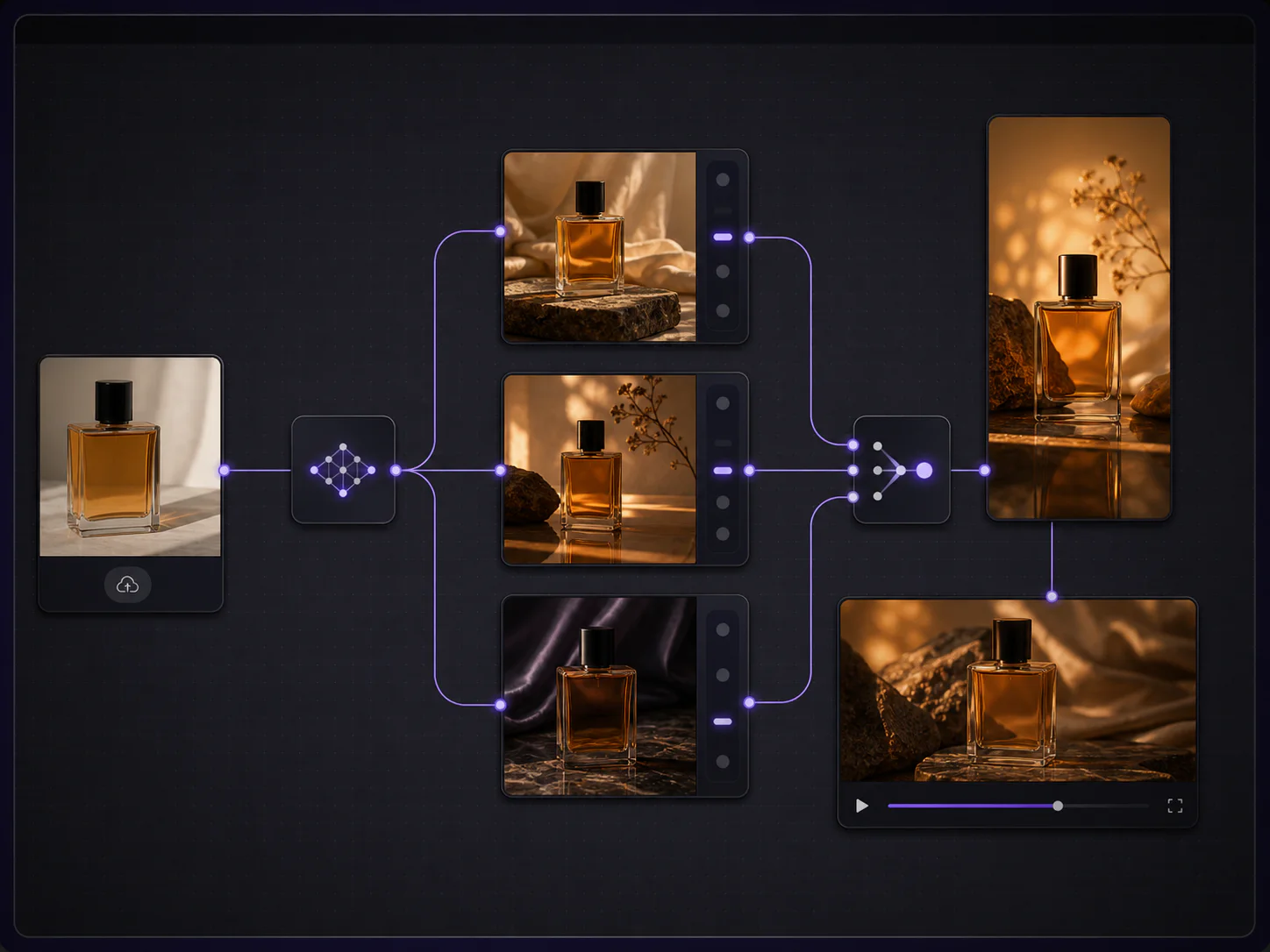
Begynn med en liten graf. Det første nyttige lerretet trenger bare en brief, én bildeforgrening og én videoforgrening. Legg til flere noder etter at du har forstått hva hver kobling bidrar med.
1. Åpne et lerret og gi leveransen et navn
Logg inn, åpne Canvas-arbeidsområdet og opprett et prosjekt. Gi det et spesifikt, resultatorientert navn, for eksempel «Høstlansering av parfyme, vertikal smakebit», ikke «Test 4». Tydelige navn gjør prosjektsøk og duplisering nyttig senere.
Legg til en Oppgave-node med leveringskriteriene: ett hovedbilde i 4:5, ett åpningsbilde i 9:16 og én kort vertikal video. Denne oppgaven er sjekklisten for godkjenning, ikke en ledetekst for generering.
2. Opprett én tekstnode som felles fasit
Legg til en Tekst-node i statisk modus og skriv ned begrensningene som alle forgreningene skal dele:
Lag en eksklusiv høstkampanje for den vedlagte ravfargede parfymeflasken. Bevar flaskens silhuett, kork, etikettplassering og ravfargede glass. Varmt vinduslys, mørk valnøttflate, dempet kobberpalett, ingen hender, ingen ny tekst og ingen konkurrerende produkter.
Skill identitetsbegrensninger fra instruksjoner som bare gjelder én leveranse. «Bevar etikettplasseringen» hører hjemme i den felles briefen. «Langsom rotasjon med klokken» hører hjemme i Video-noden fordi dette ikke skal påvirke forgreningene med stillbilder.
Hvis du trenger hjelp til å strukturere en uferdig idé, kan du sette Tekst-noden i genereringsmodus og velge en tilgjengelig språkmodell. Les resultatet før du kobler det til senere trinn. Du har fortsatt ansvar for generert tekst som brukes som inndata.
3. Last opp et rent referansebilde
Legg til en Bilde-node og last opp den beste tilgjengelige produktreferansen. Bruk en skarp kilde med tydelige kanter, nøytralt perspektiv og minst mulig visuelt rot i bakgrunnen. En dårlig referanse blir en felles svakhet i alle senere forgreninger.
Koble tekstbriefen og referansen til bildegenereringstrinnet. Gi hver inndata én funksjon: Bildet styrer produktets identitet og form; teksten styrer miljø, belysning og hva som skal utelates.
4. Generer to tydelige bilderetninger, ikke ti tilfeldige varianter
Opprett to bildeforgreninger fra den samme briefen og referansen. Gjør forskjellen tydelig:
- Forgrening A: rent hovedbilde i studio, sentrert komposisjon, negativ plass øverst.
- Forgrening B: varm livsstilsscene, flaske på valnøtt, lys fra venstre side av kameraet.
Velg modell, sideforhold, oppløsning og eventuelle kameravalg som støttes av ruten, i hver node. PixMind leser gjeldende funksjonsdata for den valgte ruten, så alternativene kan variere mellom modeller. Ikke anta at en kontroll som vises for én modell, finnes for en annen.
5. Gjennomgå og velg et bilde som egner seg for video
Sammenlign resultatene med Oppgave-noden. Kontroller produktform, etikett, lysretning, negativ plass, uønsket tekst og om komposisjonen gir rom for bevegelse. Det peneste stillbildet er ikke alltid det beste åpningsbildet. Et videoegnet bilde gir motivet og kameraet et sted å bevege seg på en troverdig måte.
Last ned viktige resultater når du trenger et eksternt godkjenningsbevis. La vinnerbildet være koblet i lerretet, slik at opprinnelsen fortsatt er synlig.
6. Koble det valgte bildet til en Video-node
Opprett en Video-node fra vinnerbildet, og legg bare til instruksjoner om bevegelse:
Fem sekunders vertikal produktpresentasjon. Hold flasken i ro mens kameraet beveger seg svært sakte rundt den med klokken. La det kobberfargede kantlyset bli gradvis sterkere. Ingen deformering av objektet, ingen ekstra tekst og ingen sceneskift. Avslutt med et sentrert produktbilde.
Velg rute, sideforhold, varighet, oppløsning og tilgjengelig referansemetode i noden. Kontroller for første bilde, første og siste bilde, integrert lyd og vannmerke vises bare når den tilkoblede modellen og modusen tilbyr dem. Hvis et nøyaktig krav ikke er tilgjengelig, bør du bytte rute eller forenkle briefen i stedet for å late som om kontrollen finnes.
7. Endre én variabel om gangen når noe mislykkes
Hvis flasken deformeres, reduserer du motivets bevegelse og kamerahastigheten før du bytter ut hele ledeteksten. Hvis belysningen er feil, men geometrien er stabil, endrer du bare lysinstruksjonen. Hvis åpningsbildet ignoreres, må du bekrefte at den valgte modusen faktisk støtter bildeinndata.
Dupliser en nyttig forgrening før en større endring. Da får du en synlig sammenligning og beskytter den siste fungerende konfigurasjonen.
Slik fungerer koblinger og modelltilpassede kontroller
En kobling formidler et forhold; den slår ikke sammen alle innstillinger i en skjult, global konfigurasjon. En tilkoblet Tekst-node kan levere en felles ledetekst til en Bilde- eller Video-node, mens den mottakende noden beholder de rutespesifikke genereringsvalgene. En Bilde-node kan bli den visuelle inndataen for en senere video. Et panorama kan forbli en synlig miljøreferanse for beslutninger om dreieboken.
Denne oppdelingen er nyttig. Felles fakta ligger tidligere i kjeden, mens mediespesifikke valg forblir lokale. Endre kampanjens fargepalett én gang i tekstbriefen, men behold bildeoppløsning og videovarighet i de respektive nodene.
Bruk disse reglene:
- Koble bare til inndata som det neste trinnet faktisk skal bruke.
- Navngi forgreninger etter den kreative forskjellen, ikke bare med versjonsnumre.
- Behold én godkjent identitetsreferanse tidligere i kjeden.
- Plasser ruteavhengige kontroller på den mottakende genereringsnoden.
- Bruk Auto Layout når grafen blir vanskelig å lese, ikke etter hver nye node.
Bruk Canvas Agent uten å miste kontrollen
Canvas Agent er nyttig når du vil at assistenten skal vurdere valgte noder, vedlegg og den nåværende prosjektkonteksten. Velg bare nodene som er relevante for neste forespørsel, og be deretter om ett konkret resultat. For eksempel: «Bruk det valgte flaskebildet og kampanjebriefen til å lage et åpningsbilde i 9:16 med plass til en overskrift.»
Gjennomgå planen til Agent og genereringsinnstillingene før du godkjenner en kostbar gjengivelse. Modellvalget kan være automatisk eller begrenses manuelt, men følger fortsatt den gjeldende rutetilgjengeligheten. Det ferdige bildet eller videoen kan sendes tilbake til lerretet som en ny resultatnode, slik at samtalen ikke blir en separat og usynlig kilde til ressurser.
Bruk den egne veiledningen til AI Image Agent og veiledningen til AI Video Agent når rutingsamtalen er hovedarbeidsflyten. Bruk Canvas når det synlige forholdet mellom kilder, forgreninger og senere medier er hovedarbeidsflyten.
Lagre, åpne på nytt og dupliser Canvas-prosjekter
Innloggede brukere kan opprette, søke etter, åpne på nytt, gi nytt navn til, duplisere og slette lerreter fra arbeidsområdet. Lagrede prosjekter beholder nodegrafen, koblingene, visningen, innstillingene og referansene til genereringsoppgaver. Referanser til videooppgaver gjør at prosjektet kan fortsette å kontrollere en generering og legge ved det ferdige resultatet når du kommer tilbake.
Lagring av prosjektet fryser ikke den eksterne modellkatalogen. Når du åpner en eldre arbeidsflyt på nytt, må du bekrefte at den valgte ruten og kontrollene fortsatt er tilgjengelige før du genererer igjen. Dupliser prosjektet før du tilpasser en vellykket arbeidsflyt til en annen kunde, et annet produkt eller en annen kampanje. Bytt deretter ut referanser og rettighetssensitivt materiale i stedet for å redigere den opprinnelige produksjonsloggen.
Finn årsaken til en svak arbeidsflyt i AI Canvas
De fleste svake lerreter har for mange tvetydige inndata, ikke for få noder. Bruk denne raske feilsøkingen:
| Symptom | Sannsynlig årsak | Første korrigering |
|---|---|---|
| Alle forgreningene ser urelaterte ut | Den felles briefen er vag eller ikke tilkoblet | Opprett én tydelig Tekst-node som felles fasit |
| Produktet eller figuren endres | Referansen er svak eller rollen er uklar | Bruk en renere referanse og oppgi hva som må forbli uendret |
| Videoen ignorerer stillbildet | Feil inndatamodus eller en rute som ikke støttes | Kontroller bilde- eller referansefunksjonen i den aktive noden |
| Grafen er uleselig | Forgreningene mangler navn eller visuelt hierarki | Gi nodene nye navn, fjern ubrukte tester og bruk deretter Auto Layout |
| Kostnadene øker uten ny innsikt | For mange variabler endres ved hvert forsøk | Dupliser forgreningen og endre én variabel |
| Resultatet fra Agent virker frakoblet | Irrelevante noder ble tatt med som kontekst | Velg bare kildenodene som trengs til neste oppgave |
Før levering bør du også kontrollere resultatet utenfor lerretet. Sjekk beskjæringer på den endelige plattformen, spill av videoen med lyd, undersøk alle logoer og ansikter, og eksporter en kopi som ikke er avhengig av prosjektgrensesnittet.
Kostnader, kommersielle rettigheter og personvern
Canvas organiserer arbeidsflyten; genereringskostnadene avhenger fortsatt av den valgte bilde- eller videomodellen og innstillingene. Varighet, oppløsning, antall varianter, lyd og rute kan endre kredittanslaget. Gjennomgå anslaget som vises før hver generering, og bruk den gjeldende prissiden til PixMind for å kontrollere tilgangen på abonnementsnivå.
Kommersiell bruk krever et betalt PixMind-abonnement og gjelder bare kvalifiserte resultater i henhold til PixMinds tjenestevilkår. Bruken avhenger også av vilkårene til den valgte modellen eller leverandøren, dine rettigheter til ledetekster og opplastet materiale samt gjeldende lov. PixMind garanterer ikke at hvert genererte resultat automatisk får full klarering for kommersiell bruk. Kontroller opphavsrett, varemerker, produktpåstander, personers utseende og stemmer, musikk og referanselisenser før publisering.
Behandle et lerret som et produksjonsområde. Ikke last opp konfidensielt kundemateriale, personopplysninger, upubliserte produktdesign eller begrensede ressurser med mindre organisasjonen din har godkjent slik bruk. Fjern irrelevante referanser før du sender valgte noder til Agent, og behold en ekstern godkjenningslogg for regulert eller kundestyrt arbeid.
Kilder og kontroll
PixMinds produktredaksjon kontrollerte denne veiledningen 2. september 2026. Gjeldende nodetyper, prosjektatferd, kontroller og eksempler på arbeidsflyter ble kontrollert mot produktsiden for PixMind Canvas, den innloggede Canvas-implementasjonen og den nåværende produktkoden til PixMind. Tilgang på abonnementsnivå ble kontrollert mot prisoversikten, og vilkårene for kommersiell bruk ble kontrollert mot tjenestevilkårene.
Det aktive Canvas-området og den gjeldende modellkatalogen har forrang hvis en rute, inndatamodus, kontroll, et kredittanslag eller et leverandørvilkår endres. Denne veiledningen hevder ikke at løsningen tilbyr sanntidssamarbeid, kommentarer, en tidslinjeredigering eller permanent tilgang til en fast modelliste.
Vanlige spørsmål
Er PixMind Canvas gratis å bruke?
Du kan se produktsiden for Canvas uten å logge inn. Du trenger en konto for å opprette og administrere lagrede lerreter. Bilde- og videogenerering bruker kreditter i henhold til valgt rute og valgte innstillinger; kontroller det aktive anslaget og gjeldende priser før du genererer.
Kan jeg bruke PixMind Canvas uten å forstå noder?
Ja. Begynn med tre noder: én Tekst-brief, én Bilde-generering og én Video-generering. En kobling viser ganske enkelt hvilken tidligere ledetekst eller ressurs som skal påvirke neste trinn. Legg til noder for Konfigurasjon, Oppgave, Panorama og Lyd når arbeidsflyten trenger dem.
Hvilke bilde- og videomodeller er tilgjengelige i Canvas?
Listene hentes fra PixMinds gjeldende produksjonsruter. Tilgjengelighet og støttede sideforhold, oppløsninger, varigheter, referanser, lyd- og vannmerkekontroller kan endres. Velg en modell i noden, og bruk kontrollene som vises der, som den endelige dokumentasjonen på gjeldende funksjoner.
Garanterer tilkobling av et bilde en konsekvent figur eller et konsekvent produkt?
Nei. Koblingen gir en kompatibel rute en referanse, men resultatets konsistens er fortsatt sannsynlighetsbasert. Bruk en tydelig referanse, oppgi hvilke egenskaper som må forbli uendret, forenkle bevegelsen og gjennomgå hvert resultat.
Kan Canvas Agent redigere hele prosjektet automatisk?
Agent kan få valgte noder og et øyeblikksbilde av prosjektet som kontekst, hjelpe med planlegging eller mediegenerering og sende ferdige resultater tilbake til lerretet. Hold den valgte konteksten avgrenset, og gjennomgå plan, rute, innstillinger og resultat. Ikke betrakt automatisering som en godkjenning.
Hva skjer hvis jeg lukker siden mens en video genereres?
Det lagrede prosjektet kan beholde referansen til genereringsoppgaven. Når du åpner det igjen, kan PixMind fortsette å kontrollere oppgaven og legge ved et ferdig resultat. For viktig arbeid bør du også lagre ledetekst, modell, innstillinger og oppgave-ID utenfor det visuelle lerretet.
Kan jeg bruke resultater fra Canvas kommersielt?
Kommersiell bruk krever et betalt abonnement og gjelder bare kvalifiserte resultater i henhold til gjeldende PixMind-vilkår. Den er fortsatt underlagt vilkårene til den valgte modellen, dine rettigheter til inndataene og gjeldende lov. Ikke alle resultater er automatisk klarert for enhver kommersiell bruk.
Begynn med en synlig beslutningskjede
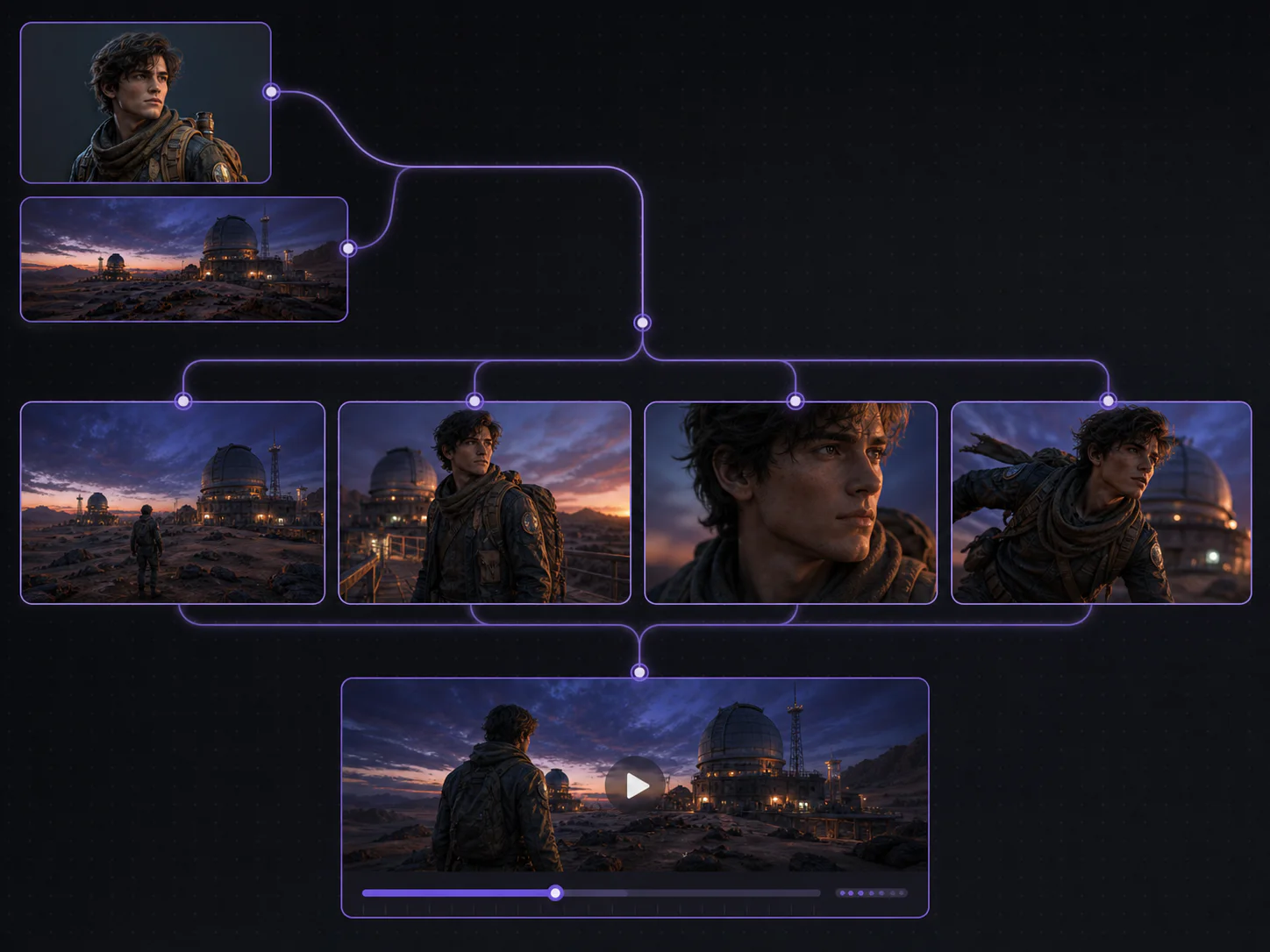
Det beste første Canvas-prosjektet er lite nok til at du forstår det med ett blikk: én godkjent brief, én pålitelig referanse, to bevisste bilderetninger og ett utvalgt bilde som går videre til video. Denne grafen gir deg noe mer verdifullt enn en bunke genereringer, nemlig en arbeidsflyt du kan undersøke, duplisere og forbedre.
Åpne PixMind AI Infinite Canvas og bygg den første kjeden med tre noder. Hvis du bare trenger ett resultat, begynner du med en direkte generator. Hvis arbeidsflyten senere blir til repeterbar masseproduksjon, kan du flytte de bekreftede modell-ID-ene og parameterne til PixMind API.
Produktopplysninger kontrollert 2. september 2026. Aktiv modelltilgjengelighet, kontroller, kredittanslag, priser og leverandørvilkår kan endres.