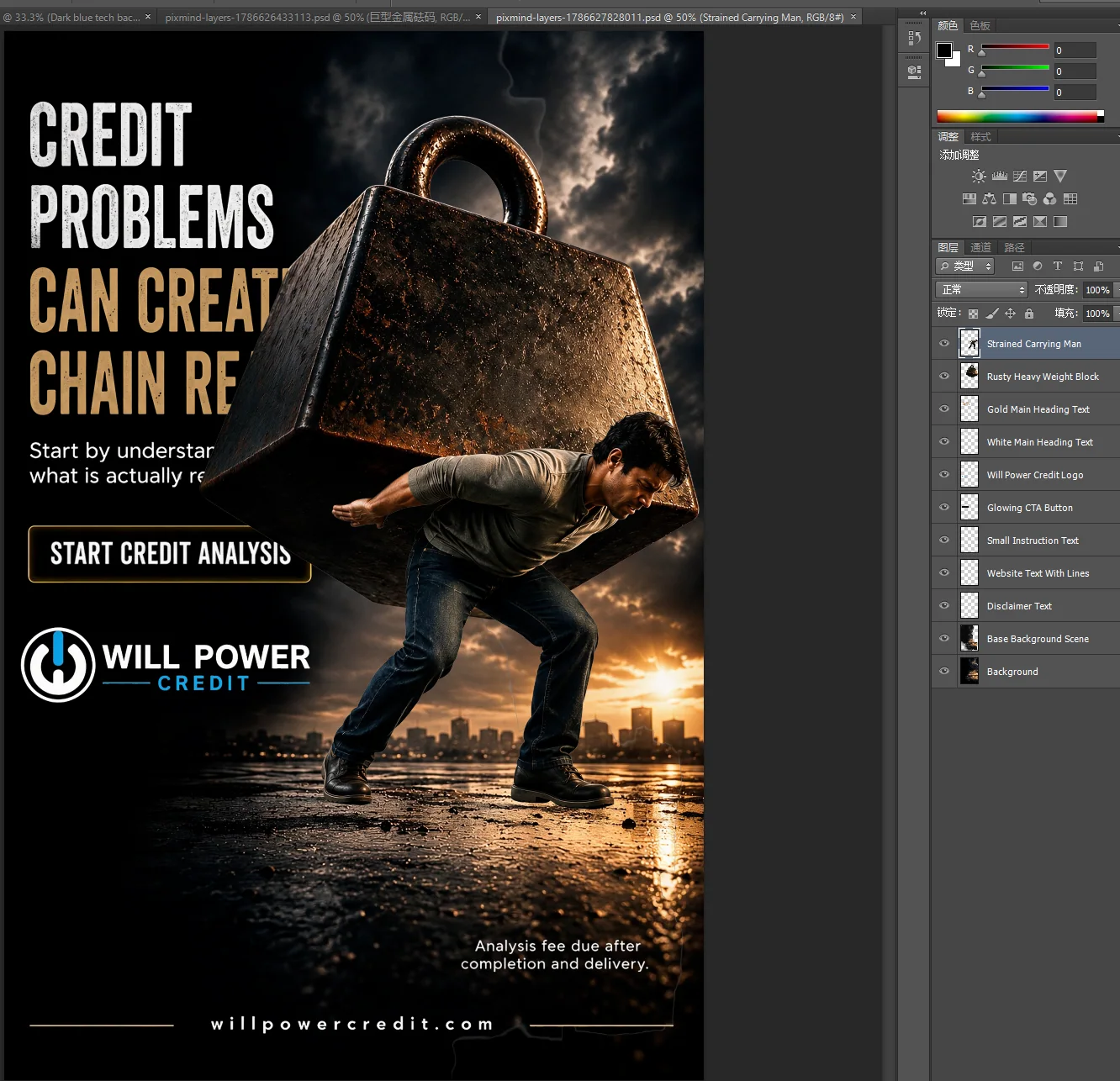
Je kunt een JPG of PNG rechtstreeks omzetten naar een PSD met lagen, maar zie het resultaat als 'opnieuw rangschikbare pixellagen', niet als een verliesvrij hersteld origineel ontwerpbestand. Achtergrond, personen, producten, tekst en decoratie worden opgesplitst in lagen met transparantie, zodat je ze kunt verplaatsen, verbergen, schalen of vervangen. Tekst blijft een pixellaag, geen live tekst waarvan je lettertype, corps en tekenafstand kunt aanpassen.
AI-beeldlagen scheiden is vooral nuttig wanneer je alleen een eindafbeelding hebt, maar nog een achtergrond wilt vervangen, de compositie wilt wijzigen, formaatvarianten wilt maken of materiaal voor animatie nodig hebt. Het komt dichter bij het 'herstellen van de visuele structuur' dan objecten een voor een handmatig uitknippen. Overlappende randen, halftransparante materialen en kleine tekst vereisen nog steeds een menselijke controle.
Kernpunten
- Bij JPG/PNG omzetten naar een bewerkbare PSD herstel je pixellagen op het canvas, plus hun positie, naam, zichtbaarheid en stapelvolgorde. Je herstelt geen originele lettertypen, vectorpaden, slimme objecten of bewerkingsgeschiedenis.
- Meer lagen is niet automatisch beter. Een bruikbare regel: iedere laag moet gekoppeld zijn aan een echte vervolgbewerking.
- JPEG en PNG worden momenteel ondersteund, met een maximale bestandsgrootte van 30 MB. Met een betaald abonnement kun je afzonderlijke transparante PNG's, een ZIP met alle lagen en een PSD met lagen downloaden.
- Controleer eerst in de online werkruimte de contouren per laag en het samengestelde resultaat. Hernoem, groepeer en verfijn de lagen daarna in Photoshop om herstelwerk te beperken.
Eerst kiezen: lagen scheiden, achtergrond verwijderen of vectoriseren
Het doel is niet simpelweg 'iets met de afbeelding doen', maar de juiste gegevensstructuur kiezen voor de volgende bewerking. Wil je alleen de achtergrond verwijderen, dan heb je geen tien of meer lagen nodig. Wil je een pictogram onbeperkt vergroten of paden opnieuw bewerken, dan is pixelgebaseerde laagscheiding geen vervanging voor vectorisatie.
| Volgende taak | Geschikt hulpmiddel | Resultaat | Niet geschikt voor |
|---|---|---|---|
| Alleen een persoon of product behouden | Slim achtergrond verwijderen | Een transparant voorgrondobject | Tekst, decoraties en meerdere onderwerpen afzonderlijk maken |
| Achtergrond, onderwerp, tekst en decoraties afzonderlijk verplaatsen | AI-beeldlagen scheiden | Meerdere transparante pixellagen, ZIP of PSD | Lettertypen, penpaden en de oorspronkelijke projectgeschiedenis herstellen |
| Alleen een lokaal deel van de afbeelding aanpassen | Lokale AI-bewerking | Een aangepaste samengestelde afbeelding | Een duurzame structuur met meerdere lagen opbouwen |
| Logo's, pictogrammen of eenvoudige illustraties vergroten en knooppunten bewerken | Afbeelding naar vector | Een schaalbaar vectorresultaat | Lagen scheiden in complexe foto's en natuurlijke texturen |
Stel bij de keuze eerst deze vraag: op welk object wordt de volgende wijziging toegepast? Is het antwoord 'alleen de achtergrond vervangen', dan zijn twee lagen meestal voldoende. Gaat het om product, schaduw, prijstekst en decoraties, bewaar die onderdelen dan als afzonderlijk bewerkbare eenheden.
Wat doet AI bij het scheiden van beeldlagen?
JPG en gewone PNG zijn platte rasterafbeeldingen. Bij het exporteren van het eindresultaat zijn achtergrond, onderwerp, schaduw, tekst en lichteffecten samengevoegd tot één pixelraster. Wanneer je het bestand in Photoshop opent, zie je daarom maar één laag. De software kan niet bepalen of een rood vlak bij het product, de titel of een decoratie hoort.
Een model voor beeldlaagscheiding probeert de onderdelen af te leiden uit visuele betekenis en onderlinge bedekking. Vervolgens levert het meerdere RGBA-afbeeldingen. RGB bewaart de kleur, het alfakanaal bewaart de transparantie van iedere pixel. De openbare paper over Qwen-Image-Layered beschrijft deze taak als het genereren van meerdere semantisch ontvlochten RGBA-lagen uit één RGB-afbeelding. We verwijzen hier naar een openbaar technisch kader. Dit betekent niet dat de huidige PixMind-dienst dit model gebruikt of op exact dezelfde manier is geïmplementeerd.
Iedere RGBA-laag blijft een pixelafbeelding, maar je kunt deze afzonderlijk verbergen, verplaatsen, schalen, opnieuw kleuren of vervangen. In het Adobe-overzicht van lagen worden lagen eveneens omschreven als afzonderlijk bewerkbare onderdelen van een afbeelding, zonder dat andere inhoud wordt beïnvloed. Dat is de kernwaarde van laagscheiding vergeleken met het uitknippen van één object.
AI moet bedekte gebieden afleiden. Het resultaat kan daarom nooit hetzelfde zijn als het terugvinden van de oorspronkelijke bronmaterialen van de maker. Wanneer een titel een persoon bedekt of een attribuut voor een product staat, kan het model een deel van de onzichtbare inhoud aanvullen. Het kan ook alleen de zichtbare contour behouden die voor de huidige compositie nodig is. Controleer daarom vooral overlappende gebieden, niet alleen het complete samengestelde beeld.
Momenteel ondersteunde invoer- en uitvoerinstellingen
Onderstaande waarden zijn gecontroleerd op de datum waarop dit artikel is bijgewerkt. Prijzen en credits kunnen veranderen. Raadpleeg daarom de actuele prijzen en de instellingen in het hulpmiddel. Dit artikel noemt geen vast creditverbruik.
| Instelling | Huidig bereik | Keuzeadvies |
|---|---|---|
| Invoerformaat | JPEG, PNG | Gebruik bij voorkeur het origineel zonder herhaalde compressie |
| Bestandsgrootte | Maximaal 30 MB | Verlaag bij overschrijding eerst de afmetingen of compressiekwaliteit |
| Beeldverhouding | 1:16 tot 16:1 | Controleer bij extreem lange beelden of ieder belangrijk element voldoende pixels heeft |
| Totaal aantal pixels | Tussen de overeenkomstige waarden van 512 × 512 en 6000 × 6000 |
Vergroot een kleine afbeelding eerst met afbeelding opschalen, maar opschalen creëert geen betrouwbare details die in het origineel ontbreken |
| Aantal lagen | Bij betaalde abonnementen 2 tot 16 lagen of Auto | Kies op basis van echte bewerkingen, gebruik bij complexe beelden eventueel eerst Auto |
| Eerste gratis proefgeneratie | Maximaal 3 lagen, zonder Auto | Geschikt om een basisscheiding te genereren en te bekijken, voor downloaden en exporteren is een upgrade nodig |
| Uitvoerresolutie | 1K, 1,5K, 2K, Auto | Begin voor een concept op sociale media met 1K, kies een hogere stand voor verfijning en extra uitsnederuimte |
| Resolutie gratis proefgeneratie | Vast 1K | Controleer eerst de randen en laaglogica, kies daarna eventuele vervolginstellingen |
| Uitvoerbestand | Afzonderlijke transparante PNG, ZIP met alle lagen, PSD met lagen | Beschikbaar bij betaalde abonnementen, kies op basis van de software voor de vervolgstap |
Hoeveel lagen moet je kiezen?
De betrouwbaarste aanpak is niet tellen hoeveel dingen er in beeld staan, maar opschrijven welke bewerkingen je wilt uitvoeren. Iedere laag moet minstens één handeling ondersteunen, zoals 'achtergrond vervangen', 'product verplaatsen', 'prijssticker uitschakelen' of 'voorgrondbladeren animeren met parallax'.
| Beeldtype | Aanbevolen startpunt | Voorbeelden van bewerkbare eenheden |
|---|---|---|
| Portret of product met nieuwe achtergrond | 2 tot 3 lagen | Achtergrond, onderwerp, voorgrondschaduw |
| E-commercehoofdafbeelding | 4 tot 6 lagen | Achtergrond, product, slagschaduw, attributen, verkooptekst, decoraties |
| Poster of tijdschriftcover | 5 tot 8 lagen | Achtergrond, persoon, hoofdtitel, ondertitel, voorgrond, lichteffecten, decoraties |
| Complex conceptbeeld of voorbereiding voor animatie | Meer dan 8 lagen of Auto | Voorgrond, middengrond, achtergrond, meerdere onderwerpen, sfeer, tekst en effecten |
Bij te weinig lagen kunnen tekst en persoon worden samengevoegd, waardoor de titel meebeweegt wanneer je de persoon verplaatst. Bij te veel lagen kan één object uiteenvallen in lastig te beheren fragmenten en worden kieren tussen randen zichtbaarder. Begin met het kleinste aantal lagen dat alle geplande handelingen ondersteunt. Dat is meestal praktischer dan het maximale aantal nastreven.
Volledig proces: JPG/PNG omzetten naar bewerkbare PSD
1. Bepaal eerst wat je later wilt bewerken
Schrijf voor het uploaden drie tot zes handelingen op, bijvoorbeeld de achtergrond vervangen, het product naar links verplaatsen, de prijs verbergen en de dekking van een lichteffect afzonderlijk verlagen. Deze lijst bepaalt rechtstreeks het aantal lagen en helpt je een duidelijkere beschrijving voor de laagscheiding te schrijven.
Komt je materiaal uit een AI-generator zoals Seedream 5.0 Pro voor beeldgeneratie en bewerking, verminder dan al tijdens het genereren onnodige overlapping en laat het onderwerp een volledige contour houden. Bij een productconcept kun je bijvoorbeeld ruimte tussen titel en product vragen. Dat maakt de latere controle van de lagen doorgaans eenvoudiger.
2. Upload een JPEG of PNG
Open PixMind AI-beeldlagen en selecteer een JPEG of PNG die voldoet aan de eisen voor bestandsgrootte, beeldverhouding en totaal aantal pixels. In het huidige proces wordt het bestand eerst geüpload. Beschrijf de functie daarom niet als verwerking die uitsluitend lokaal in de browser plaatsvindt.
Gebruik bij voorkeur een scherp bestand met weinig compressiesporen. Kleine tekst met lage resolutie, haar, rook, glas en zachte schaduwen hebben van zichzelf al geen harde grens. Herhaalde compressie vermindert de informatie waarop het model zich kan baseren nog verder.
3. Kies het aantal lagen en de uitvoerresolutie
Kies op basis van je handelingenlijst 2 tot 16 lagen, of gebruik Auto bij een abonnement dat deze optie ondersteunt. Bij de eerste gratis proefgeneratie zijn maximaal 3 lagen beschikbaar, staat de resolutie vast op 1K en is Auto niet beschikbaar.
De resolutie bepaalt de werkafmetingen van de uitvoerlagen, maar garandeert geen nauwkeurigere randdetectie. Bevat het origineel maar weinig pixels, dan kan een hogere uitvoerstand de echte lettercontouren of originele details van bedekte objecten niet herstellen.
4. Beschrijf het geheel en de gewenste groepen
Beschrijf de volledige afbeelding, de belangrijkste onderwerpen en de onderdelen die je afzonderlijk wilt bewerken. De openbare projectdocumentatie van Qwen-Image-Layered vermeldt nadrukkelijk dat de tekstprompt hoofdzakelijk de volledige invoerafbeelding beschrijft en geen nauwkeurige controle over de semantische inhoud van iedere laag garandeert. Dit is ook een bruikbare algemene verwachting: instructies kunnen de groepering sturen, maar je moet het resultaat altijd in de voorvertoning controleren.
Schrijf dus niet alleen 'maak lagen voor mij'. Een effectievere beschrijving is: 'E-commercehoofdafbeelding met centraal een paar sportschoenen, een studiogradient als achtergrond, en het product, de vloerschaduw, attributen links en rechts, verkooptekst en achtergrond als afzonderlijke onderdelen.'
5. Controleer de transparante randen laag voor laag
Verberg na het genereren eerst de overige lagen en bekijk iedere laag apart. Let vooral op haar, vingers, uitsparingen in producten, wielspaken, glas, rook, schaduwen en binnenruimten van letters. Daar ontstaan het vaakst resten van de achtergrondkleur, abrupte transparantie of vastgeplakte elementen.
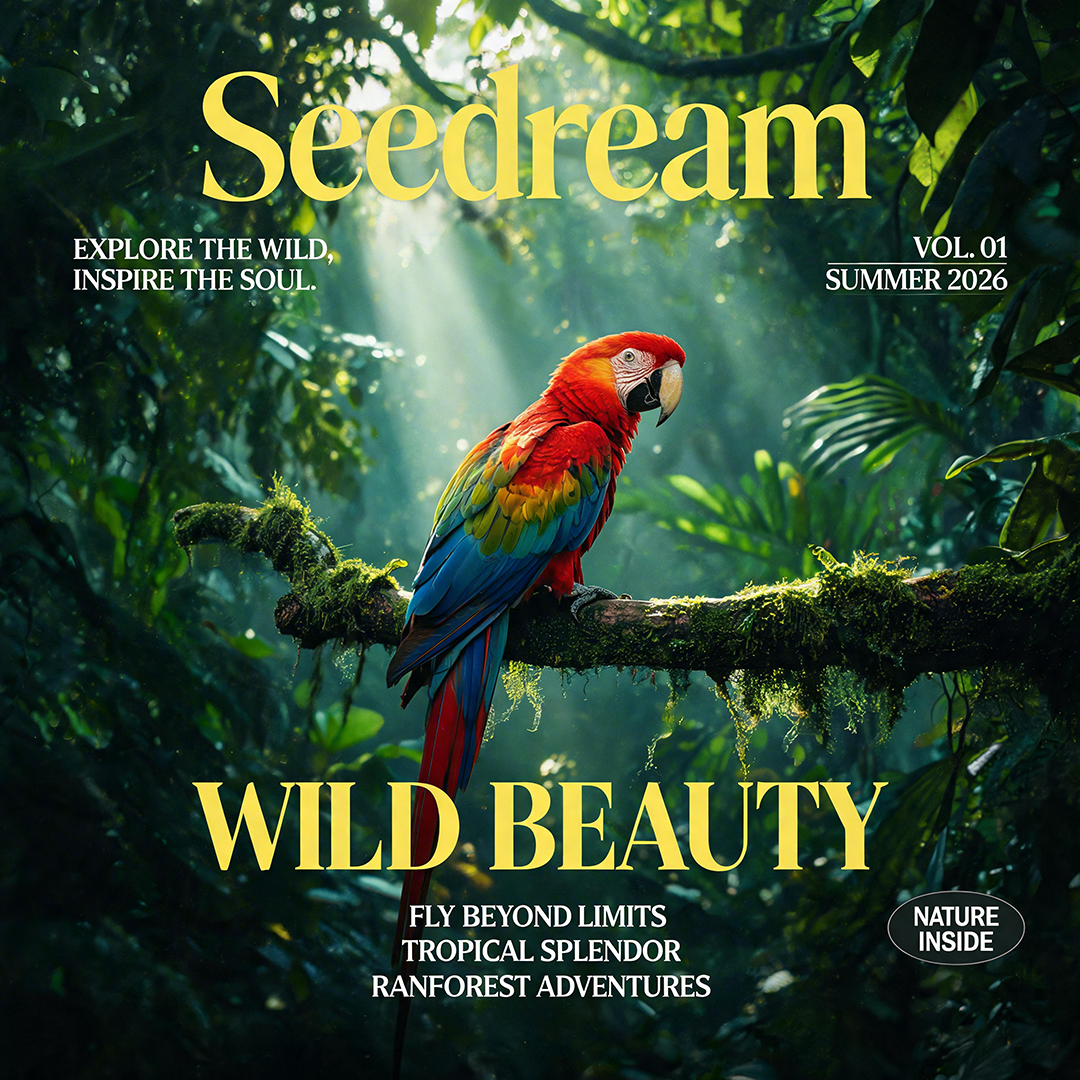
Schakel daarna alle lagen weer in en controleer of het samengestelde resultaat geen duidelijke witte of zwarte randen, gaten of dubbele texturen bevat. Een afzonderlijke laag kan er compleet uitzien, terwijl het teruggestapelde beeld toch van het origineel afwijkt.
6. Kies de export op basis van de vervolgsoftware
Met een betaald abonnement kies je de download die bij je vervolgsoftware past. Download de betreffende PNG wanneer je één transparant object nodig hebt. Download de ZIP met alle lagen wanneer je ze opnieuw wilt samenstellen in andere software die afbeeldingen kan importeren. Exporteer rechtstreeks als PSD wanneer je positie, volgorde en zichtbaarheid verder wilt beheren in Photoshop. De eerste gratis proefgeneratie is bedoeld voor genereren en bekijken. Bij downloaden of exporteren wordt om een upgrade gevraagd.
De officiële Figma-documentatie over afbeeldingen en video's aan ontwerpen toevoegen noemt de ondersteunde importformaten voor afbeeldingen, maar PSD staat daar niet bij. Voor Figma is het daarom het betrouwbaarst om de transparante PNG's uit de ZIP te gebruiken en ze in de juiste volgorde terug te plaatsen in een frame met dezelfde afmetingen.
7. Orden en verfijn de lagen in Photoshop
Controleer na het openen van de PSD eerst de canvasafmetingen en het aantal lagen. Groepeer ze daarna logisch als achtergrond, onderwerp, tekst, lichteffecten en voorgrond. Hernoem onduidelijke lagen, bewaar een kopie van de oorspronkelijke export en begin pas daarna met randen verfijnen, maskers toevoegen, tekst opnieuw opbouwen of aanpassingslagen maken.
Adobe legt in het overzicht van Photoshop-bestandsindelingen uit dat PSD de eigen bestandsindeling van Photoshop is. De PixMind-export biedt een gelaagde pixelstructuur, maar kan geen ontwerpobjecten creëren die alleen in het oorspronkelijke bronbestand aanwezig waren.
Vier prompts voor laagscheiding die je direct kunt gebruiken
Vervang de tekst tussen vierkante haken door informatie over je eigen afbeelding. De prompt beschrijft de gewenste groepering, maar vormt geen exact contract voor de lagen. Controleer na het genereren nog steeds iedere laag.
Poster en tijdschriftcover
Dit is een poster over [onderwerp]. Het hoofdonderwerp is [persoon of product] en de achtergrond bevat [beschrijving van de omgeving].
Maak bij voorkeur afzonderlijke lagen voor achtergrond, hoofdonderwerp, hoofdtitel, ondertitel, decoratie op de voorgrond en lichteffecten. Behoud de oorspronkelijke positie op het canvas en de onderlinge bedekking.
Bewaar de hoofdtitel als een afzonderlijke pixellaag en voeg deze niet samen met de persoon.
E-commercehoofdafbeelding
Dit is een e-commercehoofdafbeelding voor [productcategorie]. In het midden staat [productnaam], omringd door [attributen], met een natuurlijke slagschaduw aan de onderzijde.
Maak afzonderlijke lagen voor achtergrond, product, productschaduw, attributen, verkooptekst en decoratieve elementen.
Behoud transparante overgangen bij productranden, uitsparingen en halftransparante materialen.
AI-conceptbeeld en heropbouw van de scène
Dit is een conceptbeeld in [stijl]. Het bevat [inhoud] op de achtergrond, [inhoud] op de middengrond, [inhoud] op de voorgrond en het hoofdpersonage [beschrijving].
Scheid op basis van ruimtelijke diepte de achtergrond, middengrond, het personage, bedekkende voorgrondobjecten en sfeervolle lichteffecten.
Behoud de oorspronkelijke positie en stapelvolgorde van iedere laag, zodat de compositie en scherptediepte later kunnen worden aangepast.
Materiaal voor parallaxanimatie
Deze afbeelding wordt gebruikt voor parallax en een naar voren bewegende camera. Het hoofdonderwerp is [beschrijving].
Bewaar afzonderlijk de verre achtergrond, omgeving op de middengrond, het hoofdpersonage, de linker- en rechtervoorgrond, en deeltjes of lichteffecten.
Scheid objecten die afzonderlijk zullen bewegen en voeg bedekkende voorgrondobjecten niet samen met het hoofdpersonage.
Wat kan een PSD met lagen behouden?
'Bewerkbaar' betekent bij een PSD met lagen vooral dat je de lagen kunt manipuleren, niet dat oorspronkelijke objecteigenschappen worden hersteld. Gebruik onderstaande tabel om de grenzen van een oplevering helder uit te leggen.
| Wordt behouden | Wordt niet hersteld | Praktisch gevolg |
|---|---|---|
| Canvasafmetingen | Oorspronkelijk bronbestand en gekoppelde materialen | Je kunt in de bestaande compositie doorwerken, maar niet-ingesloten materialen komen niet terug |
| Namen van pixellagen | Live bewerkbare tekst en lettertypebestanden | Je kunt een tekstlaag als geheel verplaatsen of verbergen, maar voor nieuwe tekst moet je opnieuw zetten |
| Positie en afmetingen van lagen | Vectorpaden en vormparameters | Je kunt pixellagen transformeren, maar sterk vergroten kan onscherpte veroorzaken |
| Zichtbare of verborgen status | Slimme objecten | Herhaald verliesvrij transformeren en teruggaan naar de oorspronkelijke inhoud is niet mogelijk |
| Stapelvolgorde van lagen | Aanpassingslagen, oorspronkelijke maskers en laagstijlen | Je kunt lagen herschikken, maar oorspronkelijke niet-destructieve aanpassingen verschijnen niet automatisch |
| Transparante pixels | Oorspronkelijke bewerkingsgeschiedenis | Je kunt lagen opnieuw samenstellen, maar niet teruggaan naar eerdere stappen van de maker |
Tekst leidt het vaakst tot misverstanden. Een titel kan als afzonderlijke laag zijn afgesplitst, maar blijft een pixellaag met transparante achtergrond, geen tekstlaag in Photoshop. Wil je de tekst wijzigen, gebruik de pixeltitel dan als referentie voor positie en stijl, en zet hem opnieuw met het juiste lettertype.
Praktische toepassingen na het scheiden van de lagen
Meerdere formaten van dezelfde poster maken
Scheid eerst de persoon, titel en decoratie. Pas ze daarna afzonderlijk aan voor een liggend, staand en vierkant canvas. Vergeleken met telkens opnieuw een platte afbeelding bijsnijden, helpt de lagenstructuur om de titel vrij van de persoon te houden, de voorgrond opnieuw voor het onderwerp te plaatsen en het visuele zwaartepunt per platform aan te passen.
De achtergrond van een e-commercebeeld vervangen na compositiegoedkeuring
Wanneer product en slagschaduw afzonderlijk zijn, kun je de goedgekeurde producthoek behouden en alleen de seizoensachtergrond of campagnekleur vervangen. Wil je vervolgens een reeks productbeelden genereren, dan kun je de transparante productlaag ook gebruiken in de AI-productafbeeldingsworkflow.
Voorgrond, middengrond en achtergrond voorbereiden voor animatie
Met een afzonderlijke achtergrond, middengrond, hoofdonderwerp en voorgrond kun je in videosoftware verschillende bewegingssnelheden instellen om parallax te maken. Deeltjes, rook en lichteffecten kun je het best met een afzonderlijke dekking aansturen, maar controleer hun halftransparante randen extra zorgvuldig.
Een AI-conceptbeeld overdragen aan een ontwerper
Een PSD met lagen biedt een duidelijker startpunt voor de volgende professional. De ontwerper ziet snel welke visuele elementen direct herbruikbaar zijn en welke tekst, paden, maskers en kleuraanpassingen opnieuw moeten worden opgebouwd. Zo hoeft niet ieder object eerst handmatig uit één platte afbeelding te worden geknipt.
Kwaliteitscontrole en problemen oplossen
Checklist voor de online werkruimte
- Toon iedere laag afzonderlijk en controleer of aangrenzende objecten niet zijn meegenomen.
- Controleer haar, uitsparingen, reflecties, glas, rook, schaduwen en binnenruimten van letters.
- Stapel alle lagen en vergelijk contouren, kleuren en bedekkingsrelaties met het origineel.
- Verberg een willekeurige laag en kijk of er een onlogisch gat onder verschijnt.
- Controleer of namen, volgorde en aantal lagen overeenkomen met je handelingenlijst.
- Bekijk het resultaat op het doelformaat, niet alleen als miniatuur.
Checklist voor de overdracht naar Photoshop
- Bewaar de ongewijzigde geëxporteerde PSD als basisversie.
- Hernoem en groepeer op inhoud, zodat je niet alleen namen als 'Layer 1' overhoudt.
- Verfijn randen met maskers en wis de enige beschikbare pixels zo min mogelijk rechtstreeks.
- Maak een kopie als slim object van elementen die je vaak moet schalen.
- Bouw tekstlagen die nieuwe inhoud moeten krijgen opnieuw op en controleer de lettertypelicentie en tekenafstand.
- Controleer zowel op een donkere als lichte achtergrond om verborgen witte of zwarte randen te vinden.
| Probleem | Veelvoorkomende oorzaak | Oplossing |
|---|---|---|
| Persoon en titel zitten in dezelfde laag | Te weinig lagen, of sterke overlap tussen beide | Kies meer lagen en vermeld in de beschrijving expliciet dat de titel afzonderlijk moet blijven |
| Hetzelfde product is in fragmenten opgesplitst | Te veel lagen, of reflecties en materialen zijn als afzonderlijke objecten herkend | Kies minder lagen of voeg in Photoshop fragmenten samen die bij dezelfde bewerking horen |
| Haar of transparant materiaal heeft een kleurzweem | Het origineel bevat te weinig randinformatie en de achtergrondkleur loopt door | Controleer op meerdere achtergrondkleuren en verfijn plaatselijk met een masker |
| Na het verbergen van de voorgrond verschijnt een gat | Het bedekte gebied bevat geen oorspronkelijke pixels en is onvolledig afgeleid | Vul een klein gebied aan met lokale bewerking of behoud de oorspronkelijke bedekking |
| Kleine tekst is onscherp of heeft onderbroken lijnen | De bronresolutie is laag en de tekst is al gerasterd | Bouw een live tekstlaag opnieuw op, probeer de pixellaag niet als tekst te bewerken |
| De PSD bevat na openen alleen pixellagen | Dit is de huidige oplevergrens, geen beschadigd bestand | Gebruik het resultaat als gestructureerde basis en voeg daarna tekst, vectoren en aanpassingslagen toe |
| Figma kan de PSD niet rechtstreeks importeren | Figma noemt PSD niet als importformaat voor afbeeldingen | Download de ZIP en plaats de transparante PNG's in de juiste volgorde in een frame met dezelfde afmetingen |
Veelgestelde vragen
Kun je een JPG echt omzetten naar een PSD met lagen?
Ja. AI leidt de visuele onderdelen in een JPG af, genereert transparante pixellagen en schrijft het canvas, de posities, namen en stapelvolgorde naar een PSD. De oorspronkelijke tekst, paden, slimme objecten en bewerkingsgeschiedenis van vóór de JPG-export kunnen niet worden teruggehaald.
Heeft een PNG altijd een transparante achtergrond?
Nee. PNG kan een transparantiekanaal bewaren, maar een al samengestelde PNG kan ook volledig dekkend zijn. De uitvoerlagen van beeldlaagscheiding gebruiken transparantie om objectcontouren te bewaren.
Moet je Auto of een handmatig aantal lagen kiezen?
Weet je al welke objecten je wilt aanpassen, kies het aantal lagen dan handmatig op basis van je handelingenlijst. Is het beeld complex en zijn de relaties tussen objecten onduidelijk, gebruik dan eerst Auto om de groepering te bekijken en verminder of wijzig het aantal vervolgens. Auto is niet beschikbaar bij de eerste gratis proefgeneratie.
Kun je gepixelde tekst rechtstreeks vervangen door nieuwe tekst?
Niet zoals bij live tekst. Je kunt de pixellaag verplaatsen, verbergen of als geheel bewerken, maar voor nieuwe inhoud moet je in Photoshop een nieuwe tekstlaag maken.
Kun je beter PSD of ZIP downloaden?
Kies PSD als je verder werkt in Photoshop. Kies ZIP wanneer je transparante materialen afzonderlijk wilt gebruiken of ze wilt importeren in Figma of andere software die PSD niet rechtstreeks ondersteunt. Heb je maar één object nodig, download dan de betreffende transparante PNG.
Moet je complexe randen handmatig controleren?
Ja. Haar, rook, glas, reflecties, zachte schaduwen en bedekte gebieden kunnen correcties of aanvulling nodig hebben. Controleer eerst iedere laag afzonderlijk voordat je op grote schaal formaatvarianten of animaties maakt.
Begin met een echte afbeelding
Kies een JPEG of PNG die je daadwerkelijk verder wilt bewerken. Schrijf eerst drie tot zes vervolgacties op en laat het aantal lagen daarop aansluiten. Controleer na het genereren achtereenvolgens de transparante randen van iedere laag, het volledige samengestelde beeld en de lagenstructuur in de PSD.
Open AI-beeldlagen en zet een platte afbeelding om in transparante lagen en een PSD.
Redactionele toelichting: Dit artikel is een uitgebreide en bijgewerkte versie van de oorspronkelijke tutorial ‘Knip je afbeeldingen nog steeds handmatig uit? Probeer PixMind-beeldlagen: van een platte afbeelding naar een volledige PSD’. De eerste publicatiedatum van 14 augustus 2026 is behouden. Op 19 augustus 2026 is het artikel aangevuld met de actuele productinstellingen, openbaar onderzoek, officiële documentatie van Adobe en Figma, keuzehulp, duidelijke oplevergrenzen, promptsjablonen en kwaliteitscontroles. Productmogelijkheden kunnen blijven veranderen. Raadpleeg de interface voor actuele prijzen en credits.