
Voor een winkel die al open is, is de moeilijkste stap bij het vervangen van het bord niet het kiezen van een stijl, maar je voorstellen hoe het nieuwe bord op deze gevel uitpakt. Het AI-gevelbordontwerp van PixMind heeft daarvoor de foto-restyle-modus: upload een winkelfoto, behoud de contouren van het pand, deuren, ramen en het camerastandpunt, en laat alleen het bord of de hele gevel opnieuw ontwerpen. Het resultaat is een visualisatie die je direct kunt bespreken met je ontwerper of maker.
Open AI-gevelbordontwerp, upload je winkelfoto, vul de winkelnaam in en de eerste ontwerpen volgen vanzelf.
Kernpunten
- De foto-restyle-modus gebruikt je winkelfoto als basis: de AI behoudt de contouren van het pand, de entree, deuren, ramen, het camerastandpunt en de omgeving, en verzint geen andere winkel.
- De restyle-scope kent twee opties: 'alleen het bord' of 'bord en gevel'; de bordtekst kun je behouden of vervangen door de exacte nieuwe winkelnaam.
- Per keer genereer je 1 tot 4 beelden; elke ronde vervangt de vorige resultaten, dus download eerst wat je wilt houden voordat je één variabele aanpast en opnieuw genereert.
- Heb je een ontwerp gekozen, gebruik dan de 'AI-gedeeltelijke bewerking' om het bordgebied te selecteren en een gerichte wijziging in te dienen; het nieuwe resultaat staat vooraan in de lijst en de definitieve versie download je als PNG voor het overleg.
Begin met een goede winkelfoto
Het resultaat begint bij de fotokwaliteit. Fotografeer recht van voren, met het kozijn volledig in beeld en een vrij zicht op het bord; neem de foto overdag met het licht mee. Hoe scherper de tekst en de randen van het bord, hoe dichter het resultaat bij de echte pui ligt. De tool accepteert JPG, PNG en WebP, maximaal 10 MB per bestand; een gewone smartphonefoto volstaat meestal.
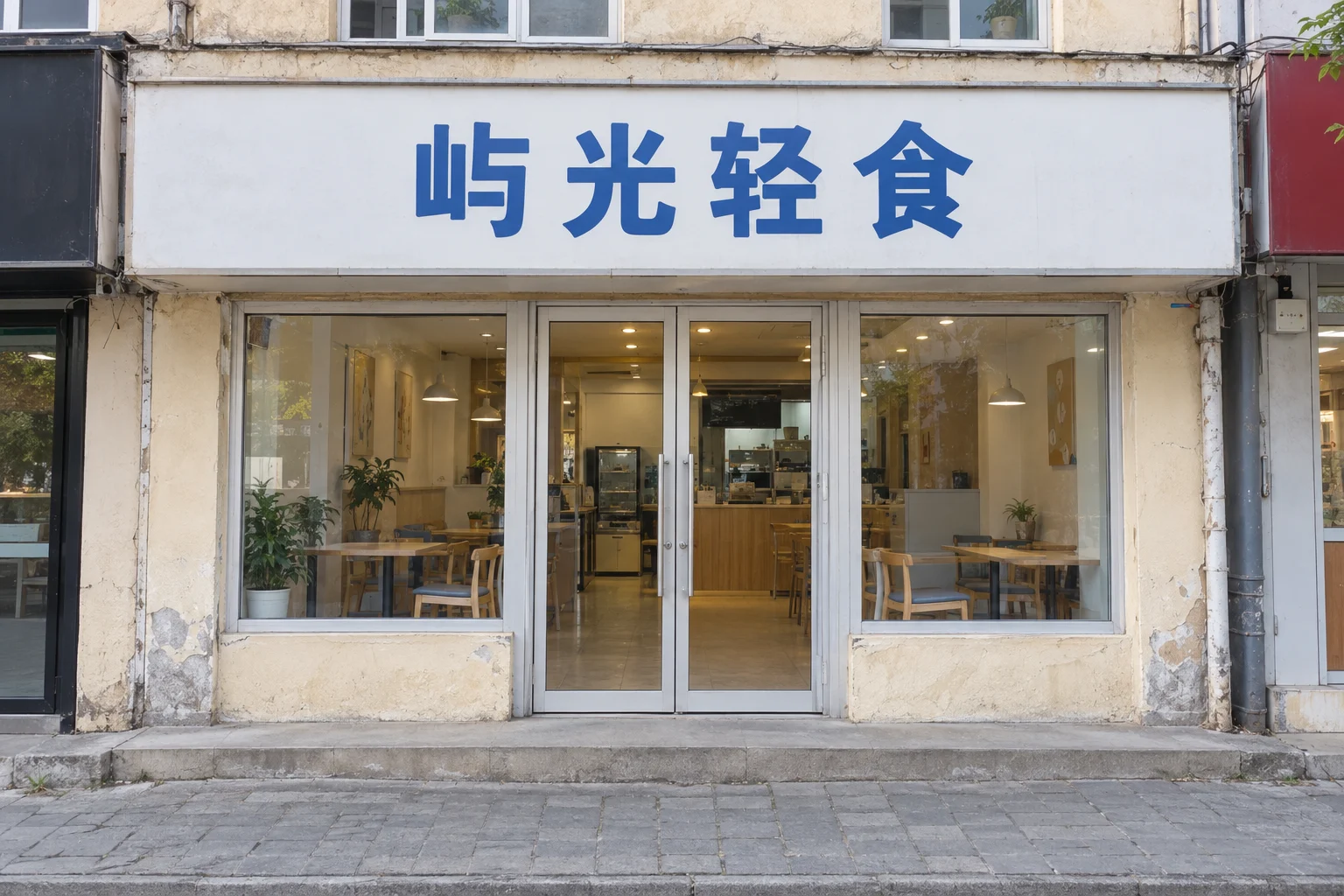
Vier veelvoorkomende fotoproblemen leiden tot resultaten die afwijken van de echte winkel:
| Fotoprobleem | Gevolg voor de generatie | Oplossing |
|---|---|---|
| Takken, auto's of voetgangers voor het bord | Voor afgedekte delen ontbreekt referentie voor materiaal en tekst | Fotografeer opnieuw vanuit een andere hoek of op een ander tijdstip |
| Schuin gefotografeerd | De perspectiefvervorming komt in beeld en de bordverhoudingen kloppen niet | Fotografeer recht van voren |
| Overbelichte nachtverlichting | Kleur- en tekstinformatie van het bord raakt verloren | Fotografeer overdag |
| Onscherp bordgebied | Details van de winkelnaam zijn lastig te matchen | Stap dichterbij of maak de lens schoon en fotografeer opnieuw |
Als je de obstakels in de straat echt niet kunt vermijden, maak dan meerdere foto's vanuit verschillende hoeken en ga verder met de foto met de minste verstoring.
Kies de foto-restyle-modus en bepaal de scope
Er zijn drie creatiemodi: Inspiratie, Restyle op foto en Professioneel ontwerp. Kies voor een bordverbouwing 'Restyle op foto'; de pagina omschrijft het als: upload een echte winkelfoto, behoud de oorspronkelijke structuur van het pand en restyle het bord of de hele pui.
Nadat je de originele foto hebt geüpload, bepaal je eerst de 'Restyle-scope':
- Alleen het bord: deuren, ramen, muren en entree blijven zoals op de foto en de AI ontwerpt alleen het bordgebied opnieuw. Ideaal als je budget naar het bord zelf gaat.
- Bord en gevel: het bord en de hele pui worden samen aangepakt. Ideaal voor het bespreken van een verbouwing.
Standaard staat de scope op 'alleen het bord'. Onder het formulier staat een vaste melding: de AI behoudt de contouren van het pand, de entree, deuren, ramen, het camerastandpunt en de omgeving, en verzint geen andere winkel. De winkeldeur, de buren en de straat in de visualisatie komen dus allemaal uit jouw foto, zodat je tijdens het overleg rechtstreeks naar posities op de afbeelding kunt wijzen.
Vul de exacte winkelnaam en merkeisen in
Op het bord mag de winkelnaam niet fout gaan. Bij de tekstverwerking van het bord heb je twee opties:
- Bestaande tekst behouden: de tekst die al op het bord staat blijft staan. Voor wie de naam houdt en alleen de stijl vervangt.
- Vervangen door een nieuwe naam: vul de exacte winkelnaam in bij 'Gevelbordtekst' (max. 50 tekens); de generatie houdt zich aan deze regel. Deze optie staat standaard aan, dus standaard wordt eerst een naam van je verwacht.
Vul de naam volledig in zoals op het bord staat, zonder toelichting als 'bord': bij 'Yang Guofu Malatang' typ je precies die naam. De 'korte briefing' is een optionele aanvulling (max. 300 tekens) voor de merkrichting, bijvoorbeeld 'jong, natuurlijk, premium, met een vleug outdoor en kamperen'. Wie een merklogo heeft, uploadt dat op dezelfde pagina: het logo is optioneel en wordt samen met de winkelfoto als referentiebeeld ingediend, zodat je na het genereren kunt controleren of de letters van de naam kloppen.
Vergelijk drie duidelijk verschillende ontwerpen
Voor het genereren resteren twee instellingen: de verhouding staat standaard op 'automatisch', maar 16:9, 4:3, 1:1, 3:4 of 9:16 kan ook; het aantal beelden kies je tussen 1 en 4. Let op: elke klik op genereren vervangt de huidige lijst, dus download de ontwerpen die je wilt houden vóór de volgende ronde.
Volgorde van handelingen:
- Vul zoals in de vorige twee secties de winkelfoto, de restyle-scope en de winkelnaam in.
- Noteer één duidelijke variabele in de korte briefing, bijvoorbeeld 'borstelmetalenen letters op het bord'.
- Klik op 'Visualisatie genereren'. Is er een creditprijs, dan toont de knop het verbruik van deze sessie als credits per beeld maal het aantal; na het indienen zie je een voortgangspercentage.
- Na afloop toont het paneel 'totaal N beelden'; bekijk ze een voor een vergroot en download de ontwerpen die je wilt houden.
- Verander alleen één variabele in de korte briefing (bijvoorbeeld 'warme verlichting' of 'mat paneel'), genereer opnieuw en download.
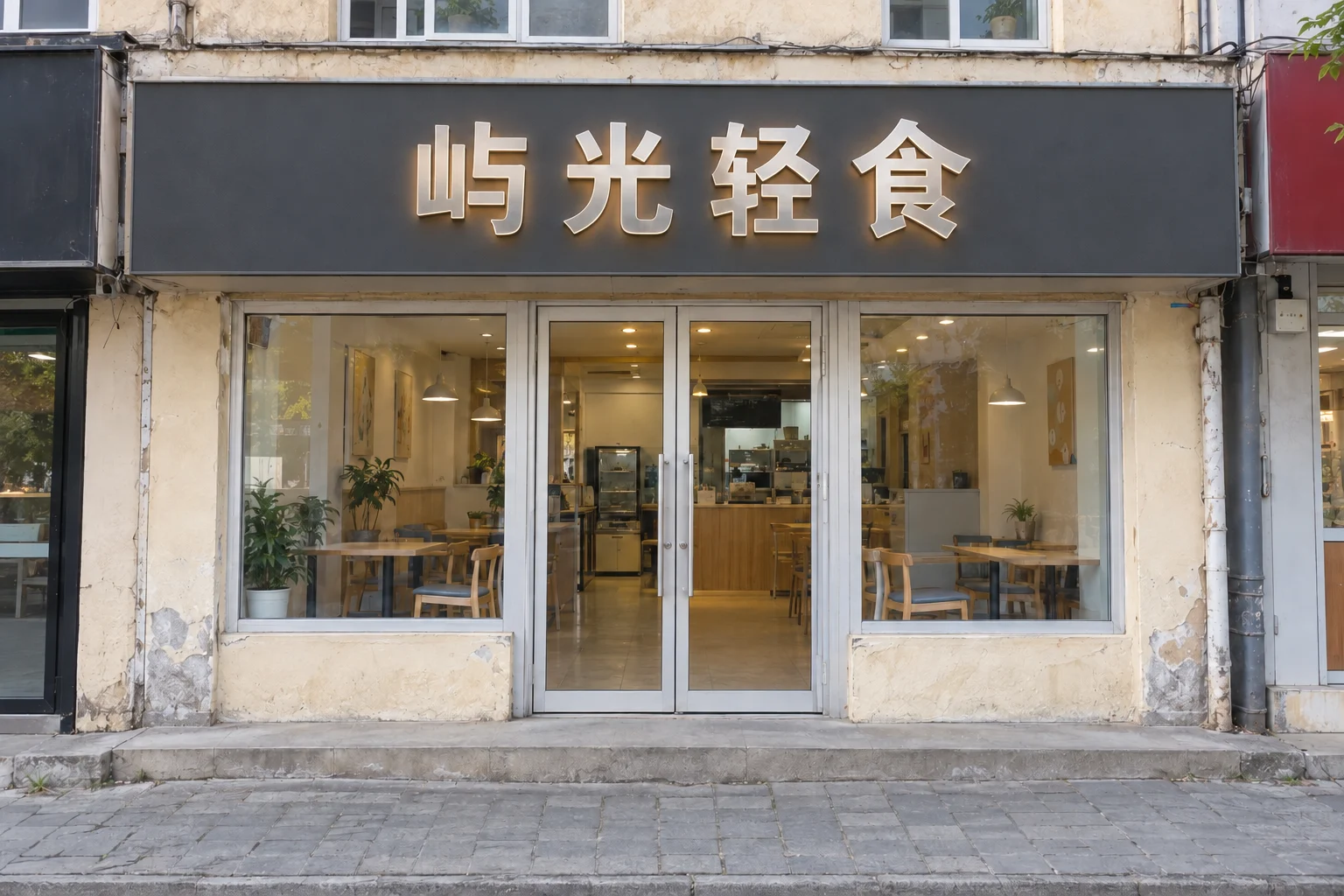
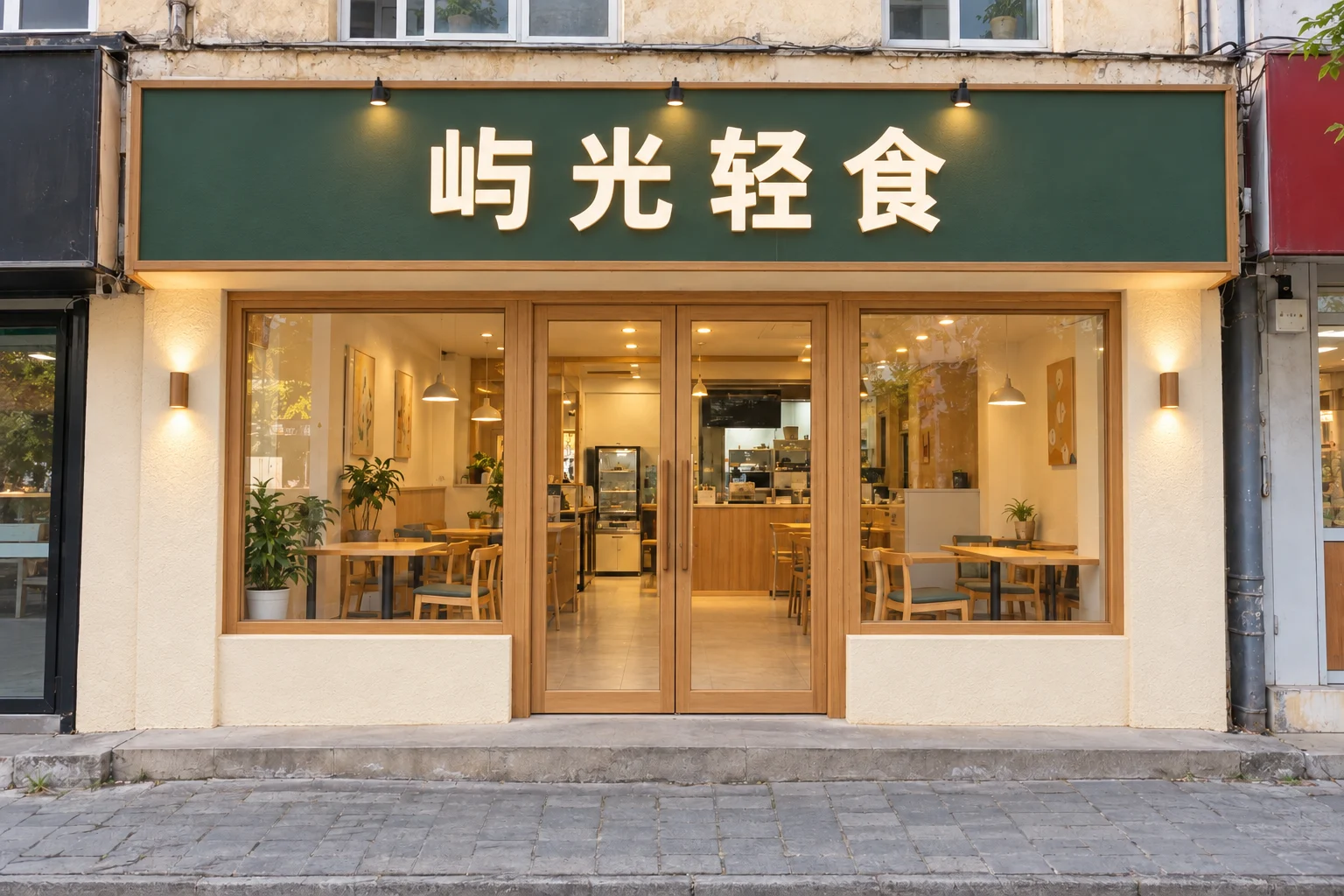
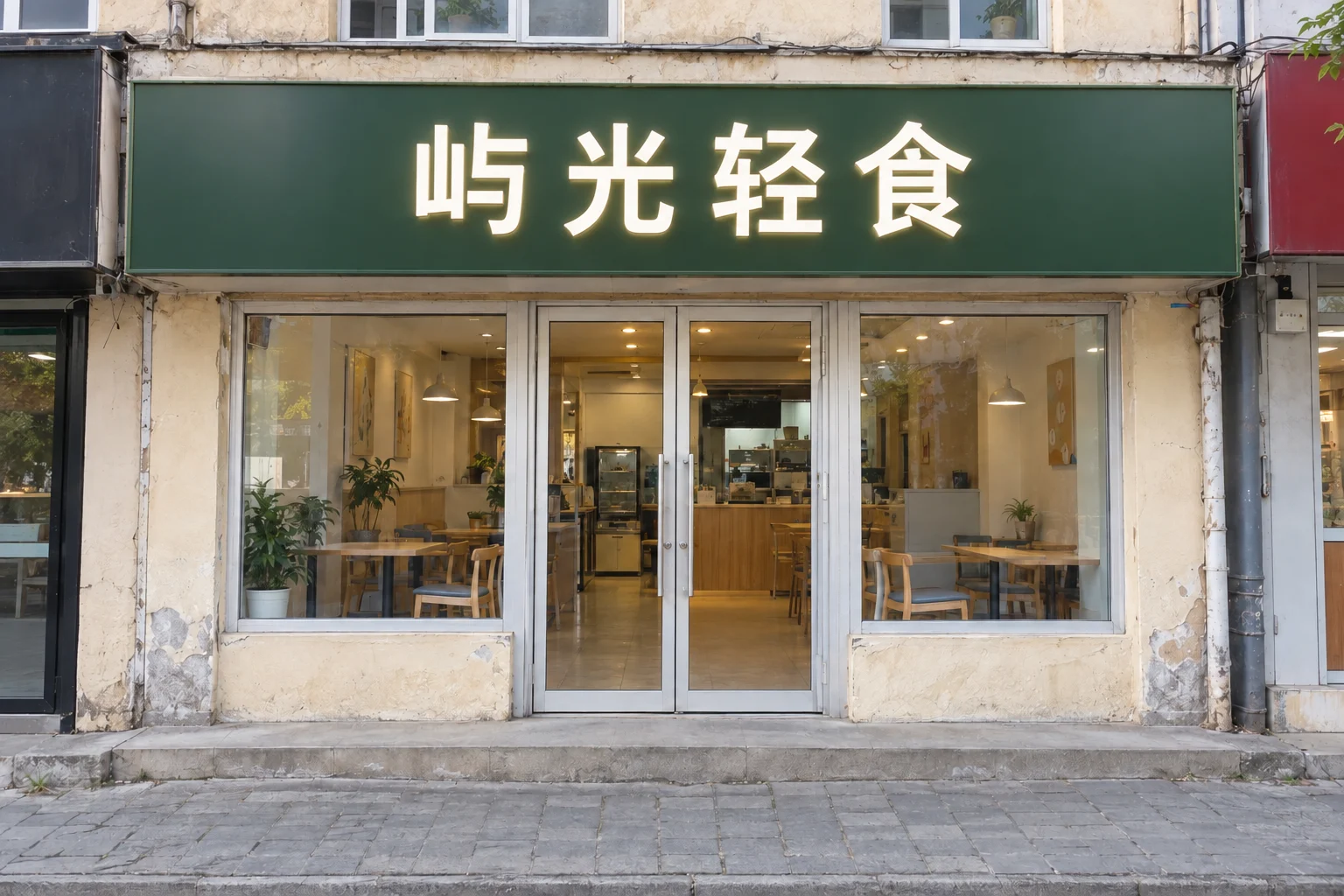
Vergelijk de drie ontwerpen vanuit hetzelfde camerastandpunt en beoordeel telkens drie dimensies:
| Vergelijkingsdimensie | Waar je op let |
|---|---|
| Herkenbaarheid van veraf | Of je aan de overkant van de straat ziet wat voor zaak het is |
| Leesbaarheid van de naam | Of de bordtekst ook ter grootte van een telefoonscherm nog duidelijk is |
| Samenhang met het pand | Of het ontwerp niet botst met de muren, deuren, ramen en straat uit de foto |
Eén variabele per keer maakt het resultaat verklaarbaar: welke versie beter is valt te herleiden tot een concrete wijziging, in plaats van een vage 'voelt anders'.
Vervolmaak het gekozen ontwerp met gedeeltelijke bewerking
Is de richting gekozen, dan hoef je niet opnieuw te beginnen. In het paneel staat de knop 'AI-gedeeltelijke bewerking' voor gerichte aanpassingen:
- Sleep met de muis over het resultaat en omtrek het gebied met de rode stippellijn, bijvoorbeeld het hele bordpaneel.
- Schrijf bij de wijzigingswens wat dit deel moet worden (verplicht, max. 500 tekens), bijvoorbeeld 'maak het bord blauw en opvallender'.
- Tekstverwerking staat standaard op 'bestaande tekst behouden'; gaat het deze keer juist om de naam, kies dan vervangen en vul de nieuwe tekst in (max. 50 tekens).
- Kies het aantal beelden (1, 2 of 4) en dien in; het nieuwe resultaat verschijnt bovenaan de resultatenlijst.
De wijzigingswens geldt alleen het geselecteerde gebied, dus hoe kleiner je selectie, hoe gerichter de aanpassing. Kleine ingrepen zoals een andere kleur of een ander lettertype zijn via de gedeeltelijke bewerking sneller geregeld dan een volledige regeneratie, en ze slepen de delen die al goed zijn niet mee.
Exporteer het ontwerp en stel je overlegmateriaal samen
Bewaar het definitieve ontwerp met de knop 'Downloaden' in het paneel; het bestand is een PNG-afbeelding. Controleer voor het downloaden eerst de details in de vergrote weergave. Stel je overlegmateriaal uit drie onderdelen samen:
- De originele winkelfoto: als nulpunt van de 'huidige situatie', met vermelding van de fotohoek.
- Het gekozen ontwerp: de gedownloade visualisatie, met één zin toelichting (herkenbaarheid, leesbaarheid van de naam of samenhang met het pand).
- De tekstuele eisen: de exacte volledige winkelnaam, het logobestand en de korte briefing, klaar voor gebruik bij het uitgewerkte ontwerp of een offerte van de maker.
De visualisatie zet 'wat ik wil' om in een beeld waar beide partijen naar kunnen wijzen; het uitgewerkte ontwerp en de uitvoering bouwen daarop voort. Hoe je de briefing nog concreter maakt, volgt in een vervolgartikel met direct bewerkbare briefingsjablonen voor gevelborden.
Veelgestelde vragen
Blijven deuren, ramen en de pandstructuur behouden?
Ja. De foto-restyle-modus is er juist voor om de bestaande structuur te behouden; de pagina meldt dat de AI de contouren van het pand, de entree, deuren, ramen, het camerastandpunt en de omgeving intact laat. Kies je de scope 'alleen het bord', dan blijven deuren, ramen en muren zoals op de foto; alleen bij 'bord en gevel' wordt de pui meegenomen.
Hoe gebruik je een bestaand logo?
Upload het merklogo in het formulier van de foto-restyle-modus. Het is optioneel en wordt na het uploaden samen met de winkelfoto als referentiebeeld ingediend. Controleer na het genereren of de letters en het beeldmerk op het bord overeenkomen met het logo; wijkt het af, dan corrigeer je het bordgebied afzonderlijk met de AI-gedeeltelijke bewerking.
Wat als ik alleen de bordkleur wil aanpassen?
Er zijn twee routes. Vóór het genereren: kies de scope 'alleen het bord' en noem de gewenste kleur in de korte briefing. Na het genereren: klik op 'AI-gedeeltelijke bewerking', selecteer het bordgebied en zet 'maak het bord blauw' in de wijzigingswens; de aanpassing geldt alleen de selectie. Voor een kleurcorrectie alleen is de gedeeltelijke bewerking de kortste route.
Genereer eerst een reeks waarbij alleen het bord verandert
Je hoeft niet de hele verbouwing vooraf uit te denken. Maak een foto recht van voren, kies de scope 'alleen het bord', vul de exacte winkelnaam in en genereer eerst een versie om te controleren of de structuur behouden blijft; materiaal, kleuren en verlichting komen daarna aan bod.


