Plotseling heb je een digitale pasfoto nodig en het enige bij de hand is een selfie met je telefoon. Geef die selfie dan gewoon aan de AI-pasfoto-tool van PixMind: upload een frontale selfie, kies de afmeting en achtergrondkleur en download na het genereren de digitale afbeelding. Afmeting, achtergrondkleur en kledingstijl worden bij het genereren vastgesteld; de originele foto hoeft zelf geen standaard pasfoto-compositie te zijn. De formaatpresets van de tool dekken gangbare formaten van klein 1-duims, 1-duims en 2-duims tot de Chinese identiteitskaart en een gewoon paspoort; wat daarbuiten valt, vul je aan met aangepaste pixels.
Open AI-pasfoto en begin met het voorbereiden van een geschikte selfie.
Kernpunten
- De kwaliteit van de originele foto bepaalt het plafond van het resultaat: een frontale selfie met scherpe gelaatstrekken, zonder bedekking en met gelijkmatig licht levert de meest stabiele resultaten.
- Kies afmeting en achtergrond volgens de eisen van de ontvanger: de tool biedt acht formaatpresets (met pixel- en millimetervermelding) en invoer van aangepaste pixels; voor de achtergrond zijn er zes presetkleuren plus een kleurenkiezer.
- De generatieknop vermeldt de rekenkracht die deze run kost (50), het proces toont een voortgangspercentage en na afronding download je direct op de resultatenpagina.
- Controleer vóór het downloaden zelf de compositie en de gelijkenis met de persoon; bevalt het resultaat niet, kies dan een andere foto of pas de instellingen aan en genereer opnieuw.
Bepaal eerst waar deze foto naartoe moet
Al heet het allemaal “pasfoto”, de eisen verschillen per plek waar je hem inlevert. Examenaanmelding, aanstellingsdocumenten en aanvragen van officiële documenten hebben elk hun eigen pixelafmeting of millimeterformaat en achtergrondkleur, en sommige stellen ook eisen aan bestandsformaat en -grootte. Noteer vóór het genereren drie dingen: de gevraagde afmeting, de achtergrondkleur en de bestandseisen.
Let ook op hoe de afmeting wordt opgegeven: de één geeft millimeters, de ander direct pixels. De presets van de tool tonen beide vermeldingen naast elkaar, dus je kiest gewoon de overeenkomende — omrekenen is niet nodig. Hieronder demonstreren we een duidelijke voorbeeldconfiguratie: 1-duims, witte achtergrond, digitale versie, wat overeenkomt met de preset “1-duims” in de tool (295×413 pixels, 25×35 millimeter) en een witte achtergrond. Zijn jouw eisen anders, vervang dan de betreffende opties door de specificaties die de ontvanger opgeeft; volg in laatste instantie de instructies van de instantie die het document verstrekt of in ontvangst neemt.
Kies een frontale selfie die zich goed laat verwerken
Het plafond van de generatiekwaliteit ligt bij de originele foto. Het advies van de tool in het uploadgebied luidt: scherpe gelaatstrekken, frontale foto, niets bedekt, scherpe afbeelding. Een selfie die aan deze punten voldoet, levert zowel bij de uitstraling van de persoon als bij de compositieverwerking stabielere resultaten.
Houd bij het kiezen of opnieuw fotograferen vier punten aan:
- het hoofd volledig in beeld en het gezicht recht naar voren gericht;
- de gelaatstrekken niet bedekt door haar, een mondkapje of handen;
- gelijkmatig licht, zonder duidelijke schaduwen of tegenlicht op het gezicht;
- scherp gefocust, zonder sterke opnamehoek van bovenaf of van onderaf.
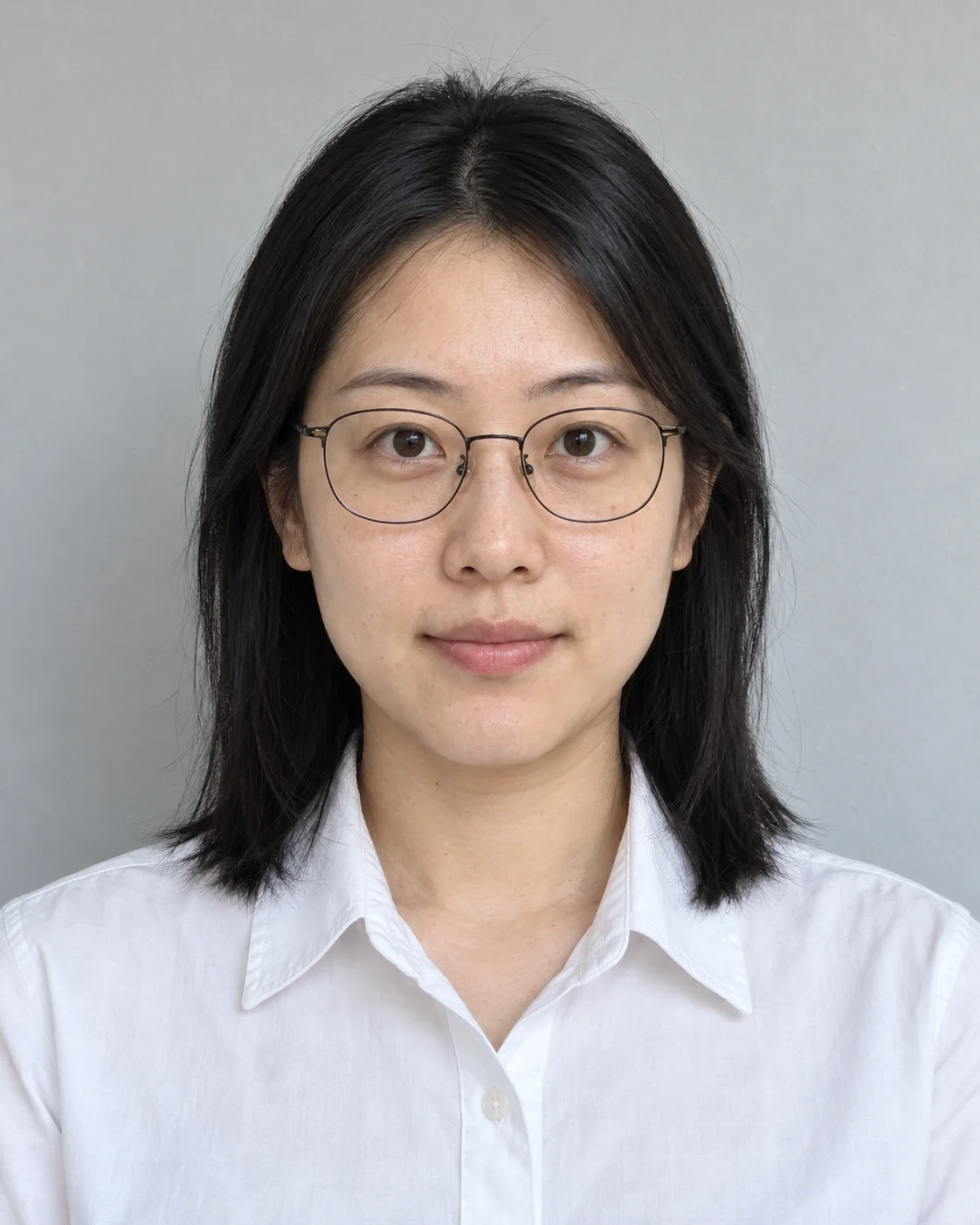
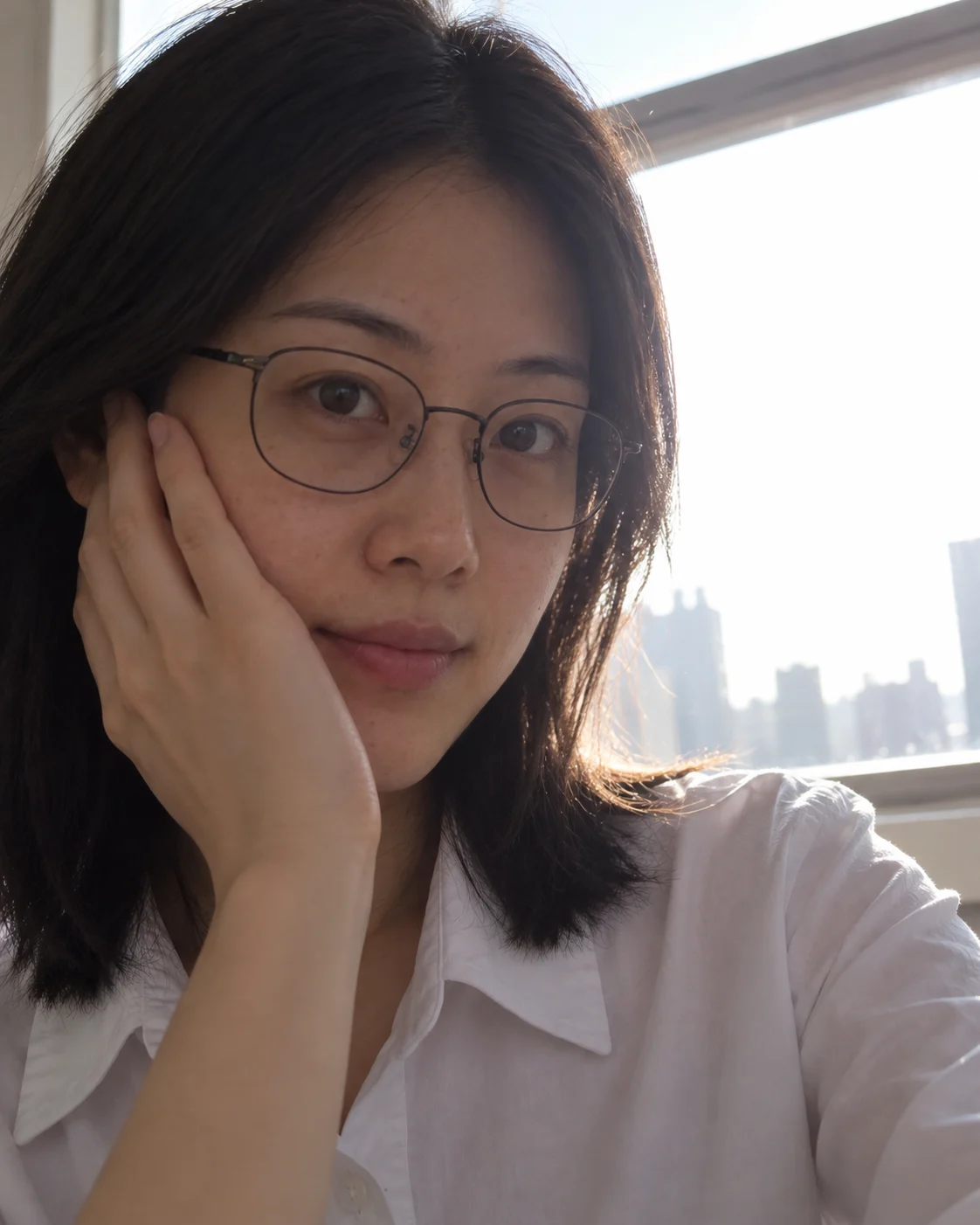
Naast het uploadgebied staan voorbeeldfoto's die je als referentie kunt gebruiken om te bepalen hoe ver je eigen foto van de ideale invoer af staat. De originele foto moet daarnaast drie controles doorstaan: PNG-, JPEG- of WebP-formaat; maximaal 10 MB; breedte en hoogte beide tussen 384 en 5000 pixels. Voldoet de foto niet, dan legt de tool uit waarom; kies een afbeelding die de controles wél doorstaat en ga verder. Zelfs foto's met een profiel, een pony voor de ogen of nachtelijk tegenlicht die de controles doorstaan, leveren vaak teleurstellende resultaten; een nieuwe foto maken is goedkoper dan na het genereren steeds opnieuw beginnen.
Kies in PixMind de afmeting en achtergrond
Van upload tot generatie zijn het vijf stappen.
- Upload de selfie. Klik in het uploadgebied op “Klik om te uploaden” en kies de foto die je volgens de vorige sectie hebt gecontroleerd; na het uploaden kun je de voorbeeldweergave verwijderen en vervangen.
- Kies de afmeting. Klik een preset aan; ontbreekt het gewenste formaat, kies dan “Aangepast” en vul breedte en hoogte (in pixels) afzonderlijk in.
| Preset | Pixels | Millimeters |
|---|---|---|
| Klein 1-duims | 260×378 | 22×32 |
| 1-duims | 295×413 | 25×35 |
| Groot 1-duims | 390×567 | 33×48 |
| Klein 2-duims | 413×531 | 35×45 |
| 2-duims | 413×579 | 35×49 |
| Groot 2-duims | 413×636 | 35×53 |
| Identiteitskaart | 358×441 | 26×32 |
| Gewoon paspoort | 480×640 | 41×54 |
- Kies de achtergrondkleur. De presets bieden wit, rood, lichtgrijs en drie blauwtinten; past niets, gebruik dan de kleurenkiezer voor een willekeurige kleur. De voorbeeldconfiguratie kiest wit.
- Stel naar behoefte de personageopties in: de schakelaar “Natuurlijke glimlach”; het beauty-niveau op origineel, normaal of verfijnd; de verwerkingsmodus “Kleding en kapsel” of “Halflangefoto genereren”, waarbij die laatste nog een referentiefoto tot halve lengte vereist; en vink aan of het kapsel vervangen wordt.
- Klik op “Nu genereren”. Op de knop staat de rekenkracht die deze run kost (50) en tijdens het genereren verschijnt een voortgangspercentage.
De modus “Kleding en kapsel” vervangt de kleding op de originele foto door de gekozen stijl; de modus “Halflangefoto genereren” verruimt de pasfoto tot een compositie tot halve lengte. Voor pasfoto's die “op de persoon moeten lijken” geldt: hoe meer je aan uiterlijksopties verandert, hoe nauwkeuriger je na het genereren moet controleren.
Controleer na het genereren compositie en uiterlijk
Na het genereren toont het resultaatvenster rechts de afbeelding met de badges “AI-pasfoto” en de gekozen afmeting; levert één generatie meerdere afbeeldingen op, dan heeft elk een eigen downloadknop. Controleer vóór het downloaden vier punten:
- is de ruimte boven het hoofd passend en raakt het hoofd niet de rand van het beeld;
- staan de schouders natuurlijk en links-rechts symmetrisch;
- is het gezicht scherp en zijn huid en gelaatstrekken na de beauty-behandeling niet vervormd;
- komt het uiterlijk nog overeen met de persoon, vooral als je kapselvervanging, verfijning of kledingvervanging hebt aangezet.

Neem geen genoegen met een slecht resultaat; val op twee plekken terug: is de originele foto zwak, upload dan een betere selfie; is de compositie of het uiterlijk niet goed, pas dan instellingen zoals beauty, kapsel of verwerkingsmodus aan en genereer opnieuw. Elke generatie wordt berekend naar de rekenkracht die op de knop staat; eerst de instellingen verbeteren en dan pas genereren is voordeliger dan met dezelfde instellingen eindeloos herproberen.
Download de digitale versie en organiseer het bestand
Rechtsboven op de resultaatafbeelding staat de downloadknop; het bestand wordt lokaal opgeslagen onder de naam “id-photo-nummer.png”. Doe na het downloaden twee dingen:
- Controleer de uitvoerafmeting. Bekijk de pixels in de afbeeldingseigenschappen van je systeem en vergelijk ze punt voor punt met de eisen van de ontvanger; controleer bij aangepaste afmetingen vooral dat breedte en hoogte niet zijn omgedraaid.
- Benoem en archiveer naar gebruik. Bijvoorbeeld “aanmelding-naam-1-duims wit”, zodat je ook na meerdere generaties direct het juiste bestand vindt.
Stelt de ontvanger andere eisen aan bestandsformaat of -grootte, of heb je gedrukte foto's nodig, gebruik dan lokale hulpmiddelen voor conversie of lever de digitale versie in bij een fotowinkel of printsysteem om volgens specificatie te worden gezet en afgedrukt; dat zijn stappen buiten de tool, voor de betreffende schakel in het proces.
Veelgestelde vragen
Kun je elke willekeurige selfie gebruiken?
Wat het formaat betreft kan elke afbeelding in PNG, JPEG of WebP tot 10 MB met breedte en hoogte tussen 384 en 5000 pixels worden geüpload. In effect verschilt het sterk: frontale selfies zonder bedekking en met gelijkmatig licht genereren stabiel; foto's met profiel, bedekking of tegenlicht zijn geneigd problemen te geven. Zeef vóór het uploaden op “scherpe gelaatstrekken, frontaal, niets bedekt”.
Wat als de gewenste afmeting niet in de presets staat?
Kies “Aangepast”, vul breedte en hoogte (pixels) afzonderlijk in en genereer. Geeft de ontvanger een millimeterspecificatie, leg die dan eerst naast de presettabel: de acht presets vermelden pixels én millimeters, en gangbare formaten kloppen meestal direct.
Welke verschillen tussen digitale en gedrukte versie zijn belangrijk?
Bij de digitale versie controleer je vooral de pixelafmeting, de achtergrondkleur en het bestandsformaat en de bestandsgrootte; die kies je in de tool en kun je na het downloaden verifiëren. De gedrukte versie moet daarnaast volgens specificatie worden gezet en afgedrukt, bijvoorbeeld meerdere foto's per vel — dat gebeurt buiten de tool; geef bij het aanleveren aan een fotowinkel of printsysteem gewoon gebruik en specificatie door.
Bereid je selfie voor en genereer je digitale versie
De volgende stap is concreet: zoek een selfie die voldoet aan “scherpe gelaatstrekken, frontaal, niets bedekt”, zoek uit welke afmeting en achtergrondkleur de ontvanger vraagt, kies volgens de flow van de voorbeeldconfiguratie je instellingen en genereer, en rond vóór het downloaden de vier controles af.