
Het inschrijfformulier vraagt een witte achtergrond, het onboarding-systeem een blauwe en het exameninstituut een rode: van dezelfde foto moet je vaak drie versies inleveren. Eén originele foto levert al deze drie uitvoeren: stel in de paspoortfotogeneratie de achtergrondkleur afzonderlijk in op wit, blauw en rood en genereer telkens één keer. Wat bepaalt of die foto's direct bruikbaar zijn, is niet de kleur zelf maar de rand van de persoon — of het haar volledig is en of de scheiding tussen kraag en achtergrond schoon is.
Open AI-paspoortfoto en wissel met dezelfde originele foto naar de gevraagde achtergrondkleur.
Kernpunten
- Kies de achtergrondkleur volgens de eisen van de ontvanger, niet naar eigen voorkeur: de presets bieden wit, rood, lichtgrijs en drie tinten blauw, en met de pipet vul je elke andere voorgeschreven kleurwaarde in.
- Onderscheid eerst de twee routes: de achtergrondverwijderingsroute vervangt alleen de achtergrond en behoudt de pixels van de persoon, met een transparante of witte achtergrond als uitvoer; alle kleuren zoals wit, blauw en rood kies je in de paspoortfotogeneratie, waarbij de persoon opnieuw wordt getekend.
- Controleer de randkwaliteit op drie plekken: het haar, de schouders en kraag, en de bril; vergroot de resultaten en ga ze één voor één na.
- Bij een teleurstellend resultaat volg je deze volgorde: een scherpere originele foto, een andere route, opnieuw genereren.
Bepaal eerst: alleen de achtergrondkleur wisselen of opnieuw genereren
Beantwoord vooraf één vraag: moet er buiten de achtergrondkleur nog iets veranderen aan deze foto? Alleen de kleur wisselen en de rest ongemoeid laten, kan met de achtergrondverwijderingsroute; een standaard paspoortfotocompositie, voorgeschreven afmetingen of andere kleding vraagt om de paspoortfotogeneratie. De twee routes verschillen in toegang, mogelijkheden en resultaat; kies je de verkeerde, dan repareer je daarna in de verkeerde richting.
| Vergelijkingspunt | Alleen achtergrond wisselen | Paspoortfotogeneratie |
|---|---|---|
| Toegang | Online achtergrondverwijderaar | AI-paspoortfoto |
| Uiterlijk van de persoon | Originele pixels blijven behouden, niet opnieuw getekend | Opnieuw getekend, met instelbare retouches, kapsel en kleding |
| Mogelijke achtergrondkleuren | Transparant, wit | Zes presetkleuren plus pipet |
| Uitvoer | PNG, opgeslagen onder de originele bestandsnaam met achtervoegsel | Paspoortfoto-PNG in de gekozen afmeting |
De route 'alleen achtergrond wisselen' past bij de situatie 'de foto zelf is al goed, alleen de kleur ontbreekt': na de upload verdwijnt de achtergrond automatisch en standaard krijg je een PNG met transparante achtergrond; voor wit schakel je de uitvoervorm om. De paspoortfotogeneratie past bij 'ik heb een complete paspoortfoto nodig': afmeting, achtergrondkleur en kleding bepaal je in één keer vooraf. Vraagt de ontvanger wit of transparant en moet de persoon pixel voor pixel behouden blijven, kies dan de eerste; voor blauw, rood of een specifieke kleurwaarde kan het alleen de laatste zijn.
Kies de achtergrondkleur en de gewenste compositie
De achtergrondkleur bepaalt de ontvanger: exameninschrijving, onboardingdocumenten en aanvraagprocedures schrijven elk een kleur voor, soms met een exacte kleurwaarde erbij. Weet eerst wat er gevraagd wordt voordat je begint; dat voorkomt drie versies die niemand kan gebruiken.
In de paspoortfotogeneratie kies je de achtergrondkleur bij 'fotobewerking en achtergrondwissel'. De zes presetkleuren zijn wit, rood, lichtgrijs en drie blauwtinten in verschillende dieptes; heeft de ontvanger een kleurwaarde gegeven of zit de gewenste kleur er niet bij, vul die dan met de pipet in. Met dezelfde originele foto en dezelfde persoonsinstellingen genereer je drie keer — met wit, blauw en rood als achtergrondkleur — en je hebt alle drie de uitvoeren. Leg de drie versies naast elkaar om de randen te controleren; zo vallen problemen sneller op dan bij drie losse foto's die je apart bekijkt.

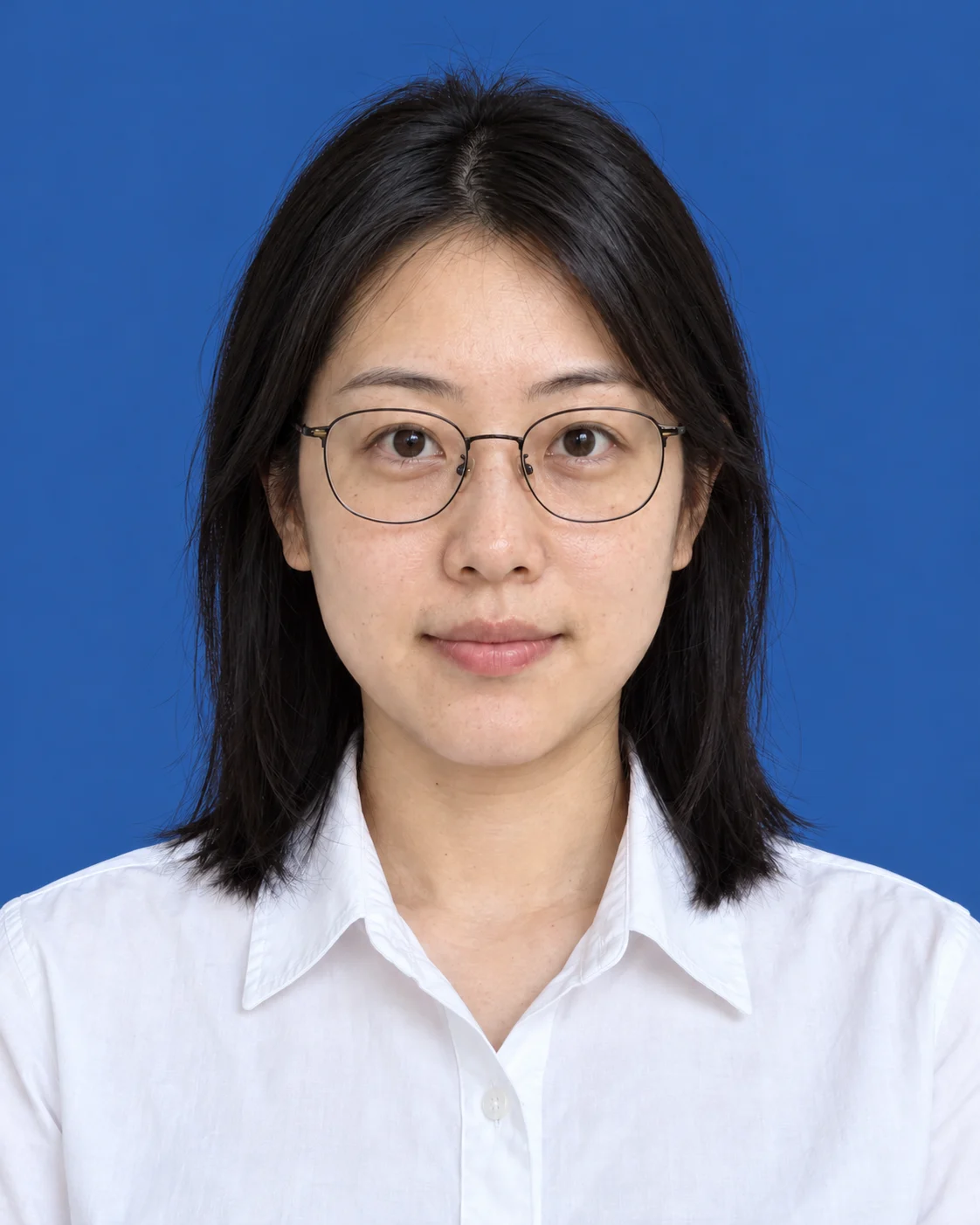
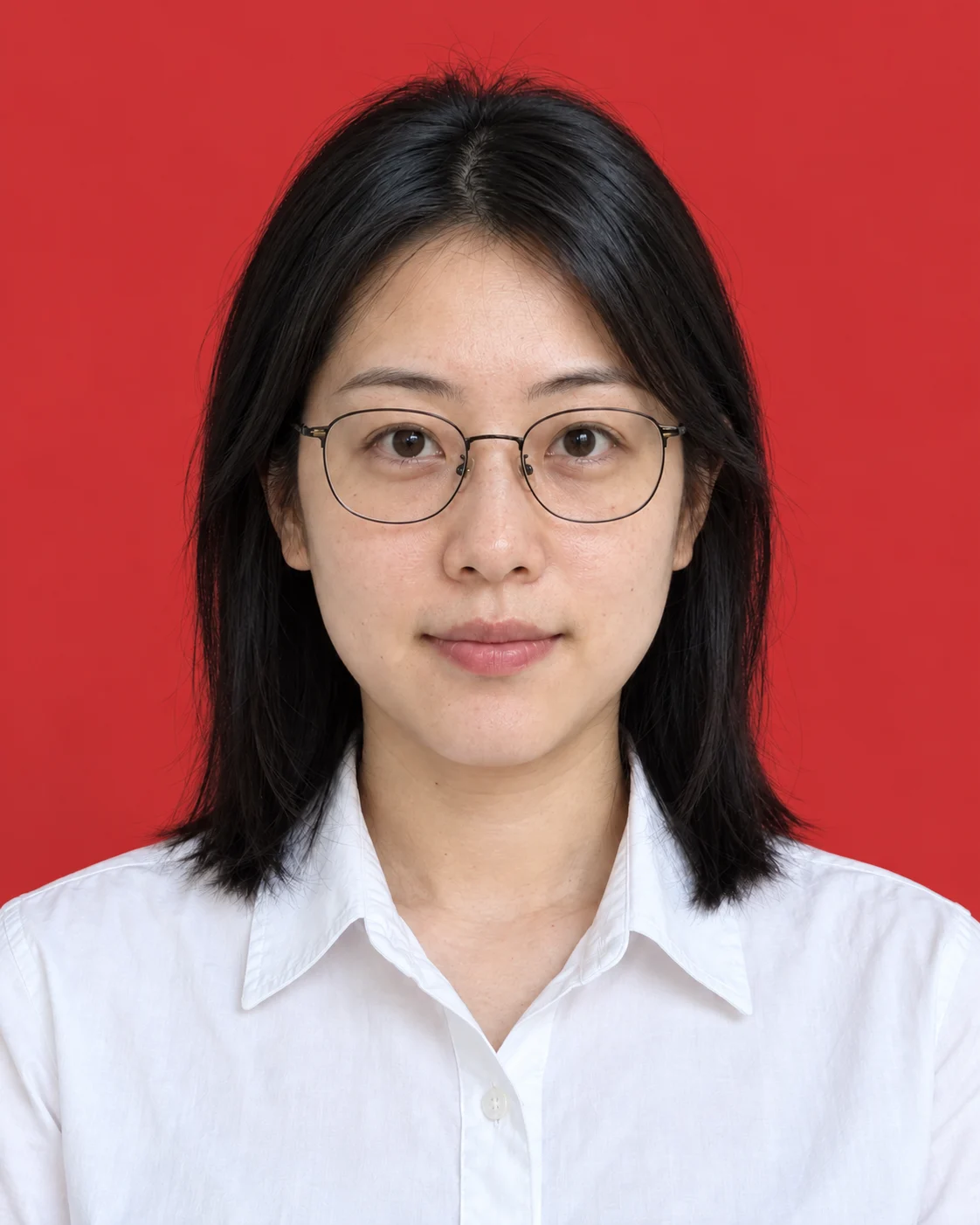
De afmeting kies je op dezelfde pagina: acht presets dekken de gangbare standaardformaten tot en met identiteitskaart- en paspoortmaat; daarbuiten vul je de pixels zelf in. Hoe je een selfie als uitgangsmateriaal kiest en welke stappen van upload tot download horen bij de paspoortfoto, staat al in 'Zo maak je van een selfie een paspoortfoto: van fotokeuze tot download'; dit artikel herhaalt dat niet. Heb je naast de achtergrondkleur ook nieuwe kleding of een halfbeeld-compositie nodig, los dat dan in één keer op via de verwerkingsopties van de generatieroute en ga niet eerst knippen om daarna over te doen.
Let vooral op de randen van haar, schouders en kraag
Wordt een foto met gewisselde achtergrond afgekeurd, dan ligt het bijna altijd aan de randen en niet aan de kleur. Vergroot het resultaat tot voorbij de ware grootte en controleer drie soorten gebieden:
- Haar: verloopt de overgang van losse plukjes naar de achtergrond natuurlijk, of breekt een hele pluk af of smelt hij met de achtergrond samen.
- Schouders en kraag: is de contourlijn schoon en blijft op een witte achtergrond de grens van een wit of licht bovenstuk nog zichtbaar.
- Bril: is de rand van het montuur niet weggevallen en is een weerkaatsing in de glazen niet in een gat veranderd.
De kwaliteit van het origineel bepaalt het plafond op deze plekken. Bij oneven licht, of wanneer het haar tegen de zon in of in de schaduw zit, is het randsignaal zwak en wordt de uitvoer snel wazig; lijkt de oorspronkelijke achtergrond op de doelkleur, zoals een foto voor een witte muur die naar wit gaat, dan verdwijnen de contouren van kraag en schouders het eerst; foto's die meerdere compressie- en doorstuurrondes hebben doorstaan krijgen rafelranden en kleurvlekken die vergroot meteen opvallen. Deze drie bronproblemen lost geen enkele route op; het echte antwoord is terug naar een scherper origineel.
Pak achtergrondresten en huidtintafwijkingen aan
Achtergrondresten zijn kleurvlakken van de oude achtergrond of een lichtkrantrand langs de rand van de persoon; een huidtintafwijking is een grijze of gele gelaatskleur na de wissel. Werk ze af van laag naar hoog kostenplaatje:
- Neem een scherper origineel. Pak de versie met gelijkmatig licht, hogere resolutie en zonder herhaalde compressie opnieuw; de meeste resten verdwijnen mee.
- Wissel van route. Vergelijk in de achtergrondverwijderingsroute de drie uitvoervormen — transparant, wit, witranden weggeknipt — en zet in de generatieroute het retoucheniveau op 'origineel' met natuurlijke glimlach en kapselwissel uit, zodat de persoon zo min mogelijk verandert.
- Genereer opnieuw. Helpen de eerste twee stappen niet, begin dan alles opnieuw, eventueel met een ander kledingsjabloon of aangepaste compositie-instellingen.
Opnieuw genereren is generatief: het model tekent de persoon opnieuw vanuit het origineel. Dat kan er dicht bij in de buurt komen, maar het is geen verliesvrije achtergrondwissel van de originele pixels. Het keuzecriterium is daarmee simpel — moet deze foto er precies zo uitzien als het origineel, kies dan de achtergrondverwijderingsroute; wil je een complete, correcte paspoortfoto, kies dan de generatieroute.
Controleer bij een afwijkende huidtint eerst het retoucheniveau: retouches veranderen de huidtextuur, zet het niveau terug op 'origineel' en vergelijk opnieuw; de meeste afwijkingen vinden zo hun oorzaak. Leg de drie achtergrondkleuren naast elkaar en let er meteen op of de gelaatskleur overeenkomt; is één versie duidelijk grizer, doe dan alleen die versie over.
Controleer na het exporteren de afmeting en de gelijkmatigheid van de achtergrond
De voorbeeldweergave in de tool vervangt het gedownloade bestand niet; controleer na het exporteren drie dingen:
- Afmeting. Bekijk de bestandsgegevens en toets de breedte- en hoogtepixels van de uitvoer punt voor punt op de eisen van de ontvanger; controleer bij zelf ingestelde afmetingen extra of breedte en hoogte niet omgedraaid zijn.
- Gelijkmatigheid van de achtergrond. Vergroot de vier hoeken en de omgeving van de randen van de persoon en controleer op kleurvlakken, gradiënten of resten van de oude achtergrond.
- Uitsnede en compositie. Voldoende ruimte boven het hoofd, symmetrische schouders en geen overtollige elementen binnen het kader.
Resultaten uit de generatieroute download je als PNG met een bestandsnaam als 'id-photo-nummer.png'; de achtergrondverwijderingsroute levert eveneens een PNG, met een achtervoegsel achter de originele bestandsnaam. Hernoem de drie kleurversies meteen bij het archiveren, bijvoorbeeld 'examen-naam-wit-standaardformaat' of 'onboarding-naam-blauw-grootformaat', zodat je bij het inleveren nooit de verkeerde versie pakt.
Veelgestelde vragen
Is een wit bovenstuk geschikt op een witte achtergrond?
Het risico van een wit of licht bovenstuk op een witte achtergrond is dat de contouren van kraag en schouders met de achtergrond versmelten — precies waar de randcontrole het vaakst mislukt. Mag je zelf kleding kiezen, kies dan een donker bovenstuk of een kleur die ver van de achtergrondkleur af staat; in de paspoortfotogeneratie kun je ook eerst via een kledingsjabloon het tenue vervangen en daarna de witte versie genereren. Is wit verplicht en kan de kleding niet anders, controleer dan na het genereren vergroot vooral de grens tussen kraag en schouders.
Waarom verandert de persoon mee als alleen de achtergrondkleur wisselt?
De paspoortfotogeneratie is generatief: het model tekent de persoon opnieuw vanuit het origineel, en instellingen als achtergrondkleur, retouches, glimlach en kapsel beïnvloeden allemaal het eindresultaat. Genereren met een andere achtergrondkleur verandert dus ook details van de persoon — dat hoort bij de route, het is geen storing. Wil je de persoon exact behouden en alleen de achtergrond aanpassen, kies dan de achtergrondverwijderingsroute, die de originele pixels van de persoon behoudt; als achtergrondkleur zijn daarvoor momenteel alleen transparant en wit beschikbaar.
Hoe behoud je het uiterlijk van de originele foto zo veel mogelijk?
Twee richtingen. Eén: stap over op de achtergrondverwijderingsroute, met transparant of wit als uitvoer en de pixels van de persoon onaangeroerd — ideaal wanneer de foto zelf al goed is en alleen de kleur ontbreekt. Twee: blijf in de generatieroute maar beperk de ingrepen: retoucheniveau op 'origineel', natuurlijke glimlach en kapselwissel uit, en het kledingsjabloon dat het dichtst bij de oorspronkelijke kleding ligt. Dat laatste blijft een generatief resultaat dat dicht bij het origineel komt, maar geen pixelkopie is.
Kies nu de achtergrondkleur en de route voor deze foto
De volgende stap is concreet: zoek uit welke kleur en afmeting de ontvanger voorschrijft en kies daarna de route op basis van de foto. Is de foto zelf goed en heb je alleen wit of transparant nodig, gebruik dan de online achtergrondverwijderaar; voor een standaard paspoortfotocompositie, blauw, rood of een specifieke kleurwaarde ga je naar de AI-paspoortfotogeneratie en controleer je vóór het downloaden de drie punten haar, kraag en bril vergroot.


