
Om van een kledingafbeelding een foto te maken waarop een model het draagt, heb je maar drie inputs nodig: een kledingfoto, een modelreferentie en één beschrijving van pose en achtergrond. De AI-virtual try-on van PixMind ondersteunt drie invoermanieren — de combinatie boven- en onderkleding, eendelige kleding en de vrije modus — en het model kies je uit de officiële presets of uit je eigen foto; de resultaten verschijnen als een reeks afbeeldingen die je stuk voor stuk als PNG downloadt.
Open AI-virtual try-on, bepaal eerst wat voor kledingafbeelding je hebt en vul daarna model en beschrijving aan.
Kernpunten
- Heb je boven- en onderkleding apart, kies dan de modus “Boven- en onderkleding” — beide afbeeldingen zijn verplicht; voor eendelige kleding als jurken en jumpsuits kies je de modus “Eendelige kleding”.
- Genereren kan ook zonder eigen modelfoto: in de officiële modellenbibliotheek filter je presetmodellen op leeftijd, geslacht, regio en stijl.
- De beschrijving van pose en achtergrond is verplicht en staat standaard al gevuld met “foto op volledige lengte, natuurlijk staand, lichte egale achtergrond, zacht studiolicht”; bij de eerste generatie volstaat een kleine aanpassing.
- Kleding- en modelfoto's worden beide geaccepteerd als JPG, PNG of WebP, elk maximaal 10 MB, met breedte en hoogte tussen 384 en 3072 pixels.
Bereid de kledingafbeelding en de modelreferentie voor
Zorg er eerst voor dat het kledingstuk volledig in beeld is: een duidelijke contour, herkenbare details zoals prints en knopen, en geen achtergrond die grote delen bedekt. Bereid boven- en onderkleding als twee afzonderlijke afbeeldingen voor, en eendelige kleding zoals een jurk als één. De tool stelt per invoerafbeelding drie eisen: JPG-, PNG- of WebP-formaat; maximaal 10 MB per afbeelding; breedte en hoogte tussen 384 en 3072 pixels. Voldoet er één niet aan, dan meldt de tool dat direct bij het uploaden en gaat de afbeelding niet verder het proces in.
Zet eerst de schakelaar “AI-achtergrond verwijderen” aan en upload daarna: afbeeldingen van bovenstuk, onderstuk en eendelige kleding worden dan automatisch van hun achtergrond ontdaan, met een schoon kledingstuk als resultaat; lijkt de kleur van het kledingstuk sterk op de foto-achtergrond, dan beperkt deze stap achtergrondresten. Geen geschikte kledingafbeelding bij de hand is ook geen probleem: onder de modi boven-/onderkleding en eendelig biedt “Voorbeeldproducten” klaar materiaal voor een eerste generatie.
Een modelreferentie komt uit twee bronnen: kies direct een officiële presetmodel, of upload je eigen foto onder “Eigen model”. Voor een eigen modelfoto werkt een foto op volledige lengte, staand, met gelijkmatig licht en in een stijl dicht bij het beoogde beeld het best; de eerste generatie wordt dan makkelijker stabiel.
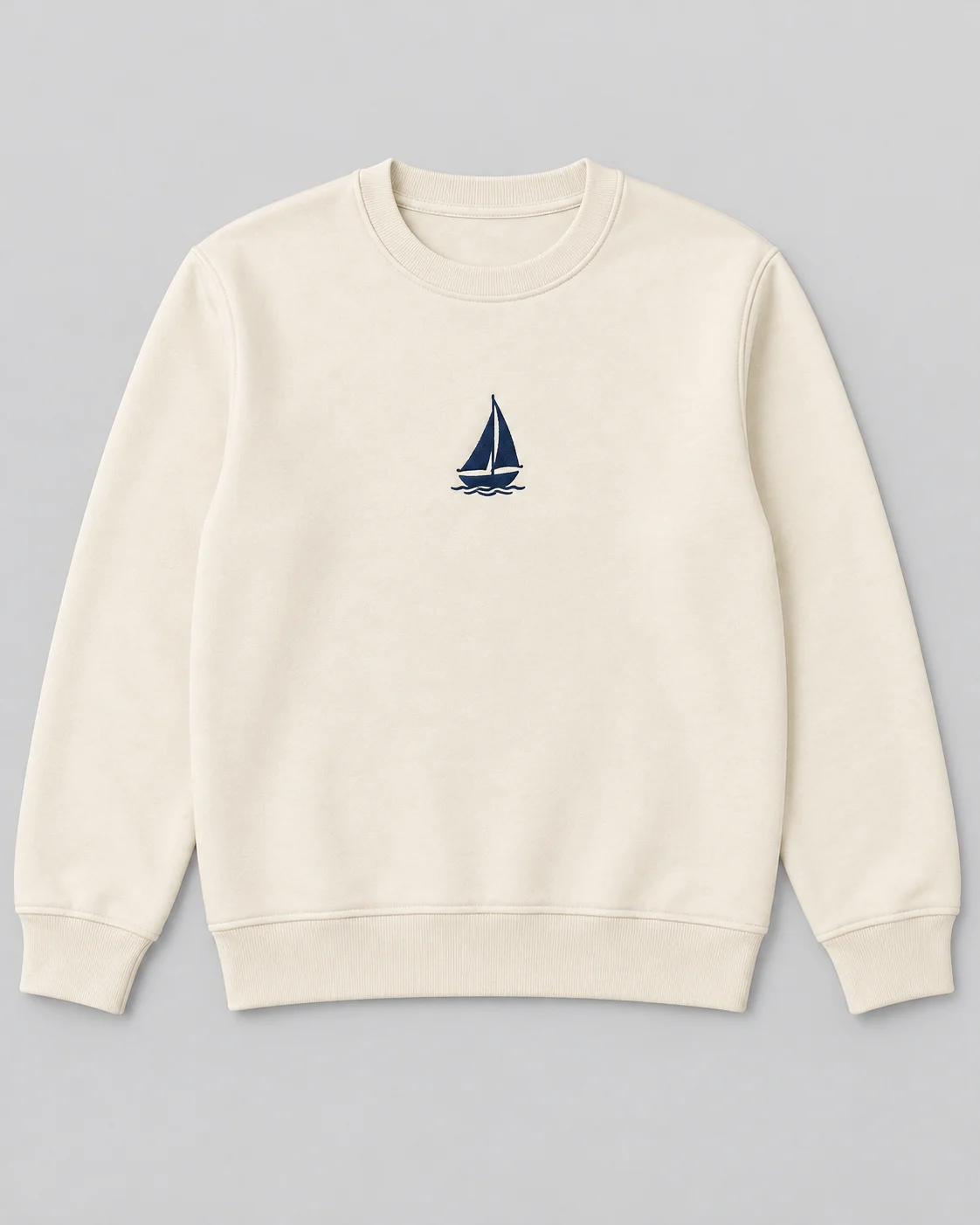
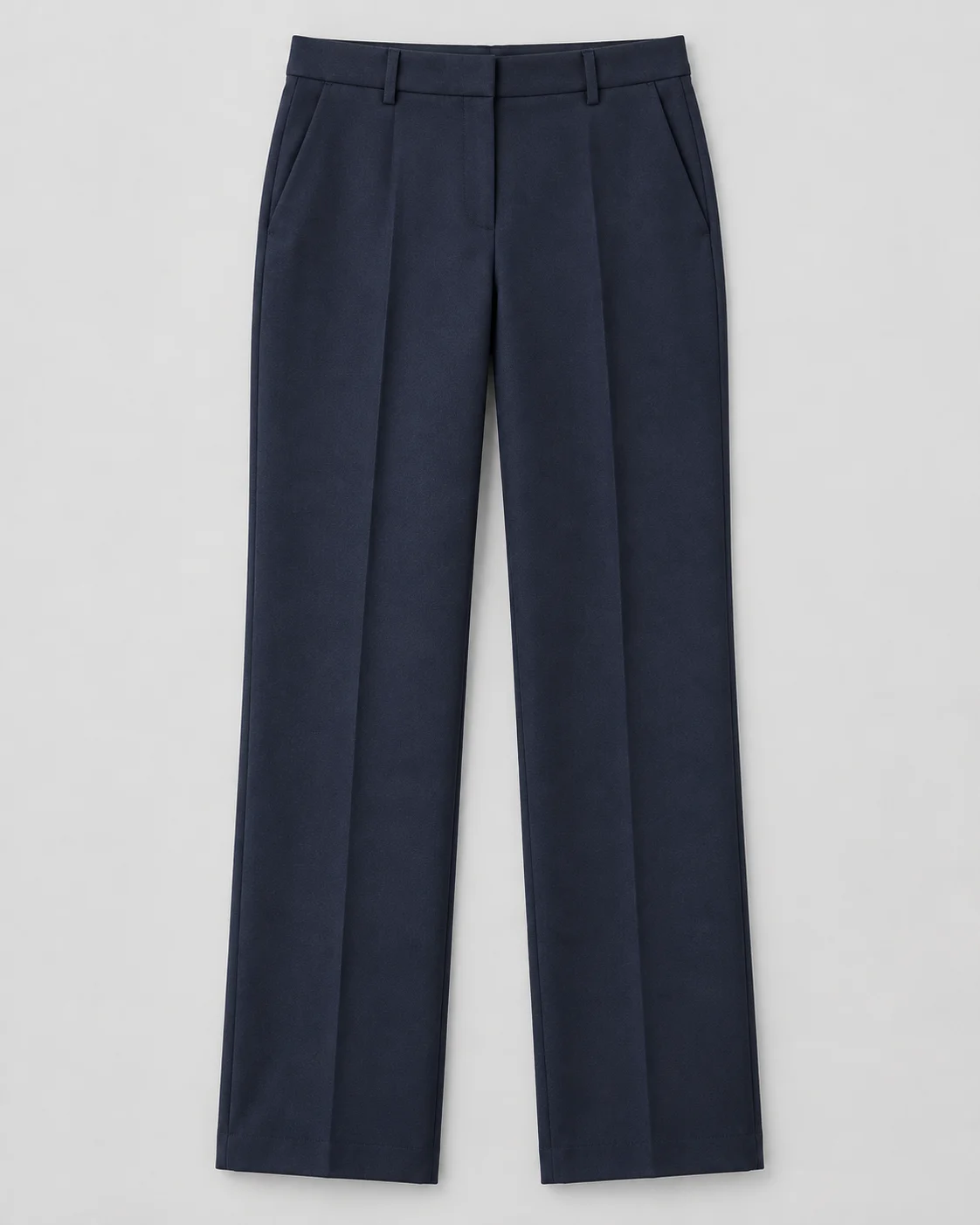
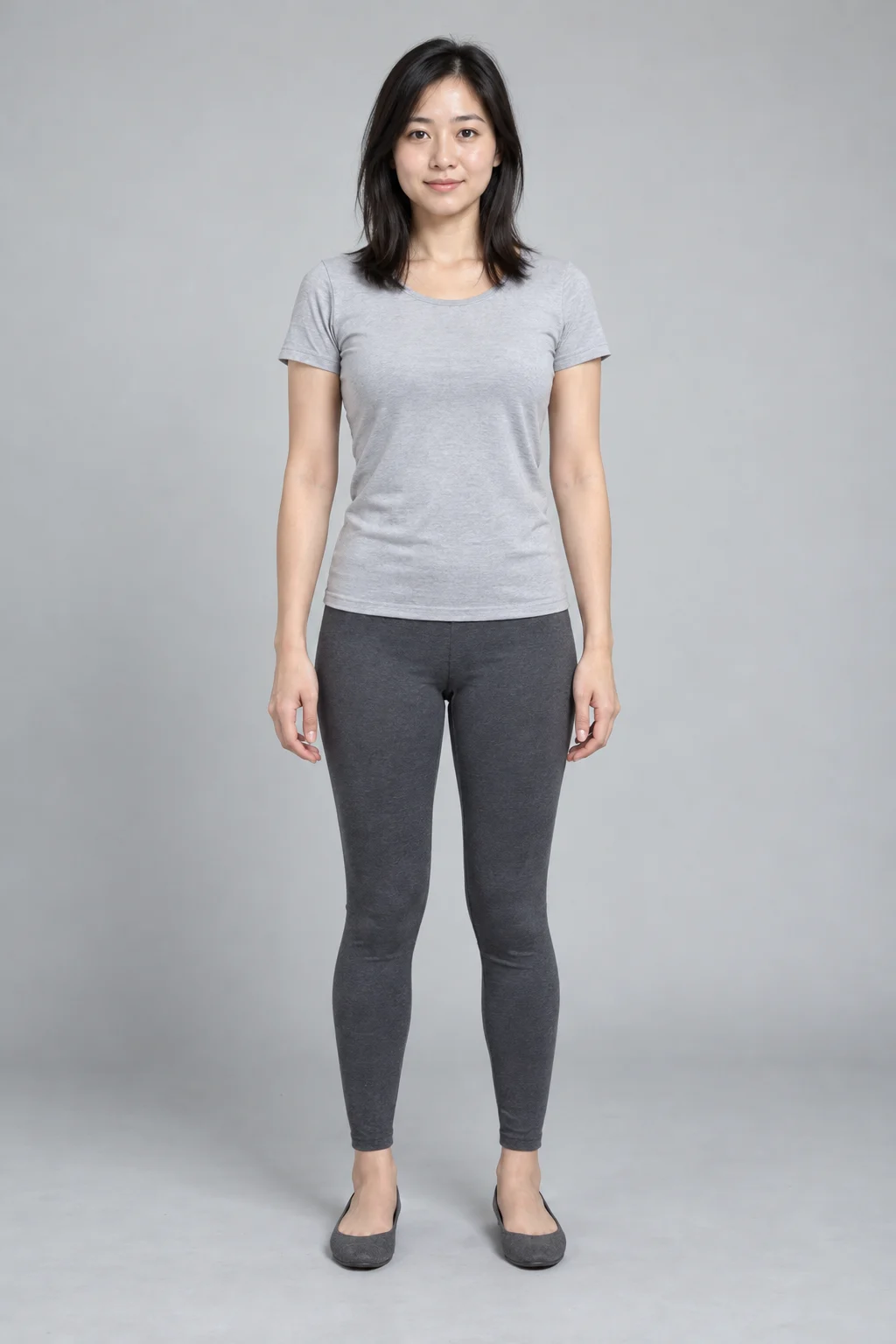
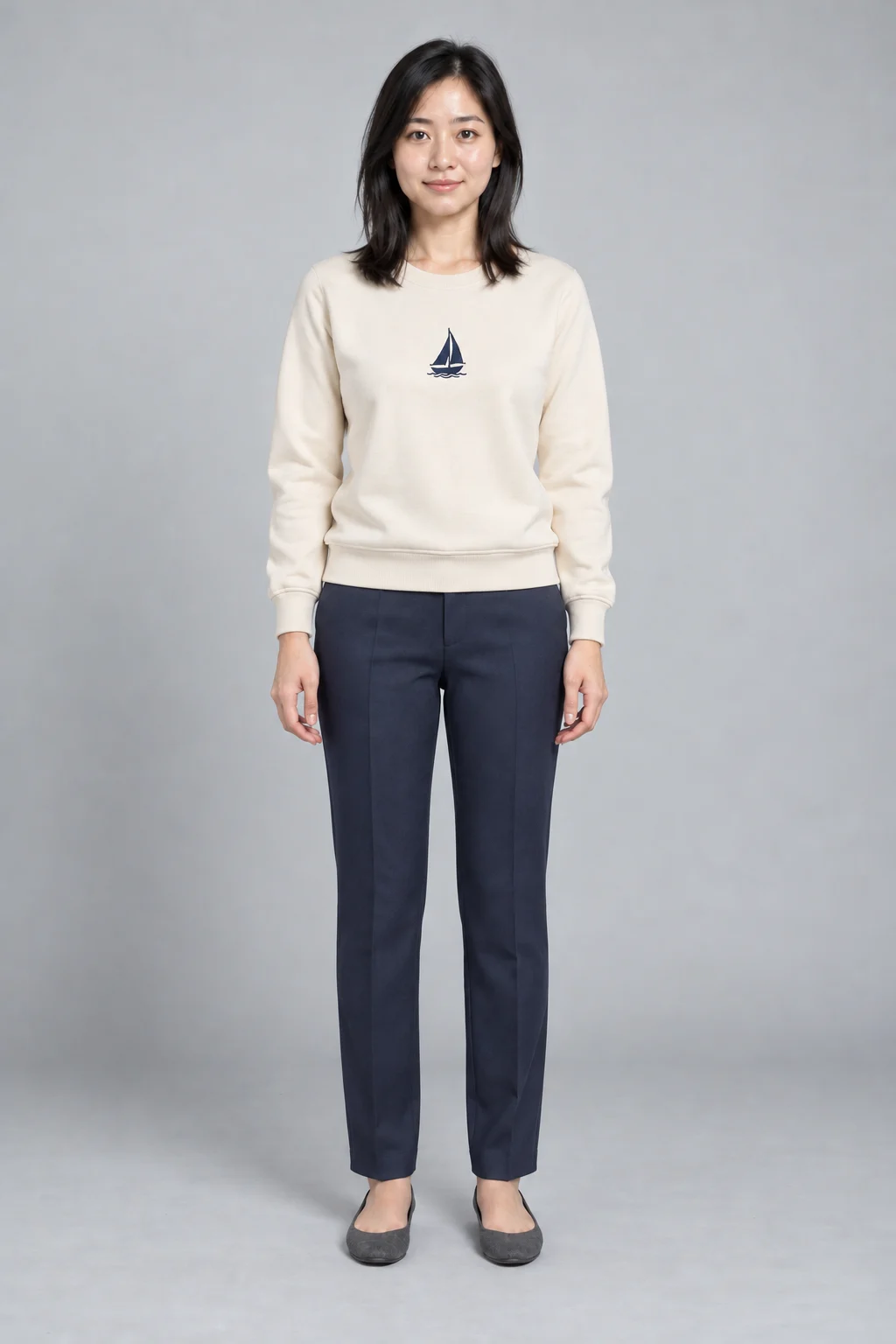
Kies de try-on-modus naar kledingtype
De eerste stap, “Kleding uploaden”, heeft drie tabbladen: boven- en onderkleding, eendelige kleding en vrije modus. Elke modus heeft eigen uploadplekken en indienregels; de verkeerde modus kiezen is de vaakst voorkomende oorzaak van overdoen.
| Modus | Te uploaden | Geschikt voor | Belangrijkste regel |
|---|---|---|---|
| Boven- en onderkleding | Één bovenstuk, één onderstuk | Afzonderlijk gefotografeerde tops, broeken, rokken | Beide afbeeldingen zijn verplicht |
| Eendelige kleding | Één afbeelding van het hele kledingstuk | Jurken, jumpsuits, complete sets | Één afbeelding volstaat |
| Vrije modus | Afbeelding 1 verplicht, afbeelding 2 optioneel | Vrije kledingcombinaties tot twee afbeeldingen | Minimaal één, maximaal twee |
Zo werk je concreet:
- Klik in de rij “Kleding uploaden” op het tabblad van de modus; de interface wisselt naar de bijbehorende uploadplekken.
- Klik op een uploadplek of sleep de afbeelding er rechtstreeks in — één afbeelding per plek.
- Wil je automatisch de achtergrond weg, zet dan eerst de schakelaar “AI-achtergrond verwijderen” aan vóór het uploaden; na de bewerking toont de uploadplek het resultaat.
- Controleer de voorbeelden op de uploadplekken één voor één en zorg dat elke afbeelding op de juiste plek staat; in de modus boven- en onderkleding mogen bovenstuk en onderstuk niet ontbreken.
Kies een presetmodel of upload je eigen model
De tweede stap, “Model kiezen”, heeft de tabbladen “Officiële modellen” en “Eigen model”.
- Bij een presetmodel kies je eerst uit de standaardlijst. Die bevat twee standaardmodellen, “Vrij model (vrouw)” en “Vrij model (man)”, en een reeks officiële modellen.
- Wil je meer keuze, klik dan op “Meer”; in het pop-upvenster filter je op leeftijd, geslacht, regio en stijl, wissel je de sortering en voltooi je de keuze door een kaart aan te klikken.
- Gebruik je je eigen foto, schakel dan over naar “Eigen model”, klik op “Upload uw foto” voor de afbeelding en kies daarna het geslacht “vrouw” of “man”.
Bij een eigen model moet de upload echt zijn voltooid. Bij het indienen telt alleen het adres van de geüploade afbeelding; is de upload niet gelukt, dan valt de tool niet terug op het eerder gekozen presetmodel, maar vraagt ze je eerst een modelfoto te uploaden.
Onder “Meer instellingen” stel je het model verder af: met modelkenmerken voeg je uitdrukking, kapsel, haarkleur en meer toe; met de outfitbeheer voeg je bijvoorbeeld nog een paar schoenen aan de totale look toe.
Beschrijf pose, achtergrond en aandachtspunt
De derde stap, “Pose en scène”, is een verplicht tekstveld, passend bij “Beschrijving van pose en achtergrond”. Het bepaalt tegelijk de pose van het model, de scène en het licht, en is tussen twee generaties de variabele die het meest het aanpassen waard is.
Het tekstveld staat standaard gevuld met: “foto op volledige lengte, natuurlijk staand, lichte egale achtergrond, zacht studiolicht.” Pas bij de eerste generatie alleen klein aan en laat complexe bewegingen weg, die verstoren het resultaat. Drie formuleringen kun je direct overnemen:
- Staand: foto op volledige lengte, natuurlijk staand, handen rustig langs het lichaam, lichte egale achtergrond, zacht studiolicht.
- Kleding volledig in beeld: foto op volledige lengte, armen iets van het lichaam, mouwvorm en romp volledig zichtbaar, egale achtergrond, gelijkmatig licht.
- Eenvoudige scène: staand op volledige lengte, vóór een witte muur, de nadruk van het beeld op de kleding, gelijkmatig licht.
Daaronder verdeelt “Aanbevolen achtergronden” de sjablonen in vijf soorten: egale achtergrond, commerciële buitenshoot, commerciële binnenshoot, informele buitenshoot en informele binnenshoot. Klik een sjabloon aan en de bijbehorende beschrijving van pose en achtergrond vult zich vanzelf in het tekstveld, daarna kun je handmatig bijwerken. Na handmatig bewerken vervalt het gekozen sjabloon, en een nieuw sjabloon vervangt de volledige inhoud van het veld — houd daar rekening mee bij het aanpassen.
Controleer de kledingdetails en exporteer het resultaat
- Vóór het genereren stel je onder “Meer instellingen” de afmeting bij: standaard 2:3, met 1:1, 3:4 of eigen breedte en hoogte (elk 512 tot 2048 pixels) als keuze.
- Klik op “Nu genereren”; op de knop staat direct het aantal credits dat deze run kost. Genereren is een asynchrone taak met een voortgangsbalk; onderin de interface verschijnt realtime welke invoer nog ontbreekt, en zolang er iets ontbreekt is de generatieknop niet klikbaar.
- De resultaten verschijnen in een raster; klik op een afbeelding om te vergroten.
- Vergelijk met de originele kledingafbeelding vijf soorten details: print, halslijn, knopen, mouwlengte en zoom. Noteer bij een afwijking eerst de precieze plek en pas daarna de betreffende invoer aan, bijvoorbeeld een scherpere kledingafbeelding of een eenvoudigere posebeschrijving.
- Klik na bevestiging op “Resultaat downloaden”; elke afbeelding wordt als PNG opgeslagen. Met “Resultaten wissen” begin je aan de volgende set.
Veelgestelde vragen
Moet je zelf een modelfoto uploaden?
Nee. Onder het tabblad officiële modellen staan de standaardmodellen en de volledige modellenbibliotheek, te filteren op leeftijd, geslacht, regio en stijl en direct te gebruiken. Pas als je je eigen foto als model wilt gebruiken, schakel je over naar “Eigen model” — en dan moet de upload echt zijn voltooid en het geslacht gekozen.
Gaat een jurk hetzelfde als boven- en onderkleding?
Nee. Een jurk hoort bij de modus “Eendelige kleding”, met één afbeelding van het hele kledingstuk; de modus “Boven- en onderkleding” vereist dat bovenstuk én onderstuk tegelijk worden geüpload, zonder één kan niet worden ingediend. Wil je kledingafbeeldingen vrij combineren met maximaal twee stuks, gebruik dan de “vrije modus”.
Waarom moeten pose en achtergrond ook beschreven worden?
De beschrijving van pose en achtergrond is een verplicht veld bij het indienen; het bepaalt tegelijk de pose van het model, de scène en het licht — informatie die uit een kleding- en modelfoto alleen niet blijkt. Weet je niet wat je moet schrijven, laat dan eerst de standaardbeschrijving met staande pose staan of kies een sjabloon onder “Aanbevolen achtergronden” en pas die klein aan.
Rond je eerste try-on af
De volgende stap is concreet: upload een set kledingafbeeldingen die je bij de hand hebt, kies een model, genereer eerst één keer met de standaard staande posebeschrijving en controleer daarna print en contour tegen het origineel.
Open AI-virtual try-on en begin met een set boven- en onderkleding of één jurk.


