De volgorde van een set productafbeeldingen volgt de beslisvolgorde van de klant: de hoofdfoto zegt wat het product is, een kernafbeelding noemt één concreet voordeel, een detailbeeld toont afwerking en materiaal, een scènebeeld laat zien in welke omgeving je het gebruikt, en maat- en specificatieafbeeldingen laten de klant controleren of de specificaties passen. Elke afbeelding beantwoordt maar één vraag; beantwoorden twee afbeeldingen dezelfde vraag, dan is er één overbodig.
Platformen stellen verschillende eisen aan aantal en volgorde: sommige tonen alleen de eerste paar, andere staan lange detailafbeeldingen toe. Plan eerst de inhoud goed — wat elke afbeelding zegt en waar het materiaal vandaan komt — en pas daarna aantal en layout aan het verkoopkanaal aan; dat scheelt veel werk ten opzichte van eerst fotograferen en dan over de volgorde nadenken.
Kernpunten
- De volgorde volgt de vragen van de klant: wat is het → wat levert het op → hoe zijn de details → in welke omgeving → passen de specificaties.
- Eén afbeelding draagt één hoofdboodschap; de test op duplicaten is: “zeggen twee afbeeldingen dezelfde zin”.
- Waarden zoals afmetingen en inhoud komen uitsluitend uit echte productgegevens; getallen zonder betrouwbare bron gaan niet de afbeelding in en laat je ook niet door de generatie verzinnen.
- De PixMind-tool voor productdetailsets levert een standaardplan van negen schermen, elk met nummer, type en tekst; het laatste scherm is altijd de specificatie-afbeelding, met waarden die de verkoper zelf invult.
Richt de afbeeldingen in op de vragen van de klant
Het vertrekpunt voor het plannen van een set productafbeeldingen is geen fotolijst, maar de vragen die klanten vóór aankoop stellen. Zet de vragen op een rij en wijs elke vraag beeld en positie toe:
| Vraag van de klant | Bijpassend beeld | Gebruikelijke positie |
|---|---|---|
| Wat is dit voor product | Hoofdfoto met productpresentatie | Helemaal vooraan |
| Wat levert het op | Kernafbeelding, één voordeel per afbeelding | Vroege middensectie |
| Hoe zijn de details | Detailbeelden: close-ups van materiaal, afwerking, constructie | Midden |
| Waar en door wie gebruikt | Gebruiksscène | Late middensectie |
| Passen de specificaties | Maatvoering en specificatie-afbeelding | Achterin de set |
“Voor wie het is” krijgt meestal geen eigen afbeelding; twee elementen dragen het: de personen en situaties in de scènebeelden en de toon van alle teksten. De tool voor productdetailsets laat je vóór het storyboard een doelgroep kiezen, en het formulier omschrijft dat veld als “bepaalt de toon van de tekst” — dezelfde thermobeker vraagt voor forenzende professionals een andere beeldkeuze dan voor buitensporters.
Deze volgorde is een beslisvolgorde, geen star sjabloon. Is in jouw categorie de afmeting de eerste beslissende factor, zoals bij meubelen of opbergartikelen, dan mag de maatinformatie verder naar voren; bepaal eerst welke vraag klanten het eerst stellen en beslis dan welke afbeelding vooraan staat.
De hoofdfoto zorgt dat het product direct begrepen wordt
De taak van de hoofdfoto is er maar één: de klant laten zien wat het product is, al op thumbnailformaat. Eén product, volledig frontaal, een schone achtergrond en geen tekst werkt doorgaans beter dan een overladen hoofdfoto — deze kleine afbeelding is wat de klant ziet vóór het doorklikken naar de detailpagina.

Veel verkopers proppen kernargumenten, acties en parameters allemaal in de hoofdfoto, met als gevolg dat er in de thumbnail op de overzichtspagina niets te herkennen valt. Die informatie is niet onbelangrijk, maar heeft elk een eigen plek: kernargumenten horen bij de kernafbeeldingen, parameters bij de specificatie-afbeelding, en de hoofdfoto hoeft het product alleen herkenbaar te maken. Platformen hebben elk eigen, uiteenlopende regels voor achtergrond en beeldverhouding van hoofdfoto's; raadpleeg vóór publicatie de officiële instructies van het platform. Voor details over achtergrondeisen zie Achtergrondeisen voor productfoto's op e-commerceplatformen.
Kernafbeeldingen en scènebeelden hebben verschillende taken
Kernafbeeldingen en scènebeelden raken het makkelijkst vermengd, maar ze beantwoorden verschillende vragen: een kernafbeelding legt één concreet voordeel uit — hoe lang hij warm houdt, of hij in de machine kan, op welk soort muur hij monteert; een scènebeeld toont de gebruiksomgeving — wanneer, waar en door wie.
Houd bij kernafbeeldingen vast aan “één afbeelding, één voordeel”. Argumenten die beeld alleen kan bewijzen — de isolerende constructie, een doorgesneden materiaal, montagestappen — krijgen er elk één. De PixMind-landingspagina formuleert het zo: “elk verkoopargument heeft zijn eigen plek en hoeft niet in de hoofdfoto geperst te worden”.

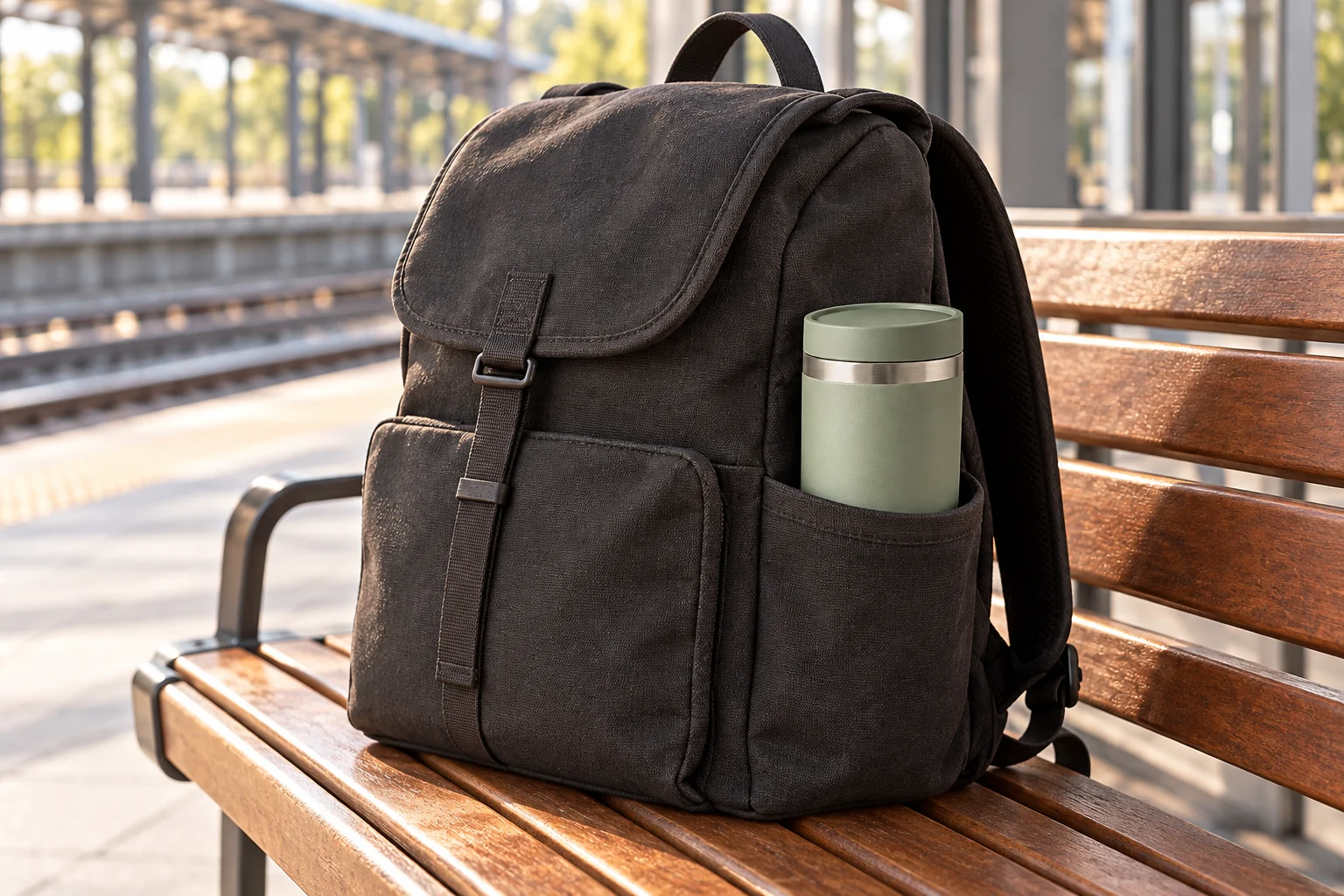
Een scènebeeld moet de klant het product in het eigen leven laten plaatsen: het beeld bevat gebruikssituatie en personen, niet nog eens een uitstalling van het product. De duplicatentest binnen één set is simpel: schrijf per afbeelding één zin “wat moet deze afbeelding de klant laten geloven”; afbeeldingen met dezelfde zin smelt je samen en de vrijgekomen plek gaat naar nog onbeantwoorde vragen.
Hoe detail- en maatvoeringsafbeeldingen de beslisinformatie aanvullen
Detailbeelden vullen het gat van online shoppen — “niet kunnen aanraken”. Close-ups van materiaal, stiksels, aansluitingen en constructie zijn de belangrijkste grond waarop klanten de afwerking beoordelen; het materiaal komt het best uit uitsnedes van echte foto's, of uit generaties die op echte foto's zijn gebaseerd, zodat de details echt blijven.
De maatvoeringsafbeelding antwoordt op “past het en is het geschikt”. Drie gangbare vormen: maatlijnen met annotaties, vergelijking met een referentieobject (een hand, A4'tje, telefoon) en een lijst met specificaties. De waarden moeten uit de productgegevens komen: getallen zonder betrouwbare bron gaan niet het beeld in en laat je ook niet verzinnen door de generatie — verzonnen maten zijn een directe bron van nazorggeschillen.
Deze rode lijn zit ook in de tool: de set-tool plaatst de specificatie-afbeelding standaard op het laatste scherm van het plan, en vóór het genereren moeten de echte parameters in het specificatieveld staan; leeg betekent geen generatie, en “alle afbeeldingen in één keer genereren” controleert dit veld eerst. Parameters vul je in velden als merk, model, nominale spanning en productafmetingen, volgens jouw productgegevens.


Land de inhoudsvolgorde met de set-tool
Maak na de planning een direct uitvoerbare “afbeeldingstaak-tabel”. Hieronder met een thermobeker als voorbeeld; kopieer de rijen en vervang ze door je eigen product:
| Positie | Te beantwoorden vraag | Beeldinhoud | Bronmateriaal |
|---|---|---|---|
| 1 | Wat is dit voor product | Frontale productpresentatie, schone achtergrond, geen tekst | Frontale echte foto |
| 2 | Wat is het grootste voordeel | Doorsnede van de isolatie en isolatieduur | Gemeten gegevens + constructietekening |
| 3 | Hoe is het materiaal | Close-up van binnenbekleding en rand | Uitsnede van detailfoto |
| 4 | Wanneer gebruik je het | Onderweg, in de bekerhouder van de auto | Scènefoto of gegenereerd beeld |
| 5 | Passen de specificaties | Maatlijnen en vergelijking met referentieobject | Gemeten waarden uit productgegevens |
De tabel heeft vier vaste kolommen: positie, te beantwoorden vraag, beeldinhoud en bronmateriaal. Controleer bij het invullen per rij twee dingen: zijn er geen twee rijen die dezelfde vraag beantwoorden, en heeft elke bron in de kolom bronmateriaal een reële onderbouwing. Is de tabel gevuld, dan staat de informatiearchitectuur van de set vast.
Zet daarna met de PixMind-tool voor productdetailsets de taak-tabel om in afbeeldingen: upload één tot drie productfoto's, kies de doelgroep en vul de kernargumenten in, en de tool genereert eerst het standaard negenscherm-storyboard — elk scherm met nummer, type en tekst, zodat je eerst ziet wat elke afbeelding vertelt en pas na bevestiging van de taakverdeling per stuk rendert. Voor de specificatie-afbeelding op het laatste scherm vul je de rij uit de taak-tabel met bron “gemeten waarden uit productgegevens” in het specificatieveld in. Controleer na het renderen per afbeelding één ding tegen de tabel: draagt elke afbeelding slechts één hoofdboodschap?
Veelgestelde vragen
Moeten het er negen productafbeeldingen zijn?
Niet per se. Negen schermen is het standaardplan van de set-tool, handig om de volledige taakverdeling van presentatie tot specificatie te dekken; platformen vragen verschillende aantallen detailafbeeldingen, dus weeg bij het publiceren de platformlimieten en de kenmerken van je categorie. Bepaal eerst met de taak-tabel de rollen en beslis daarna hoeveel je er daadwerkelijk maakt.
Op welke plek hoort de maatvoeringsafbeelding?
Een universele positie bestaat niet. In de beslisvolgorde dienen maten en specificaties de “laatste controle”, dus achterin de set volstaat — de tool plaatst de specificatie-afbeelding ook standaard op het laatste scherm; is afmeting in jouw categorie de eerste beslissende factor, zoals bij meubelen, schuif het dan naar voren.
Meerdere kernargumenten: splitsen of samenvoegen?
Kijk of het beeld ze afzonderlijk kan uitdrukken. Argumenten die beeld alleen kan bewijzen — constructie, materiaal, montage, voor-en-na — worden eigen afbeeldingen; argumenten die alleen tekstueel naast elkaar staan en niet apart in beeld uit te drukken zijn, ga je samen in één infographic. De test blijft dezelfde: zeggen twee afbeeldingen dezelfde zin?
Begin met één taak-tabel
Kopieer de taak-tabel hierboven en vul per afbeelding van jouw product de vraag en het bronmateriaal in; ga daarna naar de PixMind-tool voor productdetailsets en genereer volgens de tabel een set detailafbeeldingen waarin elk een eigen duidelijke rol heeft.