
Formularz zgłoszeniowy wymaga białego tła, system rekrutacyjny niebieskiego, ośrodek egzaminacyjny czerwonego — to samo zdjęcie często trzeba oddać w trzech wersjach. Z jednego oryginału uzyskasz wszystkie trzy: w procesie generowania zdjęcia dokumentowego ustaw kolor tła kolejno na biały, niebieski i czerwony i wygeneruj po jednym razie. O tym, czy te zdjęcia nadają się od razu do użytku, decyduje nie sam kolor, lecz krawędź postaci — czy włosy są kompletne i czy granica kołnierza z tłem jest czysta.
Otwórz zdjęcia dokumentowe AI i uzyskaj z tego samego oryginału potrzebne kolory tła.
Najważniejsze punkty
- Kolor tła wybieraj według wymagań odbiorcy, nie upodobań: presety oferują biel, czerwień, jasną szarość i trzy odcienie niebieskiego, a próbnikiem wpiszesz inny zadany kod koloru.
- Najpierw rozróżnij dwie ścieżki: wycinanie tła z samą wymianą tła zachowuje oryginalne piksele postaci i zwraca tło przezroczyste oraz białe; wszystkie kolory — biel, błękit, czerwień — wybierasz w procesie generowania zdjęcia dokumentowego, a postać jest rysowana na nowo.
- Jakość krawędzi sprawdzaj w trzech miejscach: włosy, ramiona i kołnierz, okulary — powiększ wynik i przejdź je jedno po drugim.
- Przy niezadowalającym wyniku diagnozuj po kolei: podmień na ostrzejszy oryginał, zmień ścieżkę przetwarzania, wygeneruj ponownie.
Najpierw zdecyduj: sama zmiana tła czy nowa generacja
Zanim zaczniesz, odpowiedz na jedno pytanie: co oprócz koloru tła ma się zmienić na tym zdjęciu? Jeśli tylko tło, a reszta ma zostać bez zmian — wybierz wycinanie tła; jeśli potrzebujesz standardowej kompozycji zdjęcia dokumentowego, określonych wymiarów albo innej odzieży — wybierz generowanie zdjęcia dokumentowego. Obie ścieżki różnią się wejściem, możliwościami i wynikiem; przy złym wyborze wszelkie późniejsze poprawki łatają zły kierunek.
| Aspekt | Przetwarzanie z samą wymianą tła | Generowanie zdjęcia dokumentowego |
|---|---|---|
| Wejście | Narzędzie online do usuwania tła | Zdjęcia dokumentowe AI |
| Wygląd postaci | Zachowuje piksele oryginalnego zdjęcia, bez ponownego rysowania | Rysuje postać na nowo; regulacja upiększania, fryzury i odzieży |
| Dostępne kolory tła | Tło przezroczyste i białe | Sześć kolorów presetów plus próbnik |
| Wynik | PNG zapisywany z sufiksem dodanym do oryginalnej nazwy | PNG zdjęcia dokumentowego o zadanych wymiarach |
Proces samej wymiany tła służy sytuacji „zdjęcie jest już w porządku, brakuje tylko koloru tła”: po wgraniu tło znika automatycznie, domyślnie dostajesz PNG z przezroczystym tłem, a wersję białą uzyskasz, przełączając formę zwrotu. Proces generowania służy sytuacji „potrzebuję kompletnego zdjęcia dokumentowego”: wymiary, kolor tła i odzież ustalasz jednorazowo przed generowaniem. Gdy wymagane jest białe lub przezroczyste tło i jednocześnie zachowanie postaci bez zmian — wybierz pierwszą ścieżkę; przy niebieskim, czerwonym lub zadanym kodzie koloru pozostaje tylko druga.
Wybierz kolor tła i docelową kompozycję
Kolor tła wyznacza odbiorca: rejestracja na egzamin, dokumenty kadrowe i załatwianie dokumentów każdorazowo określają kolor, a niektórzy podają nawet dokładny kod. Ustal wymagania, zanim zaczniesz — unikniesz generowania trzech wersji, z których żadna nie będzie użyta.
W procesie generowania zdjęcia dokumentowego kolor tła wybierasz w sekcji „Retusz zdjęcia i zmiana tła”. Sześć presetów to biel, czerwień, jasna szarość i trzy niebieskie o różnej głębi; gdy odbiorca podał kod koloru albo nie ma go w presetach, użyj próbnika i wpisz wartość. Z tego samego oryginału, z tymi samymi ustawieniami postaci, wygeneruj trzy razy — kolejno z tłem białym, niebieskim i czerwonym — i masz trzy wersje. Ułożone obok siebie łatwiej przejrzeć pod kątem krawędzi niż trzy różne zdjęcia sprawdzane osobno.

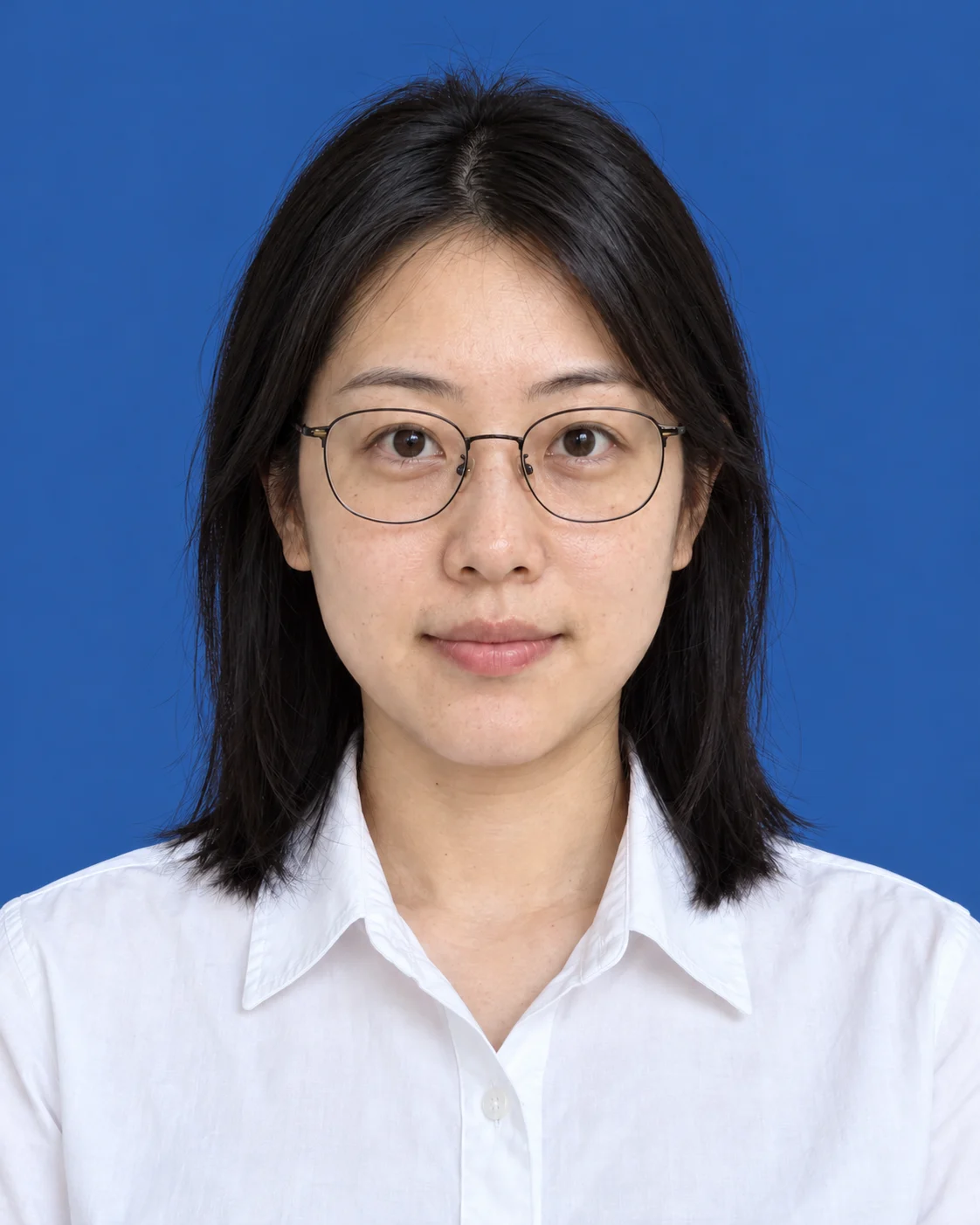
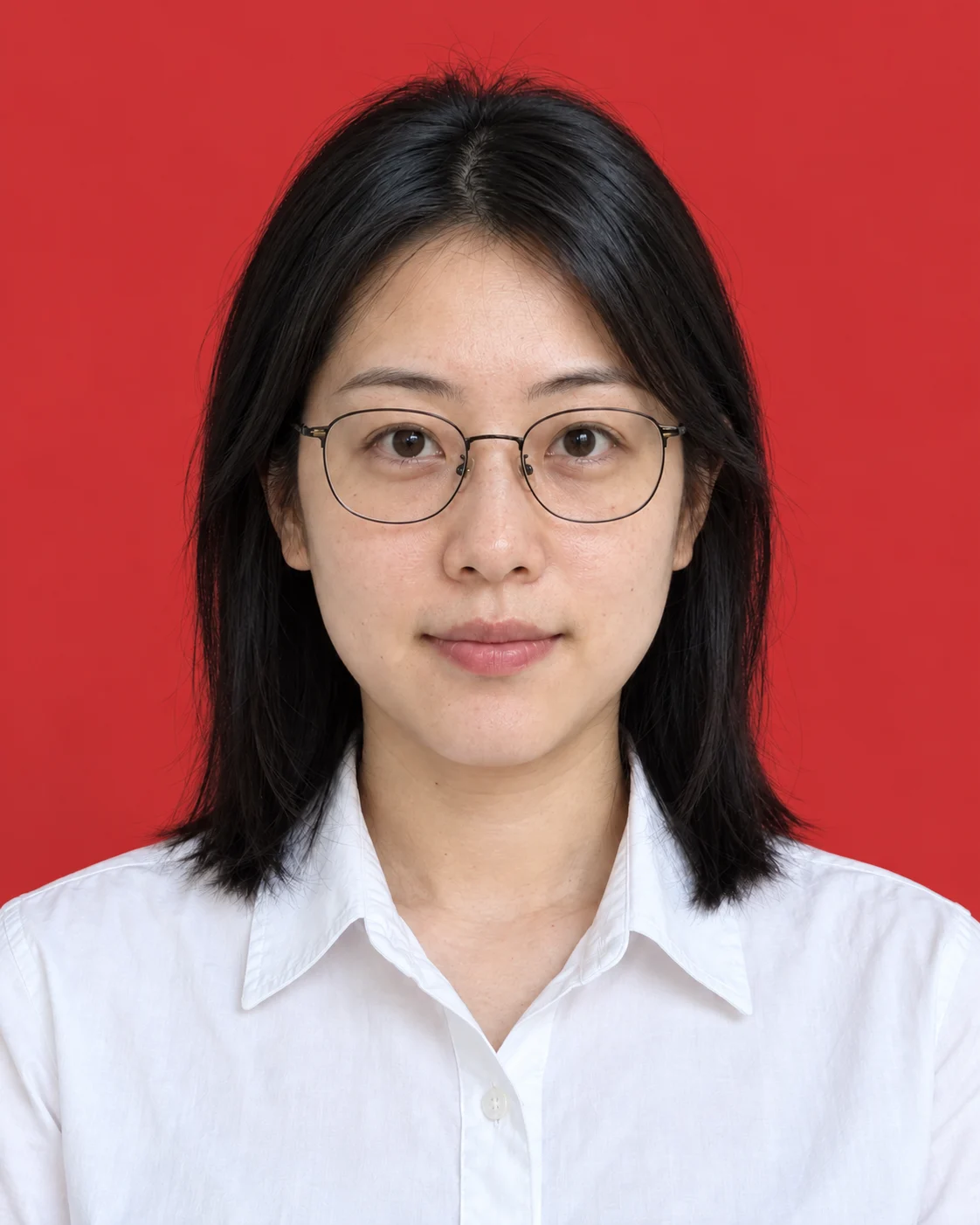
Wymiary wybierasz na tej samej stronie: osiem presetów obejmuje formaty od 1-calowego i 2-calowego po dowód osobisty i paszport, a poza presetami wpisuje się własne piksele. Dobór selfie i pełne kroki od wgrania do pobrania opisano w artykule „Jak zrobić zdjęcie dokumentowe ze selfie: od wyboru zdjęcia do pobrania” — nie będziemy tego powtarzać. Jeśli poza kolorem tła potrzebujesz też nowej odzieży lub kompozycji półpostaciowej, załatw to w ustawieniach przetwarzania procesu generowania, bez uprzedniego wycinania tła i poprawek na już.
Przyjrzyj się włosom, ramionom i krawędzi kołnierza
Gdy zdjęcie ze zmienionym tłem wraca do poprawy, przyczyna leży najczęściej w krawędziach, nie w kolorze. Powiększ wynik ponad jego rzeczywisty rozmiar i sprawdzaj trzy typy obszarów:
- Włosy: czy przejście pojedynczych kosmyków do tła jest naturalne i czy nie ma całych pasm uciętych albo sklejonych z tłem.
- Ramiona i kołnierz: czy linia konturu jest czysta i czy biała lub jasna odzież zachowuje widoczną granicę na białym tle.
- Okulary: czy oprawka nie została podgryziona na krawędziach i czy odbicie na soczewkach nie zamieniło się w dziurę.
Jakość oryginału wyznacza sufit tych miejsc. Przy nierównym świetle, włosach w kontrze lub w cieniu sygnał krawędzi jest słaby i wynik łatwo się rozmywa; gdy oryginalne tło przypomina docelowe — np. zdjęcie na tle białej ściany przerabiane na białe tło — kontur kołnierza i ramion znika pierwszy; zdjęcia przerzucane i kompresowane wielokrotnie dostają na krawędziach strzępienie i plamy, w powiększeniu widać to od razu. Problemów tych trzech typów nie rozwiąże zmiana ścieżki — jedynym wyjściem jest powrót do ostrzejszego oryginału.
Zajmij się pozostałościami tła i przesunięciami tonu skóry
Pozostałości tła to plamy starego tła albo świetlna obwódka przy krawędzi postaci; przesunięcie tonu skóry to szarawa lub żółtawa twarz po zmianie tła. Diagnozuj w kolejności od najtańszego do najdroższego:
- Podmień na ostrzejszy oryginał. Wybierz wersję z równym światłem, wyższą rozdzielczością i bez wielokrotnej kompresji — większość pozostałości znika razem z wymianą.
- Zmień ścieżkę przetwarzania. W procesie wycinania porównaj trzy formy zwrotu: tło przezroczyste, tło białe, przycięcie pustych krawędzi; w procesie generowania ustaw poziom upiększania na „oryginał”, wyłącz naturalny uśmiech i zmianę fryzury, minimalizując ingerencję w postać.
- Wygeneruj ponownie. Gdy dwa poprzednie kroki nie pomagają, zacznij od nowa całą serią — przy okazji możesz zmienić szablon odzieży lub nastawy kompozycji.
Ponowna generacja to przetwarzanie generatywne: model rysuje postać od nowa na podstawie oryginału — efekt może być bardzo zbliżony, ale to nie jest bezstratna wymiana tła na oryginalnych pikselach. Kryterium jest więc proste: gdy zdjęcie musi być identyczne z oryginałem — proces wycinania; gdy potrzebne kompletne, zgodne ze standardem zdjęcie dokumentowe — proces generowania.
Przy przesuniętym tonie skóry najpierw sprawdź poziom upiększania: retusz zmienia fakturę skóry, więc ustaw poziom z powrotem na „oryginał” i porównaj jeszcze raz — większość odchyleń da się wtedy przypisać konkretnej przyczynie. Przy trzech kolorach tła ułożonych obok siebie potwierdź przy okazji zgodność kolorytu twarzy; wersja wyraźnie szara zasługuje na oddzielne powtórzenie.
Po eksporcie sprawdź wymiary i równomierność tła
Podgląd w narzędziu nie zastąpi pobranego pliku — po eksporcie wykonaj trzy sprawdzenia:
- Wymiary. Sprawdź właściwości pliku i zestaw piksele szerokości oraz wysokości z wymaganiami odbiorcy punkt po punkcie; przy plikach eksportowanych w rozmiarze własnym szczególnie uważaj, czy szerokość i wysokość nie zostały zamienione.
- Równomierność tła. Powiększ cztery narożniki i okolice krawędzi postaci oraz sprawdź, czy nie ma plam, gradientów albo resztek starego tła.
- Kadr i kompozycja. Odpowiedni margines nad głową, symetria ramion i brak zbędnych elementów w ramce.
Wynik procesu generowania pobierasz jako PNG o nazwie „id-photo-numer.png”; wynik wycinania to także PNG, z sufiksem po oryginalnej nazwie. Trzy wersje tła od razu przemianuj i uporządkuj, np. „egzamin-nazwisko-1-cal-białe tło” i „praca-nazwisko-2-cal-niebieskie tło”, żeby przy oddawaniu nie pomylić wersji.
Częste pytania
Czy biała odzież pasuje do białego tła?
Ryzyko białej lub jasnej odzieży na białym tle polega na tym, że kontur kołnierza i ramion zlewa się z tłem — to najczęstszy problem przy sprawdzaniu krawędzi. Jeśli odbiorca pozwala wybrać strój, postaw na ciemny albo wyraźnie odcinający się od tła; w procesie generowania zdjęcia dokumentowego możesz też podmienić odzież na szablon i dopiero potem wygenerować wersję białą. Gdy tło musi być białe, a stroju nie da się zmienić, po wygenerowaniu dokładnie powiększ i sprawdź granicę kołnierza z ramionami.
Dlaczego po zmianie koloru tła zmienia się też postać?
Proces generowania zdjęcia dokumentowego jest generatywny: model rysuje postać od nowa na podstawie oryginału, a na ostateczny wygląd wpływają kolor tła, upiększanie, uśmiech i fryzura; przy innym kolorze tła i ponownej generacji detale postaci też się zmienią — to cecha procesu, nie usterka. Jeśli postać ma pozostać całkowicie niezmieniona, a ruszać chcesz tylko tłem, wybierz wycinanie tła: zachowuje oryginalne piksele postaci, ale oferuje obecnie tylko tło przezroczyste i białe.
Jak maksymalnie zachować wygląd oryginalnego zdjęcia?
Dwa kierunki. Pierwszy: przejdź na proces wycinania — zwróci tło przezroczyste lub białe z nienaruszonymi pikselami postaci, co pasuje, gdy zdjęcie jest w porządku, a brakuje tylko koloru tła. Drugi: zostań przy generowaniu, ale ogranicz zmiany — poziom upiększania na „oryginał”, naturalny uśmiech i zmiana fryzury wyłączone, szablon odzieży najbliższy oryginalnemu strojowi. To drugie wciąż jest wynikiem generatywnym: wygląda blisko oryginału, ale nie jest kopią jego pikseli.
Teraz wybierz kolor tła i ścieżkę dla tego zdjęcia
Następny krok jest konkretny: najpierw ustal wymagany kolor tła i wymiary, a potem wybierz ścieżkę według stanu zdjęcia. Jeśli zdjęcie jest w porządku, a potrzebujesz tylko białego lub przezroczystego tła — użyj narzędzia online do usuwania tła; jeśli potrzebujesz standardowej kompozycji zdjęcia dokumentowego, niebieskiego lub czerwonego tła albo zadanego kodu koloru — wejdź w generowanie zdjęć dokumentowych AI i przed pobraniem sprawdź w powiększeniu trzy miejsca: włosy, kołnierz i okulary.


