PixMind AI Infinite Canvas: utwórz pierwszy przepływ pracy
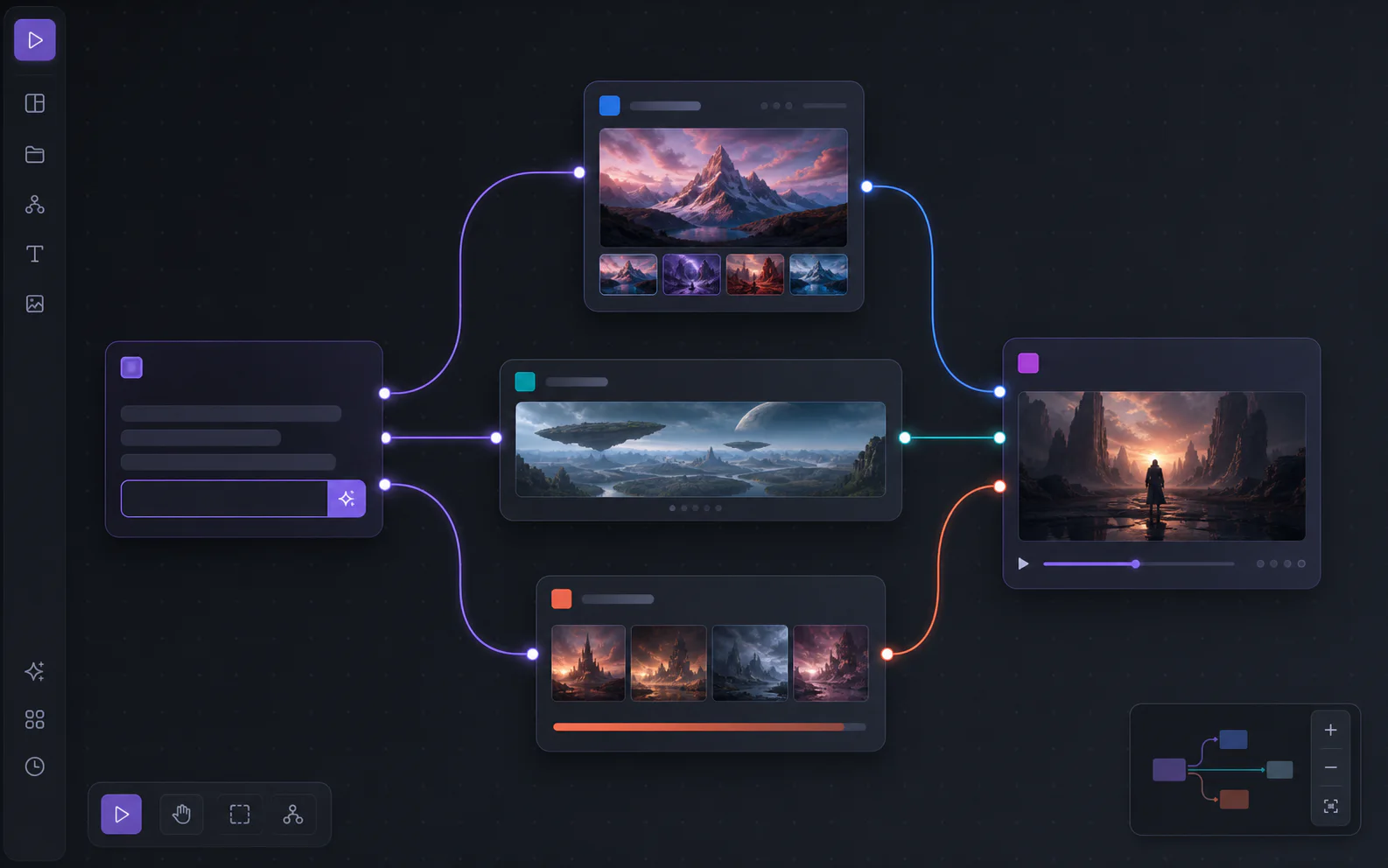
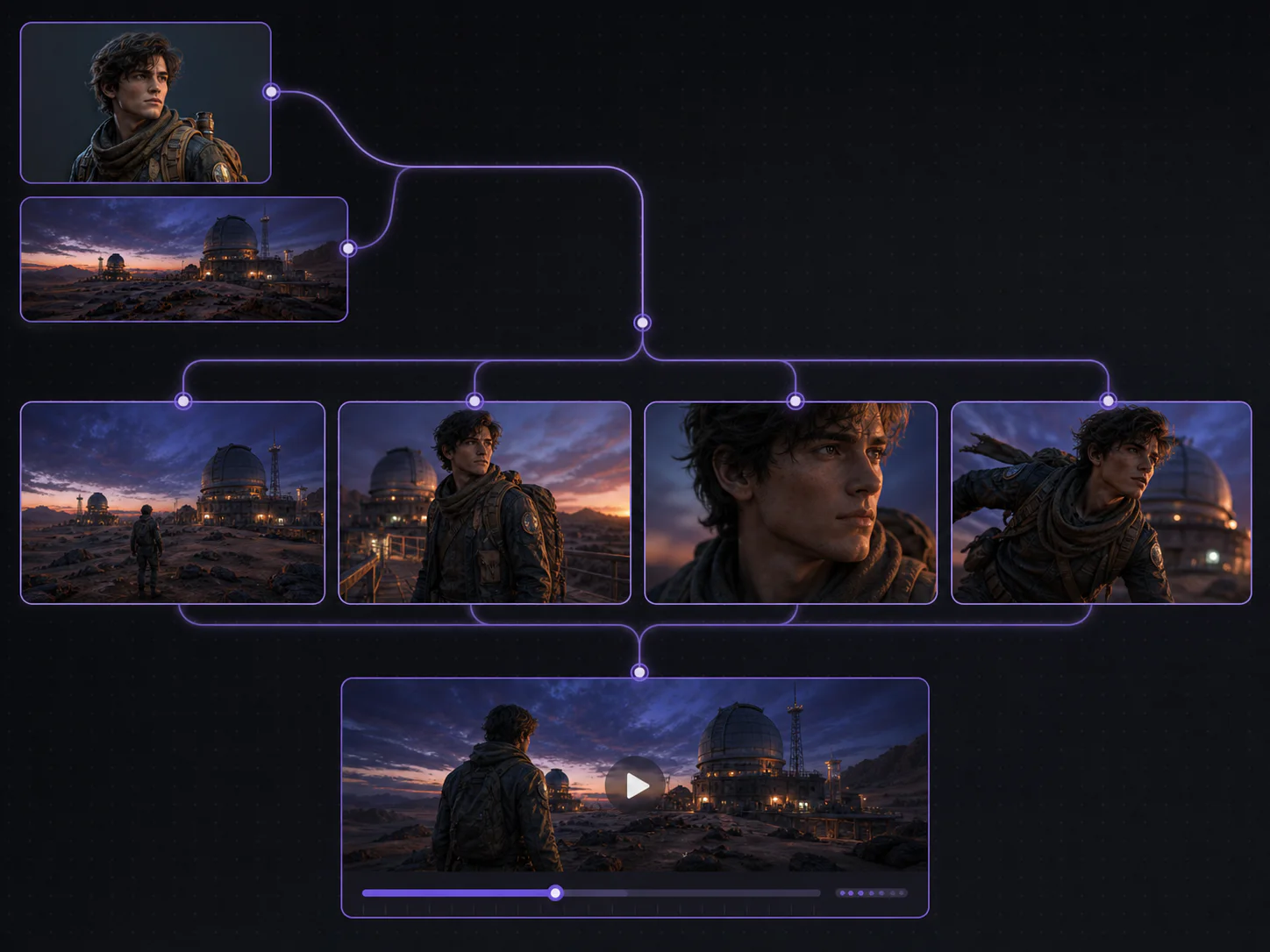
Nieskończone płótno AI to wizualna przestrzeń robocza, w której prompty, materiały referencyjne, ustawienia generowania, obrazy, filmy i zadania pozostają połączone w formie węzłów. PixMind Canvas sprawdza się szczególnie wtedy, gdy jedno źródło ma prowadzić do kilku powiązanych rezultatów. Przykładowo zdjęcie produktu może posłużyć do stworzenia koncepcji kampanii, wybranego obrazu głównego, a następnie krótkiego filmu produktowego. Możesz przeglądać podjęte decyzje, tworzyć odgałęzienia z tego samego źródła i później wrócić do zapisanego przepływu pracy.
Ten przewodnik przedstawia praktyczny przepływ od briefu przez obraz do filmu przy użyciu PixMind Canvas w wersji dostępnej 2 września 2026 r. Listy modeli, elementy sterujące, szacunki zużycia kredytów i trasy dostawców mogą się zmieniać. Dla konkretnego generowania rozstrzygające są ustawienia widoczne w aktywnym węźle.
Najważniejsze informacje
- Używaj Canvas do połączonych procesów, które chcesz wykorzystywać ponownie; do pojedynczego rezultatu wybierz generator bezpośredni.
- Zacznij od jednego briefu tekstowego i jednego wyraźnego materiału referencyjnego, zanim dodasz odgałęzienia.
- Połączenia przekazują przydatny kontekst do kolejnych etapów, ale każdy węzeł odbiorczy zachowuje własne ustawienia modelu i wyniku.
- Opcje obrazu i filmu dostosowują się do wybranej aktywnej trasy; nie każdy model obsługuje wszystkie ustawienia materiałów referencyjnych, czasu trwania, dźwięku lub rozdzielczości.
- Zapisanie projektu zachowuje jego strukturę wizualną i odwołania do zadań, ale nie gwarantuje, że trasa modelu pozostanie na zawsze taka sama.
- Użycie komercyjne dotyczy wyłącznie kwalifikujących się wyników w ramach płatnego planu i nadal podlega warunkom modelu, prawom do danych wejściowych oraz obowiązującym przepisom.
Materiał sprawdzony przez zespół redakcyjny produktu PixMind. Działanie produktu i publiczne strony zweryfikowano 2 września 2026 r.
W tym przewodniku
- Czym jest PixMind AI Infinite Canvas
- Kiedy korzystać z Canvas
- Jak zbudować pierwszy przepływ pracy
- Jak działają połączenia i ustawienia
- Jak używać Canvas Agent bez utraty kontroli
- Jak zapisywać, ponownie otwierać i duplikować projekty
- Jak zdiagnozować słaby przepływ pracy
- Koszty, prawa i prywatność
- Źródła i weryfikacja
- Najczęściej zadawane pytania
Czym jest PixMind AI Infinite Canvas?
PixMind AI Infinite Canvas to działająca w przeglądarce przestrzeń robocza oparta na węzłach, przeznaczona do planowania i generowania multimediów za pomocą AI. Zamiast przenosić prompt, plik referencyjny, wynik generowania obrazu i ustawienia filmu między osobnymi kartami, możesz umieścić je na jednym skalowalnym diagramie i połączyć etapy, które powinny współdzielić kontekst.
Obecna przestrzeń robocza obsługuje siedem typów węzłów:
| Węzeł | Co zawiera lub robi | Praktyczne zastosowanie |
|---|---|---|
| Tekst | Statyczne instrukcje lub tekst wygenerowany przez model językowy | Zachowanie jednego zatwierdzonego briefu dla kilku operacji generowania |
| Obraz | Przesłane materiały referencyjne, generowanie i dopracowywanie obrazów | Tworzenie wariantów lub wybór klatki do filmu |
| Panorama | Szeroki materiał referencyjny otoczenia w proporcjach 2:1 | Zachowanie widocznej lokalizacji i orientacji przestrzennej między ujęciami |
| Film | Generowanie filmu z tekstu lub na podstawie materiałów referencyjnych | Dodanie ruchu do zatwierdzonej klatki |
| Dźwięk | Przesłane materiały dźwiękowe | Przechowywanie narracji, muzyki lub wskazówek dźwiękowych obok planu wizualnego |
| Konfiguracja | Ustawienia generowania, które można wykorzystać ponownie | Oddzielenie decyzji o modelu i wyniku od samego zasobu |
| Zadanie | Widoczny element produkcji lub pozycja listy kontrolnej | Śledzenie tego, co nadal wymaga przeglądu lub dostarczenia |
Canvas zawiera również panel AI Agent. Może otrzymać jako kontekst zwięzły obraz projektu i wybrane węzły. Po zakończeniu generowania przez Agent PixMind może umieścić wynik multimedialny z powrotem w projekcie wizualnym. Traktuj to jako wspomagane przekazanie, a nie zgodę na rezygnację z kontroli podstawowego promptu, modelu, ustawień lub wyniku.
Kiedy używać Canvas zamiast generatora?
Używaj Canvas, gdy znaczenie ma relacja między zasobami. Bezpośredni generator obrazów AI lub generator filmów AI działa szybciej, jeśli znasz już model, prompt i ustawienia potrzebne do uzyskania jednego rezultatu. Dodatkowa struktura Canvas jest przydatna, gdy musisz tworzyć odgałęzienia, porównywać wyniki, ponownie wykorzystywać materiał referencyjny lub przekazać zatwierdzony obraz do etapu tworzenia filmu.
| Potrzeba | Najlepszy punkt wyjścia | Powód |
|---|---|---|
| Jeden osobny obraz lub klip | Generator bezpośredni | Mniej decyzji konfiguracyjnych |
| Kilka koncepcji z jednego produktu lub bohatera | Canvas | Odgałęzienia pozostają obok wspólnego źródła |
| Pomoc w tworzeniu promptu i wyborze modelu | AI Agent | Rozmowa przekształca cel w plan generowania, który można sprawdzić |
| Przekazanie obrazu do filmu | Canvas | Wybrany obraz pozostaje widocznie połączony z etapem filmu |
| Powtarzalna produkcja seryjna | PixMind API | Żądania, identyfikatory zadań, ponowne próby i wyniki można rejestrować w kodzie |
Prawdziwą zaletą płótna nie jest poprawa pojedynczego wyniku generowania. Najważniejsza jest możliwość prześledzenia łańcucha decyzji. Jeśli film się nie powiedzie, możesz sprawdzić, czy przyczyną był obraz źródłowy, wspólny prompt, wybrany model, czas trwania czy instrukcja ruchu. W folderze pełnym nieopisanych eksportów taka diagnoza jest znacznie trudniejsza.
Zbuduj pierwszy przepływ od promptu przez obraz do filmu
Zacznij od małego diagramu. Pierwsze użyteczne płótno potrzebuje tylko briefu, jednego odgałęzienia obrazu i jednego odgałęzienia filmu. Dodawaj kolejne węzły dopiero wtedy, gdy zrozumiesz rolę każdego połączenia.
1. Otwórz płótno i nazwij materiał docelowy
Zaloguj się, otwórz przestrzeń roboczą Canvas i utwórz projekt. Nadaj mu konkretną nazwę opisującą rezultat, na przykład „Jesienna premiera perfum, pionowa zapowiedź”, zamiast „Test 4”. Jasne nazwy ułatwiają późniejsze wyszukiwanie i duplikowanie projektów.
Dodaj węzeł Zadanie z kryteriami dostawy: jeden obraz główny 4:5, jedna klatka otwierająca 9:16 i jeden krótki pionowy film. To zadanie jest listą kryteriów akceptacji, a nie promptem do generowania.
2. Utwórz jeden nadrzędny węzeł tekstowy
Dodaj węzeł Tekst w trybie statycznym i zapisz ograniczenia, które powinny obowiązywać we wszystkich odgałęzieniach:
Stwórz ekskluzywną jesienną kampanię dla dostarczonego bursztynowego flakonu perfum. Zachowaj sylwetkę flakonu, korek, położenie etykiety i bursztynowe szkło. Ciepłe światło z okna, powierzchnia z ciemnego orzecha, stonowana miedziana paleta, bez dłoni, bez nowego tekstu i bez konkurencyjnych produktów.
Oddziel ograniczenia dotyczące tożsamości od instrukcji właściwych dla konkretnego materiału docelowego. „Zachowaj położenie etykiety” należy do wspólnego briefu. „Powolny obrót zgodnie z ruchem wskazówek zegara” należy do węzła Film, ponieważ nie powinien wpływać na odgałęzienia obrazów statycznych.
Jeśli potrzebujesz pomocy w uporządkowaniu wstępnego pomysłu, przełącz węzeł Tekst w tryb Generuj i wybierz dostępny model językowy. Przeczytaj wynik, zanim połączysz go z kolejnymi etapami. Wygenerowany tekst nadal jest daną wejściową, za którą odpowiadasz.
3. Prześlij wyraźny obraz referencyjny
Dodaj węzeł Obraz i prześlij najlepszy dostępny materiał referencyjny produktu. Użyj ostrego źródła z czytelnymi krawędziami, neutralną perspektywą i możliwie niewielką liczbą rozpraszających elementów tła. Słaba referencja staje się wspólną wadą każdego kolejnego odgałęzienia.
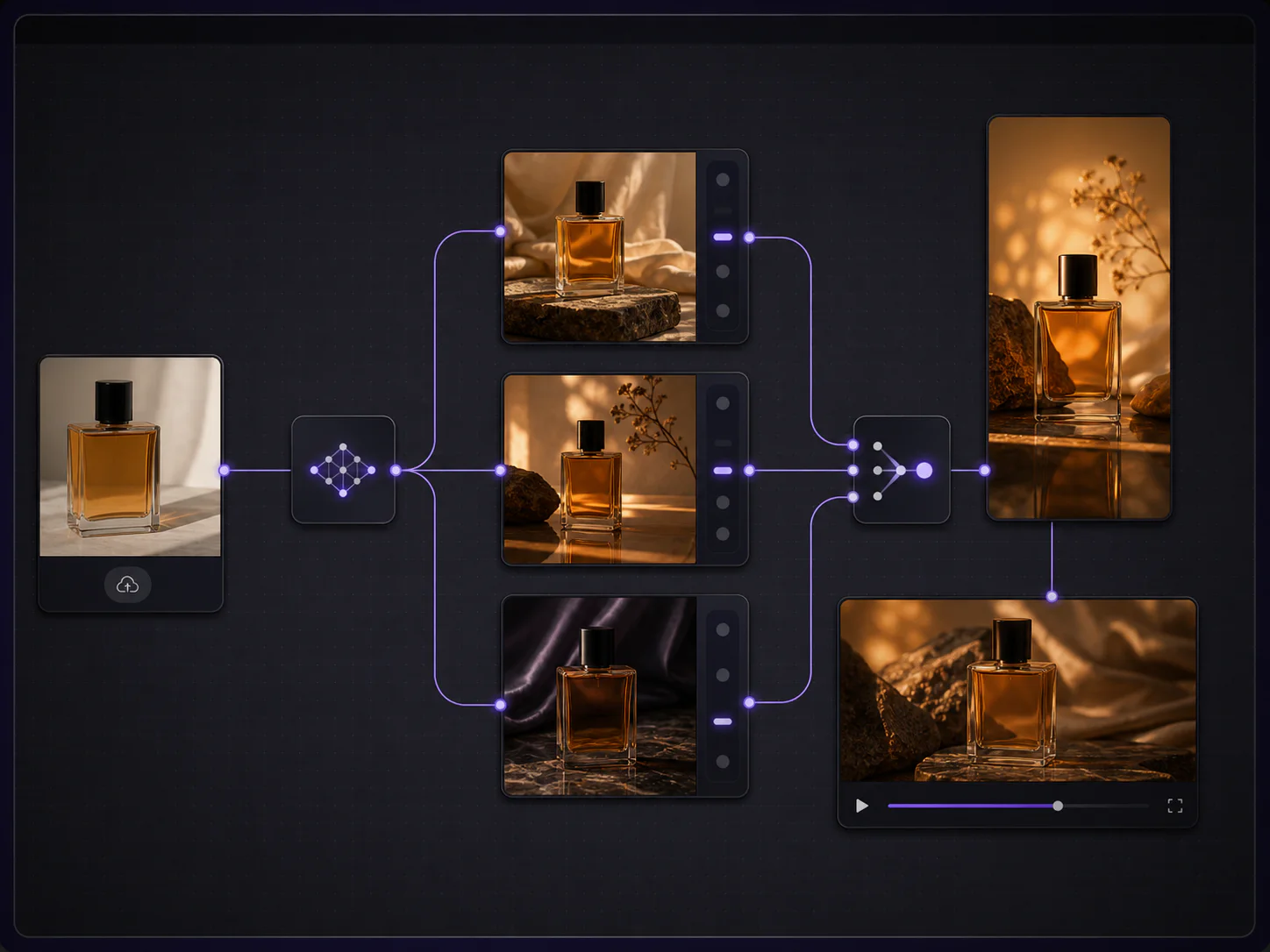
Połącz brief tekstowy i materiał referencyjny z etapem generowania obrazu. Każdemu wejściu przypisz jedno zadanie: obraz kontroluje tożsamość i kształt produktu; tekst określa otoczenie, oświetlenie i wykluczenia.
4. Wygeneruj dwa kierunki wizualne, a nie dziesięć losowych wariantów
Utwórz dwa odgałęzienia obrazu z tego samego briefu i materiału referencyjnego. Wyraźnie określ różnicę:
- Odgałęzienie A: czysty studyjny obraz główny, wyśrodkowana kompozycja, wolna przestrzeń u góry.
- Odgałęzienie B: ciepła scena lifestylowa, flakon na drewnie orzechowym, światło z lewej strony kamery.
W każdym węźle wybierz model, proporcje obrazu, rozdzielczość i wszystkie opcje kamery obsługiwane przez trasę. PixMind odczytuje aktualne dane o możliwościach wybranej trasy, dlatego opcje mogą różnić się między modelami. Nie zakładaj, że element sterujący widoczny w jednym modelu będzie dostępny w innym.
5. Sprawdź i wybierz klatkę odpowiednią do filmu
Porównaj wyniki z węzłem Zadanie. Sprawdź kształt produktu, etykietę, kierunek światła, wolną przestrzeń, niepożądany tekst i to, czy kompozycja zostawia miejsce na ruch. Najładniejszy obraz statyczny nie zawsze jest najlepszą klatką początkową. Klatka odpowiednia do filmu pozwala obiektowi i kamerze poruszać się w wiarygodny sposób.
Pobierz ważne wyniki, jeśli potrzebujesz zewnętrznego potwierdzenia zatwierdzenia. Pozostaw zwycięski obraz podłączony na płótnie, aby jego pochodzenie nadal było widoczne.
6. Połącz wybrany obraz z węzłem Film
Utwórz węzeł Film ze zwycięskiego obrazu i dodaj tylko instrukcje ruchu:
Pięciosekundowa pionowa prezentacja produktu. Flakon pozostaje nieruchomy, a kamera bardzo powoli okrąża go zgodnie z ruchem wskazówek zegara. Miedziane światło krawędziowe stopniowo się rozjaśnia. Bez deformacji obiektu, dodatkowego tekstu i cięcia sceny. Zakończ wyśrodkowanym ujęciem produktu.
W węźle wybierz trasę, proporcje obrazu, czas trwania, rozdzielczość i dostępną metodę referencyjną. Elementy sterujące pierwszą klatką, pierwszą i ostatnią klatką, natywnym dźwiękiem oraz znakiem wodnym pojawiają się tylko wtedy, gdy połączony model i tryb je udostępniają. Jeśli konkretne wymaganie nie jest dostępne, zmień trasę lub uprość brief, zamiast zakładać istnienie funkcji.
7. Po niepowodzeniu zmieniaj tylko jedną zmienną naraz
Jeśli flakon się deformuje, ogranicz ruch obiektu i szybkość kamery przed zmianą całego promptu. Jeśli oświetlenie jest niewłaściwe, ale geometria pozostaje stabilna, zmień wyłącznie instrukcję dotyczącą światła. Jeśli klatka otwierająca jest ignorowana, sprawdź, czy wybrany tryb rzeczywiście obsługuje obraz jako dane wejściowe.
Przed większą zmianą zduplikuj użyteczne odgałęzienie. Zapewni to widoczne porównanie i ochroni ostatnią działającą konfigurację.
Jak działają połączenia i ustawienia zależne od modelu
Połączenie przekazuje relację, ale nie scala wszystkich ustawień w jedną ukrytą konfigurację globalną. Połączony węzeł Tekst może dostarczać wspólny prompt do węzła Obraz lub Film, a węzeł odbiorczy nadal zachowuje ustawienia generowania właściwe dla trasy. Węzeł Obraz może stać się wizualnym wejściem dla późniejszego filmu. Panorama może pozostać widocznym odniesieniem do otoczenia podczas podejmowania decyzji dotyczących scenorysu.
Ten podział jest przydatny. Wspólne informacje znajdują się na wcześniejszych etapach, a wybory specyficzne dla medium pozostają lokalne. Zmień paletę kampanii raz w briefie tekstowym, ale rozdzielczość obrazu i czas trwania filmu pozostaw w odpowiednich węzłach.
Stosuj następujące zasady:
- Łącz tylko te dane wejściowe, których kolejny etap powinien rzeczywiście użyć.
- Nazywaj odgałęzienia według różnic twórczych, a nie wyłącznie numerów wersji.
- Zachowaj jeden zatwierdzony materiał referencyjny tożsamości na wcześniejszym etapie.
- Umieszczaj ustawienia zależne od trasy w odbiorczym węźle generowania.
- Używaj funkcji Auto Layout, gdy diagram staje się trudny do odczytania, a nie po dodaniu każdego nowego węzła.
Używaj Canvas Agent bez utraty kontroli
Canvas Agent przydaje się, gdy asystent ma uwzględnić wybrane węzły, załączniki i bieżący kontekst projektu. Wybierz tylko węzły potrzebne do następnego żądania, a następnie poproś o jeden konkretny rezultat. Przykład: „Użyj wybranego obrazu flakonu i briefu kampanii, aby utworzyć klatkę otwierającą 9:16 z miejscem na nagłówek”.
Przed potwierdzeniem kosztownego renderowania sprawdź plan Agent i ustawienia generowania. Wybór modelu może być automatyczny lub ograniczony ręcznie, ale nadal zależy od bieżącej dostępności tras. Gotowy obraz lub film można zwrócić na płótno jako nowy węzeł wyniku, dzięki czemu rozmowa nie stanie się osobnym, niewidocznym źródłem zasobów.
Skorzystaj z osobnego przewodnika po AI Image Agent i przewodnika po AI Video Agent, gdy rozmowa o doborze trasy jest głównym przepływem pracy. Używaj Canvas, gdy najważniejsza jest widoczna relacja między źródłami, odgałęzieniami i późniejszymi multimediami.
Zapisuj, ponownie otwieraj i duplikuj projekty Canvas
Zalogowani użytkownicy mogą tworzyć, wyszukiwać, ponownie otwierać, zmieniać nazwy, duplikować i usuwać płótna w przestrzeni roboczej. Zapisane projekty zachowują diagram węzłów, połączenia, widok, ustawienia i odwołania do zadań generowania. Odwołania do zadań filmu umożliwiają projektowi wznowienie sprawdzania generowania i dołączenie ukończonego wyniku po powrocie.
Zapisanie projektu nie zamraża zewnętrznego katalogu modeli. Po ponownym otwarciu starszego przepływu sprawdź przed kolejnym generowaniem, czy wybrana trasa i elementy sterujące są nadal dostępne. Zduplikuj projekt przed dostosowaniem skutecznego przepływu do innego klienta, produktu lub kampanii. Następnie zastąp referencje i materiały wrażliwe pod względem praw, zamiast modyfikować pierwotny zapis produkcyjny.
Jak zdiagnozować słaby przepływ pracy w AI Canvas
Większość słabych projektów Canvas zawiera zbyt wiele niejednoznacznych danych wejściowych, a nie zbyt mało węzłów. Skorzystaj z tej szybkiej diagnozy:
| Objaw | Prawdopodobna przyczyna | Pierwsza poprawka |
|---|---|---|
| Każde odgałęzienie wygląda inaczej | Wspólny brief jest nieprecyzyjny lub niepołączony | Utwórz jeden jednoznaczny węzeł Tekst jako źródło nadrzędne |
| Produkt lub bohater się zmienia | Referencja jest słaba lub jej rola nie została określona | Użyj wyraźniejszej referencji i wskaż, co ma pozostać niezmienne |
| Film ignoruje obraz statyczny | Niewłaściwy tryb wejściowy lub nieobsługiwana trasa | Sprawdź obsługę obrazu lub referencji w aktywnym węźle |
| Diagram jest nieczytelny | Odgałęzienia nie mają nazw ani hierarchii wizualnej | Zmień nazwy węzłów, usuń nieaktualne testy, a następnie użyj Auto Layout |
| Koszty rosną bez nowych wniosków | Przy każdej próbie zmienia się zbyt wiele zmiennych | Zduplikuj odgałęzienie i zmień jedną zmienną |
| Wynik Agent wydaje się oderwany | Jako kontekst uwzględniono nieistotne węzły | Wybierz tylko węzły źródłowe potrzebne w następnym zadaniu |
Przed dostarczeniem zweryfikuj wynik także poza płótnem. Sprawdź kadrowanie na platformie docelowej, odtwórz film z dźwiękiem, skontroluj każde logo i twarz oraz wyeksportuj kopię, która nie zależy od interfejsu projektu.
Koszty, prawa komercyjne i prywatność
Canvas organizuje przepływ pracy; koszty generowania nadal zależą od wybranego modelu obrazu lub filmu i jego ustawień. Czas trwania, rozdzielczość, liczba wariantów, dźwięk i trasa mogą zmienić szacowane zużycie kredytów. Przed każdym generowaniem sprawdź wyświetlany szacunek i skorzystaj z aktualnej strony z cennikiem PixMind, aby poznać dostęp w ramach poszczególnych planów.
Użycie komercyjne wymaga płatnej subskrypcji PixMind i dotyczy wyłącznie kwalifikujących się wyników zgodnie z Warunkami korzystania z PixMind. Zależy również od warunków wybranego modelu lub dostawcy, Twoich praw do promptów i przesłanych materiałów oraz obowiązujących przepisów. PixMind nie gwarantuje, że każdy wygenerowany rezultat automatycznie uzyska pełne zezwolenie na użycie komercyjne. Przed publikacją sprawdź prawa autorskie, znaki towarowe, deklaracje dotyczące produktów, wizerunki i głosy osób, muzykę oraz licencje materiałów referencyjnych.
Traktuj płótno jako środowisko produkcyjne. Nie przesyłaj poufnych materiałów klientów, danych osobowych, nieopublikowanych projektów produktów ani zasobów objętych ograniczeniami, chyba że Twoja organizacja zatwierdziła takie użycie. Usuń nieistotne materiały referencyjne przed wysłaniem wybranych węzłów do Agent i zachowaj zewnętrzny zapis zatwierdzenia prac regulowanych lub kontrolowanych przez klienta.
Źródła i weryfikacja
Zespół redakcyjny produktu PixMind sprawdził ten przewodnik 2 września 2026 r. Aktualne typy węzłów, działanie projektów, elementy sterujące i przykłady przepływów zweryfikowano na stronie produktu PixMind Canvas, w zalogowanej implementacji Canvas oraz w aktualnym kodzie źródłowym produktu PixMind. Dostępność w ramach planów sprawdzono w cenniku, a warunki użycia komercyjnego w Warunkach korzystania.
Aktywne Canvas i katalog modeli mają pierwszeństwo, jeśli zmieni się trasa, tryb wejściowy, element sterujący, szacunek kredytów lub warunki dostawcy. W przewodniku nie twierdzimy, że dostępne są współpraca w czasie rzeczywistym, komentarze, edytor osi czasu ani stały dostęp do niezmiennej listy modeli.
Najczęściej zadawane pytania
Czy korzystanie z PixMind Canvas jest bezpłatne?
Stronę produktu Canvas można przeglądać bez logowania. Tworzenie zapisanych płócien i zarządzanie nimi wymaga konta. Generowanie obrazów i filmów zużywa kredyty zgodnie z wybraną trasą i ustawieniami; przed wygenerowaniem sprawdź bieżący szacunek i aktualne ceny.
Czy mogę używać PixMind Canvas bez znajomości węzłów?
Tak. Zacznij od trzech węzłów: jednego briefu Tekst, jednego generowania Obraz i jednego generowania Film. Połączenie pokazuje jedynie, który wcześniejszy prompt lub zasób powinien wpłynąć na następny etap. Węzły Konfiguracja, Zadanie, Panorama i Dźwięk dodawaj wtedy, gdy są potrzebne w danym przepływie.
Jakie modele obrazów i filmów są dostępne w Canvas?
Listy pochodzą z bieżących tras produkcyjnych PixMind. Dostępność oraz obsługiwane proporcje, rozdzielczości, czasy trwania, referencje, dźwięk i elementy sterujące znakiem wodnym mogą się zmieniać. Wybierz model w węźle i potraktuj widoczne tam ustawienia jako ostateczne źródło informacji o bieżących możliwościach.
Czy połączenie obrazu gwarantuje spójność bohatera lub produktu?
Nie. Dostarcza materiał referencyjny do zgodnej trasy, ale spójność wyniku pozostaje probabilistyczna. Użyj wyraźnej referencji, określ cechy, które muszą pozostać niezmienne, uprość ruch i sprawdź każdy wynik.
Czy Canvas Agent może automatycznie edytować cały projekt?
Agent może otrzymać wybrane węzły i obraz projektu jako kontekst, pomóc w planowaniu lub generowaniu multimediów oraz zwrócić gotowe wyniki na płótno. Ogranicz wybrany kontekst i sprawdź plan, trasę, ustawienia oraz rezultat. Nie traktuj automatyzacji jako zatwierdzenia.
Co się stanie, jeśli zamknę stronę podczas generowania filmu?
Zapisany projekt może zachować odwołanie do zadania generowania. Po jego ponownym otwarciu PixMind może wznowić sprawdzanie zadania i dołączyć gotowy wynik. W przypadku ważnych prac zapisz również prompt, model, ustawienia i identyfikator zadania poza wizualnym płótnem.
Czy mogę używać wyników Canvas komercyjnie?
Użycie komercyjne wymaga płatnego planu i dotyczy wyłącznie kwalifikujących się wyników zgodnie z aktualnymi warunkami PixMind. Nadal podlega warunkom wybranego modelu, Twoim prawom do danych wejściowych oraz obowiązującym przepisom. Nie każdy wynik zostaje automatycznie dopuszczony do każdego zastosowania komercyjnego.
Zacznij od widocznego łańcucha decyzji
Najlepszy pierwszy projekt Canvas jest na tyle mały, aby można go było zrozumieć jednym spojrzeniem: jeden zatwierdzony brief, jedna wiarygodna referencja, dwa celowo wybrane kierunki obrazu i jedna wybrana klatka przechodząca do filmu. Taki diagram daje coś cenniejszego niż zbiór wyników: przepływ pracy, który można sprawdzać, duplikować i ulepszać.
Otwórz PixMind AI Infinite Canvas i zbuduj pierwszy łańcuch z trzech węzłów. Jeśli potrzebujesz tylko jednego wyniku, zacznij od generatora bezpośredniego. Jeśli przepływ z czasem stanie się powtarzalną produkcją seryjną, przenieś potwierdzone identyfikatory modeli i parametry do PixMind API.
Informacje o produkcie zweryfikowano 2 września 2026 r. Bieżąca dostępność modeli, elementy sterujące, szacunki kredytów, ceny i warunki dostawców mogą się zmieniać.