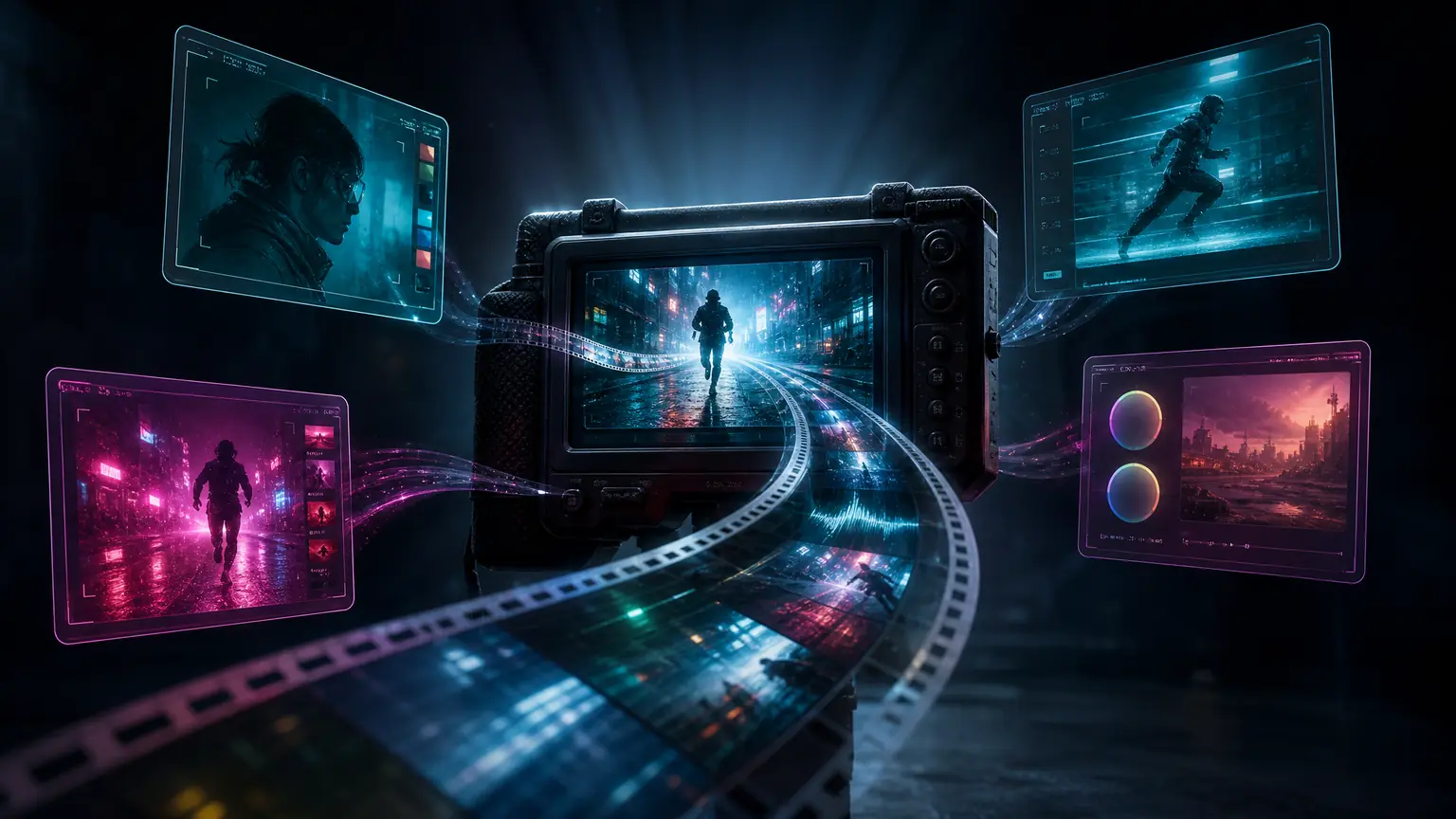
Przewodnik po generatorze promptów Runway: Jak pisać prompty, które naprawdę działają
Ten przewodnik przekłada obecne oficjalne zasady tworzenia promptów Runway na praktyczny proces pracy: opisuj widoczne działania, oddzielaj ruch obiektu od ruchu kamery, stosuj pozytywne formułowanie i wprowadzaj zmiany iteracyjnie, kontrolując jeden parametr na raz.
Dlaczego jakość promptu decyduje o sukcesie lub porażce w Runway
Aktualne wskazówki Runway faworyzują bezpośredni, wizualny język. W przypadku generowania tekstu na wideo (text-to-video) opisz zarówno to, co pojawia się w kadrze, jak i sposób, w jaki się porusza. W przypadku generowania obrazu na wideo (image-to-video) pozwól, aby obraz wejściowy określił wygląd i kompozycję, podczas gdy prompt tekstowy skupi się na ruchu.
Narzędzie runway-video-prompt-generator na PixMind zostało zaprojektowane, aby wypełnić tę lukę — zamienia Twoje surowe pomysły w ustrukturyzowane, gotowe dla modelu prompty, bez konieczności zapamiętywania składni.
Zrozumienie, dlaczego generator dokonuje takich, a nie innych wyborów, pomoże Ci śmiało modyfikować domyślne ustawienia i osiągać jeszcze lepsze rezultaty.
Sekcja I: Ściągawka z parametrów promptów Runway
Zanim przejdziemy do konkretnych scenariuszy, oto podstawowe słownictwo dotyczące parametrów, na które reaguje Runway. Potraktuj to jako swoją kartę referencyjną.
Tabela podstawowych parametrów
| Parametr | Co kontroluje | Przykładowe wartości |
|---|---|---|
| Subject (Obiekt) | Główny aktor lub obiekt w kadrze | "a woman in a red trench coat", "a rusted cargo ship" |
| Action (Działanie) | Co robi obiekt | "walks slowly through fog", "rotates 360°" |
| Camera Motion (Ruch kamery) | Jak porusza się wirtualna kamera | slow push-in, orbit left, static, handheld shake |
| Lens / Focal Length (Obiektyw / Ogniskowa) | Głębia ostrości i kompresja | 24mm wide, 85mm portrait, macro |
| Lighting (Oświetlenie) | Nastrój i źródło światła | golden hour backlight, neon fill, overcast diffuse |
| Color Grade (Korekcja barwna) | Paleta tonów | desaturated teal-orange, warm analog film, high-contrast monochrome |
| Atmosphere (Atmosfera) | Tekstura otoczenia | heavy fog, light rain, dust particles, heat shimmer |
| Duration Hint (Wskazówka dotycząca czasu) | Sygnał tempa | slow motion, real-time, time-lapse |
| Style Reference (Styl) | Wizualny skrót | cinematic, documentary, lo-fi VHS, studio product |
Główna filozofia tworzenia promptów
Oficjalne wytyczne Runway dla modeli Gen-4 i Gen-4.5 zalecają rozpoczęcie od prostych opisów i dodawanie szczegółów tylko wtedy, gdy poprawia to kontrolę nad efektem.
- Tekst na wideo (Text to video): opisz widoczną scenę oraz obiekt, otoczenie i ruch kamery.
- Obraz na wideo (Image to video): unikaj ponownego opisywania całego obrazu wejściowego; skup się na ruchu, który chcesz uzyskać.
- Używaj pozytywnego formułowania: napisz „locked camera” zamiast „no camera movement”.
- Iteruj po jednej zmiennej na raz: dodawaj ruch kamery, ruch sceny lub styl w osobnych testach, aby dokładnie widzieć, co się zmieniło.
Przydatna struktura startowa dla tekstu na wideo to:
[Widoczny obiekt i otoczenie]. [Działanie obiektu].
[Ruch kamery]. [Ruch sceny]. [Opcjonalny styl wizualny lub styl ruchu].
Sekcja II: Scenariusz — Kinowy spacer portretowy
Cel
Postać idąca przez miejskie otoczenie w filmowej jakości. To jedno z najpopularniejszych zastosowań wśród twórców filmów krótkometrażowych czy rolek w mediach społecznościowych.
Uwaga dotycząca przykładowego wyniku
⚠️ Poniższy szablon promptu ma charakter poglądowy i opiera się na zapowiadanym działaniu modeli Runway oraz wynikach zgłaszanych przez społeczność. Nie jest to bezpośredni wynik testu modelu z serwerów PixMind.
Zalecany szablon promptu
A young woman in a long olive coat walks slowly through a rain-slicked Tokyo alley at night,
slow push-in camera, 50mm lens, neon reflections on wet pavement,
shallow depth of field, warm amber and cyan color grade, cinematic 2.39:1 aspect ratio
Praktyczny przykład
Zacznij od powyższego szablonu w narzędziu runway-video-prompt-generator. W polu „Subject” (Obiekt) zastąp „young woman in a long olive coat” własnym opisem postaci. Zmień „Tokyo alley” na swoją lokalizację. Pozostaw blok dotyczący kamery i oświetlenia bez zmian — to właśnie te linijki wykonują najcięższą pracę nad nadaniem filmowego klimatu.
⚠️ Ostrzeżenie przed pułapką
Nie łącz dwóch ruchów kamery. Wpisanie „slow push-in and pan right” dezorientuje model. Wybierz jeden ruch na prompt. Jeśli potrzebujesz złożonego ujęcia, wygeneruj dwa klipy i połącz je cięciem w montażu.
Sekcja III: Scenariusz — Prezentacja produktu (E-commerce)
Cel
Unoszący się produkt — flakon perfum, sneaker, gadżet — elegancko obraca się na czystym tle. Niezbędne dla marek e-commerce.
Uwaga dotycząca przykładowego wyniku
⚠️ Poniższy szablon promptu to przykładowy wzorzec oparty na typowym zachowaniu wideo produktowych w Runway, a nie zweryfikowany wynik z modelu PixMind.
Zalecany szablon promptu
A luxury glass perfume bottle slowly rotates 360° on a white marble surface,
orbit camera motion, studio three-point lighting, soft shadows,
macro lens, clean white background, photorealistic product commercial style
Praktyczny przykład
Wklej to do generatora, a następnie użyj pola nadpisywania „Atmosphere” (Atmosfera), aby dodać light mist, jeśli chcesz uzyskać luksusowy klimat mgiełki zapachowej. W przypadku produktów technologicznych zastąp soft shadows frazą dramatic side lighting, specular highlights. Generator automatycznie uzupełni tag stylu — zaakceptuj go, chyba że masz konkretny punkt odniesienia.
Do bardziej zaawansowanych prac nad promptami e-commerce świetnie nadaje się AI product background generator na PixMind: najpierw wygeneruj statyczny obraz, a następnie przenieś go do Runway, aby nadać mu ruch.
⚠️ Ostrzeżenie przed pułapką
Unikaj opisywania wewnętrznych mechanizmów produktu. Runway spróbuje zwizualizować je dosłownie, co doprowadzi do błędów w geometrii. Opisuj wyłącznie to, co kamera widziałaby z zewnątrz.
Sekcja IV: Scenariusz — Time-lapse przyrody i krajobrazu
Cel
Chmury przetaczające się nad pasmem górskim, przypływ morza, rozkwitające kwiaty — nastrojowe ujęcia poklatkowe (time-lapse) do filmów dokumentalnych, teł lub zapętlonych animacji ambientowych.
Uwaga dotycząca przykładowego wyniku
⚠️ Poglądowy szablon promptu; nie jest to bezpośredni wynik modelu z PixMind.
Zalecany szablon promptu
Dramatic storm clouds rolling over snow-capped Dolomite peaks,
static wide shot, 24mm lens, golden hour side light fading to blue dusk,
time-lapse motion, cool desaturated palette, epic documentary style
Praktyczny przykład
W narzędziu runway-video-prompt-generator ustaw Duration Hint (Wskazówkę dotyczącą czasu) na time-lapse. Ten jeden tag zmienia przewidywanie ruchu przez model w stronę skompresowanego czasu. Następnie zablokuj kamerę na static — ruchoma kamera w ujęciach poklatkowych zazwyczaj daje niestabilne, przyprawiające o zawrót głowy rezultaty.
Zastąp „Dolomite peaks” dowolnym innym biomem: Sahara dunes, Amazon canopy, Arctic tundra. Blok oświetlenia pozostaje bez zmian.
⚠️ Ostrzeżenie przed pułapką
Nie dodawaj postaci do krajobrazowych ujęć poklatkowych. Ludzka sylwetka w prompcie time-lapse zmusza model do wyboru między realistycznym ruchem człowieka a skompresowanym czasem — nie da się zrobić obu tych rzeczy naraz, przez co postać będzie się nienaturalnie deformować.
Sekcja V: Scenariusz — Abstrakcyjna pętla / Motion Graphics
Cel
Zapętlone abstrakcyjne wizualizacje do teledysków, tła scenicznego lub treści w mediach społecznościowych. Brak konkretnego obiektu, czysta wizualna tekstura.
Uwaga dotycząca przykładowego wyniku
⚠️ Poglądowy szablon promptu; nie jest to bezpośredni wynik modelu z PixMind.
Zalecany szablon promptu
Fluid iridescent liquid morphing into geometric crystalline shapes,
slow zoom-out, macro lens, studio backlight, deep black background,
rich jewel tones — sapphire, emerald, gold — seamless loop, abstract art style
Praktyczny przykład
Fraza seamless loop to silny sygnał dla Runway, aby dopasować pierwszą i ostatnią klatkę. Nie gwarantuje to idealnej pętli, ale znacznie zwiększa na to szanse. Po wygenerowaniu użyj narzędzia video-to-prompt tool na PixMind, aby odtworzyć język wizualny udanego ujęcia, a następnie iteruj na bazie tak wyodrębnionego promptu.
⚠️ Ostrzeżenie przed pułapką
Unikaj nazw kolorów, które są jednocześnie nazwami obiektów. Wpisanie coral może wygenerować dosłowną rafę koralową. Zamiast tego napisz warm salmon-pink, aby pozostać wyłącznie w sferze kolorów.
Sekcja VI: Scenariusz — Dialog / Gadająca głowa
Cel
Postać mówiąca bezpośrednio do kamery — do filmów instruktażowych, treści społecznościowych lub scen fabularnych. Jest to wyzwanie techniczne dla każdego modelu wideo AI.
Uwaga dotycząca przykładowego wyniku
⚠️ Poglądowy szablon promptu; nie jest to bezpośredni wynik modelu z PixMind.
Zalecany szablon promptu
A middle-aged male scientist in a white lab coat speaks calmly to camera,
static shot, 85mm portrait lens, soft key light from screen-left,
neutral grey background, shallow depth of field, documentary interview style,
subtle natural head movement, no exaggerated gestures
Praktyczny przykład
Fraza no exaggerated gestures działa jako negatywne ograniczenie i zazwyczaj ogranicza gwałtowne machanie rękami, które Runway czasami wprowadza. Połącz to z subtle natural head movement, aby zapobiec nienaturalnemu efektowi „zamrożonej twarzy”.
Aby zachować spójność postaci w wielu klipach, zapoznaj się z poradnikiem AI video character consistency guide — opisano w nim, jak przenieść wygląd postaci z ujęcia na ujęcie.
⚠️ Ostrzeżenie przed pułapką
Nie opisuj synchronizacji ust (lip sync) w prompcie. Model wideo Runway nie wykonuje dokładnej synchronizacji ust na podstawie promptów tekstowych. Opisanie mowy sprawi, że usta postaci będą poruszać się losowo. Użyj dedykowanego narzędzia do lip-syncu na etapie postprodukcji.
Sekcja VII: Scenariusz — Akcja i sport
Cel
Dynamiczne sekwencje: deskorolkarz lądujący trik, sprinter przekraczający linię mety, surfer wchodzący na falę.
Uwaga dotycząca przykładowego wyniku
⚠️ Poglądowy szablon promptu; nie jest to bezpośredni wynik modelu z PixMind.
Zalecany szablon promptu
A professional skateboarder lands a kickflip on a sun-drenched LA street,
low-angle tracking shot, 35mm lens, harsh midday sun, long shadows,
slow-motion at 120fps aesthetic, high contrast warm grade, sports commercial style
Praktyczny przykład
Low-angle tracking shot to najbardziej skuteczna wskazówka dotycząca kamery, która nadaje akcji dynamiki. Połącz ją ze slow-motion, aby dać modelowi czas na prawidłowe wyrenderowanie rozmycia ruchu (motion blur). W narzędziu runway-video-prompt-generator użyj suwaka „Energy” (Energia), jeśli jest dostępny — ustaw go na wysoką wartość dla sekwencji akcji.
Aby zainspirować się tym, jak inne generatory wideo radzą sobie z dynamicznymi treściami, zestawienie best AI video generators 2026 pokazuje, jak Runway wypada na tle Veo 3, Kling i Seedance 2.5.
⚠️ Ostrzeżenie przed pułapką
Unikaj opisywania wielu sportowców jednocześnie. Model ma trudności ze śledzeniem więcej niż jednego szybko poruszającego się ludzkiego ciała. Skup się na jednym obiekcie na klip; jeśli potrzebujesz tłumu, połącz ujęcia w postprodukcji.
Sekcja VIII: Scenariusz — Spacer architektoniczny i wnętrzarski
Cel
Płynny ruch kamery przez przestrzeń — modernistyczny dom, katedrę, korytarz sci-fi. Często wykorzystywany w branży nieruchomości, zwiastunach gier i wizualizacjach architektonicznych.
Uwaga dotycząca przykładowego wyniku
⚠️ Poglądowy szablon promptu; nie jest to bezpośredni wynik modelu z PixMind.
Zalecany szablon promptu
Camera glides slowly through a minimalist Japanese living room at dawn,
smooth dolly forward, 24mm wide lens, soft natural window light from the right,
warm wood tones, white walls, sparse furniture, architectural photography style,
no people, photorealistic
Praktyczny przykład
No people jest tutaj kluczowe — nawet najmniejsza sugestia obecności człowieka w prompcie może sprawić, że Runway wstawi rozmazaną postać w tle. Fraza photorealistic w połączeniu z architectural photography style nakierowuje model na ostrą geometrię zamiast malarskiej miękkości.
Aby najpierw wygenerować pasujący obraz statyczny dla tej samej przestrzeni, wypróbuj AI image generator na PixMind, a następnie użyj go jako klatki referencyjnej w trybie image-to-video w Runway.
⚠️ Ostrzeżenie przed pułapką
Nie opisuj mebli ze zbyt wieloma szczegółami. Wymienianie każdego elementu wyposażenia („a teak coffee table, two linen sofas, a ceramic vase, a floor lamp...”) przeciąża budżet przestrzenny promptu. Opisz dominującą paletę materiałów i pozwól modelowi uzupełnić szczegóły.
Sekcja IX: Ogólny schemat promptu i lista kontrolna pułapek
Uniwersalny schemat promptu Runway
Używaj tego jako szablonu do uzupełnienia za każdym razem:
[OBIEKT] + [DZIAŁANIE/STAN],
[RUCH KAMERY], [OBIEKTYW],
[ŹRÓDŁO I JAKOŚĆ OŚWIETLENIA],
[ATMOSFERA/OTOCZENIE],
[KOREKCJA BARWNA],
[STYL],
[NEGATYWNE OGRANICZENIA jeśli potrzebne]
Przykład po uzupełnieniu:
A lone lighthouse keeper climbs spiral stairs with a lantern,
slow upward tilt, 35mm lens,
warm lantern glow against cold stone walls,
heavy fog outside the windows,
muted teal and amber grade,
cinematic period drama style,
no modern objects
Lista kontrolna pułapek
Przejrzyj tę listę przed każdym generowaniem:
| # | Sprawdź | Dlaczego to ważne |
|---|---|---|
| 1 | ✅ Widoczny obiekt i otoczenie | Daje modelowi text-to-video konkretną scenę |
| 2 | ✅ Ruch obiektu jest wyraźny | Określa, co robi obiekt |
| 3 | ✅ Ruch kamery jest wyraźny | Oddziela zachowanie kamery od działania obiektu |
| 4 | ✅ Ruch sceny jest uwzględniony, gdy ma to znaczenie | Obejmuje wiatr, kurz, wodę, tłumy i inne ruchy otoczenia |
| 5 | ✅ Pozytywne formułowanie | „Locked camera” jest bardziej zrozumiałe niż „no camera movement” |
| 6 | ✅ Obraz wejściowy nie jest niepotrzebnie opisywany na nowo | Pozwala skupić się w trybie image-to-video na ruchu |
| 7 | ✅ Jedna nowa zmiana na iterację | Ułatwia śledzenie udanych i nieudanych modyfikacji |
| 8 | ✅ Każda instrukcja jest możliwa do zaobserwowania | Unika abstrakcyjnych intencji, których kamera nie może pokazać |
Kiedy używać runway-video-prompt-generator, a kiedy pisać prompty ręcznie
- Używaj generatora, gdy zaczynasz od zera, odkrywasz nowy styl wizualny lub gdy Twoja pierwsza próba ręcznego pisania dała nieoczekiwane rezultaty.
- Pisz ręcznie, gdy masz w głowie precyzyjne ujęcie techniczne i znasz dokładne słownictwo filmowe.
- Połącz obie metody — pozwól generatorowi stworzyć szkic, a następnie ręcznie dopracuj blok kamery i oświetlenia dla maksymalnej precyzji.
Możesz również użyć narzędzia video-to-prompt tool, aby przeanalizować wideo referencyjne, które Ci się podoba, wyodrębnić jego język wizualny i wprowadzić go z powrotem do runway-video-prompt-generator, uzyskując dopasowany stylistycznie punkt wyjścia.
Wybierz strukturę promptu w zależności od procesu pracy w Runway
| Proces pracy (Workflow) | Co zapewnia wsad (Input) | Co wpisać w prompcie tekstowym |
|---|---|---|
| Text to video | Nic | Obiekt, otoczenie, styl wizualny, ruch obiektu, ruch sceny, ruch kamery |
| Image to video | Wygląd obiektu, kompozycja, oświetlenie, kolor | Ruch obiektu, ruch sceny, ruch kamery, timing |
| Iteracja wideo referencyjnego | Wyodrębniony język ujęcia | Zachowaj udane określenia ruchu; zmieniaj jedną kreatywną zmienną na raz |
Jeśli zaczynasz od klipu referencyjnego, użyj narzędzia Video to Prompt aby wyodrębnić strukturę ujęcia, a następnie przepisz wynik, stosując powyższy schemat Runway.
Podsumowanie
Narzędzie runway-video-prompt-generator eliminuje problem „czystej kartki” — jednak generowane przez nie prompty to dopiero punkt wyjścia, a nie ostateczny rezultat. Prawdziwa umiejętność polega na wiedzy, które parametry nadpisać i dlaczego.
Używaj szablonów scenariuszy z tego przewodnika jako swojej biblioteki. Dodaj listę kontrolną pułapek do zakładek. A kiedy generowanie Cię zaskoczy (pozytywnie lub negatywnie), użyj narzędzia video-to-prompt tool aby rozszyfrować, co naprawdę wydarzyło się w języku wizualnym — i buduj dalej na tej podstawie.
Każde świetne wideo w Runway zaczyna się od promptu, który dokładnie wie, czego chce.
Oficjalne źródła