Jak odtworzyć prompty wideo: Przewodnik ujęcie po ujęciu
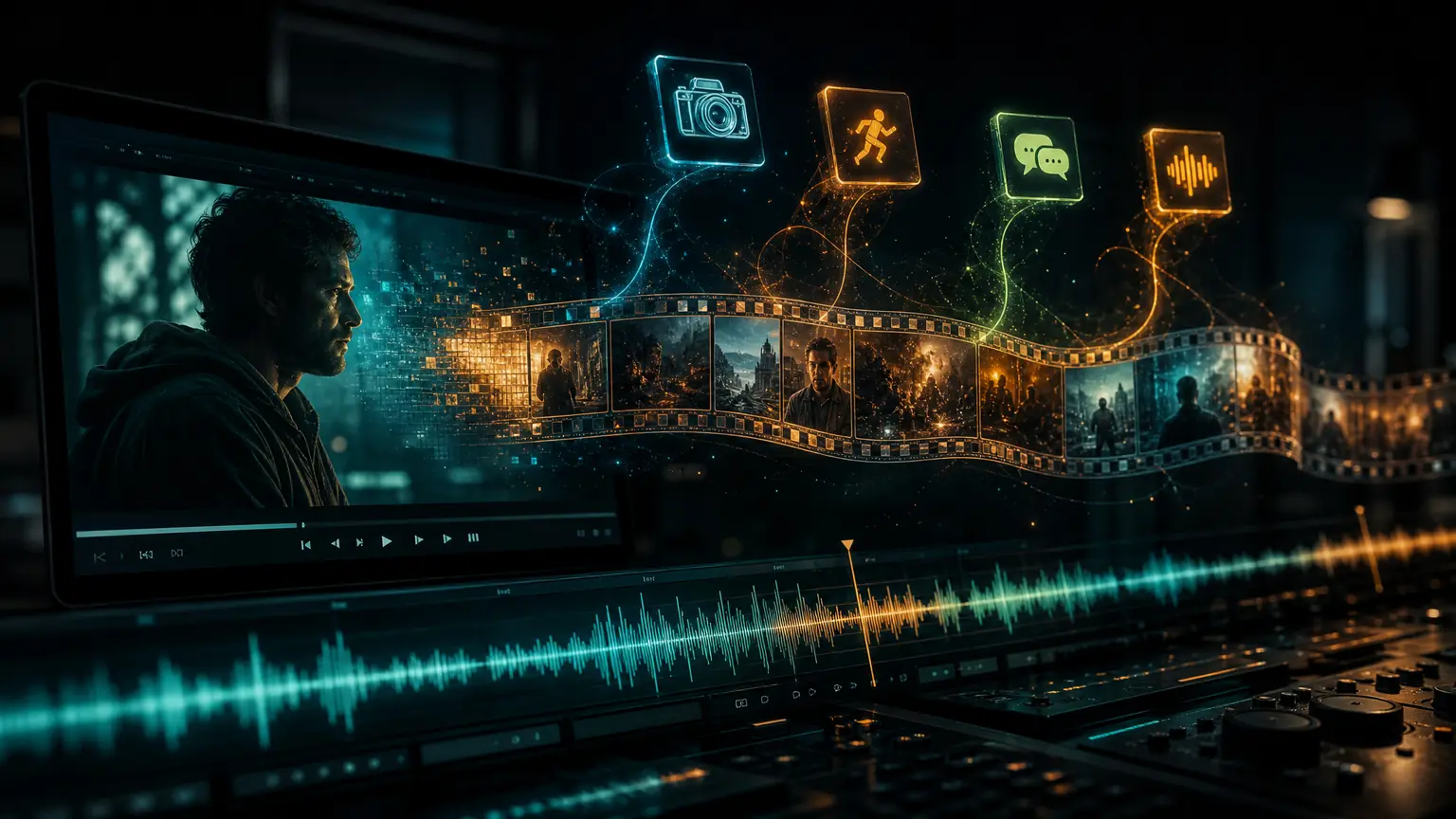
Wideo referencyjne rzadko kiedy da się opisać jednym promptem. To sekwencja ujęć, z których każde ma swój własny obiekt, akcję, ruch kamery, oświetlenie, dźwięk i przejście. Ten przewodnik pokazuje, jak przekształcić tę sekwencję w ustrukturyzowane, wielorazowe prompty wideo AI, bez sprowadzania całego klipu do ogólnego podsumowania.
Poznasz praktyczny proces inżynierii wstecznej promptów wideo, schemat danych wyjściowych ze znacznikami czasu, analizę sześciu przykładowych scen oraz listę kontrolną do konwersji wyników na formaty modeli Veo, Runway, Seedance lub innych.
Chcesz automatycznie otrzymać pierwszą wersję roboczą? Prześlij klip do narzędzia PixMind Video to Prompt, a następnie skorzystaj z tego przewodnika, aby przeanalizować i dopracować listę ujęć.
Część 1: Kluczowe pojęcia i ściągawka z parametrów
Czym jest inżynieria wsteczna promptów wideo?
Inżynieria wsteczna promptów wideo polega na analizie klipu ujęcie po ujęciu i przełożeniu widocznych oraz słyszalnych elementów na ustrukturyzowany język produkcji filmowej. Zamiast zgadywać oryginalny prompt twórcy, dokumentujesz to, co rzeczywiście znajduje się na ekranie: obiekt, akcję, otoczenie, kadrowanie, ruch kamery, oświetlenie, kolor, dźwięk i przejścia.
Rezultatem nie jest wierna kopia źródła, lecz edytowalna specyfikacja kreatywna, którą możesz wykorzystać ponownie z innym obiektem, produktem, lokalizacją lub docelowym modelem wideo.
Pięciowarstwowa struktura promptu
Każdy skuteczny prompt wideo składa się z pięciu nałożonych na siebie warstw:
| Warstwa | Co zawiera | Przykładowe określenia |
|---|---|---|
| Obiekt (Subject) | Kto lub co znajduje się w kadrze | „kobieta w białej lnianej sukience” |
| Akcja / Ruch (Action / Motion) | Co się porusza i w jaki sposób | „idzie powoli przez wysoką trawę” |
| Otoczenie (Environment) | Lokalizacja, pora dnia, pogoda | „łąka o złotej godzinie, łagodny wiatr” |
| Kamera (Camera) | Rozmiar kadru, ruch, charakterystyka obiektywu | „szerokie ujęcie śledzące, delikatny rozbłysk obiektywu” |
| Styl / Nastrój (Style / Mood) | Kierunek estetyczny, korekcja barwna, tonacja | „kinowy, ciepłe tony, ziarno filmowe” |
Ściągawka z kluczowych parametrów
| Parametr | Domyślna wartość startowa | Opcje zaawansowane |
|---|---|---|
| Rozmiar kadru | Średnie ujęcie (Medium shot) | Bardzo bliski plan (Extreme close-up) / ujęcie z powietrza (aerial) |
| Prędkość ruchu | Normalna prędkość | Zwolnione tempo (Slow motion) / poklatkowe (time-lapse) |
| Oświetlenie | Naturalne światło dzienne | Złota godzina / neonowe podświetlenie od tyłu |
| Korekcja barwna | Neutralna | Teal-orange / desaturowana |
| Ruch kamery | Statyczny | Najazd (Dolly) / drżenie kamery z ręki (handheld shake) |
| Sugerowany czas trwania | 5–8 sekund | 15–30 sekund |
| Sugerowany dźwięk | Brak | Dźwięki otoczenia / dialogi |
| Proporcje obrazu | 16:9 | 9:16 (pionowo) / 1:1 |
Główna zasada: Zacznij od szczegółów, które znacząco zmieniają ujęcie, a następnie dodawaj po jednym elemencie kontrolnym. Krótki, spójny wewnętrznie prompt jest bardziej użyteczny niż długi opis zawierający sprzeczne instrukcje dotyczące kamery, oświetlenia czy akcji.
Schemat opisu wideo ujęcie po ujęciu
W przypadku klipów składających się z wielu ujęć utwórz osobny rekord dla każdego ujęcia, zamiast pisać jeden długi akapit dla całego filmu:
| Pole | Co zapisać | Przykład |
|---|---|---|
| Kod czasowy (Timecode) | Początek i koniec ujęcia | 00:04–00:07 |
| Obiekt (Subject) | Widoczna osoba, przedmiot lub produkt | Biegacz w czerwonej wiatrówce |
| Akcja (Action) | Ruch obiektu i otoczenia | Biegacz odwraca się; deszcz zacina od lewej do prawej |
| Kamera (Camera) | Rozmiar kadru, kąt i ruch | Średnie ujęcie z niskiego kąta, śledzenie z ręki |
| Oświetlenie i kolor | Źródło, kierunek, kontrast, paleta barw | Chłodne, rozproszone światło kluczowe, stonowane niebieskie cienie |
| Dźwięk (Audio) | Dialogi, tło, efekty, muzyka | Kroki, deszcz, niski basowy puls |
| Przejście (Transition) | Jak zaczyna się kolejne ujęcie | Szybkie przejście typu whip-pan w ruchu |
Ten schemat bezpośrednio odpowiada na potrzeby ekstrakcji scena po scenie (np. zapytania typu „AI prompt z klipu dla każdej sceny”). Ułatwia również wykrywanie błędów: jeśli narzędzie błędnie oznaczy statyczne ujęcie jako najazd kamery (dolly), możesz poprawić jedno pole bez konieczności przepisywania całego promptu.
Część 2: Analiza sceny — Kinowy krajobraz przyrodniczy
Cel
Znajdujesz klip z dokumentu podróżniczego: pasmo górskie spowite mgłą o świcie, powolny odjazd kamery z powietrza, brak ludzi. Chcesz odtworzyć tę atmosferę.
✅ Referencyjny przykład wizualny
(Przykład ilustracyjny — nie jest to rzeczywisty wynik modelu PixMind).
Zalecany szablon promptu
Ujęcie z drona powoli oddalające się od spowitego mgłą grzbietu górskiego o świcie.
Bladoniebieskie i delikatne pomarańczowe światło przesącza się przez niskie chmury. Poniżej widoczne sosny.
Brak ludzi. Kinowa korekcja barwna, anamorficzny rozbłysk obiektywu, jakość 4K.
Nastrój: spokojny, rozległy, lekko melancholijny.
Czas trwania: ~8 sekund.
Krok po kroku
- Wycisz dźwięk i obejrzyj klip trzy razy. Skup się wyłącznie na ruchu kamery — na razie zignoruj sam obiekt.
- Określ dominujący kierunek ruchu. W tym przypadku: w górę + w tył (odjazd kamery).
- Nazwij źródło światła i jego jakość. Świt = niski kąt, rozproszone, przejście od ciepłych do chłodnych barw.
- Streść styl w 2–3 przymiotnikach. „Kinowy, spokojny, rozległy”.
- Wklej swoje notatki do narzędzia PixMind Video-to-Prompt, aby automatycznie wygenerować wersję roboczą, a następnie dopracuj ją ręcznie.
⚠️ Częsty błąd
Nie zapisuj całego opisu sceny jako jednego długiego, wielokrotnie złożonego zdania. Modele takie jak Veo 3 radzą sobie znacznie lepiej, gdy obiekt, ruch i styl są oddzielone przełamaniami linii lub przecinkami — upakowanie wszystkiego w jednym akapicie obniża jakość generowanego obrazu.
Część 3: Analiza sceny — Reklama produktu
Cel
10-sekundowa reklama kosmetyku: produkt na marmurowej powierzchni, powolny najazd kamery, miękkie oświetlenie studyjne, pastelowe tło. Chcesz stworzyć uniwersalny szablon wideo dla produktu.
✅ Referencyjny przykład wizualny
(Przykład ilustracyjny — nie jest to rzeczywisty wynik modelu PixMind).
Zalecany szablon promptu
Zbliżenie, powolny najazd (zoom-in) na butelkę [nazwa produktu] umieszczoną na białej marmurowej powierzchni.
Miękkie, rozproszone oświetlenie studyjne z lewego górnego rogu. Pastelowe różowe tło, nieostre.
Subtelne krople wody na produkcie. Bez dłoni, bez ludzi.
Elegancka, minimalistyczna, luksusowa estetyka. Płynny ruch kamery, bez drżeń.
5-sekundowy klip, 16:9.
Krok po kroku
- Zatrzymaj wideo na trzech kluczowych klatkach reklamy referencyjnej: na początku, w środku i na końcu.
- Zaobserwuj, co zmienia się między klatkami. W tym przypadku zmienia się tylko odległość kamery (najazd) — tło i oświetlenie pozostają niezmienne.
- Zidentyfikuj elementy charakterystyczne dla marki i je podmień. Zastąp nazwę produktu i paletę kolorów własnymi.
- Przetestuj prompt w generatorze wideo AI PixMind Seedance 2 — jego obsługa scen reklamowych jest specjalnie zoptymalizowana pod kątem takiej kontrolowanej estetyki studyjnej.
⚠️ Częsty błąd
Unikaj ogólnych określeń luksusu, takich jak „high-end” czy „premium”. Zamiast tego opisz wizualne dowody luksusu: marmur, miękkie cienie, minimalistyczna kompozycja, powolny ruch. Modele reagują na konkretne sygnały wizualne, a nie na abstrakcyjne etykiety jakości.
Część 4: Analiza sceny — Miejska ulica z ludźmi
Cel
Wideo w stylu fotografii ulicznej: ruchliwe skrzyżowanie nocą, kamera prowadzona z ręki, neony odbijające się w mokrym chodniku, piesi szybko przemieszczający się przez kadr.
✅ Referencyjny przykład wizualny
(Przykład ilustracyjny — nie jest to rzeczywisty wynik modelu PixMind).
Zalecany szablon promptu
Średnie ujęcie z ręki przedstawiające ruchliwe skrzyżowanie w mieście nocą, mokry chodnik odbijający
czerwone, niebieskie i żółte neony. Tłumy ludzi idących szybko w różnych
kierunkach. Delikatne rozmycie ruchu (motion blur) u pieszych. Płytka głębia ostrości.
Miejski, surowy, kontrastowy styl. Estetyka Tokio lub Nowego Jorku.
Kamera: lekkie kołysanie, brak stabilizacji. 6–8 sekund.
Krok po roku
- Wypisz każde źródło światła w scenie. Neony, reflektory samochodowe, witryny sklepowe — każde z nich to osobny deskryptor.
- Opisz zagęszczenie tłumu. Słowa takie jak „rzadki”, „umiarkowany” lub „gęsty” dają modelowi sygnał dotyczący liczby postaci.
- Uchwyć charakter pracy kamery. Kamera z ręki oznacza celową niedoskonałość — napisz wprost: „brak stabilizacji” lub „lekkie kołysanie kamery”.
- Użyj narzędzia PixMind Text-to-Prompt, aby wygenerować bazowy szkic na podstawie swoich notatek, a następnie ręcznie dodaj opisy ruchu kamery.
⚠️ Częsty błąd
Podanie konkretnej lokalizacji z prawdziwego świata (np. „skrzyżowanie Shibuya”) pomaga określić estetykę, ale nie zastąpi opisu wizualnego. Modele mogą zignorować nazwę miejsca i wygenerować zwykłą ulicę. Zawsze opisuj to, co widzisz, a nie tylko to, gdzie się znajdujesz.
Część 5: Analiza sceny — Emocjonalny portret w zbliżeniu
Cel
Zbliżenie w stylu dokumentalnym: twarz starszej osoby, naturalne światło z okna, powolny najazd kamery, brak dialogów, kontemplacyjny nastrój.
✅ Referencyjny przykład wizualny
(Przykład ilustracyjny — nie jest to rzeczywisty wynik modelu PixMind).
Zalecany szablon promptu
Powolny najazd (push-in), zbliżenie na twarz starszej osoby, około 65 lat, neutralny wyraz twarzy,
zamyślona i spokojna. Naturalne, miękkie światło z okna po lewej stronie.
Widoczna delikatna tekstura skóry. Tło: rozmyte, ciepłe wnętrze.
Styl dokumentalny, desaturowana korekcja barwna, brak podkładu muzycznego.
Kamera: bardzo powolny najazd (dolly-in), niezwykle stabilna. 8 sekund.
Krok po kroku
- Zidentyfikuj emocjonalny punkt odniesienia. Jakie jedno słowo najlepiej oddaje nastrój? W tym przypadku jest to „kontemplacyjny”. Wpisz je wprost.
- Opisz kierunek i jakość światła. Sformułowanie „światło z okna z lewej strony” daje modelowi znacznie więcej informacji niż ogólne „naturalne światło”.
- Zanotuj to, czego celowo brakuje. Brak uśmiechu, brak akcji, brak dialogów — negatywne deskryptory są równie skuteczne jak te pozytywne.
- Przetestuj prompt w Veo — opierając się na zapowiadanych specyfikacjach, Veo 3/3.1 wyjątkowo dobrze radzi sobie z realistycznymi zbliżeniami ludzi i wiernym oddaniem oświetlenia.
⚠️ Częsty błąd
Nigdy nie podawaj w promptach nazwisk ani wizerunków prawdziwych osób. Zamiast tego opisz cechy demograficzne i emocjonalne. Dzięki temu Twój prompt będzie zgodny z wytycznymi dotyczącymi korzystania z modeli i uzyskasz bardziej spójne wyniki w wielu generacjach.
Część 6: Analiza sceny — Dynamiczne ujęcie sportowe
Cel
Wideo z surfingu: perspektywa z lotu ptaka, sportowiec płynący na ogromnej fali, zwolnione tempo, rozbryzgi wody mieniące się w słońcu, wysoka dynamika.
✅ Referencyjny przykład wizualny
(Przykład ilustracyjny — nie jest to rzeczywisty wynik modelu PixMind).
Zalecany szablon promptu
Ujęcie z góry (lot ptaka) skierowane w dół na surfera płynącego na dużej, załamującej się fali, zwolnione tempo.
Biała piana i rozbryzgi wody eksplodujące w górę, podświetlone jasnym południowym słońcem — efekt błysku.
Ocean: głęboki niebiesko-zielony odcień. Surfer: mały w stosunku do fali.
Wysoka energia, dynamiczna kompozycja. Kamera: kąt z zawieszonego drona, lekkie pochylenie.
Zwolnione tempo przy 50% prędkości. 6 sekund, 16:9.
Krok po kroku
- Określ proporcje skali. Zdanie „surfer wydaje się mały w stosunku do fali” daje modelowi punkt odniesienia dla kompozycji.
- Opisz, jak światło współgra ze sceną. Rozbryzgi wody podświetlone od tyłu tworzą efekt błysku/aureoli — opisz to wprost.
- Określ zwolnione tempo za pomocą liczby. Sformułowanie „prędkość 50%” lub „odtwarzanie w 120 kl./s” jest bardziej precyzyjne niż samo „zwolnione tempo”.
- Sprawdź stronę z promptami Seedance 2, aby znaleźć struktury promptów dedykowane dla ruchu, zoptymalizowane pod kątem dynamicznych scen akcji.
⚠️ Częsty błąd
Dynamiczne sceny akcji to moment, w którym modele generują najwięcej artefaktów — zniekształcone kończyny, nienaturalną fizykę wody. Dodanie ograniczeń takich jak „fizycznie realistyczny ruch wody” lub „brak zniekształceń” mierzalnie zmniejsza ryzyko wystąpienia tych problemów.
Część 7: Analiza sceny — Historia marki / Krótka forma narracyjna
Cel
15-sekundowy film wizerunkowy marki: dłonie rzemieślnika formujące glinę na kole garncarskim, ciepłe oświetlenie warsztatowe, zbliżenie na detale, powolne cięcia między ujęciami.
✅ Referencyjny przykład wizualny
(Przykład ilustracyjny — nie jest to rzeczywisty wynik modelu PixMind).
Zalecany szablon promptu
Zbliżenie na spracowane dłonie formujące mokrą glinę na kole garncarskim, powolny, celowy
ruch. Ciepłe, wolframowe światło warsztatowe, cząsteczki kurzu widoczne w powietrzu.
Tło: rozmyte drewniane półki z ceramicznymi naczyniami.
Sensoryczny, rzemieślniczy charakter, ciepła tonacja barwna. Kamera: powolny najazd makro na dłonie.
Dźwięk otoczenia: cichy szum obracającego się koła, brak muzyki. 10–12 sekund.
Krok po kroku
- Zacznij od opisów tekstur. Sformułowania takie jak „spracowane dłonie”, „mokra glina”, „drewniane półki” — język sensoryczny aktywuje bogatsze renderowanie wizualne.
- Dodaj szczegóły dotyczące cząsteczek w otoczeniu. „Cząsteczki kurzu widoczne w powietrzu” dodają scenie głębi i realizmu bez komplikowania samej kompozycji.
- Dodaj wskazówkę dźwiękową, jeśli model ją obsługuje. Zarówno Veo 3, jak i Seedance 2.5 obsługują natywne generowanie dźwięku — „dźwięk otoczenia: cichy szum obracającego się koła” to prawidłowy i skuteczny element promptu.
- Skorzystaj z przypadków użycia reklam produktów Seedance 2, aby znaleźć struktury promptów dla narracji marki, które zostały zweryfikowane pod kątem komercyjnych zastosowań.
⚠️ Częsty błąd
Prompty narracyjne składające się z wielu ujęć (Ujęcie A → Ujęcie B → Ujęcie C) zazwyczaj dezorientują modele generujące pojedyncze klipy. Jeśli potrzebujesz cięć montażowych, wygeneruj każdy klip osobno i połącz je w postprodukcji — nie próbuj opisywać sekwencji montażowej wewnątrz jednego promptu.
Część 8: Uniwersalny szablon promptu i lista kontrolna przed wysłaniem
Uniwersalny szablon promptu wideo
Struktura, która sprawdza się w każdym typie sceny:
[Rozmiar kadru] + [Obiekt] + [Akcja/Ruch],
[Otoczenie] + [Oświetlenie],
[Ruch kamery] + [Charakter pracy kamery],
[Styl/Korekcja barwna] + [Nastrój],
[Czas trwania] + [Proporcje obrazu].
Opcjonalnie: [Sugerowany dźwięk].
Uzupełniony przykład:
Szerokie ujęcie śledzące kobiety w czerwonym płaszczu idącej przez zaśnieżony las,
późnopopołudniowe światło przesączające się przez nagie drzewa, miękkie niebieskie cienie na śniegu.
Kamera: powolny ruch boczny (lateral track), płynny i stabilny.
Kinowy styl, desaturowane chłodne tony, cichy i melancholijny nastrój.
8 sekund, 16:9. Bez dialogów.
Sugerowana długość promptu
| Długość promptu | Najlepsza do | Ryzyko |
|---|---|---|
| Poniżej 30 słów | Szybkie testy, eksploracja stylu | Zbyt ogólny, niespójne wyniki |
| 40–80 słów | Większość zastosowań produkcyjnych | Optymalny wybór (sweet spot) |
| 80–120 słów | Złożone sceny z wieloma elementami | Możliwe konflikty między elementami |
| Ponad 120 słów | Rzadko uzasadnione | Wysokie ryzyko sprzeczności |
Lista kontrolna przed wysłaniem
Przejrzyj tę listę przed wysłaniem jakiegokolwiek promptu wideo:
- [ ] Brak sprzecznych instrukcji dotyczących ruchu — np. „z ręki” (handheld) i „idealnie stabilny” nie mogą współistnieć w jednym promptu.
- [ ] Źródło światła jest nazwane — „naturalne światło” jest słabszym określeniem niż „boczne światło o złotej godzinie z prawej strony”.
- [ ] Ruch kamery jest określony — statyczny, najazd (dolly), panorama (pan), pochylenie (tilt), z ręki (handheld), z powietrza (aerial): wybierz jeden i opisz go wyraźnie.
- [ ] Zdefiniowano proporcje skali obiektu — szczególnie ważne w krajobrazach, scenach akcji i ujęciach tłumu.
- [ ] Przymiotniki określające styl są wizualne, a nie abstrakcyjne — „ciepłe tony, ziarno filmowe” brzmi lepiej dla modelu niż „kinowe arcydzieło”.
- [ ] Uwzględniono czas trwania — modele używają czasu trwania do skalibrowania tempa ruchu i przejść.
- [ ] Brak odniesień do wizerunku prawdziwych osób — opisz cechy fizyczne i emocjonalne, a nie konkretną tożsamość.
- [ ] Dodano wskazówkę dźwiękową dla modeli, które ją obsługują — nie zostawiaj pola audio pustego w promptach dla Veo 3 lub Seedance 2.5.
Szybka ściągawka: Rekomendowane narzędzia PixMind krok po kroku
| Krok | Zadanie | Rekomendowane narzędzie |
|---|---|---|
| 1 | Prześlij materiał, uzyskaj szkic promptu | Video-to-Prompt |
| 2 | Dopracuj notatki ze sceny w gotowy prompt | Text-to-Prompt |
| 3 | Wygeneruj wideo z gotowego promptu | Veo lub Seedance 2 |
| 4 | Dowiedz się więcej o strategii tworzenia promptów | YouTube Video-to-Prompt Guide |
Część 9: Podsumowanie
Text-to-prompt (tekst na prompt) to w gruncie rzeczy umiejętność tłumaczenia — przekładania informacji wizualnych na specyficzne słownictwo, na którym trenowane były modele AI. Im dokładniej opiszesz to, co widzisz (zamiast tego, co czujesz), tym wierniej model będzie w stanie to odtworzyć.
Zacznij od pięciowarstwowej struktury, użyj uniwersalnego szablonu jako bazy i przed każdym przesłaniem sprawdź listę kontrolną. Z czasem zbudujesz własną bibliotekę przetestowanych szablonów promptów, które będziesz mógł dostosować do każdego nowego projektu.
Najszybszy sposób na przyspieszenie tego procesu: użyj narzędzia PixMind Video-to-Prompt, aby automatycznie wyodrębnić szkic z materiału referencyjnego, a następnie zastosuj techniki opisane w tym przewodniku, aby dopracuj go ręcznie. Połączenie automatycznej ekstrakcji maszynowej i ludzkiej precyzji konsekwentnie przynosi lepsze rezultaty niż każda z tych metod stosowana osobno.