
Bij de lancering van een nieuw kledingstuk heb je niet één mooie modelfoto nodig, maar een reeks foto's met elk een eigen taak: de hoofdfoto maakt het model helder, de sfeerfoto voedt de stylingverbeelding en de aanvullende detailfoto's houden de productpagina overeind. Met de AI-virtuele fitting van PixMind maak je die reeks vanuit dezelfde kledingfoto en dezelfde modelreferentie, door per gebruiksscène te genereren en per beeld te selecteren, zonder voor elk verkoopplatform een aparte fotoshoot.
Open AI-virtuele fitting. De stapsgewijze handelingen — kleding uploaden, een model kiezen, een pose- en achtergrondbeschrijving schrijven — worden volledig gedemonstreerd in 'AI-virtuele fitting gebruiken: complete tutorial om kleding op een model te tonen'. Wie een hele reeks maakt, merkt dat de efficiëntie vooral bepaald wordt door hoe je het materiaal organiseert: wat elke foto moet doen, hoe het model consistent blijft en hoe je resultaten kiest.
Kernpunten
- Verdeel eerst per gebruiksscène de taken en genereer daarna: hoofdfoto, sfeerfoto en detailfoto vertellen elk iets anders — reken er niet op dat één foto alles tegelijk kan.
- Gebruik bij elke generatie dezelfde kledingfoto van voren en dezelfde modelreferentie, en wissel alleen de pose- en achtergrondbeschrijving; consistentie van het model bereik je door de referentie handmatig vast te houden, de tool genereert niet automatisch een consistente reeks.
- Controleer bij het selecteren eerst prints, kraag en knopen tegenover het origineel, en kijk daarna of de pose het kledingstuk afdekt en of er bijsnijdmarge overblijft.
- De fittingfoto's tonen het kledingstuk op het lichaam; textuur van de stof en details van accessoires komen uit echte opnames, en beide soorten worden samengevoegd in de productdetailreeks.
Bepaal eerst welke weergavefoto's dit kledingstuk nodig heeft
Een reeks voor een nieuw artikel bevat minstens drie soorten, elk met precies één taak. Neem een khakikleurige trenchcoat:
| Foto | Wat hij overbrengt | Gebruikelijke plek |
|---|---|---|
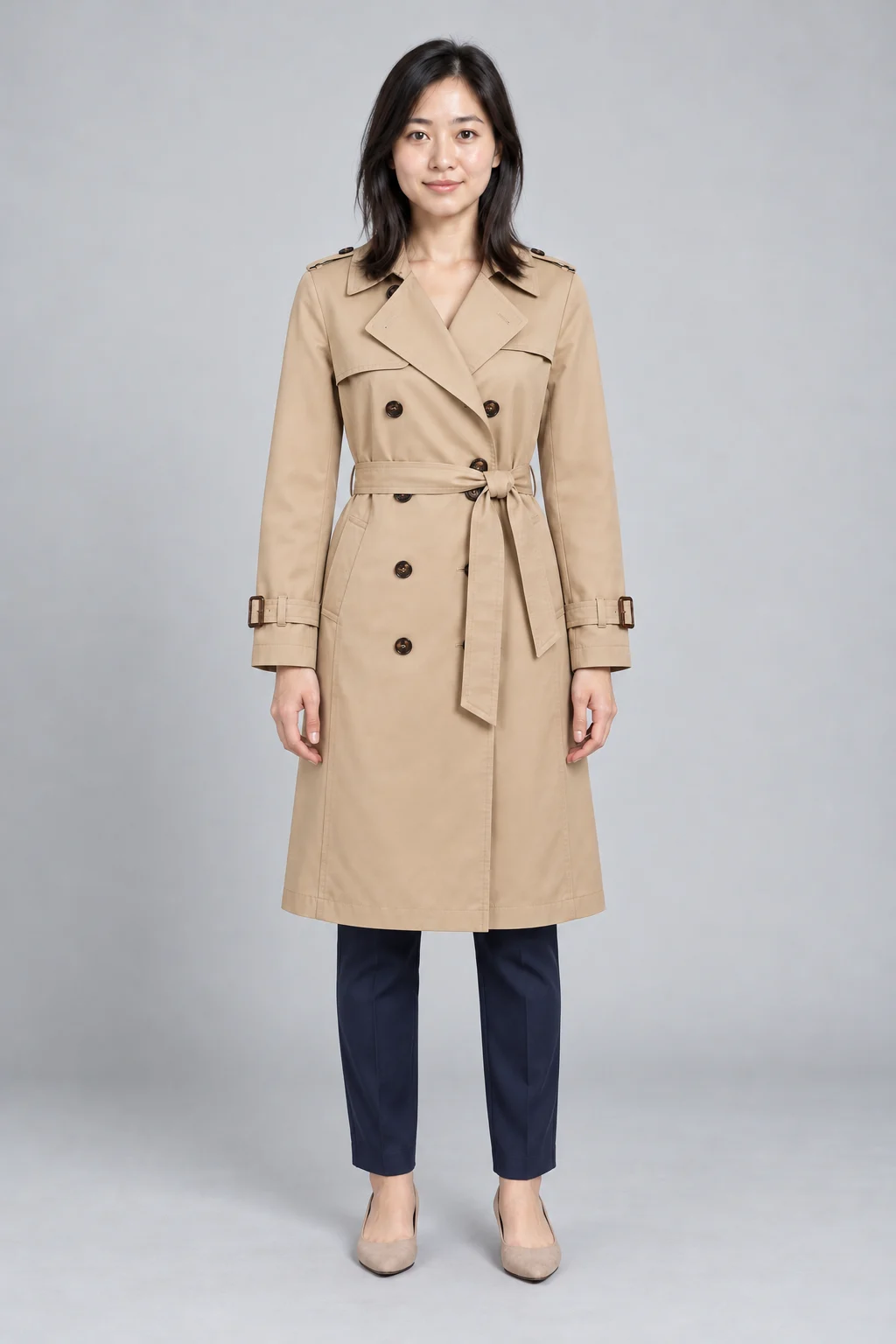
| Hoofdfoto van het model | Volledige silhouet, hoofdkleur en pasvorm, zodat iemand in één oogopslag het kledingstuk beoordeelt | Positie van de hoofdfoto in de productlijst |
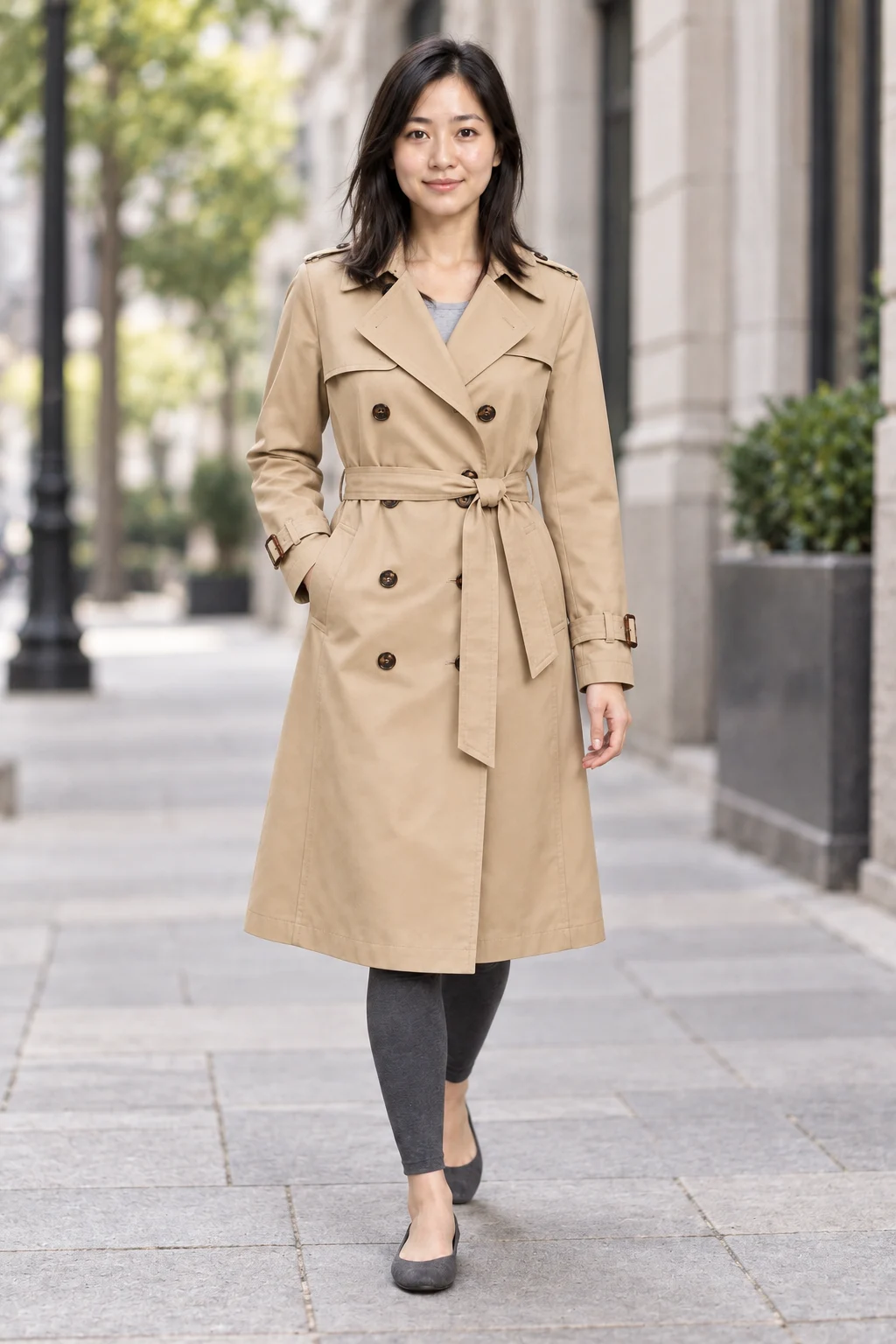
| Sfeerfoto met styling | In welke setting het kledingstuk verschijnt en hoe je het combineert met onderlagen en onderstukken | Midden van de productpagina, social media |
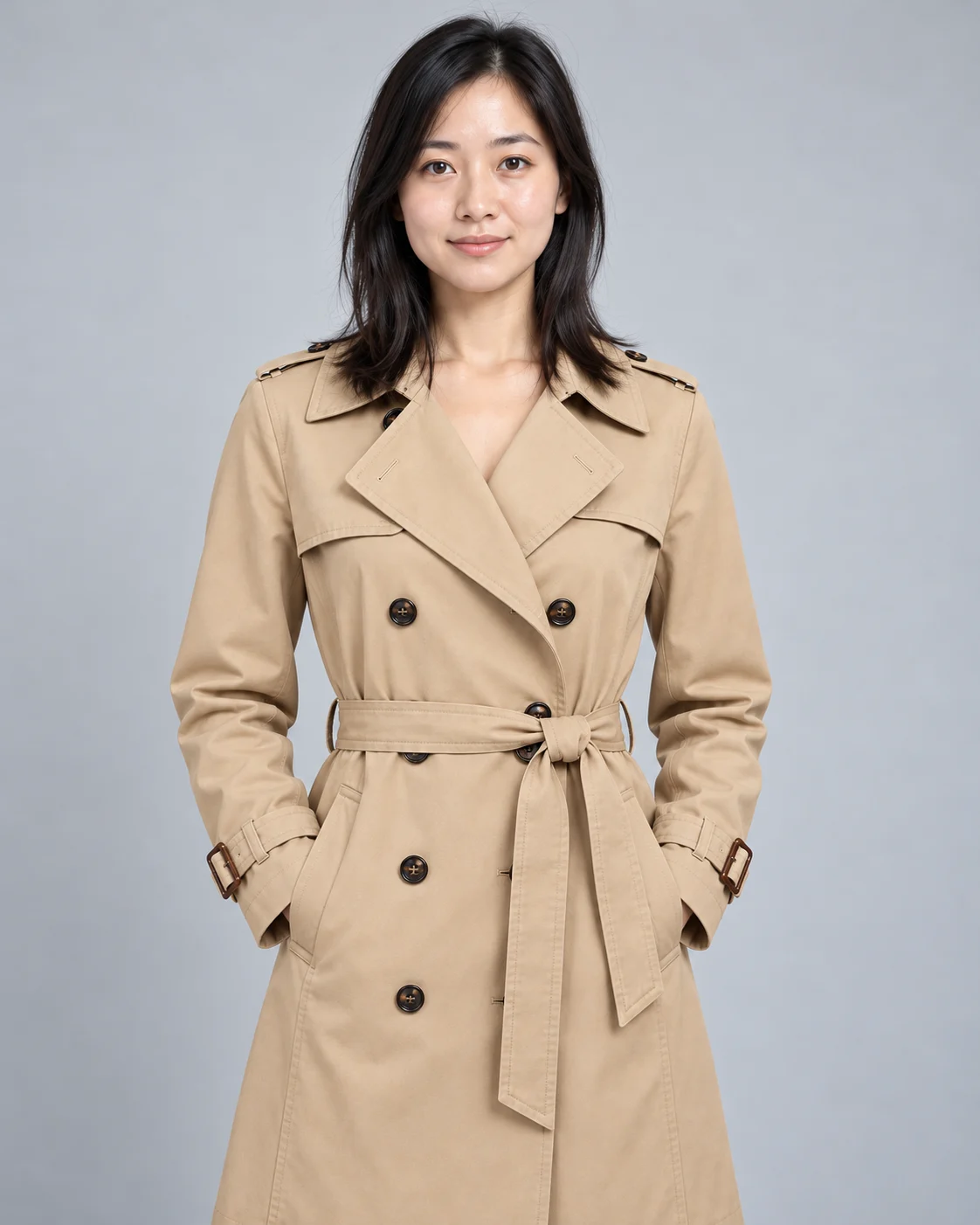
| Aanvullende detailfoto | Hoe kraag, riem en manchetten zitten zodra het gedragen wordt | Detailsectie van de productpagina |
De taakverdeling bepaalt het generatiedoel. Voor de hoofdfoto kies je de veiligste staande pose en een effen achtergrond om de foutmarge te beperken; de sfeerfoto verhuis je naar een streetsetting, met complexere poses en dus wat meer generatierondes; de detailfoto hoeft niet het hele lichaam te tonen — een compositie dicht op het bovenlichaam werkt juist beter. Begin pas te genereren als dit helder is, zodat elke generatie precies één doel dient.
Bereid consistent kledingmateriaal voor voor hetzelfde model
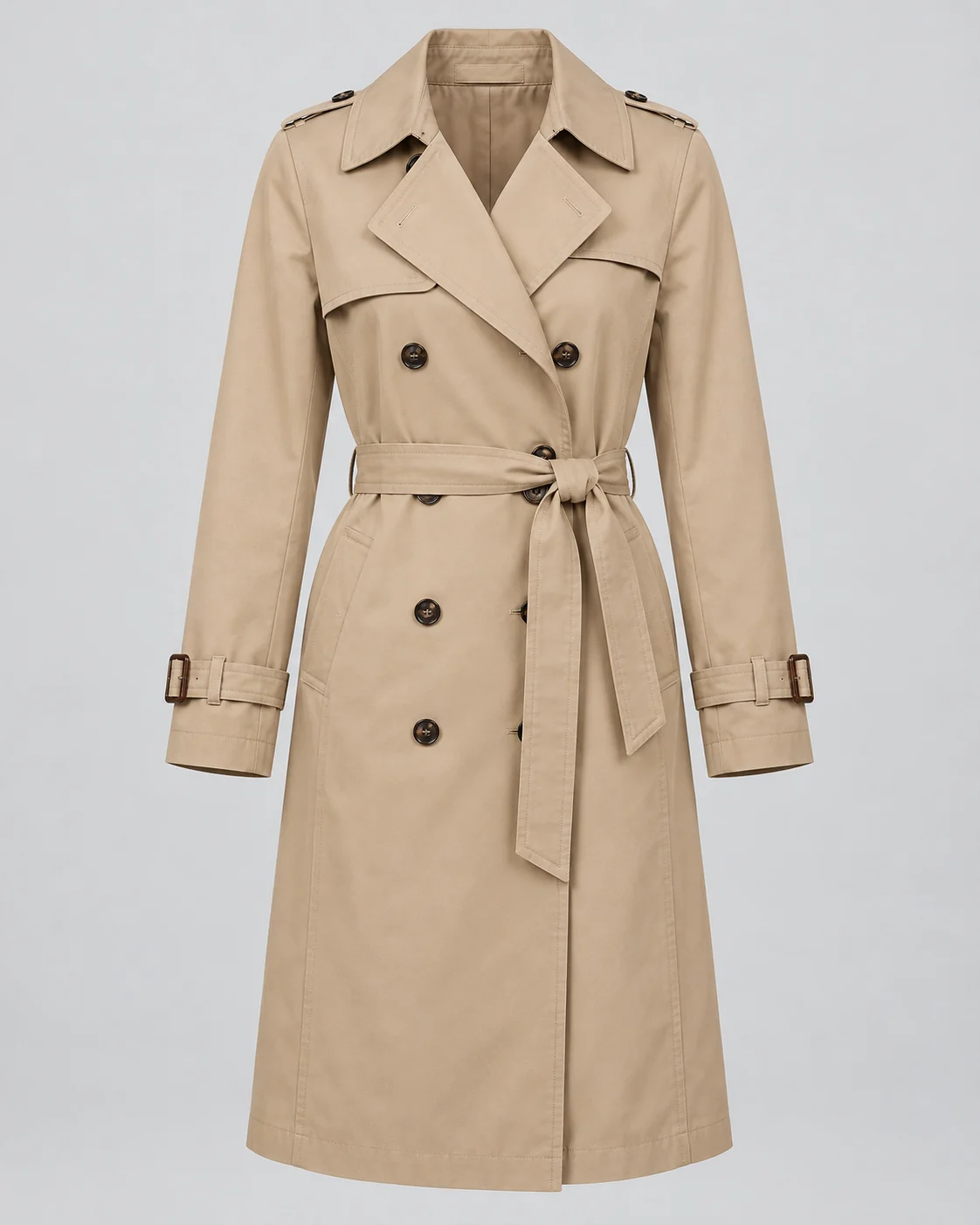
Leg eerst één 'standaard kledingfoto' vast: van voren, plat neergelegd of aan een hanger, met een volledig silhouet en duidelijk herkenbare prints en knopen. Bij sets met een apart boven- en onderstuk upload je in de modus 'Boven- en onderstuk' van elk één foto; een eendelig kledingstuk zoals een trenchcoat upload je in de modus 'Eendelig kledingstuk' als één foto. De eisen: JPG, PNG of WebP, maximaal 10 MB per bestand, breedte en hoogte elk tussen 384 en 3072 pixels.
Stel daarnaast een 'lijst met onwrikbare details' op: hoofdkleur, stofnaam, positie van de print, aantal knopen, en de constructie van zoom en manchetten. Deze lijst wordt niet geüpload, maar dient als controlemiddel bij het selecteren: een afdwalende print of één knoop te veel valt er direct mee op. Laat het model niet naar productinformatie gissen: wat op de lijst staat, moet ook op de foto staan.
Overige hoeken vul je aan met echte opnames: achterkant, zijkant, macro van de stof en close-ups van accessoires. Deze beelden worden niet gegenereerd maar bewaard voor de productdetailreeks, zodat de zekerheid die kopers het belangrijkst vinden onaangeroerd blijft.
Genereer verschillende scènes met een vaste modelreferentie
Of het model op alle foto's op dezelfde persoon lijkt, hangt af van of je bij elke inzending dezelfde referentiefoto meestuurt. Met je eigen model upload je de foto bij 'Eigen model' en kies je het geslacht; met een officieel model kies je er één in de modelbibliotheek op leeftijd, geslacht, regio en stijl. Er is maar één sleutelhandeling: van de eerste tot de laatste foto wissel je deze referentie niet.
Bij drie generaties verandert alleen de 'pose- en achtergrondbeschrijving':
| Generatie | Gebruik | Voorbeeldbeschrijving (direct aanpasbaar) |
|---|---|---|
| Eerste | Hoofdfoto | Hele lichaam in beeld, natuurlijk staand, armen iets van het lichaam, romp en mouwvorm volledig getoond, lichte effen achtergrond, zacht studiolicht |
| Tweede | Sfeerfoto met styling | Staand volledig in beeld, lopend door een herfststraat, trenchcoat open met de onderlaag zichtbaar, vervagen de achtergrond, natuurlijk licht |
| Derde | Aanvullende detail | Halfbeeld, de nadruk op kraag, riem en manchetten, effen achtergrond, gelijkmatig licht |
Weet je niet goed wat je moet schrijven, kies dan eerst een sjabloon bij 'Aanbevolen achtergronden' en pas dat aan: vijf categorieën — effen achtergrond, commercieel buitenshuis, commercieel binnenshuis, casual buitenshuis en casual binnenshuis. Na het aanklikken vult de sjabloonbeschrijving het tekstveld volledig; daarop voortbouwen is sneller dan vanaf nul schrijven.
De afmetingen stel je uniform in bij 'Meer instellingen': standaard 2:3 (1024×1536). Houd voor de hele reeks dezelfde verhouding aan, dat scheelt werk bij de opmaak van de productpagina; voor een vierkant beeld kies je 1:1 (1536×1536), of je stelt breedte en hoogte zelf in tussen 512 en 2048 pixels. Kijk vóór 'Nu genereren' even naar het aantal credits op de knop, zodat je de kosten van deze sessie kent.
Na het genereren klik je op 'Resultaten wissen'; de geüploade kledingfoto, het model en de beschrijving blijven staan, zodat je na het aanpassen van de beschrijving meteen de volgende foto genereert. Dit hele proces organiseer je handmatig: elke generatie heeft één taak en dient één doel. De tool kan niet in één keer een hele reeks genereren of consistentie automatisch garanderen; consistentie komt uit jouw vaste referenties en instellingen.
Selecteer resultaten die het kledingstuk helder tonen én op de opmaak passen
Het eerste criterium bij het selecteren is of het kledingstuk helder wordt getoond; sfeer komt op de tweede plek. De resultaten staan in een raster; open ze een voor een vergroot en toets ze op drie punten:
- Detailcontrole: vergelijk prints, kraag, knopen, mouwlengte en zoom punt voor punt met de detaillijst; wijkt één item af, dan vervalt de foto.
- Afdeking door de pose: ligt een arm op een zak, houdt een hand de riemgesp verborgen of snijdt een tasriem over het kledingstuk.
- Bijsnijdmarge: raken hoofd en voeten de rand van het beeld, en blijft er rondom ruimte over voor het bijsnijden tijdens de opmaak.
De eerste twee bepalen of een foto bruikbaar is, de derde waar hij past. Ook afgevallen resultaten zijn het noteren waard: een streetfoto met de juiste sfeer waar de riemgesp volledig achter een arm verdwijnt, verliest het van een andere waar de armen ontspannen langs het lichaam hangen; een halfbeeld met een correcte kraag maar slechts enkele pixels boven het hoofd, verliest bij het vergroot plaatsen de kraag door het bijsnijden. Noteer de reden en je volgende beschrijving ondervangt het probleem direct, bijvoorbeeld met 'beide armen ontspannen langs het lichaam'.
Klik na het bevestigen op 'Resultaat downloaden'; elke foto wordt als PNG lokaal opgeslagen en je gaat door naar de volgende stap.
Volgende stap: de productdetailreeks
Na de selectie van de modelfoto's bestaat het materiaal van een kledingstuk uit twee delen: de fittingfoto's dragen het effect op het lichaam en de scènes, de echte opnames de achterkant, zijkant, macro van de stof en close-ups van accessoires. Pas samen vormen ze een complete set; fittingfoto's hoeven en kunnen echte detailopnames niet te vervangen.
Geef beide soorten materiaal mee aan de tool voor productdetailreeksen om de volgorde van beeld en tekst op de productpagina te plannen: welke hoofdfoto vooraan staat, hoe de detailsectie wordt opgebouwd en waar de sfeerfoto's tussendoor komen. Andere kleuren van hetzelfde model volgen dezelfde route, elk met een eigen reeks: één echte kledingfoto per kleur en dezelfde gedeelde modelreferentie, zodat de pagina met nieuwe artikelen eruitziet als één collectie.
Veelgestelde vragen
Hoe verminder je modelvariatie tussen foto's?
Gebruik bij elke generatie dezelfde modelreferentie, houd de geslachtsinstelling gelijk en begin elke beschrijving met dezelfde compositietermen, bijvoorbeeld altijd met 'gehele lichaam in beeld, natuurlijk staand'. De tool garandeert geen automatische consistentie tussen beelden, dus controleer na het genereren per foto gezicht en kapsel en vervang resultaten met grote afwijkingen direct.
Hoe bereid je materiaal voor voor verschillende kleuren van hetzelfde model?
Maak per kleur een aparte echte kledingfoto en genereer apart; verander de kleur niet via een beschrijving als 'maak hem marineblauw', want kleuren kunnen alleen uit de geüploade kledingfoto zelf komen. Hergebruik dezelfde modelreferentie, zodat de hele collectie dezelfde persoon blijft.
Hoe combineer je fittingfoto's met echte detailopnames?
De fittingfoto's dekken het deel op het lichaam: pasvorm, lengte en het effect van de combinatie. Stoftextuur, accessoires en de binnenkant — wat kopers willen verifiëren — komen uit echte opnames. De eersten geven sfeer, de tweeden bewijs, en de productdetailreeks weeft beide samen in één uitleg.
Begin met één bruikbare hoofdfoto
Kies één model uit de nieuwe artikelen die je aan het voorbereiden bent en maak eerst één bruikbare modelfoto: zet de kledingfoto en de modelreferentie vast, genereer één keer met de veiligste staande pose en een effen achtergrond, en kies er daarna één uit aan de hand van de detaillijst. Staat de hoofdfoto, dan vul je sfeerfoto's en detailfoto's volgens dezelfde methode één voor één aan.
Open AI-virtuele fitting en begin met het artikel dat je nu bij de hand hebt.


