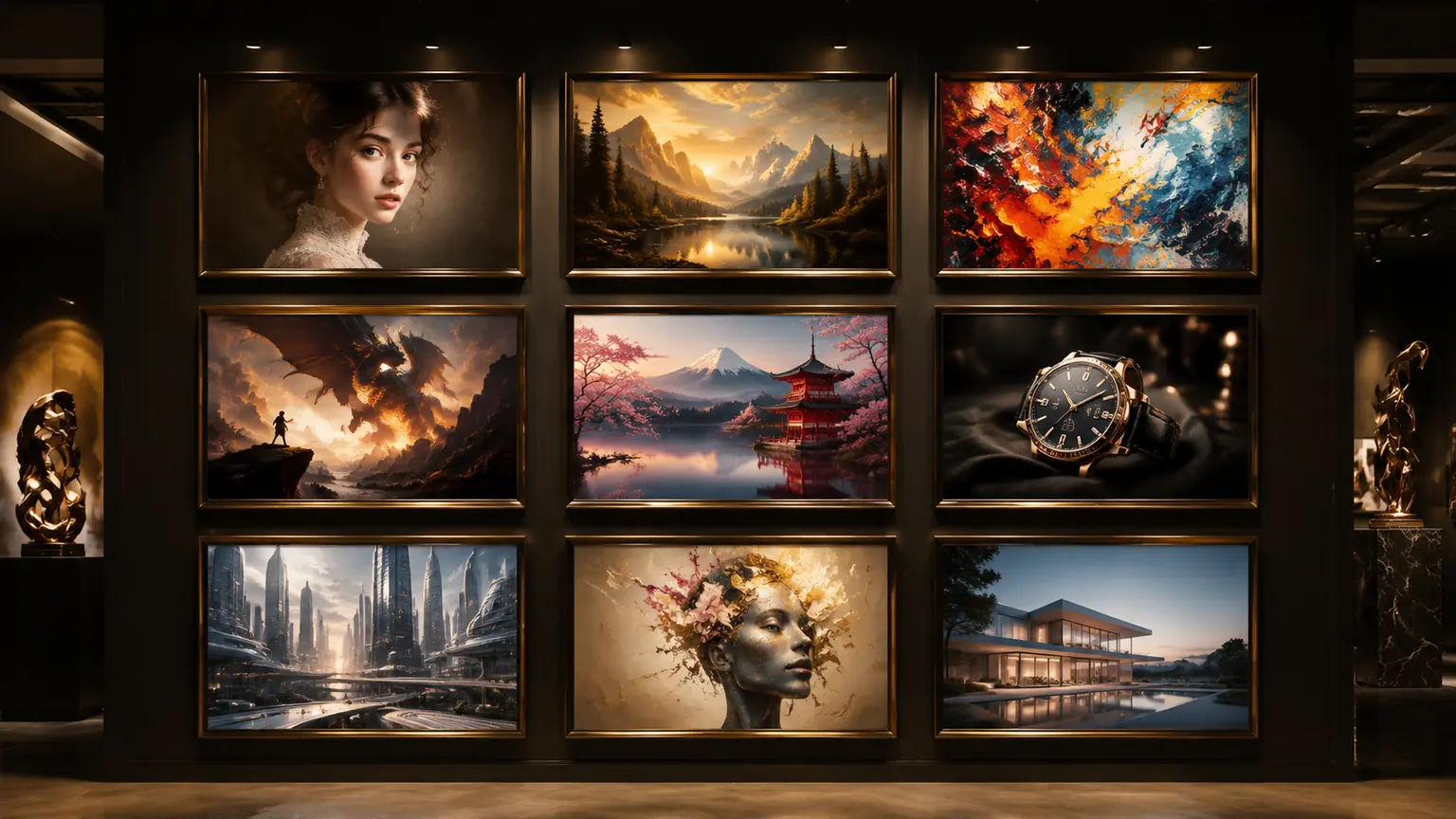
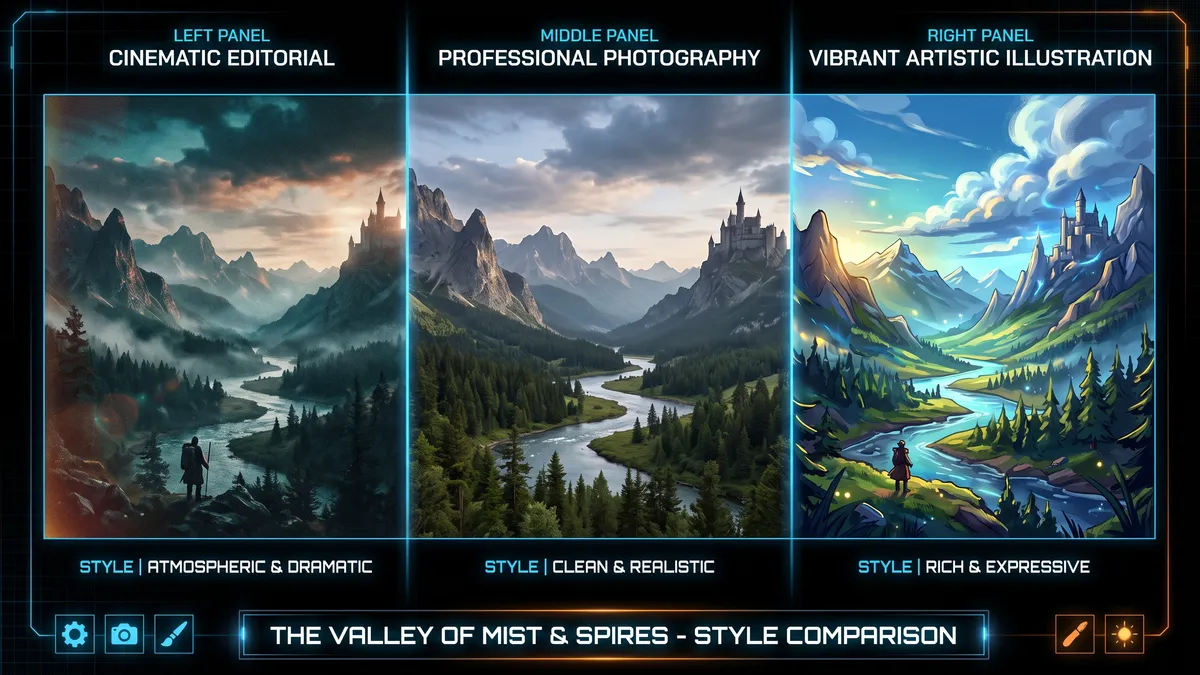
É possível converter diretamente uma imagem JPG ou PNG num PSD com camadas. No entanto, o resultado deve ser entendido como um conjunto de camadas de pixels que podem ser reorganizadas, e não como uma recuperação sem perdas do arquivo de design original. Fundo, pessoas, produtos, texto e elementos decorativos são separados em camadas com transparência, que podem ser movidas, ocultadas, redimensionadas ou substituídas. O texto continua a ser uma camada de pixels, não um texto dinâmico em que seja possível alterar a fonte, o tamanho ou o espaçamento.
A separação de camadas com IA é especialmente útil quando só existe a imagem final, mas ainda é necessário trocar o fundo, alterar a composição, criar versões noutros formatos ou preparar elementos para animação. O processo aproxima-se mais da recuperação da estrutura visual do que do recorte manual de cada objeto. Mesmo assim, sobreposições, materiais semitransparentes e texto pequeno continuam a exigir verificação humana.
Conclusões principais
- Ao converter JPG/PNG em PSD editável, recuperam-se camadas de pixels, posições, nomes, estados de visibilidade e ordem de empilhamento. Não se recuperam as fontes originais, caminhos vetoriais, Objetos Inteligentes nem o histórico de edição.
- Mais camadas nem sempre significam um resultado melhor. A regra prática é que cada camada deve corresponder a uma ação real de edição posterior.
- Atualmente, há suporte a JPEG e PNG com até 30 MB. Os planos pagos oferecem download de uma camada PNG transparente, de um ZIP com todas as camadas ou de um PSD com camadas.
- Primeiro, verifique os contornos e a composição no espaço de trabalho online. Depois, organize nomes e grupos e faça os retoques no Photoshop para reduzir o retrabalho.
Primeiro, decida entre separar camadas, remover o fundo ou vetorizar
O objetivo não é apenas “tratar a imagem”, mas escolher a estrutura de dados adequada à próxima etapa de edição. Para remover somente o fundo, não é preciso gerar uma dezena de camadas. Para ampliar um logotipo sem limite ou voltar a editar caminhos, a separação de pixels também não substitui a vetorização.
| Próxima tarefa | Ferramenta indicada | Resultado obtido | Não é adequada para |
|---|---|---|---|
| Manter apenas uma pessoa ou um produto | Remoção inteligente de fundo | Uma imagem de primeiro plano transparente | Separar texto, decoração e vários elementos principais |
| Mover separadamente o fundo, o elemento principal, o texto e a decoração | Separação de camadas com IA | Várias camadas de pixels transparentes, ZIP ou PSD | Recuperar fontes, caminhos de caneta e o histórico do projeto original |
| Alterar apenas uma área da imagem | Edição local com IA | Uma imagem composta com a alteração aplicada | Criar uma estrutura multicamada que possa ser mantida a longo prazo |
| Ampliar um logotipo, ícone ou ilustração simples e editar os nós | Conversão de imagem em vetor | Um resultado vetorial escalável | Separar camadas de fotografias complexas e texturas naturais |
Antes de decidir, faça uma pergunta simples: qual objeto será alterado na próxima edição? Se a resposta for “apenas o fundo”, duas camadas costumam ser suficientes. Se a resposta incluir o produto, a sombra, o preço e a decoração, esses elementos devem ser preservados como unidades independentes.
O que a separação de camadas com IA realmente faz
JPG e PNG comuns são imagens rasterizadas e planas. Quando a arte final é exportada, fundo, elemento principal, sombras, texto e efeitos de luz ficam combinados na mesma matriz de pixels. Ao abrir essa imagem no Photoshop, aparece apenas uma camada. O programa não sabe se uma determinada área vermelha pertence ao produto, ao título ou a um elemento decorativo.
Um modelo de separação de camadas tenta inferir esses componentes a partir do significado visual e das relações de oclusão, e depois gera várias imagens RGBA. O RGB guarda a cor, enquanto o canal Alpha guarda a transparência de cada pixel. O artigo científico público Qwen-Image-Layered descreve esta tarefa como a obtenção de várias camadas RGBA semanticamente dissociadas a partir de uma única imagem RGB. Esta referência explica o enquadramento técnico público, mas não significa que o serviço atual da PixMind utilize esse modelo ou a mesma implementação.
Cada camada RGBA continua a ser uma imagem de pixels, mas pode ser ocultada, movida, redimensionada, recolorida ou substituída de forma independente. A visão geral de camadas da Adobe também apresenta as camadas como componentes de uma imagem que podem ser tratados separadamente sem afetar o restante conteúdo. Esta é a principal vantagem da separação em relação ao recorte de um único elemento.
A IA precisa de inferir regiões ocultas, por isso o resultado não equivale a recuperar os materiais utilizados pelo autor. Se um título cobrir uma pessoa ou um adereço ocultar parte de um produto, o modelo poderá reconstruir uma parte invisível ou conservar apenas o contorno necessário para a composição atual. É mais importante verificar as zonas de sobreposição do que observar apenas a composição final.
Parâmetros atuais de entrada e saída
Os limites abaixo foram verificados na data desta atualização. Como preços e créditos podem mudar, consulte a página de preços atualizada e a interface da ferramenta. Este guia não fixa um custo específico.
| Parâmetro | Limite atual | Recomendação |
|---|---|---|
| Formato de entrada | JPEG, PNG | Use, sempre que possível, a imagem original sem compressões repetidas |
| Tamanho do arquivo | Até 30 MB | Se ultrapassar o limite, reduza as dimensões ou ajuste a qualidade de compressão |
| Proporção | De 1:16 a 16:1 | Em imagens muito compridas, confirme se cada elemento importante ainda tem pixels suficientes |
| Total de pixels | Entre os valores correspondentes a 512 × 512 e 6000 × 6000 |
Para uma imagem pequena, use primeiro o ampliador de imagens, sabendo que a ampliação não cria detalhes exatos inexistentes no original |
| Número de camadas | Nos planos pagos, de 2 a 16 camadas ou Auto | Escolha conforme as ações reais de edição; em composições complexas, experimente primeiro Auto |
| Primeira experiência gratuita | Até 3 camadas, sem Auto | Serve para gerar e pré-visualizar uma separação básica; o download e a exportação exigem atualização do plano |
| Resolução de saída | 1K, 1.5K, 2K, Auto | Para rascunhos sociais, comece em 1K; para retoques ou maior margem de recorte, escolha uma opção superior |
| Resolução da experiência gratuita | 1K fixa | Verifique primeiro as bordas e a lógica das camadas antes de escolher outras definições |
| Arquivos de saída | PNG transparente individual, ZIP com todas as camadas, PSD com camadas | Disponíveis para download em planos pagos; escolha conforme o programa utilizado a seguir |
Como escolher o número de camadas
O método mais seguro não é contar quantos objetos existem na imagem, mas listar as ações de edição previstas. Cada camada deve servir pelo menos uma ação, como “trocar o fundo”, “mover o produto”, “ocultar a etiqueta de preço” ou “animar as folhas do primeiro plano com paralaxe”.
| Tipo de imagem | Ponto de partida sugerido | Exemplos de unidades manipuláveis |
|---|---|---|
| Retrato ou produto com fundo substituível | 2 a 3 camadas | Fundo, elemento principal, sombra do primeiro plano |
| Imagem principal de e-commerce | 4 a 6 camadas | Fundo, produto, sombra projetada, acessórios, texto promocional, decoração |
| Cartaz ou capa de revista | 5 a 8 camadas | Fundo, pessoa, título principal, subtítulo, primeiro plano, efeito de luz, decoração |
| Concept art complexa ou preparação para animação | Mais de 8 camadas ou Auto | Primeiro plano, plano intermédio, fundo, vários elementos principais, atmosfera, texto e efeitos |
Com poucas camadas, o texto pode ficar unido à pessoa, fazendo com que o título também se mova ao reposicionar essa pessoa. Com camadas em excesso, um único objeto pode transformar-se em vários fragmentos difíceis de gerir, além de criar mais falhas nas bordas. Normalmente, é mais útil começar com o menor número capaz de cobrir todas as ações previstas do que procurar o máximo de camadas.
Processo completo para converter JPG/PNG em PSD editável
1. Defina primeiro o que terá de continuar editável
Antes do upload, anote entre três e seis ações, por exemplo: substituir o fundo, mover o produto para a esquerda, ocultar o preço ou reduzir apenas a opacidade de um efeito de luz. Essa lista determina diretamente o número de camadas e ajuda a escrever instruções de separação mais claras.
Se a imagem tiver sido criada com uma ferramenta de geração por IA, como o Seedream 5.0 Pro para gerar e editar imagens, é possível reduzir oclusões desnecessárias logo na geração e preservar o contorno completo do elemento principal. Numa imagem de conceito de produto, por exemplo, manter alguma distância entre o título e o produto costuma facilitar a verificação das camadas.
2. Faça o upload de um JPEG ou PNG
Abra a ferramenta de separação de camadas da PixMind e escolha um JPEG ou PNG que respeite os limites de tamanho, proporção e total de pixels. No fluxo atual, o arquivo é enviado antes do processamento, portanto não se deve descrever o serviço como um processo exclusivamente local no navegador.
Dê preferência a uma versão nítida e com poucos artefactos de compressão. Letras pequenas em baixa resolução, cabelos, fumo, vidro e sombras suaves já têm limites pouco definidos. A compressão repetida reduz ainda mais as informações disponíveis para o modelo.
3. Escolha o número de camadas e a resolução de saída
Escolha entre 2 e 16 camadas conforme a lista de ações ou utilize Auto num plano compatível. A primeira experiência gratuita permite no máximo 3 camadas, usa resolução fixa de 1K e não inclui Auto.
A resolução determina as dimensões de trabalho das camadas de saída, mas não garante uma identificação mais exata das bordas. Se o original tiver poucos pixels, uma resolução de saída superior não recuperará o contorno real de uma fonte nem os detalhes originais de objetos ocultos.
4. Descreva o conteúdo geral e o agrupamento pretendido
A instrução deve descrever o conteúdo completo da imagem, os elementos principais e os componentes que precisam de tratamento independente. A documentação do projeto Qwen-Image-Layered assinala que o texto de instrução serve principalmente para descrever toda a imagem de entrada e não garante orientação semântica precisa para cada camada. É uma expectativa útil em qualquer fluxo semelhante: a instrução pode orientar o agrupamento, mas o resultado final precisa de ser conferido na pré-visualização.
Evite escrever apenas “separe esta imagem em camadas”. Uma descrição mais eficaz seria: “imagem principal de e-commerce, com um par de calçados de corrida ao centro e fundo de estúdio em gradiente; preserve separadamente o produto, a sombra no chão, os acessórios laterais, o texto promocional e o fundo”.
5. Verifique as bordas transparentes camada por camada
Depois da geração, oculte as outras camadas e examine cada uma separadamente. Dê atenção a cabelos, dedos, aberturas no produto, raios de rodas, vidro, fumo, sombras e espaços internos das letras. São as zonas em que aparecem com mais frequência restos da cor de fundo, interrupções de transparência ou elementos vizinhos unidos.

Em seguida, volte a mostrar todas as camadas e confirme que a composição não tem bordas brancas ou pretas, áreas vazias nem texturas duplicadas. Uma camada que parece completa isoladamente pode não coincidir com o original depois de recomposta.
6. Escolha a exportação conforme o programa seguinte
Nos planos pagos, o formato de download pode ser escolhido conforme a etapa seguinte. Faça o download do PNG correspondente quando precisar de um único elemento transparente. Escolha o ZIP com todas as camadas para reconstruir a composição noutro programa compatível com imagens. Exporte diretamente o PSD para continuar a gerir posições, ordem e visibilidade no Photoshop. A primeira experiência gratuita destina-se à geração e pré-visualização; o download ou a exportação apresenta a opção de atualizar o plano.
A documentação oficial de importação de imagens e vídeos do Figma enumera os formatos de imagem compatíveis, mas não inclui PSD. A forma mais segura de trabalhar no Figma é utilizar os PNG transparentes do ZIP e colocá-los pela ordem correta numa moldura com as mesmas dimensões.
7. Organize e retoque no Photoshop
Ao abrir o PSD, confirme primeiro as dimensões da composição e o número de camadas. Depois, organize-as por grupos como “fundo, elemento principal, texto, efeitos de luz e primeiro plano”. Dê nomes claros às camadas, guarde uma cópia da exportação original e só então refine as bordas, adicione máscaras, recrie o texto ou crie camadas de ajuste.
A visão geral dos formatos de arquivo do Photoshop, publicada pela Adobe, explica que PSD é o formato nativo do Photoshop. O PSD exportado neste fluxo fornece uma estrutura de camadas de pixels, mas não cria objetos de design que só existiam no arquivo original.
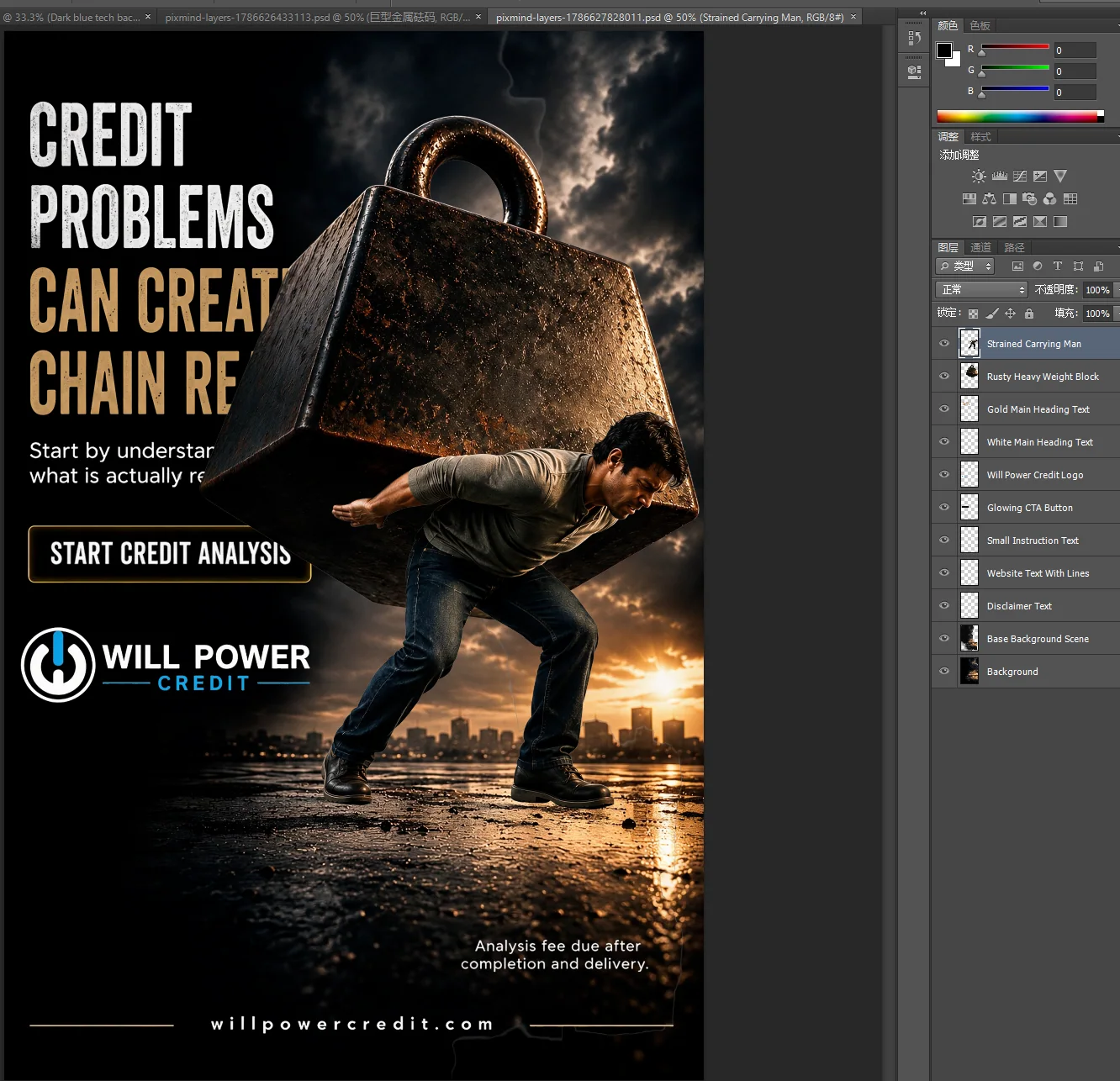
Quatro instruções de separação prontas a copiar
Substitua o conteúdo entre colchetes pelas informações da sua imagem. Estas instruções expressam a intenção de agrupamento, não um contrato exato de camadas. Verifique cada camada depois da geração.
Cartaz e capa de revista
Este é um cartaz sobre [tema], cujo elemento principal é [pessoa ou produto], com [descrição da cena] no fundo.
Separe prioritariamente fundo, elemento principal, título, subtítulo, decoração em primeiro plano e efeitos de luz, mantendo as posições na composição e as relações de oclusão originais.
Mantenha o título principal como uma camada de pixels independente, sem o unir à pessoa.
Imagem principal de produto para e-commerce
Esta é uma imagem principal de e-commerce da categoria [categoria], com [nome do produto] ao centro, [acessórios] à volta e uma sombra natural na parte inferior.
Separe o fundo, o produto, a sombra do produto, os acessórios, o texto promocional e os elementos decorativos.
Preserve as transições de transparência nas bordas, aberturas e materiais semitransparentes do produto.
Concept art com IA e reconstrução de cena
Esta é uma concept art de estilo [estilo], composta por [conteúdo] ao fundo, [conteúdo] no plano intermédio, [conteúdo] no primeiro plano e a personagem principal [descrição].
Separe por profundidade o fundo, o plano intermédio, a personagem, os elementos que a ocultam no primeiro plano e os efeitos de luz atmosférica.
Mantenha as posições e a ordem de empilhamento originais para permitir alterações posteriores na composição e na profundidade de campo.
Elementos para animação de paralaxe
Esta imagem será utilizada numa animação de paralaxe e aproximação de cena; o elemento principal é [descrição].
Preserve separadamente o fundo distante, o ambiente intermédio, a personagem principal, os primeiros planos à esquerda e à direita e as partículas ou efeitos de luz.
Separe os objetos que serão movidos de forma independente e evite unir os elementos que ocultam o primeiro plano à personagem principal.
O que um PSD com camadas consegue preservar
Num PSD com camadas, “editável” significa principalmente que as camadas podem ser manipuladas. Não significa recuperar as propriedades dos objetos nativos. A tabela seguinte ajuda a comunicar com precisão os limites da entrega.
| É preservado | Não é recuperado | Impacto prático |
|---|---|---|
| Dimensões da composição | Arquivo de origem e recursos ligados | É possível continuar a trabalhar na composição original, mas não recuperar recursos que não foram incorporados |
| Nomes das camadas de pixels | Texto dinâmico editável e arquivos de fontes | É possível mover ou ocultar a camada de texto como um todo; para alterar as palavras, é preciso refazer a composição tipográfica |
| Posição e tamanho das camadas | Caminhos vetoriais e parâmetros de formas | É possível transformar as camadas de pixels, mas uma ampliação acentuada pode deixá-las desfocadas |
| Estado visível ou oculto | Objetos Inteligentes | Não existe a capacidade de repetir transformações sem perdas nem de regressar ao conteúdo original |
| Ordem de empilhamento | Camadas de ajuste, máscaras originais e estilos de camada | A ordem pode ser alterada, mas os ajustes não destrutivos originais não reaparecem automaticamente |
| Píxeis transparentes | Histórico de edição original | É possível recompor as camadas, mas não regressar aos passos executados anteriormente pelo autor |
O texto é o elemento que mais causa equívocos. Mesmo que o título seja separado numa camada própria, continua a ser uma imagem de pixels com fundo transparente, não uma camada de texto do Photoshop. Para alterar as palavras, utilize o título rasterizado como referência de posição e estilo e volte a compor o texto com a fonte correta.
Aplicações práticas depois da separação de camadas
Criar vários formatos a partir do mesmo cartaz
Separe a pessoa, o título e a decoração antes de adaptar a composição para formatos horizontais, verticais e quadrados. Em vez de recortar repetidamente uma imagem plana, a estrutura de camadas permite afastar o título da pessoa, voltar a colocar o primeiro plano por cima do elemento principal e ajustar o centro de atenção para cada plataforma.
Trocar o fundo de e-commerce depois de aprovar a composição
Quando o produto e a sua sombra estão separados, é possível manter o ângulo já aprovado e trocar apenas o fundo sazonal ou a cor da campanha. Para criar uma série de imagens do mesmo produto, a camada transparente também pode entrar no fluxo de imagens de produto com IA.
Preparar fundo, plano intermédio e primeiro plano para animação
Depois de separar fundo, plano intermédio, elemento principal e primeiro plano, defina velocidades de movimento diferentes num programa de vídeo para criar paralaxe. Partículas, fumo e efeitos de luz podem ter a opacidade controlada de forma independente, mas as suas bordas semitransparentes devem ser verificadas primeiro.
Entregar concept art com IA para retoque profissional
Um PSD com camadas oferece um ponto de partida mais claro para a etapa seguinte. Os profissionais de design podem identificar rapidamente os elementos visuais que podem ser reutilizados e os textos, caminhos, máscaras ou ajustes de cor que precisam de ser reconstruídos, sem começar por recortar todos os objetos de uma única imagem plana.
Verificação de qualidade e resolução de problemas
Lista de verificação no espaço de trabalho online
- Mostre uma camada de cada vez e confirme que nenhum objeto vizinho foi incluído indevidamente.
- Verifique cabelos, aberturas, reflexos, vidro, fumo, sombras e espaços internos das letras.
- Sobreponha todas as camadas e compare contornos, cores e relações de oclusão com o original.
- Oculte qualquer camada e observe se aparece um vazio incoerente por baixo.
- Confirme que nomes, ordem e quantidade de camadas correspondem à lista de ações.
- Faça a pré-visualização no tamanho final, e não avalie a qualidade das bordas apenas numa miniatura.
Lista de verificação para continuar no Photoshop
- Guarde o PSD exportado sem alterações como referência.
- Dê nomes e agrupe as camadas pelo conteúdo, evitando nomes genéricos como “Layer 1”.
- Refine as bordas com máscaras e evite apagar diretamente os únicos pixels disponíveis.
- Crie cópias como Objetos Inteligentes para elementos que serão redimensionados muitas vezes.
- Recrie as camadas de texto cujo conteúdo será alterado e confirme a licença da fonte e o espaçamento.
- Verifique o resultado sobre fundos claros e escuros para revelar bordas brancas ou pretas escondidas.
| Problema | Causa frequente | Solução |
|---|---|---|
| A pessoa e o título ficam unidos na mesma camada | Há poucas camadas ou os dois elementos estão muito sobrepostos | Aumente o número de camadas e indique claramente que o título deve ficar separado |
| O mesmo produto é dividido em vários fragmentos | Há camadas em excesso, ou reflexos e materiais são interpretados como objetos independentes | Reduza o número de camadas ou una no Photoshop as partes que pertencem à mesma ação de edição |
| Cabelos ou materiais transparentes ficam com cor de fundo | O original tem pouca informação nas bordas e a cor do fundo contamina o contorno | Verifique sobre fundos de cores diferentes e corrija localmente com uma máscara |
| Surge um vazio ao ocultar o primeiro plano | Faltam pixels originais na região oculta e a inferência do modelo está incompleta | Preencha uma área pequena com edição local ou mantenha a relação de oclusão original |
| Letras pequenas ficam desfocadas ou com traços interrompidos | A resolução original é baixa e o texto já está rasterizado | Recrie uma camada de texto dinâmico em vez de tentar alterar as letras na camada de pixels |
| O PSD contém apenas camadas de pixels | Este é o limite atual da entrega, não um arquivo danificado | Utilize o resultado como base estruturada e depois adicione texto, vetores e camadas de ajuste |
| O Figma não importa o PSD diretamente | O Figma não inclui PSD entre os formatos de importação de imagem | Descarregue o ZIP e coloque os PNG transparentes pela ordem correta numa moldura com o mesmo tamanho |
Perguntas frequentes
É mesmo possível converter JPG em PSD com camadas?
Sim. A IA infere os componentes visuais do JPG, gera camadas de pixels transparentes e grava no PSD as dimensões da composição, as posições, os nomes e a ordem de empilhamento. No entanto, não consegue recuperar texto original, caminhos, Objetos Inteligentes nem o histórico anterior à exportação do JPG.
Um PNG tem sempre fundo transparente?
Não. O formato PNG pode guardar um canal de transparência, mas uma imagem PNG já composta também pode ser totalmente opaca. As camadas de saída utilizam transparência para preservar o contorno de cada objeto.
É melhor escolher Auto ou definir o número de camadas?
Quando os objetos a alterar já são conhecidos, escolher manualmente de acordo com a lista de ações facilita a gestão. Numa composição complexa, com relações pouco claras entre objetos, use primeiro Auto para observar o agrupamento e depois reduza ou ajuste o número de camadas. Auto não está disponível na primeira experiência gratuita.
Posso substituir diretamente o texto rasterizado por novas palavras?
Não da mesma forma que numa camada de texto dinâmico. É possível mover, ocultar ou tratar a camada de pixels como um todo, mas para substituir o conteúdo deve ser criada uma nova camada de texto no Photoshop.
Devo fazer o download do PSD ou do ZIP?
Escolha PSD para continuar no Photoshop. Escolha ZIP quando precisar de elementos transparentes individuais ou quando utilizar uma ferramenta que não importe PSD diretamente, como o Figma. Se precisar apenas de um objeto, faça o download do PNG transparente correspondente.
As bordas complexas precisam de verificação manual?
Sim. Cabelos, fumo, vidro, reflexos, sombras suaves e regiões ocultas podem precisar de correção ou preenchimento. Verifique cada camada antes de produzir variações de tamanho ou animações em grande escala.
Comece com uma imagem real
Escolha um JPEG ou PNG que realmente precise de continuar editável. Anote entre três e seis ações posteriores e ajuste o número de camadas a essas ações. Depois, verifique pela ordem as bordas transparentes de cada camada, a composição completa e a estrutura de camadas do PSD.
Nota editorial: Este artigo é uma versão ampliada e atualizada do tutorial original “Ainda recorta imagens manualmente? Experimente a edição por camadas da PixMind: de uma imagem plana a um PSD completo”. A data de publicação original, 14/08/2026, foi mantida. Em 19/08/2026, o conteúdo foi ampliado com base nos parâmetros atuais do produto, em pesquisa publicada e na documentação oficial da Adobe e do Figma, incluindo seleção de ferramentas, limites da entrega, modelos de instrução e verificação de qualidade. As capacidades do produto podem continuar a mudar; preços e créditos dinâmicos devem ser confirmados na interface.