
Para uma loja já em funcionamento, o passo mais difícil antes de trocar o letreiro não é escolher o modelo, e sim imaginar 'como ficaria o novo letreiro nesta parede'. O design de letreiro com IA do PixMind oferece o modo Reforma por foto: envie uma foto da loja, mantenha o contorno do prédio, as portas e janelas e o ângulo da câmera, e redesenhe apenas o letreiro ou a fachada inteira, obtendo uma visualização pronta para discutir com designers e fabricantes.
Abrir o design de letreiro com IA, envie a foto da loja, preencha o nome e gere a primeira versão da proposta.
Pontos-chave
- O modo Reforma por foto usa a foto da loja como base: a IA preserva o contorno original do prédio, a entrada, as portas e janelas, o ângulo da câmera e o entorno, sem inventar outra loja do zero.
- O escopo da reforma tem duas opções: 'só o letreiro' ou 'letreiro e fachada'; o texto do letreiro pode manter o original ou ser substituído pelo novo nome exato.
- Cada geração produz de 1 a 4 imagens; cada rodada substitui a anterior, então baixe as imagens de que gostou antes de mudar uma variável e gerar a próxima versão.
- Depois de escolher uma proposta, use a 'edição local com IA' para contornar a área do letreiro e enviar um ajuste pontual; o novo resultado aparece no topo da lista e, no fim, baixe o PNG para discutir o projeto.
Prepare uma foto da loja adequada à reforma
O resultado da reforma depende primeiro da qualidade da foto. Fotografe de frente para a fachada, com o batente completo no quadro e a área do letreiro nítida e sem obstruções; com luz do dia a favor, quanto mais nítidos os textos e bordas do letreiro, mais fiel à fachada real será o resultado. A ferramenta aceita JPG, PNG e WebP, até 10 MB por imagem; fotos tiradas direto do celular costumam bastar.
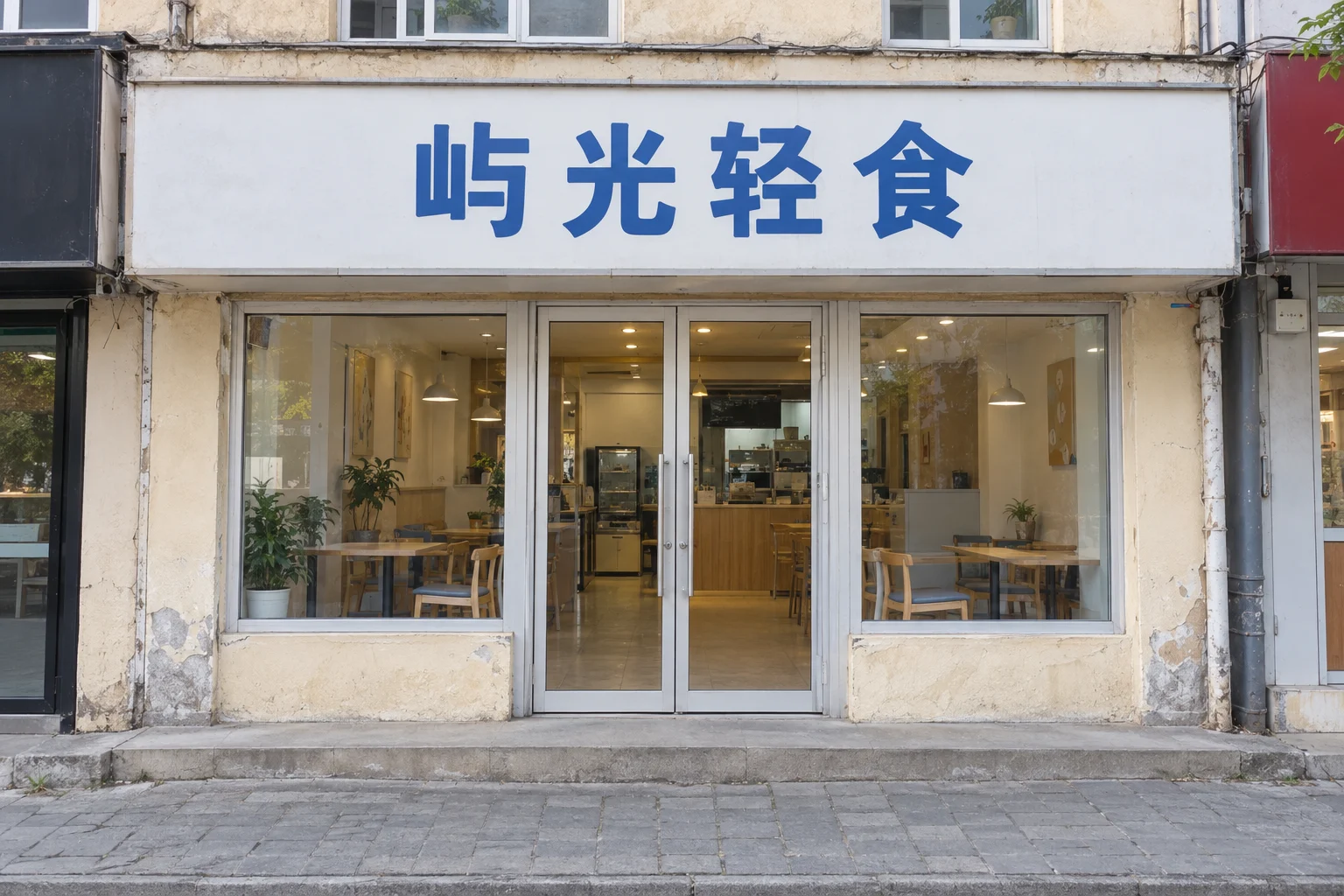
Quatro problemas comuns afastam o resultado da loja real:
| Problema na foto | Efeito na geração | O que fazer |
|---|---|---|
| Galhos, veículos ou pedestres cobrindo o letreiro | Falta referência de material e texto nas áreas cobertas | Refotografe de outro ângulo ou horário |
| Foto em ângulo oblíquo | A deformação de perspectiva entra na foto e desproporcional o letreiro | Refotografe de frente para a fachada |
| Luz noturna estourada | Perdem-se a cor e o texto do letreiro | Fotografe de dia |
| Área do letreiro desfocada | Os detalhes do nome ficam difíceis de corresponder | Aproxime um passo ou limpe a lente e refotografe |
Se a rua realmente não permitir evitar obstruções, tire várias fotos de ângulos diferentes e siga para o próximo passo com a que tiver menos interferência.
Escolha a Reforma por foto e defina o escopo da alteração
São três modos de criação: Modo inspiração, Reforma por foto e Design profissional. Para reformar o letreiro, escolha 'Reforma por foto', descrita na página assim: envie uma foto real da loja, mantenha a estrutura original do prédio e redesenhe o letreiro ou a fachada inteira.
Depois de enviar a foto original da loja, defina o 'escopo da reforma':
- Só o letreiro: portas, janelas, paredes e entrada ficam como na foto, e a IA redesenha apenas a área do letreiro — ideal quando o orçamento se concentra no letreiro.
- Letreiro e fachada: o letreiro e toda a fachada são reformados juntos, ideal para discutir propostas de renovação.
O padrão é 'só o letreiro'. Abaixo do formulário há um aviso fixo: a IA preservará o contorno original do prédio, a entrada, as portas e janelas, o ângulo da câmera e o entorno, sem inventar outra loja do zero. Ou seja, a porta de entrada, as lojas vizinhas e a rua na visualização vêm da sua foto — na conversa, é possível apontar a imagem e discutir posições diretamente.
Preencha o nome exato e os requisitos da marca
O que menos pode errar no letreiro é o nome. O 'tratamento do texto do letreiro' tem duas opções:
- Manter o texto original: usa o texto já presente no letreiro da foto, ideal para reformas que mudam só o estilo, não o nome.
- Substituir pelo novo nome: digite o nome exato no 'Texto do letreiro' (limite de 50 caracteres); a geração seguirá essa linha. Esta opção vem selecionada por padrão — ou seja, por padrão você preenche o nome antes de gerar.
Digite o nome completo exatamente como está no letreiro, sem palavras descritivas como 'letreiro'; por exemplo, no caso de Yang Guofu Malatang, escreva exatamente o nome, sem acrescentar nada. O 'briefing em uma frase' é um complemento opcional (limite de 300 caracteres) para indicar a direção da marca, como 'jovem, natural, sofisticado, com um toque de acampamento ao ar livre'. Quem tem Logo da marca envia no mesmo formulário: o Logo é opcional e é enviado junto com a foto da loja como imagem de referência; depois de gerar, compare o resultado e confira se a tipografia do nome foi usada corretamente.
Compare três propostas com diferenças claras
Antes de gerar, restam duas configurações: a proporção padrão é 'Automática', mas pode ser 16:9, 4:3, 1:1, 3:4 ou 9:16; a quantidade gerada vai de 1 a 4 imagens. Lembre-se de que cada clique em gerar substitui a lista atual, então baixe em cada rodada as propostas que quiser manter.
Sequência de operação:
- Preencha foto da loja, escopo da reforma e nome conforme as duas seções anteriores.
- Escreva uma variável clara no 'briefing em uma frase', por exemplo 'letreiro com letras metálicas escovadas'.
- Clique em 'Gerar visualização'. Quando há preço em créditos, o botão mostra o consumo como créditos por imagem vezes a quantidade; após o envio, a interface exibe o progresso em porcentagem.
- Ao terminar, o painel de resultados mostra 'N imagens no total'; amplie uma a uma e baixe as propostas que quiser manter.
- Mude apenas uma variável do 'briefing em uma frase' (troque por 'iluminação quente' ou 'painel fosco'), gere de novo e baixe.
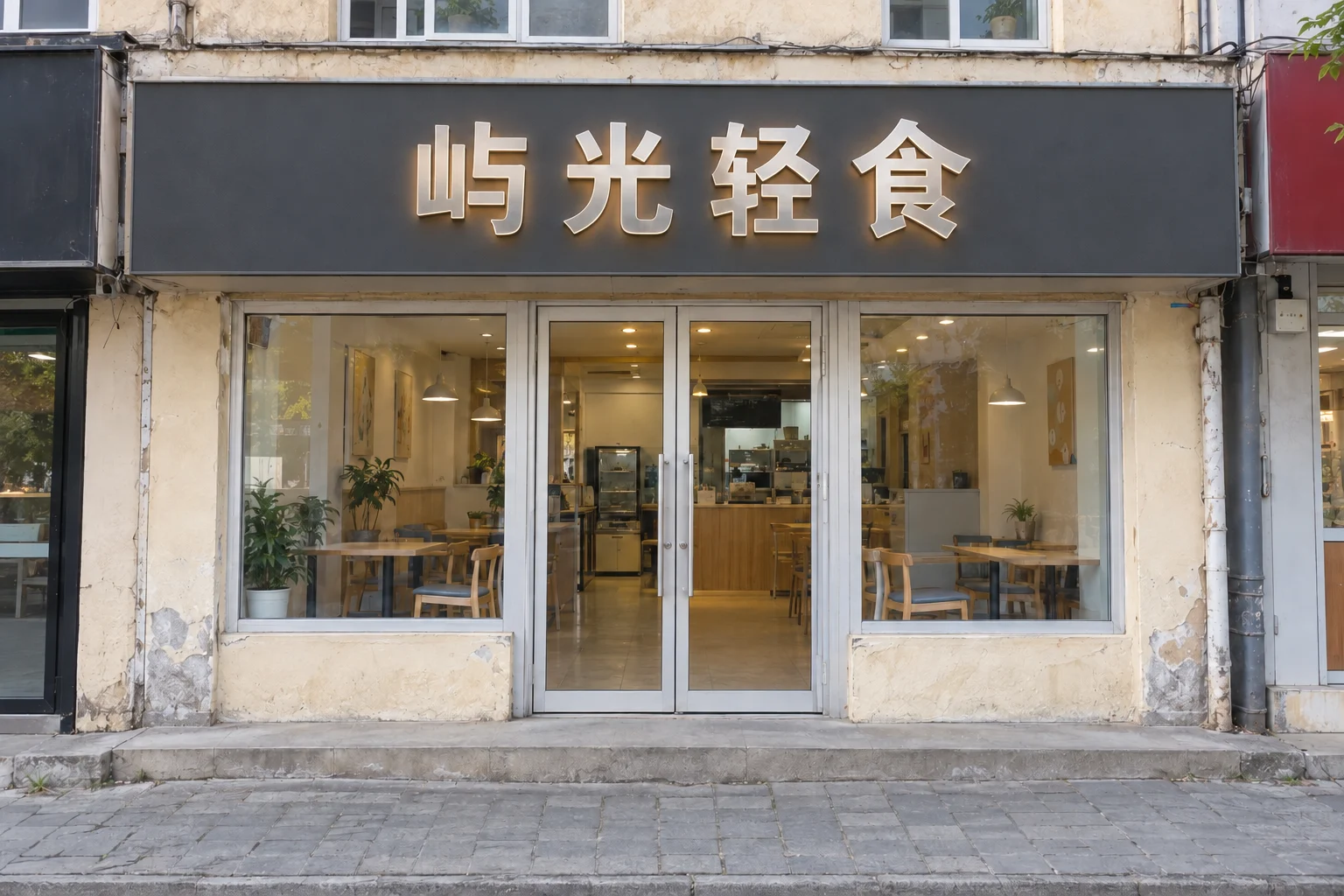
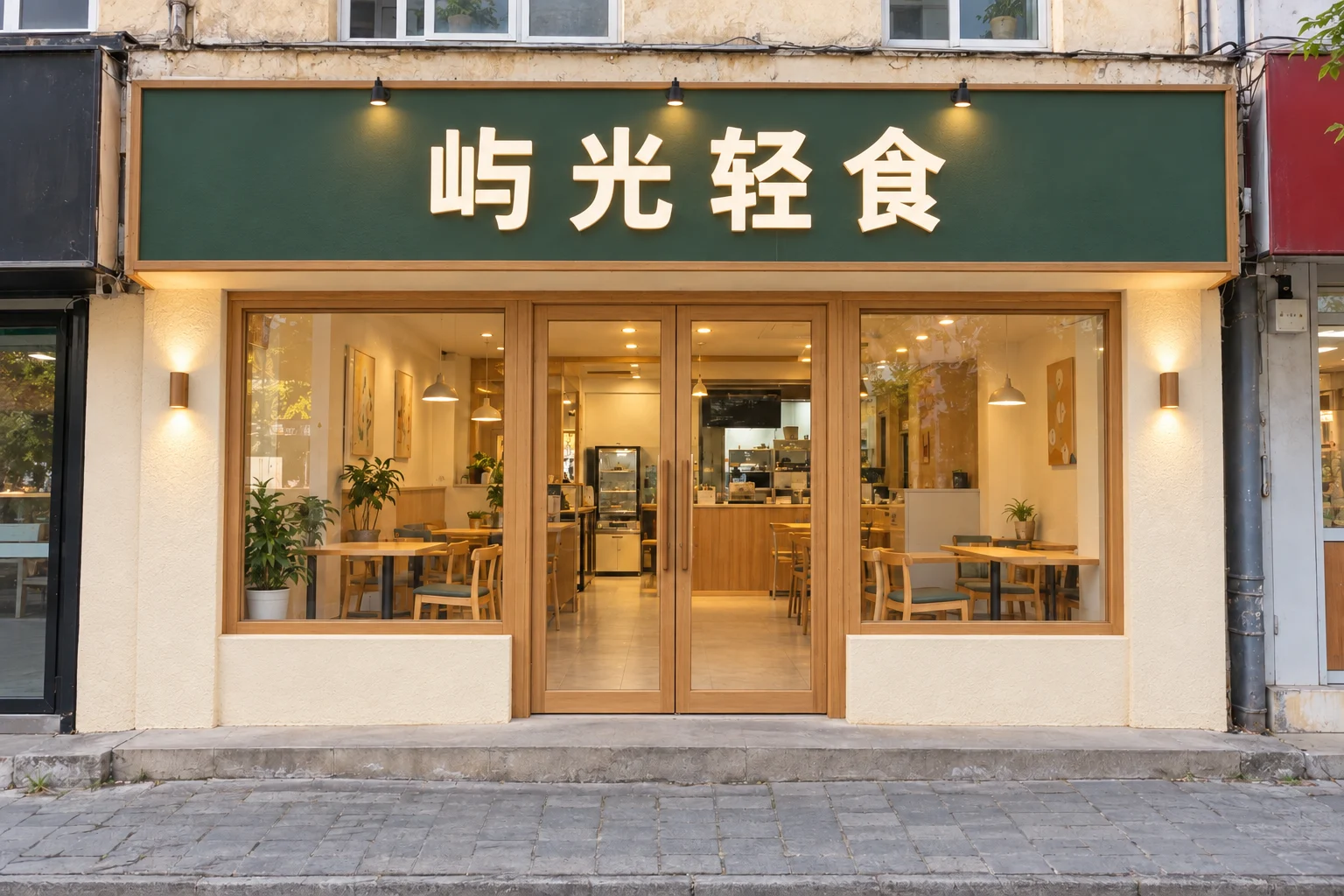
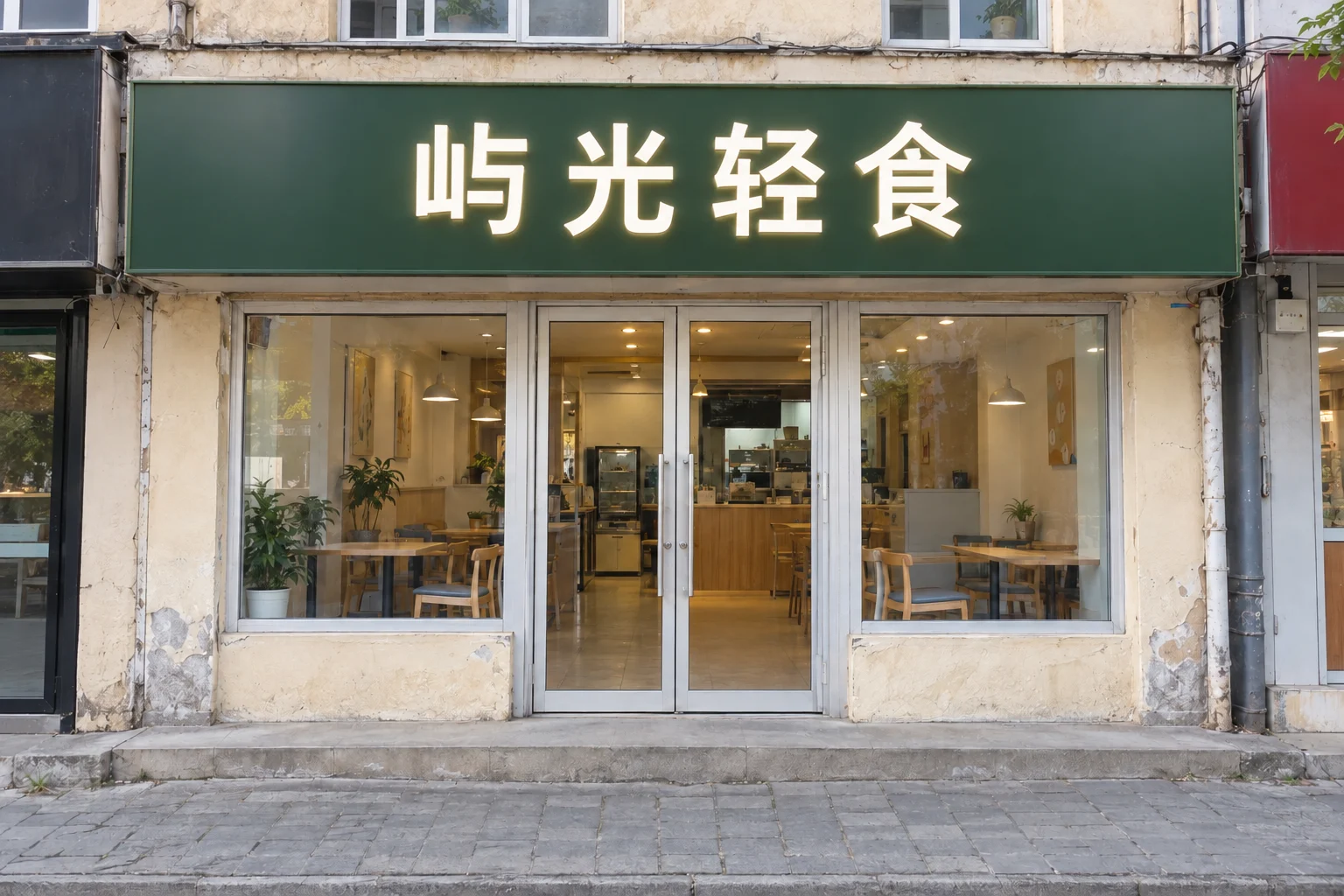
Compare as três propostas no mesmo ângulo, observando três dimensões por vez:
| Dimensão de comparação | O que observar |
|---|---|
| Reconhecimento à distância | De rua a rua, dá para identificar que tipo de loja é? |
| Legibilidade do nome | Reduzido ao tamanho de uma tela de celular, o texto continua claro? |
| Harmonia com o prédio | Há conflito com paredes, portas, janelas e rua preservadas da foto? |
Mudando uma variável por vez, o resultado fica explicável: qual versão é melhor pode ser rastreado até a mudança exata, e não a uma vaga impressão de 'está diferente'.
Refine a proposta escolhida com edição local
Depois de definir a direção, não é preciso recomeçar do zero. O painel de resultados tem o botão 'Edição local com IA', que abre a edição parcial:
- Arraste o mouse sobre a imagem e contorne com a linha tracejada vermelha a área a modificar, por exemplo todo o painel do letreiro.
- No 'requisito de modificação', descreva o que essa área deve se tornar (obrigatório, limite de 500 caracteres), como 'mudar o letreiro para azul, mais chamativo'.
- O tratamento de texto padrão é 'manter o texto original'; se agora for o nome a mudar, troque para substituir e digite o novo texto (limite de 50 caracteres).
- Escolha a quantidade (1, 2 ou 4 imagens) e envie; o novo resultado aparece na frente da lista.
O requisito de modificação é enviado apenas para a área contornada, então, quanto menor o contorno, mais concentrada a mudança. Ajustes pontuais como mudar cor ou trocar tipografia funcionam melhor na edição local: são mais diretos que regenerar a imagem inteira e mexem menos nas partes já aprovadas.
Exporte a proposta e organize o material de conversa
Salve a proposta final com o botão 'Baixar' do painel de resultados; o arquivo é uma imagem PNG e, antes de baixar, vale conferir os detalhes na pré-visualização ampliada. Para a conversa, prepare três itens:
- Foto original da loja: base do 'estado atual', com o ângulo de captação anotado.
- Proposta escolhida: a visualização baixada, acompanhada de uma frase com o motivo da escolha (reconhecimento, legibilidade do nome ou harmonia com o prédio).
- Requisitos em texto: o nome completo exato, o arquivo do Logo e o briefing em uma frase, prontos para o detalhamento do design ou o orçamento de produção.
O papel da visualização é transformar o 'o que eu quero' em uma imagem que ambas as partes possam apontar; o detalhamento do design e o plano de execução seguem a partir dela. Sobre como escrever requisitos mais específicos, traremos em seguida uma coleção de modelos de briefing de letreiro prontos para editar.
Perguntas frequentes
Dá para manter portas, janelas e a estrutura do prédio?
Sim. A proposta do modo Reforma por foto é exatamente preservar a estrutura original: a página avisa que a IA manterá o contorno do prédio, a entrada, as portas e janelas, o ângulo da câmera e o entorno. Com o escopo 'só o letreiro', portas, janelas e paredes ficam como na foto; só com 'letreiro e fachada' a fachada inteira é reformada junto.
Já tenho um Logo, como usá-lo?
Faça o upload do Logo da marca no formulário da Reforma por foto. Ele é opcional e, depois de enviado, vai junto com a foto da loja como imagem de referência. Após gerar, compare e confira se a tipografia e os gráficos do letreiro batem com o Logo; se houver desvio, use a edição local com IA para contornar a área do letreiro e corrigir isoladamente.
Só quero mudar a cor do letreiro, e agora?
Há dois caminhos. Antes de gerar: escolha o escopo 'só o letreiro' e escreva a cor desejada no 'briefing em uma frase'. Depois de gerar: clique em 'Edição local com IA' no resultado, contorne a área do letreiro e escreva 'mudar o letreiro para azul' no requisito de modificação — a alteração vale só para a área contornada. Para mudança pontual de cor, a edição local é mais direta.
Gere primeiro uma proposta alterando só o letreiro
Não é preciso decidir toda a renovação de antemão. Tire uma foto frontal da loja, escolha o escopo 'só o letreiro', preencha o nome exato e gere uma primeira versão para confirmar que a estrutura foi preservada corretamente; materiais, cores e iluminação vêm depois.


