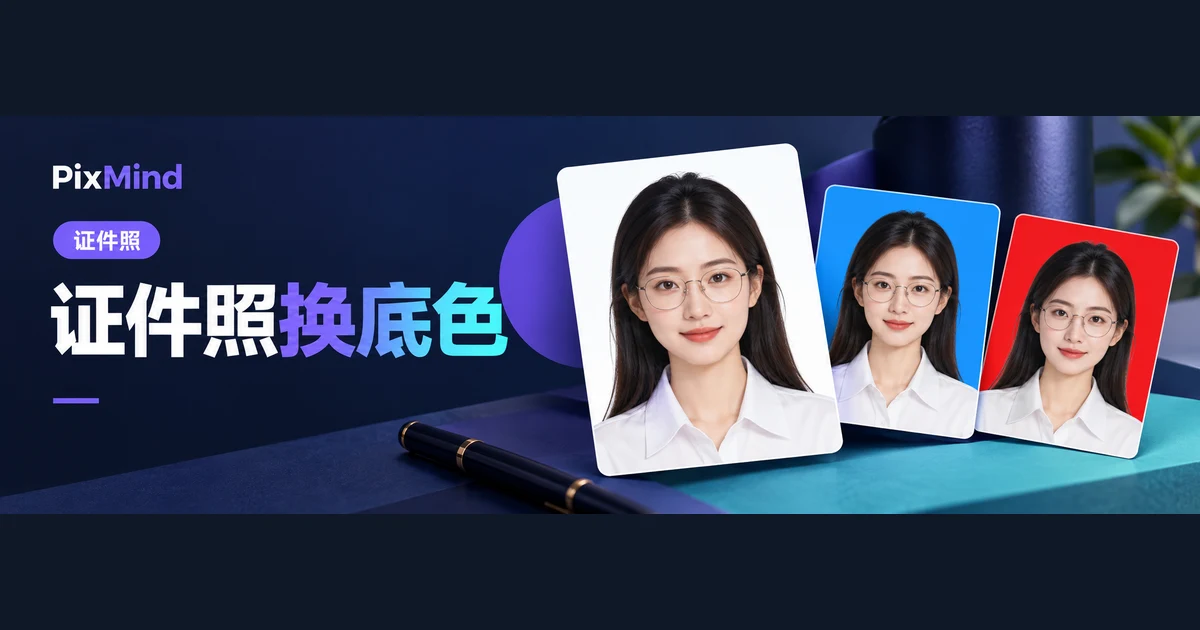
Quando uma foto de documento digital vira urgência e você só tem uma selfie do celular em mãos, entregue-a direto à ferramenta de foto de documento com IA do PixMind: envie uma selfie de frente, escolha o tamanho e a cor de fundo e baixe a imagem gerada. Tamanho, cor de fundo e estilo de roupa são definidos no momento da geração — a foto original não precisa estar em enquadramento padrão de foto de documento. Os presets de tamanho da ferramenta cobrem especificações comuns, de 1 polegada pequena, 1 polegada e 2 polegadas até Cartão de Identidade de Residente e passaporte comum; o que ficar fora dos presets se resolve com pixels personalizados.
Abrir Foto de Documento com IA e comece preparando uma selfie adequada.
Pontos-chave
- A qualidade da foto original define o teto do resultado: selfies com traços nítidos, de frente, sem obstruções e com luz uniforme geram os efeitos mais estáveis.
- Escolha tamanho e fundo conforme os requisitos de quem vai receber: a ferramenta oferece oito presets de tamanho (com equivalência pixels/milímetros) e entrada de pixels personalizados, além de seis cores de fundo predefinidas e um seletor de cores.
- O botão de geração indica o consumo de créditos da rodada (50); o processo mostra o percentual de progresso e, ao terminar, o download é feito direto na página de resultado.
- Antes de baixar, confira manualmente o enquadramento e a semelhança com você; se o resultado não agradar, troque a foto original ou ajuste as configurações e gere novamente.
Primeiro, confirme para onde essa foto será enviada
Ainda que todas recebam o nome de “foto de documento”, cada destino tem requisitos próprios. Inscrições de exames, documentação de admissão e trâmites de identificação especificam cada um seu tamanho em pixels ou milímetros e sua cor de fundo; alguns também restringem formato e tamanho de arquivo. Antes de gerar, anote três itens: o tamanho exigido, a cor de fundo e os requisitos do arquivo.
Atente-se também à notação do tamanho: alguns destinatários informam milímetros, outros já dão pixels. Os presets da ferramenta exibem as duas notações lado a lado — basta comparar e escolher, sem fazer conversões. A demonstração abaixo usa uma configuração-exemplo definida: 1 polegada, fundo branco, versão digital, correspondente ao preset “1 polegada” da ferramenta (295×413 pixels, 25×35 mm) com fundo branco. Se os seus requisitos forem outros, substitua as opções pelos valores especificados pelo destinatário; em caso de dúvida, prevalecem as instruções de quem emite ou recebe o material.
Escolha uma selfie de frente adequada ao processamento
O teto da qualidade vem da foto original. A recomendação exibida na área de upload da ferramenta é: traços nítidos, foto de frente, sem obstruções, imagem nítida. Selfies que cumprem esses pontos têm aparência e enquadramento processados com muito mais estabilidade.
Ao escolher ou refazer a foto, verifique quatro pontos:
- Cabeça totalmente enquadrada, com o rosto voltado para a frente;
- Traços do rosto sem obstrução de cabelo, máscara ou mãos;
- Luz uniforme, sem sombras evidentes nem contraluz no rosto;
- Foco nítido, evitando ângulos acentuados de cima para baixo ou de baixo para cima.
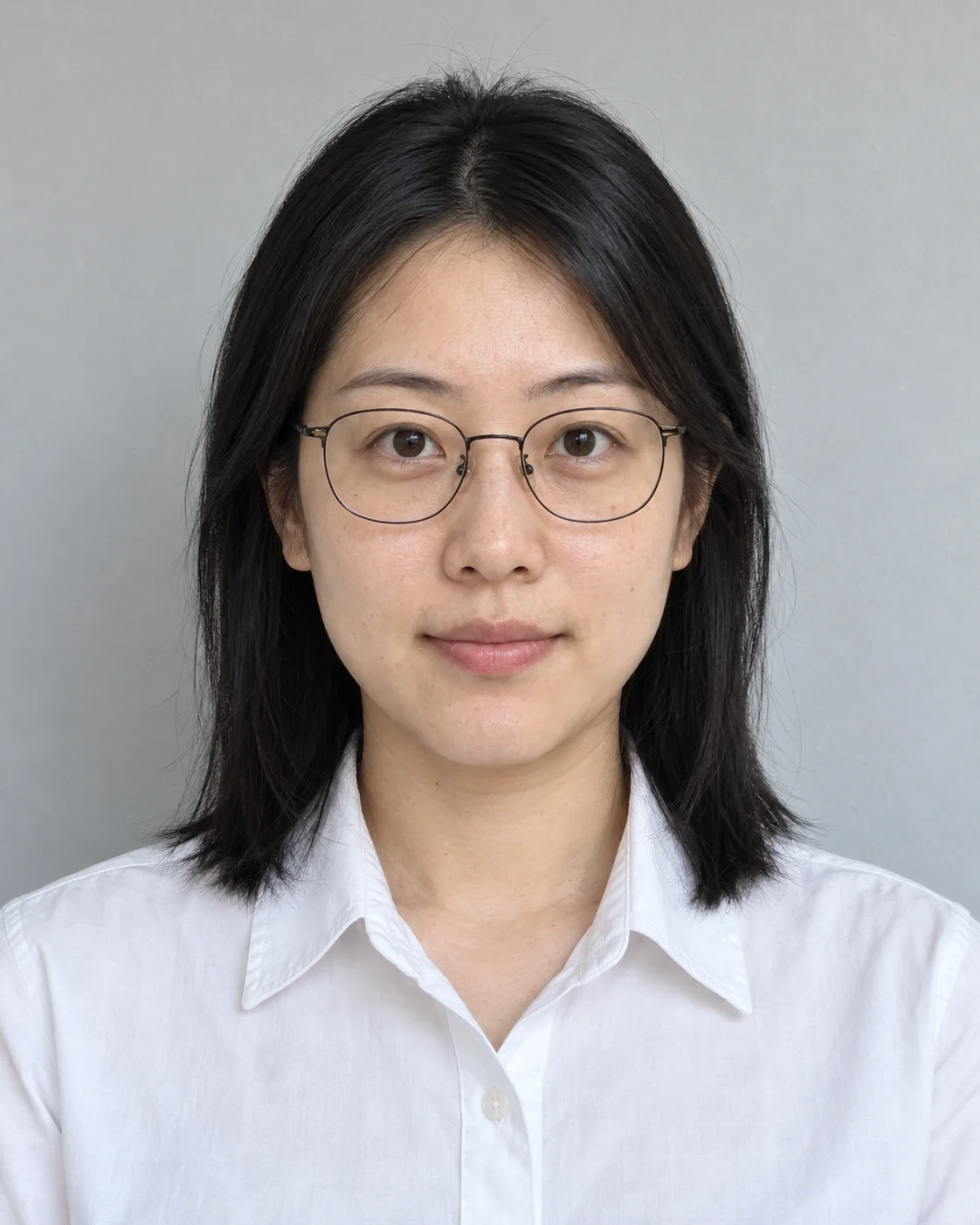
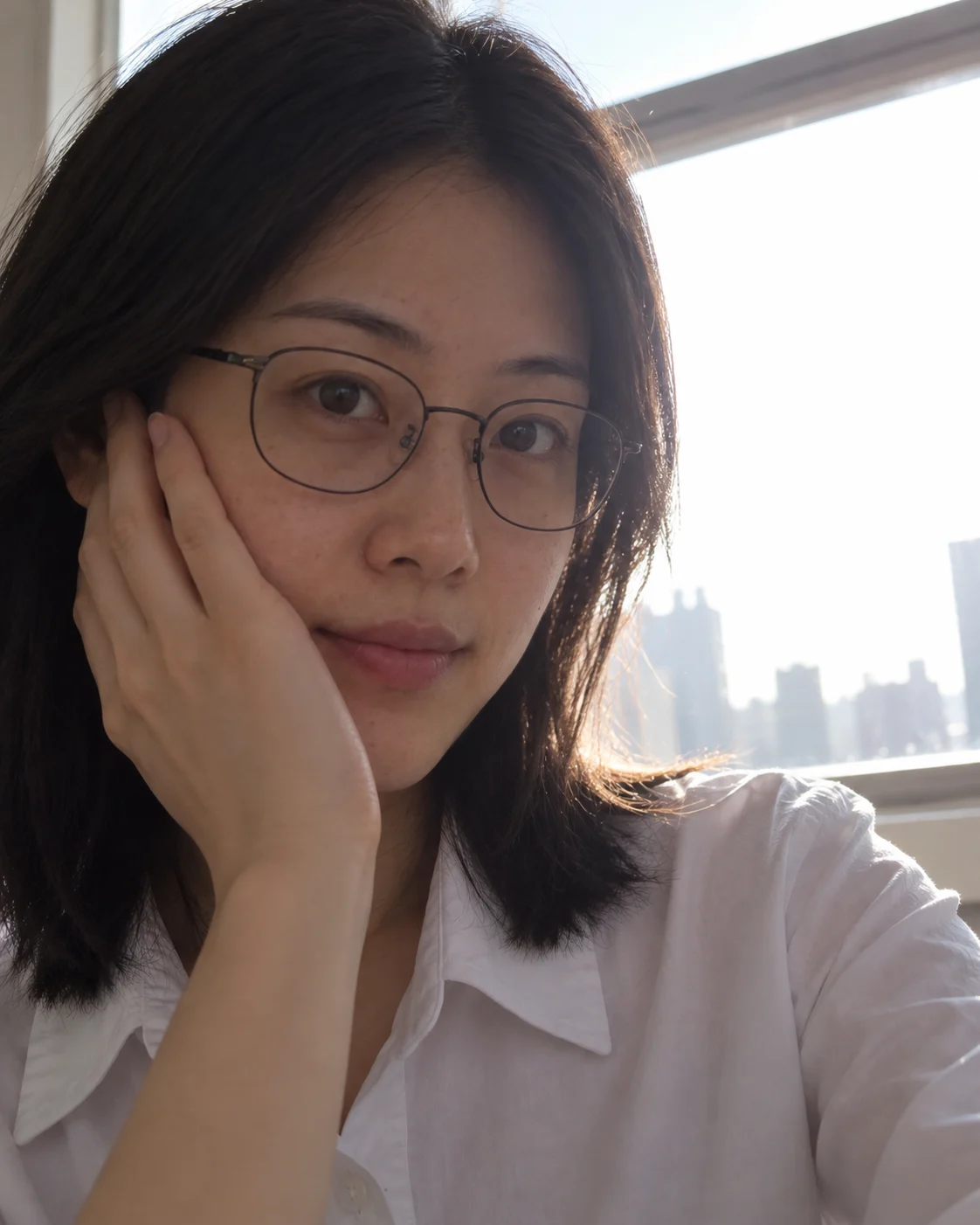
Ao lado da área de upload há fotos de exemplo para comparação, úteis para avaliar o quão perto a sua foto original está da entrada ideal. A imagem também precisa passar por três verificações: formato PNG, JPEG ou WebP; arquivo de até 10MB; largura e altura entre 384 e 5000 pixels. Se algo não passar, a ferramenta indica o motivo — troque por uma imagem aprovada antes de continuar. Originais de perfil, com franja sobre os olhos ou em contraluz noturno podem até passar pelas verificações, mas tendem a gerar resultados insatisfatórios; refazer a foto antes sai mais barato do que retrabalhar depois de gerar.
Escolhendo tamanho e fundo no PixMind
Do upload à geração são cinco etapas.
- Envie a selfie. Clique em “Clique para enviar” na área de upload e selecione a foto verificada na seção anterior; após o envio, é possível excluir a prévia e trocar a imagem.
- Escolha o tamanho. Clique em um dos presets; se a especificação desejada não existir, selecione “Personalizado” e informe largura e altura (em pixels).
| Preset | Pixels | Milímetros |
|---|---|---|
| 1 polegada pequena | 260×378 | 22×32 |
| 1 polegada | 295×413 | 25×35 |
| 1 polegada grande | 390×567 | 33×48 |
| 2 polegadas pequenas | 413×531 | 35×45 |
| 2 polegadas | 413×579 | 35×49 |
| 2 polegadas grandes | 413×636 | 35×53 |
| Cartão de Identidade de Residente | 358×441 | 26×32 |
| Passaporte comum | 480×640 | 41×54 |
- Escolha a cor de fundo. Os presets oferecem branco, vermelho, cinza-claro e três tons de azul; se nenhum servir, use o seletor de cores para definir qualquer cor. A configuração-exemplo usa branco.
- Ajuste as opções de pessoa conforme a necessidade: o interruptor “sorriso natural”; o nível de retoque entre original, normal ou refinado; o modo de processamento entre “roupa e cabelo” ou “geração em meio-corpo” — este último exige enviar também uma foto de referência em meio-corpo; e a opção de marcar se deseja trocar o penteado.
- Clique em “Gerar agora”. O botão indica o consumo de créditos da geração (50) e o processo exibe o percentual de progresso.
O modo “roupa e cabelo” substitui as roupas da foto original pelo estilo escolhido; o modo “geração em meio-corpo” expande a foto de documento para um enquadramento de meio-corpo. Para finalidades oficiais em que a foto “precisa parecer com você”, quanto maiores as alterações de aparência, mais cuidadosa deve ser a conferência após a geração.
Depois de gerar, confira o enquadramento e a aparência
Concluída a geração, a área de resultado à direita mostra a imagem com os selos “Foto de Documento com IA” e do tamanho escolhido; quando uma geração retorna várias imagens, cada uma tem seu próprio botão de download. Antes de baixar, verifique quatro pontos:
- Se a margem acima da cabeça está adequada, sem a cabeça encostada na borda da imagem;
- Se a posição dos ombros está natural e simétrica;
- Se o rosto está nítido, sem distorção de pele ou traços após o retoque;
- Se a aparência continua consistente com você, especialmente ao ativar troca de penteado, retoque refinado ou substituição de roupa.

Não aceite um resultado ruim: há duas frentes de ajuste. Foto original fraca? Envie uma selfie melhor. Enquadramento ou aparência insatisfatórios? Ajuste retoque, penteado, modo de processamento e gere novamente. Cada geração consome os créditos indicados no botão — revisar as configurações antes de gerar de novo economiza mais do que repetir seguidamente com a mesma configuração.
Baixe a versão digital e organize os arquivos
No canto superior direito da imagem resultante há um botão de download; o arquivo é salvo no seu dispositivo com nome no formato “id-photo-número.png”. Depois de baixar, faça duas coisas:
- Confira o tamanho de saída. Veja as dimensões em pixels nas propriedades da imagem e compare item por item com os requisitos; com tamanho personalizado, confira sobretudo se largura e altura não foram invertidas.
- Renomeie e arquive por finalidade. Por exemplo, “inscrição-nome-1polegada-fundobranco”: mesmo após várias gerações, você encontra o arquivo certo de relance.
Se o destinatário tiver requisitos próprios de formato ou tamanho de arquivo, ou se precisar de fotos impressas, converta com uma ferramenta local de imagens e entregue a versão digital a um estúdio fotográfico ou serviço de impressão para diagramação conforme a especificação — esses passos ficam fora da ferramenta e cabem a cada etapa responsável.
Perguntas frequentes
Qualquer selfie serve?
Quanto ao formato, qualquer PNG, JPEG ou WebP de até 10MB e com largura e altura entre 384 e 5000 pixels pode ser enviado. Quanto ao resultado, a diferença é grande: selfies de frente, sem obstruções e com luz uniforme geram resultados estáveis; originais de perfil, com obstruções ou contraluz tendem a dar problema. Antes de enviar, filtre pela regra “traços nítidos, de frente, sem obstruções”.
E se o tamanho que preciso não estiver nos presets?
Selecione “Personalizado”, informe largura e altura (em pixels) e gere. Se o destinatário der a especificação em milímetros, use a tabela de presets para converter: os oito presets trazem pixels e milímetros juntos, e as especificações comuns geralmente têm correspondência direta.
Quais diferenças importam entre versão digital e impressa?
Na versão digital, o foco é conferir dimensão em pixels, cor de fundo e formato/tamanho do arquivo — tudo definido na ferramenta e verificável logo após o download. A versão impressa exige ainda diagramação e revelação conforme a especificação, como múltiplas fotos por folha; isso fica fora da ferramenta, e basta informar a finalidade e a especificação ao entregar a versão digital ao estúdio ou serviço de impressão.
Prepare a selfie e gere a sua versão digital
O próximo passo é bem concreto: separe uma selfie “com traços nítidos, de frente e sem obstruções”, confirme o tamanho e a cor de fundo exigidos pelo destinatário, gere seguindo o fluxo da configuração-exemplo e conclua as quatro verificações antes de baixar.