
No lançamento de uma peça de roupa, o que você precisa não é uma foto de modelo bonita, e sim um conjunto de imagens com papéis bem definidos: a capa mostra o modelo da peça, as fotos de cena despertam a imaginação de combinação e as imagens de detalhe sustentam a página. Com a prova virtual inteligente com IA do PixMind, esse conjunto parte da mesma foto da peça e da mesma referência de modelo, gerada uso por uso e escolhida imagem por imagem — sem precisar fotografar um ensaio para cada plataforma de vendas.
Abrir a prova virtual inteligente com IA. O passo a passo de enviar a roupa, escolher a modelo e escrever a descrição de pose e cenário já foi demonstrado por completo em 'Como usar a prova com IA: o tutorial completo para vestir uma modelo com a foto da roupa'; ao criar um conjunto, o que realmente define a eficiência é como organizar o material: para que serve cada imagem, como manter a mesma modelo e como escolher os resultados.
Pontos-chave
- Distribua as tarefas por uso antes de gerar: capa, foto de cena e imagem de detalhe comunicam coisas diferentes — não espere que uma única imagem dê conta de tudo.
- Cada geração usa a mesma foto frontal da peça e a mesma imagem de referência da modelo, mudando apenas a descrição de pose e cenário; a consistência da modelo vem de fixar a referência manualmente — a ferramenta não gera automaticamente um conjunto consistente em lote.
- Na seleção, confira primeiro estampas, decote e botões contra a foto original; depois veja se a pose não cobre a roupa e se o corte deixa margem.
- As imagens da prova virtual resolvem o efeito da roupa no corpo; textura do tecido e detalhes de aviamentos vêm de fotos reais, e os dois tipos se unem no pacote de imagens do produto.
Defina primeiro quais imagens de exibição a peça precisa
Um conjunto de lançamento tem pelo menos três tipos, e cada um responde por uma única coisa. Tomando como exemplo um trench coat caqui:
| Imagem | O que comunica | Onde costuma ser usada |
|---|---|---|
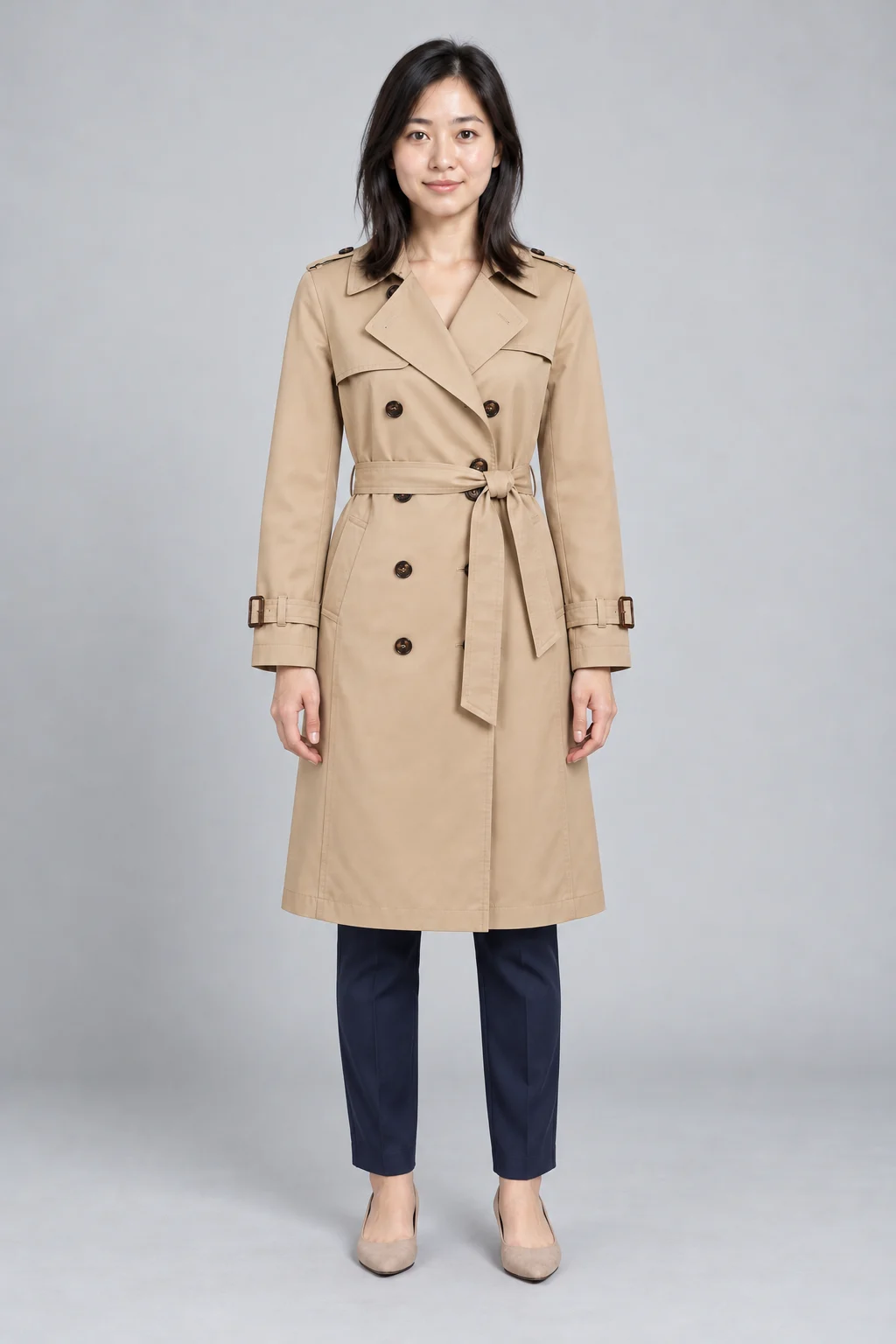
| Capa do modelo | Contorno completo, cor principal e caimento, para julgar a peça à primeira vista | Posição de imagem principal na listagem do produto |
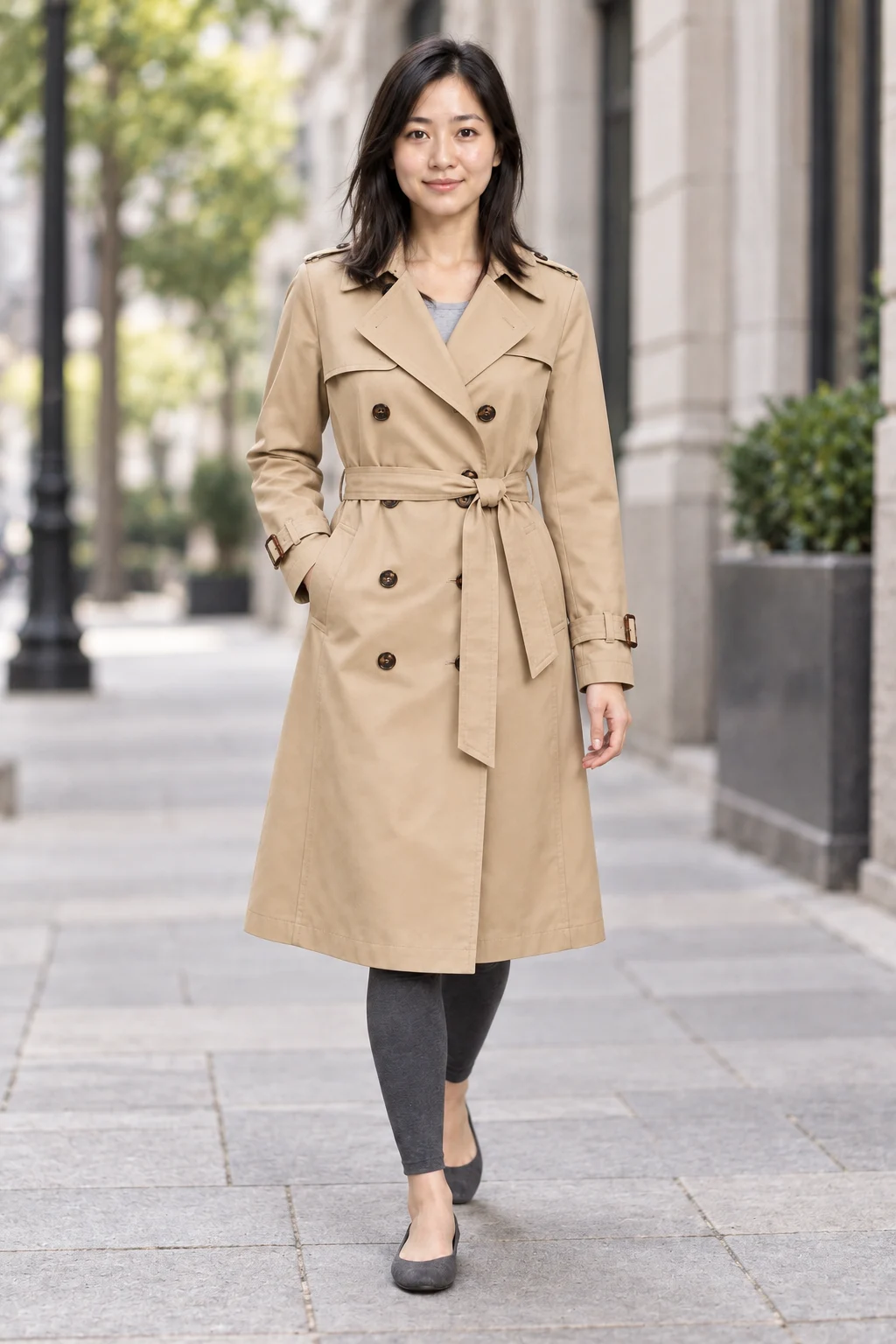
| Foto de cena e combinação | Em que ocasião a peça aparece e como combinar sobreposição e peças de baixo | Meio da página de detalhes, redes sociais |
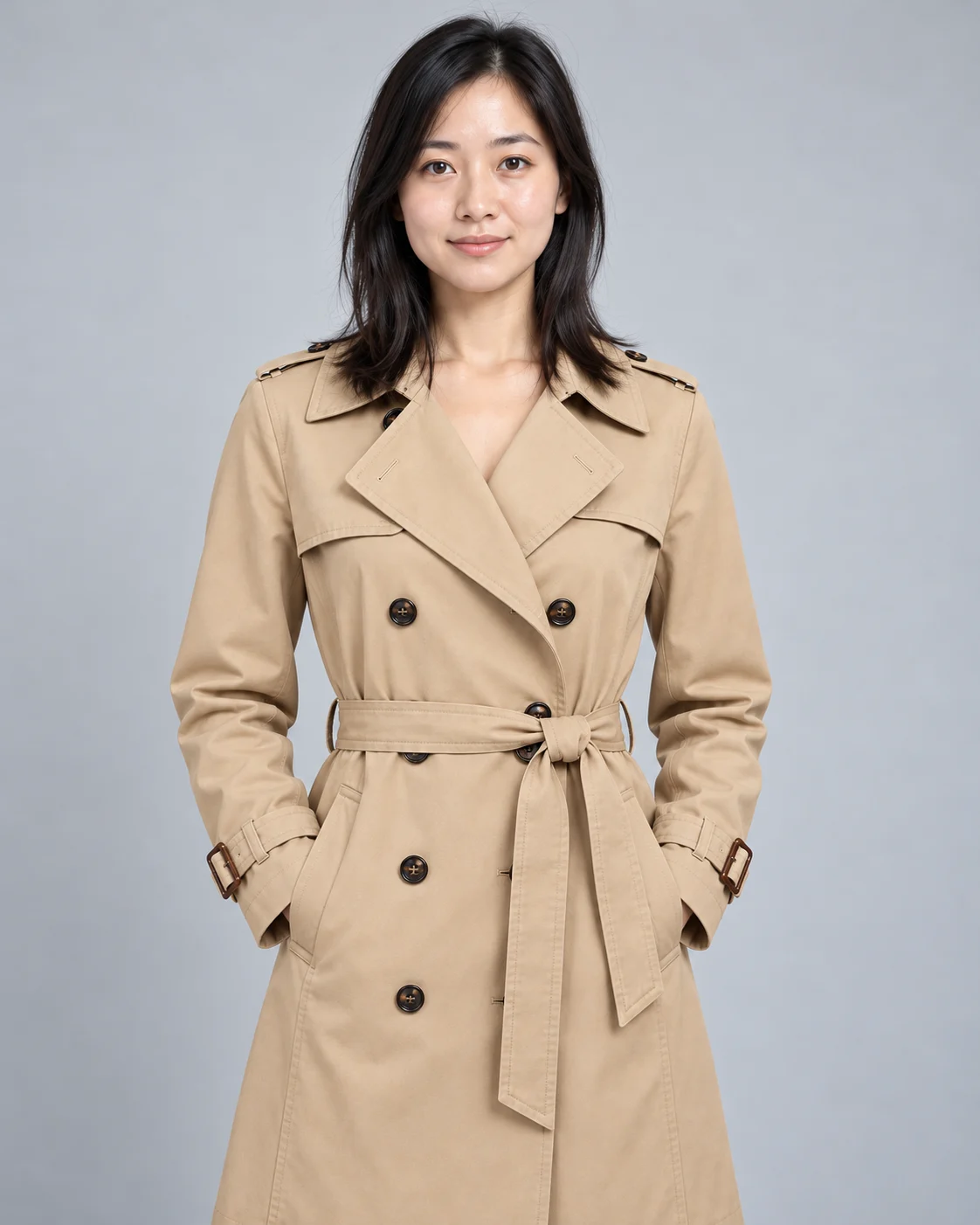
| Imagem de detalhe | Como ficam no corpo decote, cinto e punhos | Área de detalhes da página do produto |
A divisão de papéis define o objetivo de cada geração. A capa usa a pose de pé mais conservadora e fundo de cor sólida, reduzindo ao mínimo a margem de erro; a foto de cena muda para um ambiente de street style, aceitando poses mais complexas e algumas gerações extras; a imagem de detalhe não precisa ser de corpo inteiro — um enquadramento próximo ao tronco é até mais eficaz. Depois de definir tudo, cada geração passa a servir a um único uso.
Prepare material consistente da peça
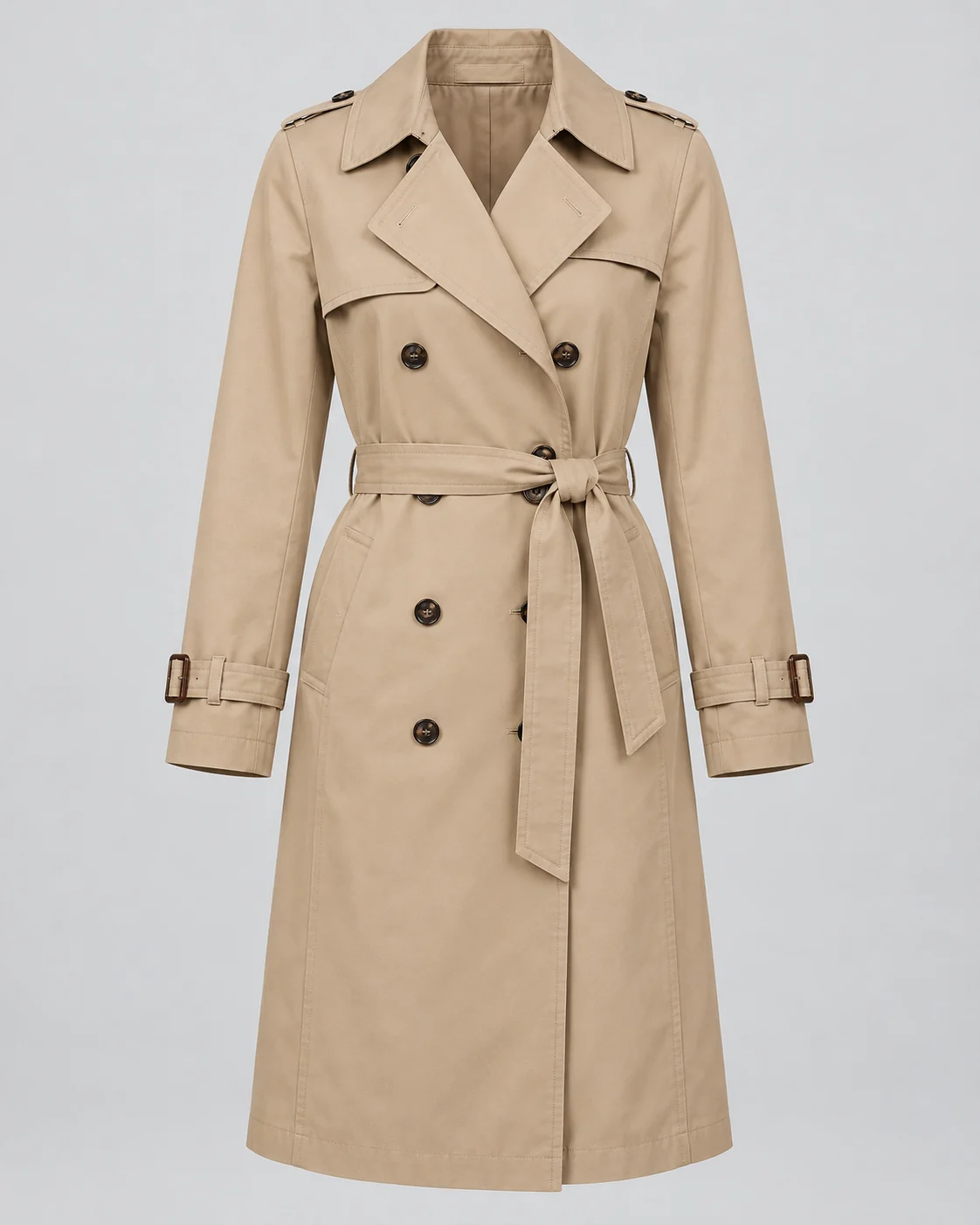
Comece fixando uma 'foto padrão da peça': frontal, fotografada plana ou pendurada, com contorno completo e estampas e botões bem nítidos. Modelos com peça de cima e de baixo separadas usam o modo 'Parte de cima e de baixo', enviando uma foto de cada; peças únicas como um trench coat usam o modo 'Peça única', com uma foto. Os requisitos são JPG, PNG ou WebP, até 10 MB por imagem, com largura e altura entre 384 e 3072 pixels.
Depois, monte uma 'lista de detalhes imutáveis': cor principal, nome do tecido, posição da estampa, número de botões, estrutura da barra e dos punhos. A lista não é enviada — serve de referência na hora de escolher; é ela que revela uma estampa deslocada ou um botão a mais no resultado. Informação de produto não fica a critério do modelo: como está na lista, assim deve estar na imagem.
Os outros ângulos entram com fotografia real: costas, lateral, macro do tecido e close de aviamentos. Essas imagens não passam por geração e vão direto para a fase do pacote de detalhes; a informação verificável que mais importa ao comprador permanece intacta.
Com a referência da modelo fixa, gere cada cena separadamente
Se a modelo parece a mesma pessoa em todo o conjunto depende de cada envio levar a mesma imagem de referência. Para usar sua própria modelo, envie a foto em 'Modelo personalizado' e escolha o gênero; para as modelos oficiais, escolha uma na biblioteca por idade, gênero, região e estilo. A ação-chave é uma só: da primeira à última imagem, não troque essa referência.
As três gerações mudam apenas a 'descrição de pose e cenário':
| Geração | Uso | Exemplo de descrição (pronto para adaptar) |
|---|---|---|
| Primeira | Capa | Corpo inteiro, de pé em pose natural, braços levemente afastados do corpo, mostrando por completo o corpo da peça e o formato das mangas, fundo claro de cor sólida, luz suave de estúdio |
| Segunda | Cena e combinação | De pé, corpo inteiro, caminhando por uma rua de outono, trench coat aberto mostrando a sobreposição, fundo desfocado, luz natural |
| Terceira | Detalhe | Enquadramento de meio corpo, focado em decote, cinto e punhos, fundo de cor sólida, iluminação uniforme |
Se não souber como escrever a descrição, escolha um modelo em 'Cenários recomendados' e adapte: fundo de cor sólida, comercial externa, comercial interna, casual externa e casual interna — ao clicar, a descrição do modelo preenche o campo inteiro, e editar sobre ela é mais rápido que escrever do zero.
Padronize o tamanho da geração em 'Mais configurações': o padrão é 2:3 (1024×1536), e vale manter a mesma proporção em todo o conjunto para facilitar o layout da página de detalhes; para imagem quadrada escolha 1:1 (1536×1536), ou personalize largura e altura entre 512 e 2048 pixels. Antes de clicar em 'Gerar agora', confira os créditos exibidos no botão para saber o consumo.
Depois de gerar, clique em 'Limpar resultados': a foto da peça, a modelo e a descrição enviadas permanecem, então basta ajustar a descrição e gerar a próxima imagem. Todo esse fluxo é organizado manualmente, uma tarefa por vez, a serviço de um uso; a ferramenta não gera o conjunto inteiro de uma vez nem garante consistência automaticamente — a consistência vem de você fixar a referência e as configurações.
Selecione resultados que mostrem a peça com clareza e sirvam ao layout
O primeiro critério na seleção é a roupa estar claramente visível; o clima da imagem vem depois. Os resultados aparecem em grade — abra e amplie um a um e avalie em três pontos:
- Comparação de detalhes: confira item a item estampa, decote, botões, comprimento da manga e barra contra a lista de detalhes; qualquer desvio descarta a imagem.
- Oclusão de pose: o braço cobre o bolso? A fivela do cinto fica escondida pela mão? A alça da bolsa cruza o corpo da peça?
- Margem de corte: a cabeça ou os pés encostam na borda? Sobrou espaço ao redor para o corte do layout?
Os dois primeiros pontos decidem se a imagem serve; o terceiro decide para qual posição ela serve. As amostras descartadas também merecem registro: uma foto de rua tinha o clima certo, mas a fivela do cinto ficou totalmente coberta pelo braço — outra com as mãos naturalmente soltas era melhor; uma imagem de meio corpo reproduzia o decote com precisão, mas restavam só alguns pixels acima da cabeça, e o layout ampliado cortaria o colarinho. Anote o motivo e o próximo ajuste de descrição já evita o erro, escrevendo, por exemplo, 'mãos naturalmente soltas ao lado do corpo'.
Depois de decidir, clique em 'Baixar resultado': cada imagem é salva localmente em PNG e o fluxo segue.
O próximo passo: o pacote de imagens do produto
Com as fotos de modelo escolhidas, o material da peça se divide em duas partes: as imagens da prova virtual cobrem o efeito no corpo e as cenas; as fotos reais cobrem costas, lateral, macro do tecido e close de aviamentos. Só as duas juntas formam o conjunto completo — as imagens da prova não precisam e não podem substituir as fotos de detalhes.
Entregue os dois tipos de material à ferramenta de imagens de listagem de produto para planejar a ordem de texto e imagem da página de detalhes: qual foto vai na capa, como dispor a área de detalhes, onde intercalar as fotos de cena. As outras cores do mesmo modelo seguem o mesmo fluxo, um conjunto por cor: uma foto real da peça por cor e a mesma referência de modelo — assim a página de lançamento parece uma única coleção.
Perguntas frequentes
Como reduzir a variação da modelo entre imagens?
Use a mesma imagem de referência da modelo em todas as gerações, mantenha o gênero configurado igual e comece as descrições com a mesma linguagem de enquadramento, por exemplo sempre abrindo com 'corpo inteiro, de pé em pose natural'. A ferramenta não tem consistência automática entre imagens, então confira rosto e cabelo imagem por imagem após gerar e descarte as que desviarem muito.
Como preparar o material para cores diferentes do mesmo modelo?
Prepare uma foto real da peça para cada cor e gere separadamente; não escreva 'mudar para azul-marinho' na descrição para trocar a cor — a cor só pode vir da própria foto enviada. Reaproveite a mesma referência de modelo para que todo o conjunto seja a mesma pessoa.
Como combinar imagens da prova virtual com fotos reais de detalhes?
As imagens da prova cobrem a parte no corpo: caimento, comprimento e efeito de combinação. Textura do tecido, aviamentos e estrutura interna — o que o comprador quer verificar — vêm de fotografia real. Um tipo traz o clima, o outro traz a prova; o pacote de imagens do produto então organiza os dois na mesma sequência de apresentação.
Comece por uma imagem principal utilizável
Escolha um modelo entre os lançamentos em preparação e complete primeiro uma foto de modelo utilizável: fixe a foto da peça e a referência da modelo, gere uma vez com a pose de pé mais conservadora e fundo de cor sólida, e escolha uma imagem contra a lista de detalhes. Com a capa de pé, fotos de cena e de detalhe se completam uma a uma pelo mesmo método.
Abrir a prova virtual inteligente com IA, começando pelo modelo que você tem em mãos.


