
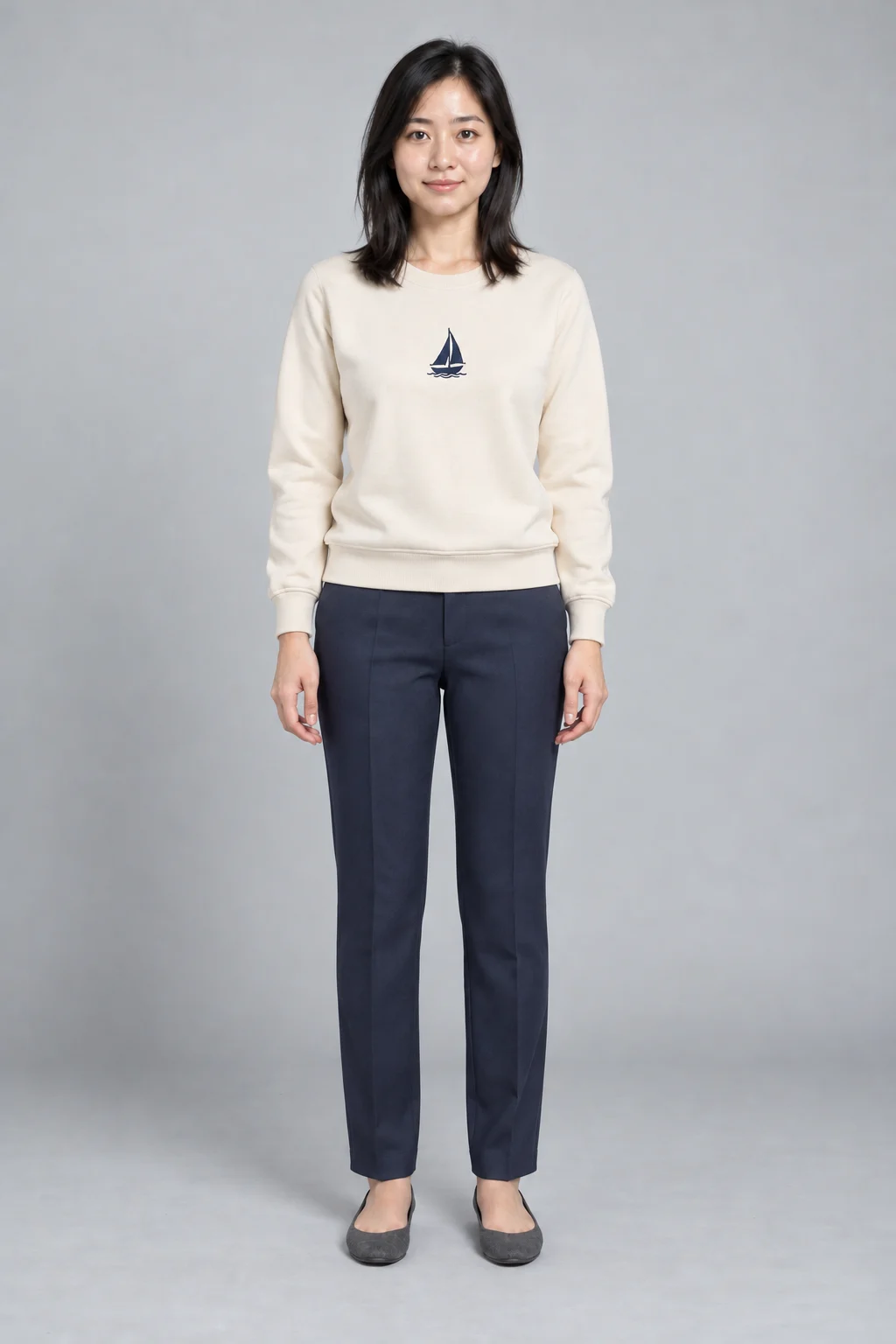
Transformar a foto de uma peça de roupa em uma imagem de modelo vestindo-a exige apenas três entradas: a foto da roupa, uma referência de modelo e uma frase descrevendo pose e fundo. O Provador Virtual com IA do PixMind aceita três formas de entrada — conjunto de parte de cima e de baixo, peça única e modo livre —, permite escolher modelos oficiais pré-definidos ou enviar fotos próprias, exibe os resultados como um conjunto de imagens e permite baixar cada uma em PNG.
Abrir o Provador Virtual com IA, confirme primeiro que tipo de foto de roupa você tem e complete depois o modelo e a descrição.
Pontos-chave
- Com parte de cima e de baixo separadas, escolha o modo “parte de cima e de baixo” — as duas imagens são obrigatórias; vestidos e macacões, peças inteiras, pedem o modo “peça única”.
- Dá para gerar sem enviar foto de modelo: a biblioteca oficial filtra modelos pré-definidos por idade, gênero, região e estilo.
- A descrição de pose e fundo é obrigatória e já vem preenchida com “foto de corpo inteiro, em pé de forma natural, fundo liso em tom claro, iluminação suave de estúdio”; na primeira geração, basta um pequeno ajuste.
- Fotos de roupa e de modelo aceitam JPG, PNG e WebP, até 10MB cada, com largura e altura entre 384 e 3072 pixels.
Prepare a foto da roupa e a referência de modelo
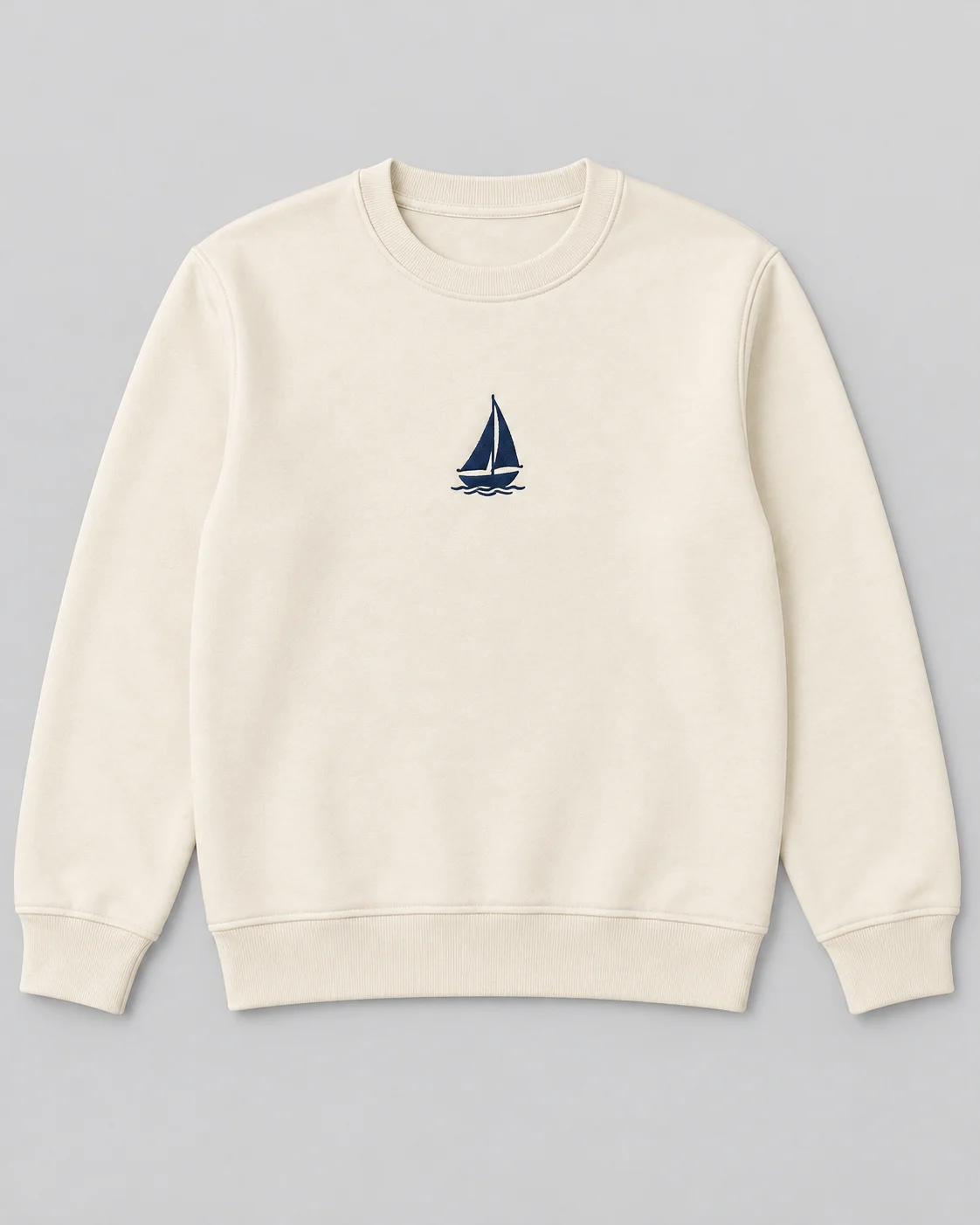
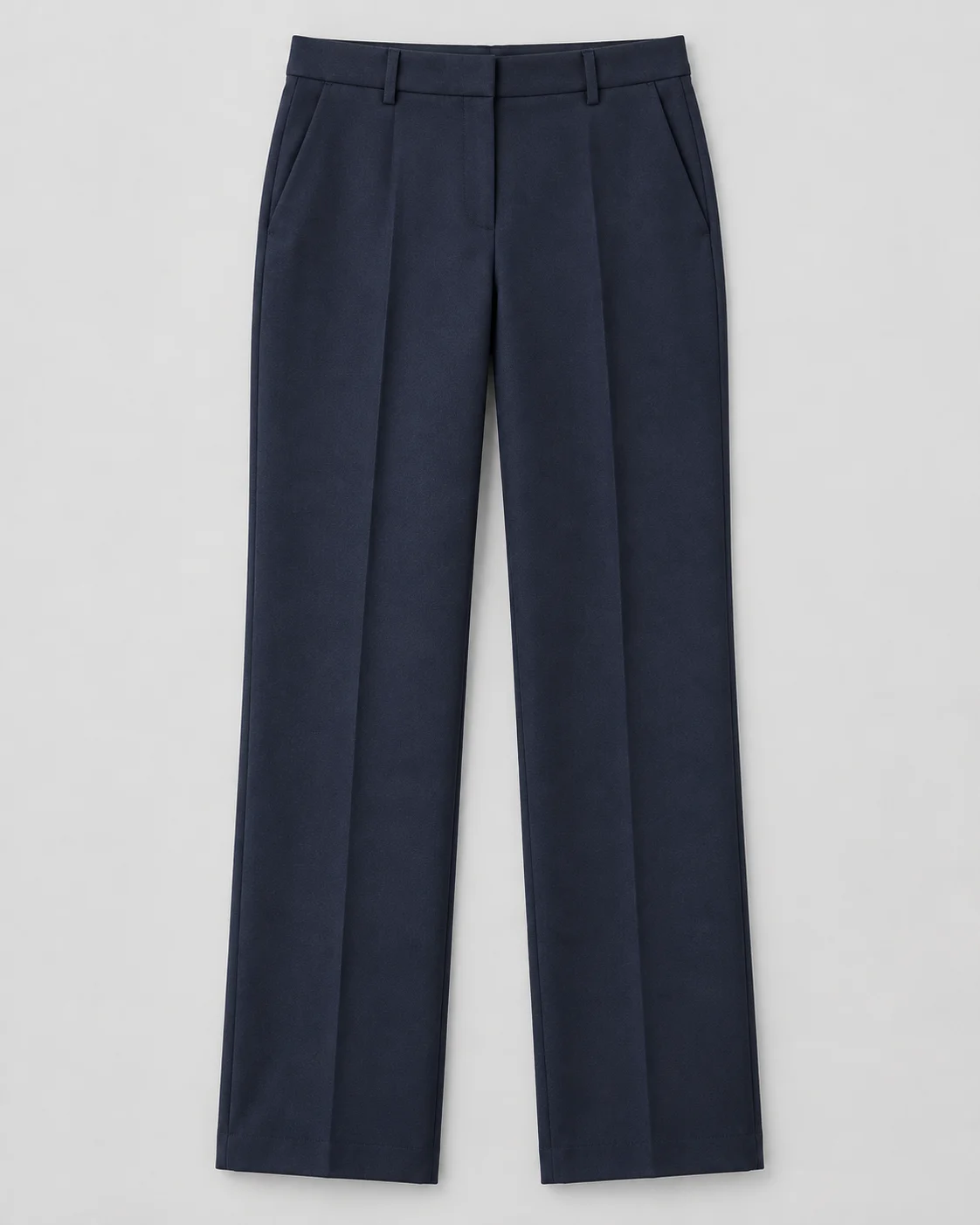
Comece garantindo que a peça apareça completa na foto: contorno nítido, detalhes como estampas e botões identificáveis e fundo sem obstruções grandes. Para parte de cima e de baixo, prepare duas fotos; para vestidos e outras peças inteiras, uma. Cada imagem enviada tem três limites: formato JPG, PNG ou WebP; até 10MB por foto; largura e altura entre 384 e 3072 pixels. Se algo falhar, o upload avisa na hora e a imagem não segue para as próximas etapas.
Com o interruptor “Remover fundo com IA” ligado antes do envio, as fotos de parte de cima, de baixo e de peças únicas têm o fundo removido automaticamente, deixando a peça limpa e isolada; quando a cor da roupa se aproxima da cor do fundo da foto, essa etapa reduz resíduos de fundo. Sem uma foto de roupa adequada por enquanto, sem problema: os “produtos de exemplo” abaixo dos modos de conjunto e peça única oferecem material pronto para completar a primeira geração.
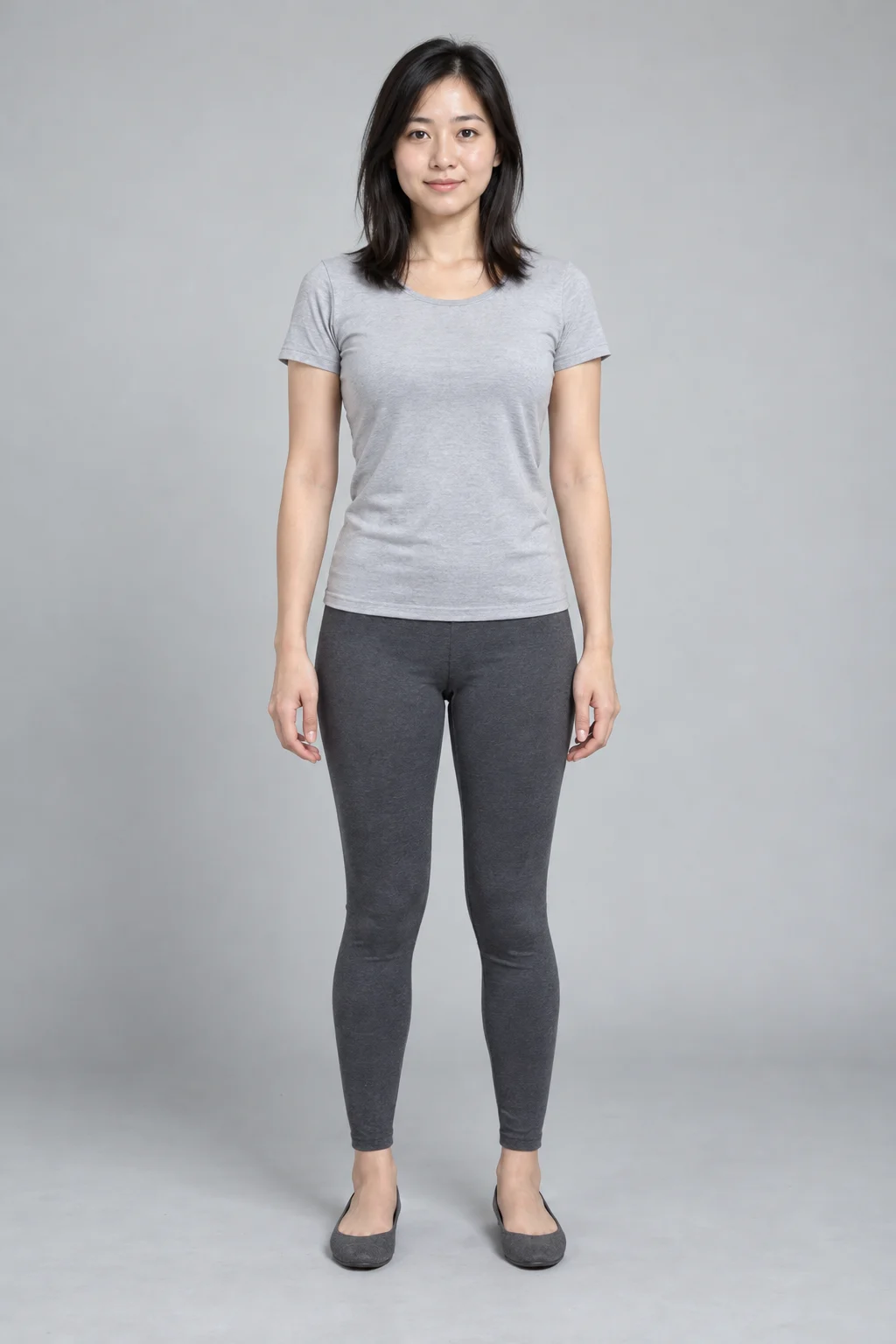
A referência de modelo tem duas fontes: escolher direto um modelo oficial pré-definido ou enviar fotos próprias em “modelo personalizado”. Para fotos próprias, recomenda-se corpo inteiro, em pé, com luz uniforme e estilo próximo ao resultado desejado — a primeira geração fica mais estável assim.
Escolha o modo de prova conforme o tipo de roupa
A primeira etapa, “enviar roupa”, tem três abas: parte de cima e de baixo, peça única e modo livre. Cada modo tem seus próprios campos de upload e regras de envio — escolher o modo errado é a causa mais comum de retrabalho.
| Modo | O que enviar | Adequado para | Regra principal |
|---|---|---|---|
| Parte de cima e de baixo | Uma foto de cada | Blusas, calças e saias fotografadas separadamente | As duas fotos são obrigatórias |
| Peça única | Uma foto da peça inteira | Vestidos, macacões e conjuntos em peça única | Basta uma foto |
| Modo livre | Imagem 1 obrigatória, imagem 2 opcional | Combinações livres de até duas peças | No mínimo uma, no máximo duas |
Na prática:
- Na linha “enviar roupa”, clique na aba do modo; a interface muda para os campos de upload correspondentes.
- Clique no campo de upload ou arraste a imagem para ele, uma imagem por posição.
- Para remover o fundo automaticamente, ative o interruptor “Remover fundo com IA” antes de enviar; ao concluir, o campo mostra o resultado sem fundo.
- Confira a prévia de cada campo para garantir que as imagens estão nos lugares certos; no modo de conjunto, nenhuma das duas fotos pode faltar.
Escolha um modelo pré-definido ou envie o seu
A segunda etapa, “escolher modelo”, tem duas abas: “modelos oficiais” e “modelo personalizado”.
- Com modelos pré-definidos, comece pela lista padrão. Ela traz dois modelos padrão, “modelo livre (feminino)” e “modelo livre (masculino)”, além de um conjunto de modelos oficiais.
- Para mais opções, clique em “Mais”; na janela que abre, filtre por idade, gênero, região e estilo, alterne a ordem de exibição e clique no cartão para escolher.
- Com fotos próprias, mude para “modelo personalizado”, clique em “Enviar sua foto”, faça o upload e escolha o gênero “feminino” ou “masculino”.
No modelo personalizado, o upload precisa ser concluído de verdade. No envio, só vale a imagem já carregada: sem upload concluído, o sistema não volta ao modelo pré-definido escolhido antes, apenas pede o envio da foto de modelo.
Em “mais configurações”, o modelo ainda pode ser ajustado: o gerenciamento de características do modelo adiciona expressões, penteados, cor de cabelo e outros traços; o gerenciamento de combinações pode acrescentar um par de sapatos ao look completo.
Descreva a pose, o fundo e o foco da exibição
A terceira etapa, “pose e cenário”, é um campo de texto obrigatório correspondente à “descrição de pose e fundo”. Ele define ao mesmo tempo a pose do modelo, o cenário e a luz — e é a variável que mais vale a pena ajustar entre uma geração e outra.
O campo já vem preenchido com uma frase: “foto de corpo inteiro, em pé de forma natural, fundo liso em tom claro, iluminação suave de estúdio.” Na primeira geração, mude pouco, para não atrapalhar o resultado com ações complexas. Três fórmulas prontas para usar:
- De pé: foto de corpo inteiro, em pé de forma natural, braços relaxados ao lado do corpo, fundo liso em tom claro, iluminação suave de estúdio.
- Roupa inteira à mostra: foto de corpo inteiro, braços levemente afastados do corpo, exibindo por completo a modelagem das mangas e o corpo da peça, fundo liso, luz uniforme.
- Cenário limpo: corpo inteiro em pé, diante de uma parede branca, foco da imagem na roupa, luz uniforme.
Abaixo, os “fundos recomendados” reúnem cinco categorias de modelos: fundo liso, ensaio comercial externo, ensaio comercial interno, foto externa casual e foto interna casual. Ao clicar em um modelo, a descrição de pose e fundo dele preenche o campo automaticamente e ainda pode ser editada manualmente. Após edição manual, o modelo escolhido é desmarcado, e escolher um novo substitui o conteúdo inteiro do campo — atenção a isso ao editar a descrição.
Confira os detalhes da roupa e exporte o resultado
- Antes de gerar, ajuste o tamanho de saída em “mais configurações”: o padrão é 2:3, com opções de 1:1, 3:4 ou largura e altura personalizadas (512 a 2048 pixels cada).
- Clique em “Gerar agora”; o botão mostra os créditos consumidos nesta rodada. A geração é uma tarefa assíncrona com barra de progresso; a parte de baixo da interface avisa em tempo real o que ainda falta e, com algo faltando, o botão fica desativado.
- Os resultados aparecem em grade; clique em qualquer imagem para ampliar a prévia.
- Compare com a foto original da roupa cinco tipos de detalhe: estampa, gola, botões, comprimento de manga e barra. Ao notar desvios, anote o local exato e corrija a entrada correspondente — troque por uma foto mais nítida ou simplifique a descrição de pose.
- Aprovado, clique em “Baixar resultado”; cada imagem é salva em PNG. “Limpar resultados” inicia o próximo conjunto.
Perguntas frequentes
Preciso enviar minha própria foto de modelo?
Não. Na aba de modelos oficiais há modelos padrão e a biblioteca completa, filtráveis por idade, gênero, região e estilo, prontos para uso. Só mude para “modelo personalizado” se quiser usar a sua própria foto — e, nesse caso, o upload deve ser concluído de fato e o gênero selecionado.
Vestido e conjunto seguem o mesmo procedimento?
Não. Vestido pertence ao modo “peça única”, com uma foto da peça inteira; o modo “parte de cima e de baixo” exige as duas fotos juntas — sem uma delas, não dá para enviar. Para combinar livremente até duas fotos de roupas, use o “modo livre”.
Por que pose e fundo também precisam de descrição?
A descrição de pose e fundo é obrigatória no envio e controla ao mesmo tempo a pose do modelo, o cenário e a luz — informações que as fotos de roupa e de modelo, sozinhas, não definem. Na dúvida, mantenha a frase padrão de pose em pé ou escolha um modelo nos “fundos recomendados” e faça um pequeno ajuste.
Conclua a primeira prova
O próximo passo é bem concreto: envie um conjunto de fotos de roupas que você tenha, escolha o modelo, mantenha a descrição padrão de pose em pé para a primeira geração e depois compare estampas e contornos com a foto original.
Abrir o Provador Virtual com IA e comece com um conjunto de duas peças ou um vestido.


