
Um conjunto de imagens de detalhes que converte tem papéis bem definidos: a primeira tela mostra o produto com clareza, as telas do meio explicam diferenciais, detalhes e cenários de uso, e a última traz as especificações. A ferramenta de imagens de listagem de produto do PixMind trabalha nessa ordem: envie as fotos, conclua a análise do produto e a escolha do tema visual, receba o plano de conteúdo de nove telas e então renderize as imagens uma a uma.
A preparação exige só duas coisas: de uma a três fotos nítidas do produto e as informações reais dele. Abrir imagens de listagem de produto, faça login e comece.
Pontos-chave
- Uma única foto do produto já basta para começar; o formulário aceita até três, em JPG, PNG ou WebP, com no máximo 10 MB cada.
- O fluxo tem duas etapas: primeiro análise do produto, público-alvo, diferenciais principais e tema visual, gerando o storyboard de nove telas; depois a renderização imagem por imagem ou de uma vez.
- Em cada tela você vê primeiro o papel e o texto, e só renderiza depois de aprovar; imagens insatisfatórias podem ser regeradas individualmente, sem afetar as demais.
- A última tela é a de especificações: medidas, materiais e capacidade são preenchidos pelo vendedor — a ferramenta não adivinha por você.
Prepare fotos do produto e informações precisas
Tomando uma garrafa térmica como exemplo, reúna três coisas antes de começar; todos os passos seguintes as usam diretamente.
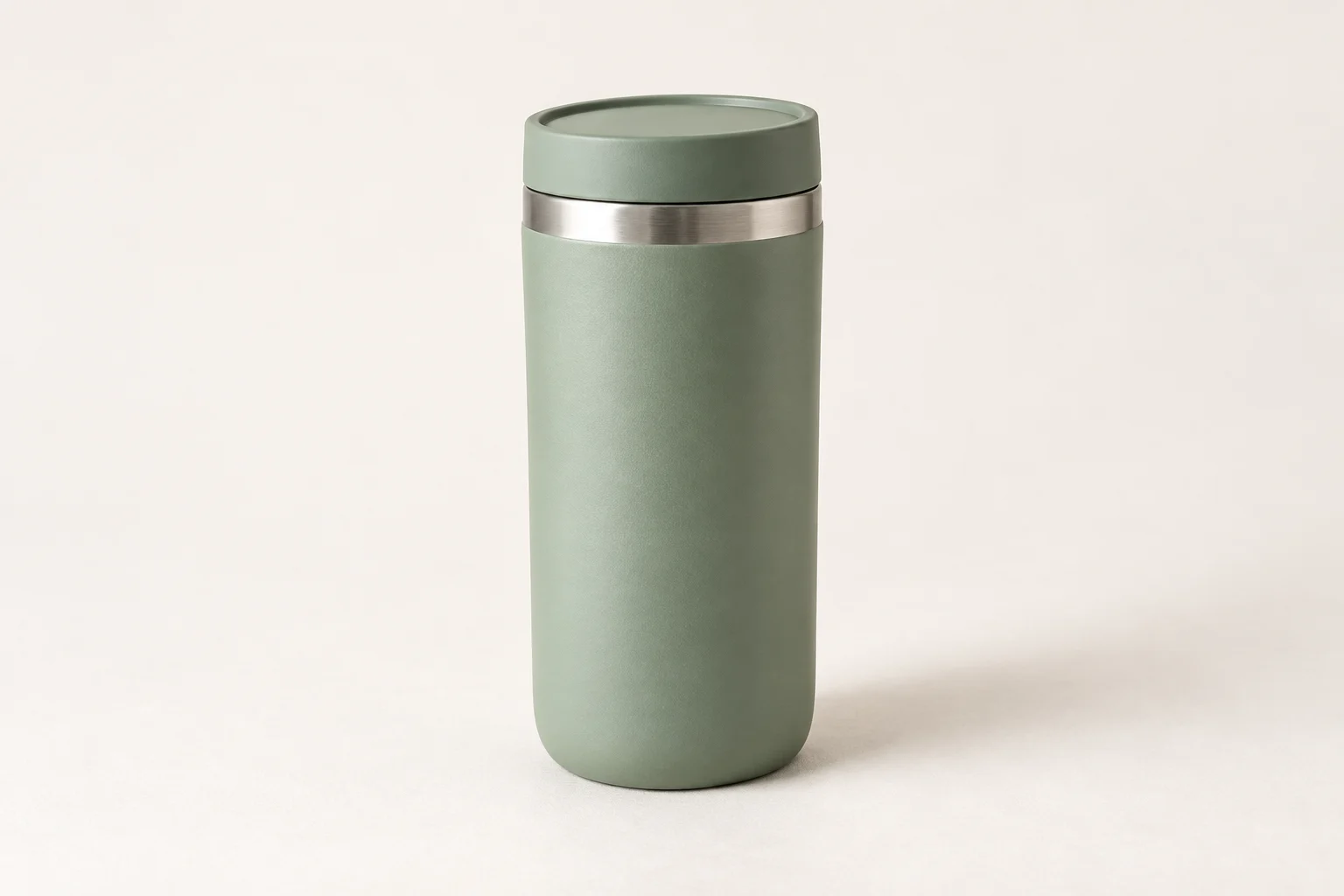
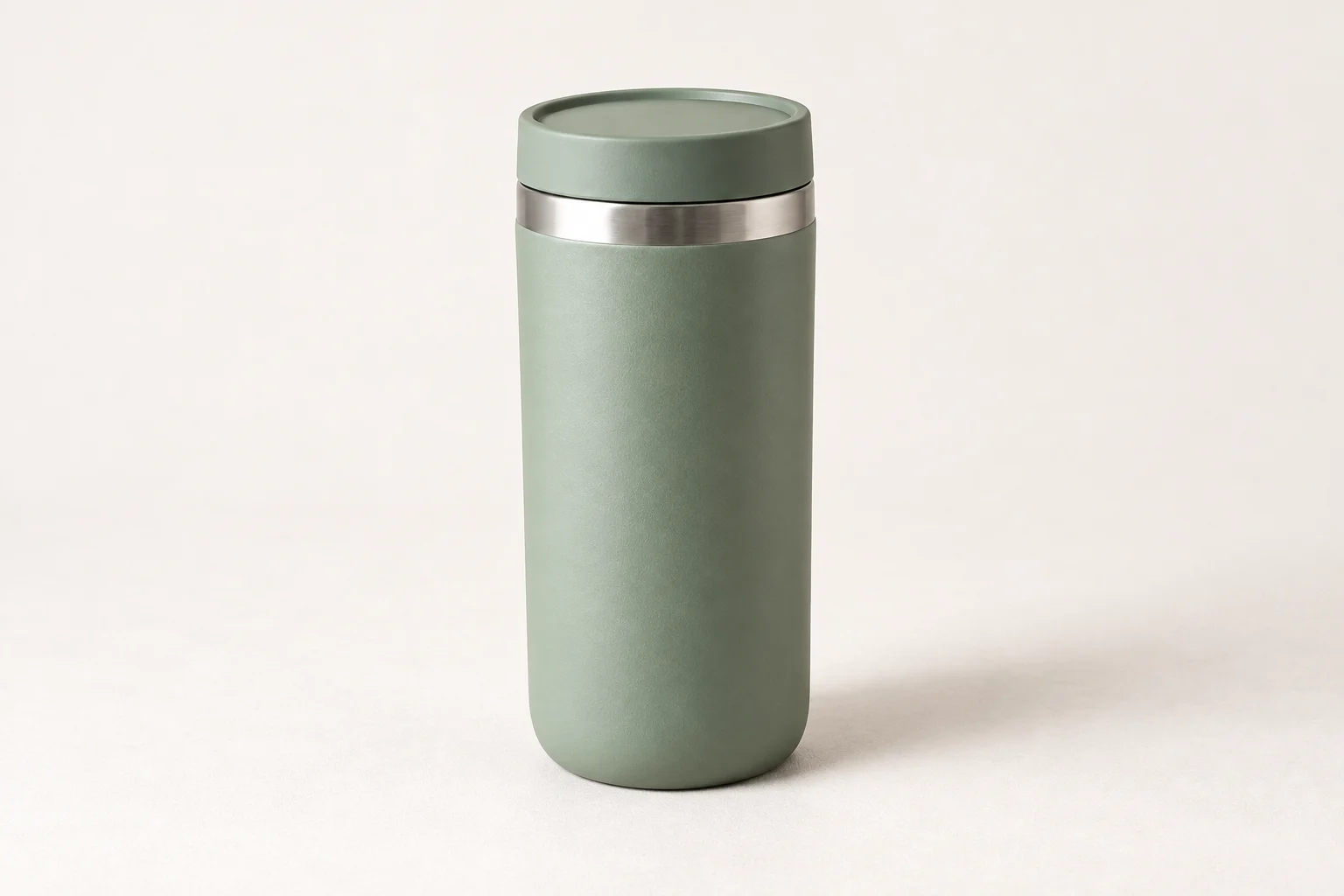

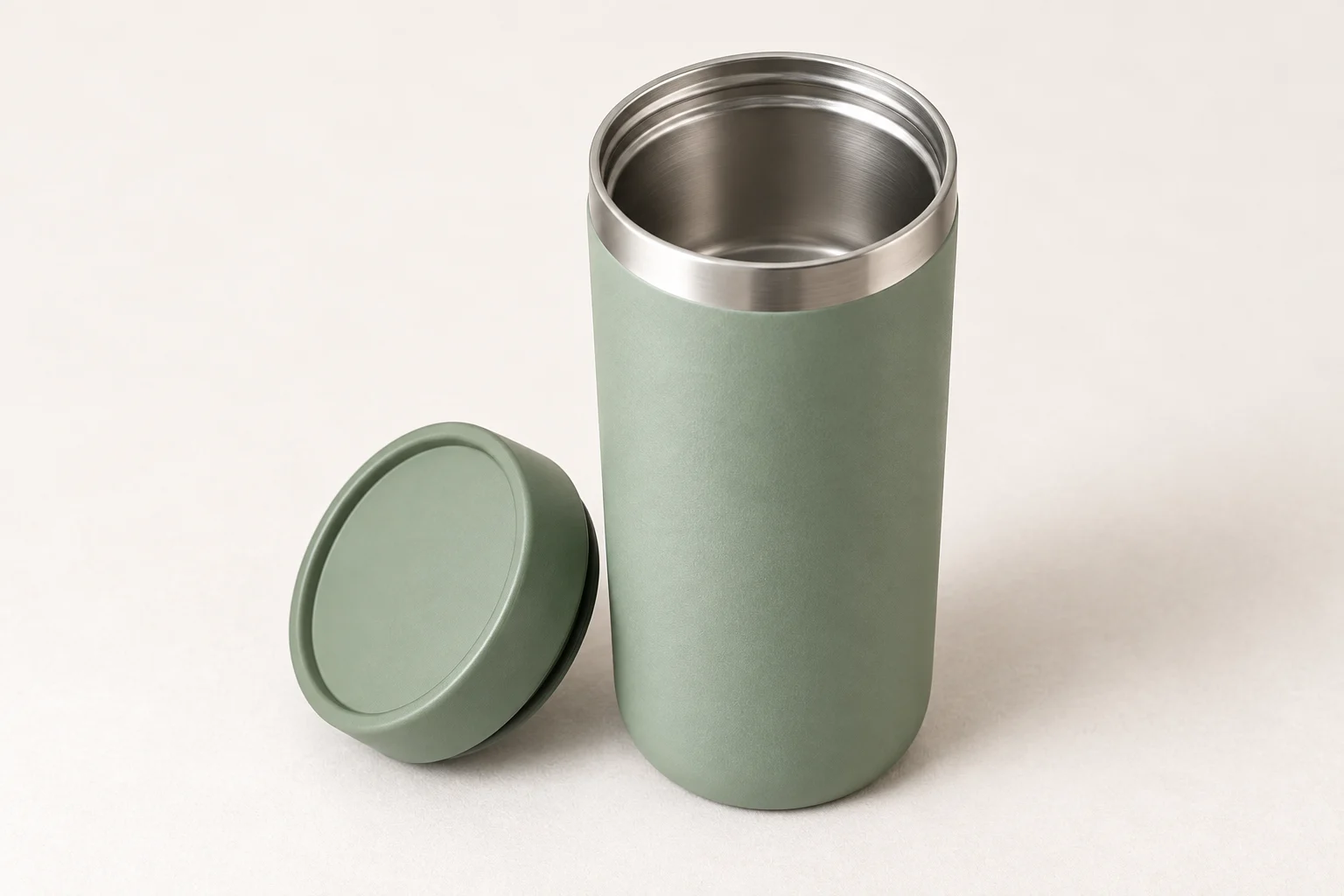
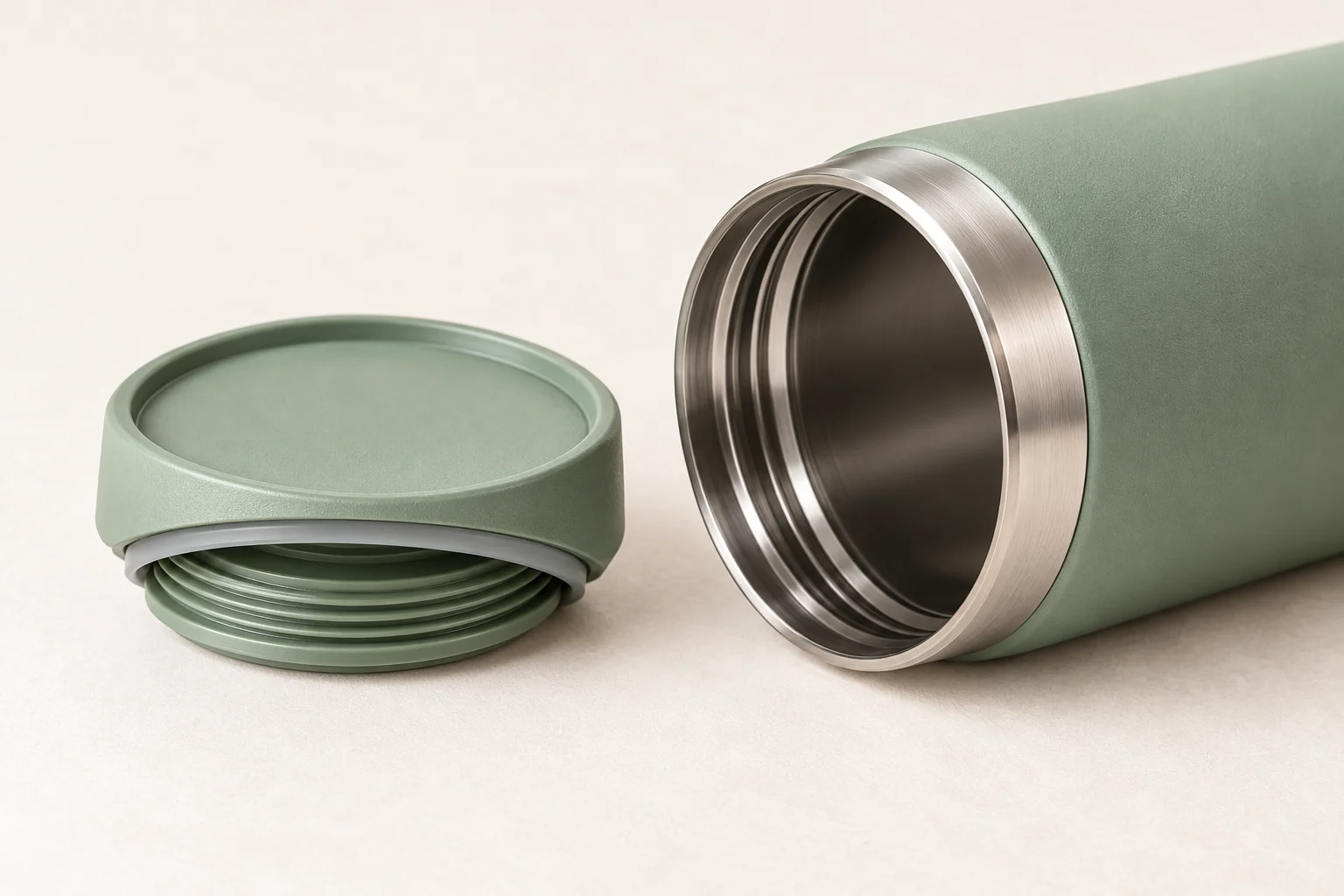
- Tire de uma a três fotos nítidas. O ângulo frontal principal já dá início; complementos de lateral, traseira ou close de detalhe são bem-vindos; formatos JPG, PNG e WebP, até 10 MB cada.
- Anote o uso real do produto e dois ou três diferenciais principais, como duração térmica, material do corpo e para quem serve. Escreva só o que tem base. Os diferenciais entram no texto do storyboard, e adjetivos exagerados acabarão impressos como texto dentro da imagem.
- Organize as especificações. Marca, modelo, medidas e capacidade ficam para a última tela; valores sem fonte confiável exigem confirmar a origem antes de gerar — o campo de especificações não aceita palpites.
Antes do upload, confira se as fotos estão nítidas e o produto completo. Elas são a entrada de toda a análise e do planejamento seguintes, além da referência da imagem do produto no conjunto inteiro.
Analise o produto e complete público-alvo e diferenciais
Com as fotos enviadas, clique em 'Iniciar planejamento': as imagens sobem para a nuvem para análise, o sistema devolve uma análise do produto e você completa público e diferenciais.
- Confira o resultado da análise. A resposta traz nome do produto, resumo, análise comparativa (categoria e marcas líderes), rótulos visuais e de tom; se o reconhecimento desviar muito, clique em 'Reanalisar', volte ao primeiro passo e replaneje com fotos mais nítidas.
- Escolha um público-alvo. Oito opções de escolha única — jovens profissionais em ascensão, classe média consolidada, mães exigentes, Geração Z, jovens do interior, melhores idades urbanos, trabalhadores urbanos e consumidoras abastadas do interior — definem o tom de todo o conjunto de textos.
- Preencha diferenciais e benefícios principais. Descreva em uma ou duas frases função, material e o benefício real ao usuário; faltando público ou diferencial, o clique em 'Gerar storyboard' pedirá o preenchimento.
A análise entrega um julgamento visual, não parâmetros do produto. Categoria, tom e características visuais podem ser adotados; valores de especificação não saem daqui — os parâmetros vêm só das suas informações, preenchidos na última tela.
Escolha o tema visual do conjunto
Antes de gerar o storyboard, a análise acompanha vários temas, cada um com título e motivo de indicação. Leia os motivos um a um, compare direções de cor e layout e defina um deles.
O tema é definido antes do storyboard. Todo o conjunto compartilha um tema para que a renderização imagem por imagem não sofra saltos de estilo; gerado o storyboard, se quiser mudar de direção, volte a esta etapa, troque o tema e gere o storyboard de novo.
Atribua uma função clara a cada imagem
Gerado o storyboard, o quadro de pré-visualização mostra nove cartões. Ainda sem imagens: cada cartão exibe número, tipo e um texto — você vê o que cada imagem dirá antes de renderizar.
A divisão das nove telas corresponde, em linhas gerais, às cinco dúvidas do cliente antes de comprar:
| Função da imagem | Que dúvida do cliente resolve | Posição usual |
|---|---|---|
| Exibição do produto | Que produto é este | Início do conjunto |
| Benefícios | Que vantagens traz | Início-meio |
| Detalhes de acabamento | Como são acabamento e material | Meio |
| Cenário de uso | Quando e como usar | Meio-final |
| Informações de medidas | Quais as especificações exatas | Última tela |
A última tela é o cartão de especificações. Antes de gerá-la, preencha os parâmetros reais no campo abaixo do cartão — marca, modelo, tensão nominal, medidas, conforme o seu produto; esse texto entra direto na imagem.
Ao revisar a ordem do storyboard, mantenha uma linha mestra: de 'o que é' a 'vale a compra', até os 'parâmetros exatos'. Se duas telas repetirem a função, volte, ajuste a redação dos diferenciais e gere o storyboard de novo antes de renderizar.
Gere imagem por imagem e corrija as telas problemáticas
A renderização começa pela primeira tela; definido o tom, expanda para as demais.
- Renderize primeiro a tela 1. Clique em 'Renderizar' e, ao concluir, confira aparência do produto, cores e texto na imagem; aprovada, siga para as demais.
- Continue após aprovar. Dá para gerar tela por tela ou clicar em 'Gerar todas as imagens' para renderizar em lote; o lote também exige as especificações preenchidas.
- Confira três coisas em cada tela: o produto não deformou, o texto na imagem está correto e o estilo entre telas vizinhas é contínuo.
- Corrija individualmente. Tela insatisfatória, clique em 'Regerar'; tela que falhou, clique em 'Tentar de novo'; as imagens já prontas permanecem.
A geração é assíncrona: as telas concluídas acendem primeiro, sem esperar o fim do lote. Se a conexão cair no meio, a página oferece a entrada 'Minhas obras' para acompanhar a tarefa.
Baixe e organize o material na ordem de publicação
- Baixe uma a uma. Cada tela concluída tem botão de download próprio, exporta PNG nomeado pelo tipo do storyboard e a ordem fica clara depois do download.
- Baixe tudo de uma vez. Para o conjunto completo, clique em 'Baixar tudo', que exporta só as imagens prontas; com telas pendentes, complete-as antes.
- Publique na ordem dos números. A numeração do storyboard é a ordem de leitura sugerida; montar imagem longa ou aplicar o template da loja é trabalho de layout do canal de venda, feito no editor.







Perguntas frequentes
Dá para começar com uma única foto do produto?
Dá. A análise pede ao menos uma foto, e o formulário aceita até três. Uma foto frontal principal percorre todo o fluxo; com laterais e detalhes, a análise tem mais referências.
Qual a diferença entre foto de produto e pacote de imagens de detalhes?
A foto de produto (imagem principal) resolve uma única coisa — mostrar o produto com clareza — e costuma ser usada sozinha; o pacote de imagens de detalhes é um conjunto com papéis, respondendo em sequência o que é, quais os benefícios, como são os detalhes, como usar e quais as especificações. Esta ferramenta planeja as nove telas e depois gera uma a uma: a saída é o conjunto, não uma imagem principal avulsa.
Uma imagem ruim obriga a refazer tudo?
Não. Com o storyboard pronto, cada tela tem seu botão 'Regerar', e refazer uma não afeta as outras concluídas. Só ao mudar a direção geral é que se volta às etapas de análise e tema para replanejar o storyboard.
Comece enviando um produto
Escolha um produto com informações completas, abra imagens de listagem de produto e conclua primeiro a análise de diferenciais e o planejamento do conjunto: aprovado o storyboard de nove telas, renderize imagem por imagem e baixe os PNG na ordem dos números.


