PixMind AI Infinite Canvas: สร้างเวิร์กโฟลว์แรกของคุณ
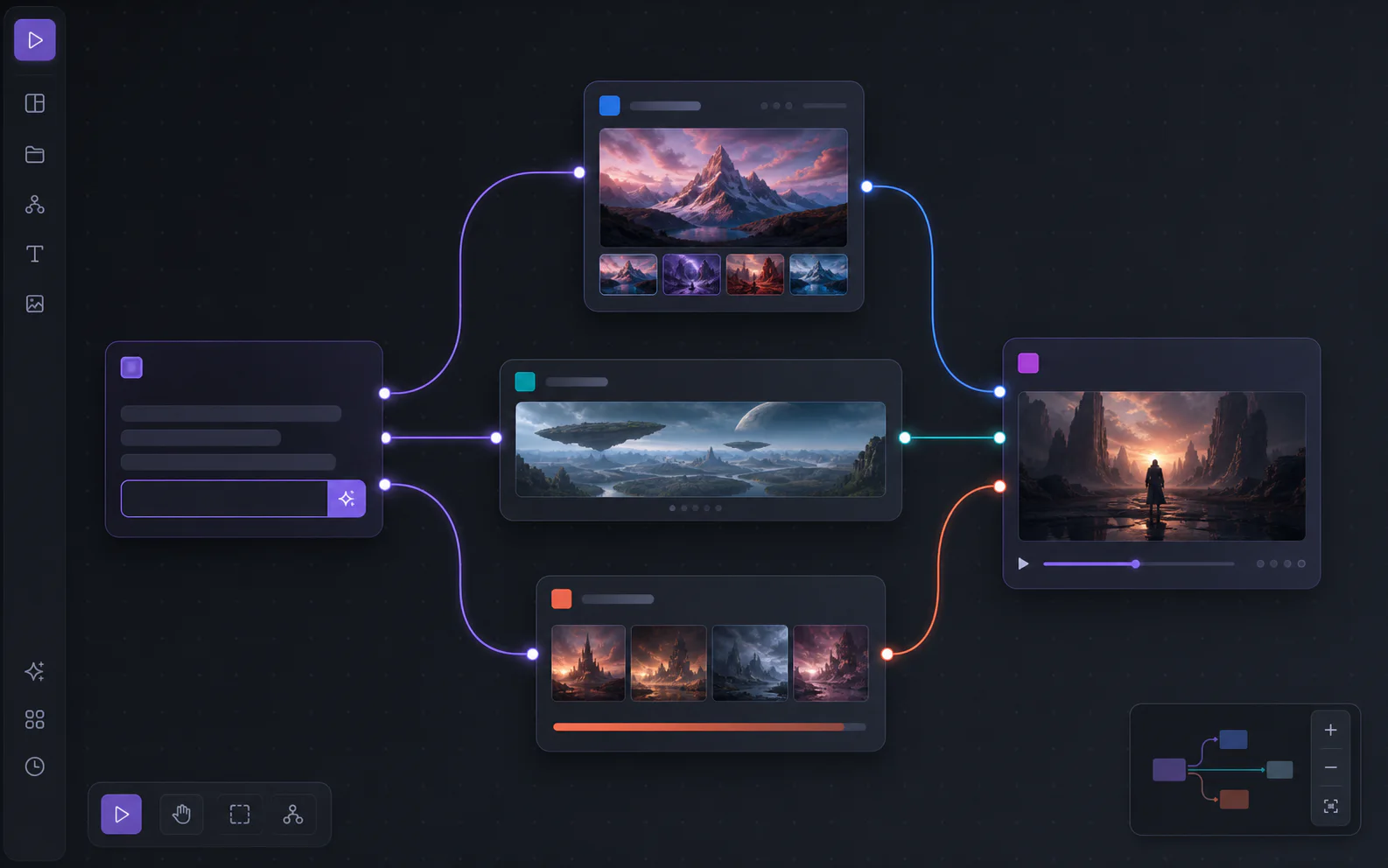
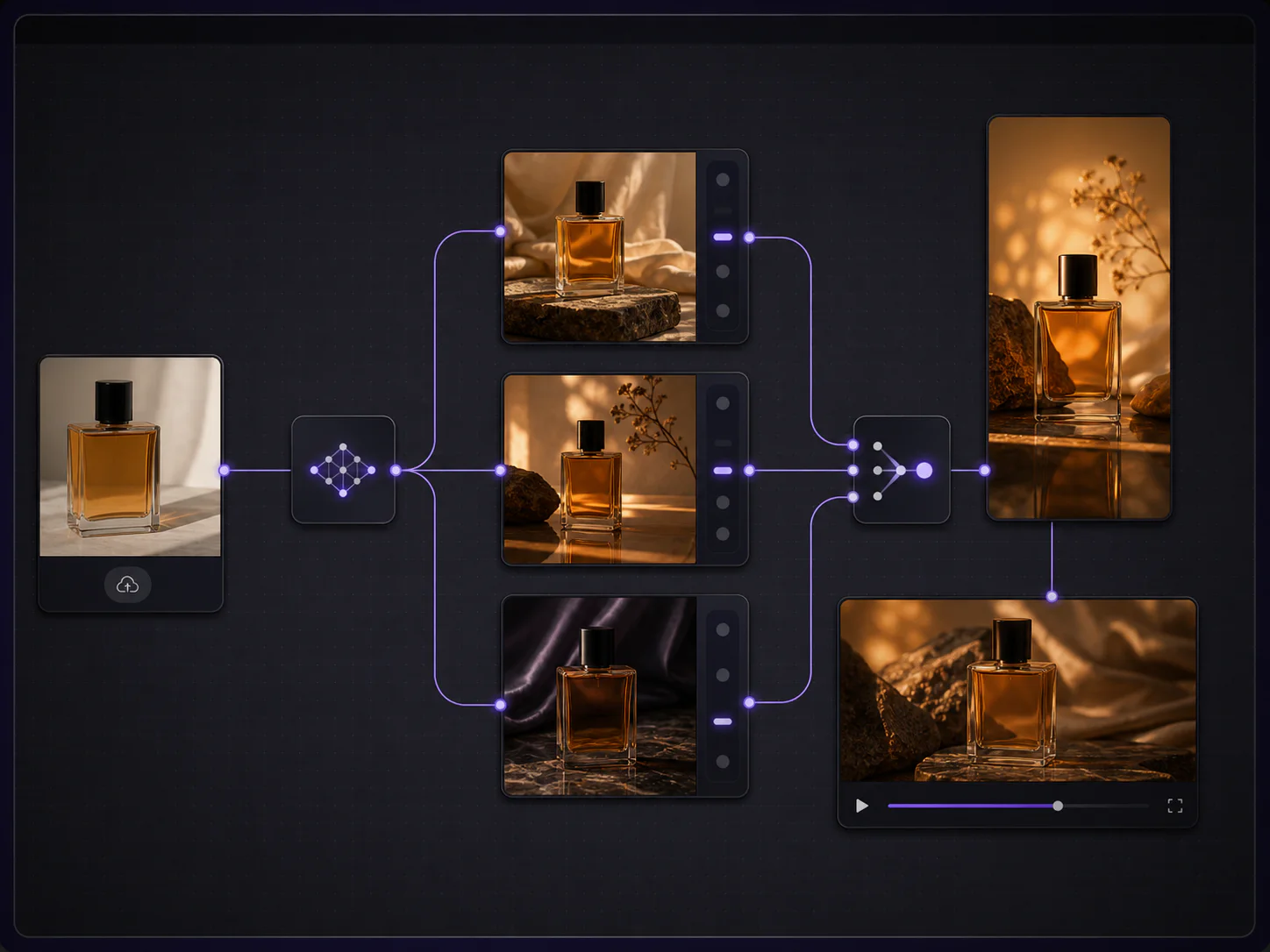
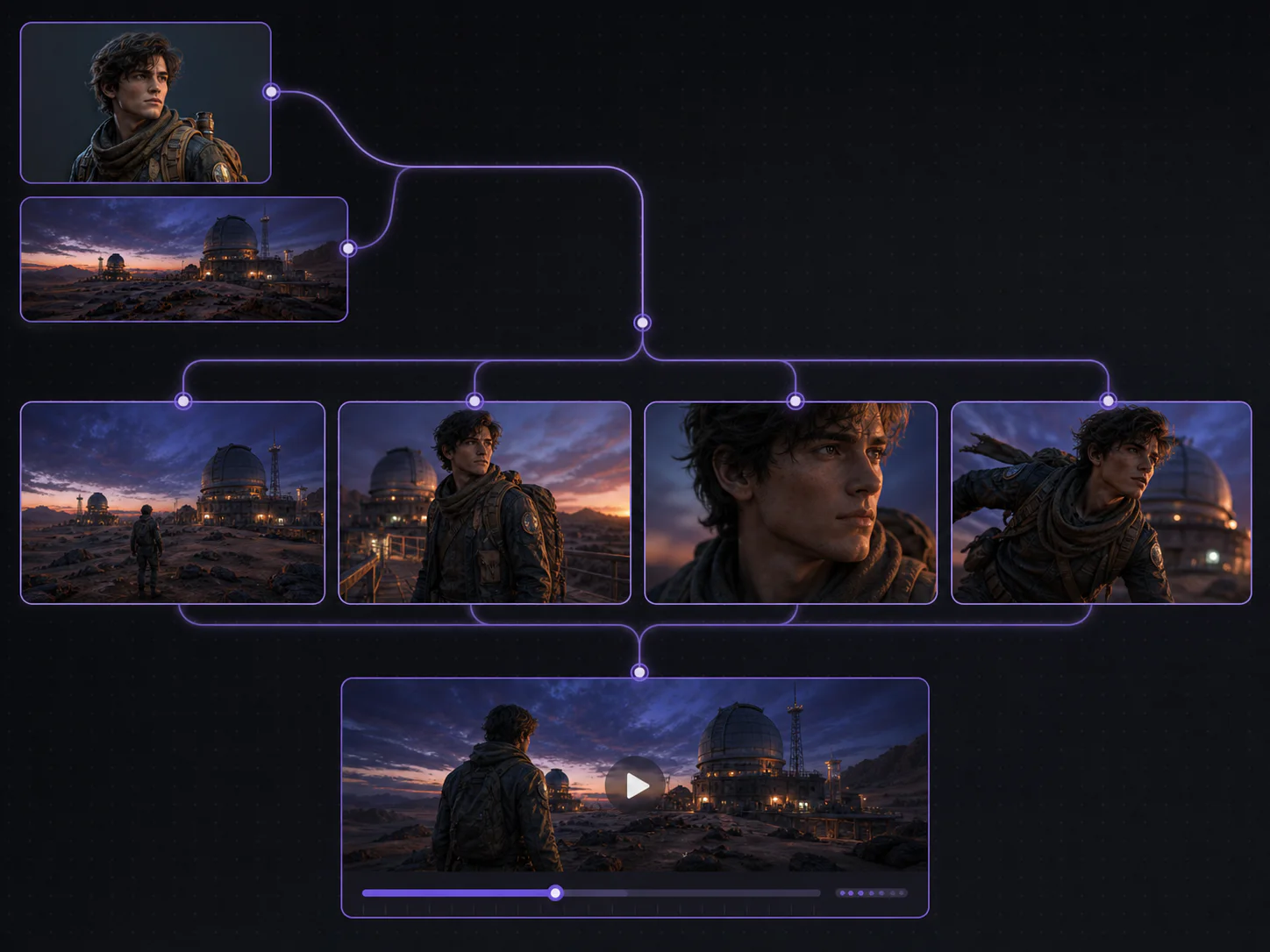
AI Infinite Canvas คือพื้นที่ทำงานแบบภาพที่เชื่อมพรอมต์ ข้อมูลอ้างอิง การตั้งค่าการสร้าง รูปภาพ วิดีโอ และงานต่าง ๆ ไว้เป็นโหนด PixMind Canvas มีประโยชน์อย่างยิ่งเมื่อต้องนำแหล่งข้อมูลเดียวไปสร้างผลลัพธ์ที่เกี่ยวข้องกันหลายรายการ ตัวอย่างเช่น ภาพถ่ายสินค้าอาจต่อยอดเป็นแนวคิดแคมเปญ ภาพหลักที่คัดเลือกแล้ว และวิดีโอสินค้าสั้น ๆ คุณสามารถดูที่มาของการตัดสินใจ แตกแขนงจากแหล่งข้อมูลเดียวกัน และกลับมาใช้เวิร์กโฟลว์ที่บันทึกไว้ได้ภายหลัง
คู่มือนี้อธิบายเวิร์กโฟลว์ที่ใช้งานได้จริงตั้งแต่บรีฟ → รูปภาพ → วิดีโอ โดยอ้างอิง PixMind Canvas ที่เปิดให้ใช้เมื่อวันที่ 2 กันยายน 2026 รายการโมเดล ตัวควบคุม การประมาณเครดิต และเส้นทางของผู้ให้บริการอาจเปลี่ยนแปลงได้ สำหรับการสร้างแต่ละครั้ง ให้ถือว่าการตั้งค่าที่แสดงในโหนดปัจจุบันเป็นข้อมูลที่มีผลใช้งานจริง
ประเด็นสำคัญ
- ใช้ Canvas สำหรับงานที่เชื่อมโยงกันและนำกลับมาใช้ซ้ำได้ ส่วนงานที่ต้องการผลลัพธ์เพียงรายการเดียวควรใช้ตัวสร้างโดยตรง
- เริ่มจากบรีฟข้อความหนึ่งรายการและข้อมูลอ้างอิงที่ชัดเจนหนึ่งรายการก่อนเพิ่มแขนง
- การเชื่อมต่อส่งบริบทที่เป็นประโยชน์ไปยังขั้นตอนถัดไป แต่โหนดปลายทางแต่ละโหนดยังมีตัวควบคุมโมเดลและผลลัพธ์ของตนเอง
- ตัวเลือกรูปภาพและวิดีโอจะปรับตามเส้นทางที่เลือกใช้งานอยู่ และไม่ใช่ทุกโมเดลจะรองรับการตั้งค่าข้อมูลอ้างอิง ระยะเวลา เสียง หรือความละเอียดทุกแบบ
- การบันทึกโปรเจกต์จะเก็บโครงสร้างภาพและข้อมูลอ้างอิงของงานไว้ แต่ไม่ได้รับประกันว่าเส้นทางของโมเดลจะคงเดิมตลอดไป
- การใช้งานเชิงพาณิชย์ใช้ได้เฉพาะกับผลลัพธ์ที่เข้าเกณฑ์ภายใต้แพ็กเกจแบบชำระเงิน และยังอยู่ภายใต้เงื่อนไขของโมเดล สิทธิ์ในข้อมูลนำเข้า และกฎหมายที่เกี่ยวข้อง
ตรวจสอบโดยทีมบรรณาธิการผลิตภัณฑ์ PixMind พฤติกรรมของผลิตภัณฑ์และหน้าเว็บสาธารณะได้รับการตรวจสอบเมื่อวันที่ 2 กันยายน 2026
เนื้อหาในคู่มือนี้
- PixMind AI Infinite Canvas คืออะไร
- ควรใช้ Canvas เมื่อใด
- สร้างเวิร์กโฟลว์แรก
- การเชื่อมต่อและตัวควบคุมทำงานอย่างไร
- ใช้ Canvas Agent โดยไม่เสียการควบคุม
- บันทึก เปิดอีกครั้ง และทำสำเนาโปรเจกต์
- วิเคราะห์เวิร์กโฟลว์ที่มีปัญหา
- ค่าใช้จ่าย สิทธิ์ และความเป็นส่วนตัว
- แหล่งข้อมูลและการตรวจสอบ
- คำถามที่พบบ่อย
PixMind AI Infinite Canvas คืออะไร
PixMind AI Infinite Canvas คือพื้นที่ทำงานบนเบราว์เซอร์ที่ใช้โหนดสำหรับวางแผนและสร้างสื่อด้วย AI แทนที่จะย้ายพรอมต์ ไฟล์อ้างอิง ผลลัพธ์รูปภาพ และการตั้งค่าวิดีโอไปมาระหว่างแท็บที่ไม่เกี่ยวข้องกัน คุณสามารถจัดวางองค์ประกอบทั้งหมดไว้ในกราฟที่ซูมได้และเชื่อมขั้นตอนที่ควรใช้บริบทร่วมกัน
พื้นที่ทำงานปัจจุบันรองรับโหนดเจ็ดประเภท:
| โหนด | เก็บข้อมูลหรือทำหน้าที่อะไร | การใช้งานจริง |
|---|---|---|
| ข้อความ | คำสั่งแบบคงที่หรือข้อความที่สร้างโดย LLM | ใช้บรีฟที่อนุมัติแล้วหนึ่งชุดกับการสร้างหลายรายการ |
| รูปภาพ | ข้อมูลอ้างอิงที่อัปโหลด การสร้างรูปภาพ และการปรับแต่ง | สร้างรูปแบบต่าง ๆ หรือเลือกเฟรมสำหรับวิดีโอ |
| พาโนรามา | ภาพอ้างอิงสภาพแวดล้อมแบบกว้างอัตราส่วน 2:1 | ทำให้สถานที่และทิศทางเชิงพื้นที่ยังมองเห็นได้ในหลายช็อต |
| วิดีโอ | การสร้างจากข้อความเป็นวิดีโอหรือการสร้างโดยใช้ข้อมูลอ้างอิง | เปลี่ยนเฟรมที่อนุมัติแล้วให้เคลื่อนไหว |
| เสียง | ไฟล์เสียงอ้างอิงที่อัปโหลด | เก็บเสียงบรรยาย เพลง หรือแนวทางด้านเสียงไว้ใกล้แผนภาพ |
| การกำหนดค่า | ตัวเลือกการสร้างที่ใช้ซ้ำได้ | แยกการตัดสินใจเรื่องโมเดลและผลลัพธ์ออกจากแอสเซต |
| งาน | รายการผลิตหรือขั้นตอนตรวจสอบที่มองเห็นได้ | ติดตามว่ายังต้องตรวจสอบหรือส่งมอบสิ่งใด |
Canvas ยังมีแผง AI Agent ซึ่งรับภาพรวมแบบย่อของโปรเจกต์และโหนดที่เลือกเป็นบริบทได้ เมื่อ Agent สร้างผลงานเสร็จ PixMind สามารถนำผลลัพธ์สื่อกลับมาวางในโปรเจกต์แบบภาพได้ ให้มองว่านี่คือการส่งต่องานโดยมีระบบช่วย ไม่ใช่การอนุญาตให้หยุดตรวจสอบพรอมต์ โมเดล การตั้งค่า หรือผลลัพธ์ที่อยู่เบื้องหลัง
ควรใช้ Canvas แทนตัวสร้างเมื่อใด
ใช้ Canvas เมื่อความสัมพันธ์ระหว่างแอสเซตมีความสำคัญ ตัวสร้างรูปภาพ AI หรือ ตัวสร้างวิดีโอ AI แบบตรงจะเร็วกว่าเมื่อคุณทราบโมเดล พรอมต์ และการตั้งค่าสำหรับผลลัพธ์เพียงรายการเดียวอยู่แล้ว โครงสร้างเพิ่มเติมของ Canvas จะคุ้มค่าเมื่อคุณต้องแตกแขนง เปรียบเทียบ ใช้ข้อมูลอ้างอิงซ้ำ หรือส่งรูปภาพที่อนุมัติแล้วไปยังขั้นตอนวิดีโอ
| ความต้องการ | จุดเริ่มต้นที่เหมาะสมที่สุด | เหตุผล |
|---|---|---|
| รูปภาพหรือคลิปเดี่ยว | ตัวสร้างโดยตรง | ตัดสินใจเรื่องการตั้งค่าน้อยกว่า |
| หลายแนวคิดจากสินค้าหรือตัวละครเดียว | Canvas | แขนงต่าง ๆ อยู่ข้างแหล่งข้อมูลร่วมกัน |
| ความช่วยเหลือเรื่องพรอมต์และการเลือกโมเดล | AI Agent | บทสนทนาเปลี่ยนเป้าหมายเป็นแผนการสร้างที่ตรวจสอบได้ |
| การส่งต่อจากรูปภาพไปยังวิดีโอ | Canvas | รูปภาพที่เลือกยังเชื่อมกับขั้นตอนวิดีโออย่างเห็นได้ชัด |
| การผลิตจำนวนมากที่ทำซ้ำได้ | PixMind API | บันทึกคำขอ รหัสงาน การลองใหม่ และผลลัพธ์ไว้ในโค้ดได้ |
ประโยชน์ที่แท้จริงของ Canvas ไม่ใช่การทำให้การสร้างหนึ่งครั้งดีขึ้น แต่คือการทำให้ตรวจสอบลำดับการตัดสินใจได้ หากวิดีโอไม่เป็นไปตามที่ต้องการ คุณสามารถตรวจสอบได้ว่าสาเหตุมาจากรูปภาพต้นทาง พรอมต์ร่วม โมเดลที่เลือก ระยะเวลา หรือคำสั่งการเคลื่อนไหว การวิเคราะห์เช่นนี้ยากกว่ามากเมื่อมีเพียงโฟลเดอร์ที่เต็มไปด้วยไฟล์ส่งออกซึ่งไม่มีชื่อ
สร้างเวิร์กโฟลว์แรกจากพรอมต์สู่รูปภาพและวิดีโอ
เริ่มจากกราฟขนาดเล็ก Canvas แรกที่ใช้งานได้ต้องมีเพียงบรีฟ แขนงรูปภาพหนึ่งแขนง และแขนงวิดีโอหนึ่งแขนง เพิ่มโหนดเมื่อคุณเข้าใจแล้วว่าการเชื่อมต่อแต่ละรายการส่งผลอย่างไร
1. เปิด Canvas และตั้งชื่อตามผลงานที่ต้องส่งมอบ
ลงชื่อเข้าใช้ เปิดพื้นที่ทำงาน Canvas และสร้างโปรเจกต์ ตั้งชื่อที่เจาะจงและอิงตามผลลัพธ์ เช่น “เปิดตัวน้ำหอมฤดูใบไม้ร่วง ทีเซอร์แนวตั้ง” แทน “ทดสอบ 4” ชื่อที่ชัดเจนจะช่วยให้การค้นหาและทำสำเนาโปรเจกต์มีประโยชน์ในภายหลัง
เพิ่มโหนดงานพร้อมเกณฑ์การส่งมอบ ได้แก่ ภาพหลักอัตราส่วน 4:5 หนึ่งภาพ เฟรมเปิดอัตราส่วน 9:16 หนึ่งภาพ และวิดีโอแนวตั้งสั้นหนึ่งรายการ งานนี้คือรายการตรวจสอบเพื่อยอมรับผลงาน ไม่ใช่พรอมต์สำหรับสร้างผลงาน
2. สร้างโหนดข้อความหนึ่งรายการเป็นแหล่งข้อมูลหลัก
เพิ่มโหนดข้อความในโหมดคงที่และเขียนข้อกำหนดที่ทุกแขนงต้องใช้ร่วมกัน:
สร้างแคมเปญฤดูใบไม้ร่วงระดับพรีเมียมสำหรับขวดน้ำหอมแก้วสีอำพันที่ให้มา รักษารูปทรงของขวด ฝาขวด ตำแหน่งฉลาก และแก้วสีอำพันไว้ ใช้แสงอุ่นจากหน้าต่าง พื้นไม้วอลนัตสีเข้ม ชุดสีทองแดงแบบเรียบหรู ไม่มีมือ ไม่มีข้อความใหม่ และไม่มีสินค้าอื่นมาแข่งขันในภาพ
แยกข้อกำหนดด้านอัตลักษณ์ออกจากคำสั่งที่เฉพาะกับผลงานแต่ละรายการ “รักษาตำแหน่งฉลากไว้” ควรอยู่ในบรีฟร่วม ส่วน “หมุนกล้องตามเข็มนาฬิกาอย่างช้า ๆ” ควรอยู่ในโหนดวิดีโอ เพราะไม่ควรส่งผลต่อแขนงภาพนิ่ง
หากต้องการความช่วยเหลือในการจัดโครงสร้างแนวคิดคร่าว ๆ ให้เปลี่ยนโหนดข้อความเป็นโหมดสร้างและเลือก LLM ที่พร้อมใช้งาน อ่านผลลัพธ์ก่อนเชื่อมต่อไปยังขั้นตอนถัดไป ข้อความที่สร้างขึ้นยังคงเป็นข้อมูลนำเข้าที่คุณต้องรับผิดชอบ
3. อัปโหลดรูปภาพอ้างอิงที่ชัดเจน
เพิ่มโหนดรูปภาพแล้วอัปโหลดภาพอ้างอิงสินค้าที่ดีที่สุด ใช้ภาพต้นฉบับที่คมชัด มีขอบที่มองเห็นได้ชัด มุมมองเป็นกลาง และมีสิ่งรบกวนพื้นหลังน้อยที่สุด ข้อมูลอ้างอิงที่ไม่ดีจะกลายเป็นจุดอ่อนร่วมของทุกแขนงถัดไป
เชื่อมบรีฟข้อความและรูปภาพอ้างอิงเข้ากับขั้นตอนสร้างรูปภาพ กำหนดหน้าที่ให้ข้อมูลนำเข้าแต่ละรายการเพียงอย่างเดียว: รูปภาพควบคุมอัตลักษณ์และรูปทรงสินค้า ส่วนข้อความควบคุมสถานที่ แสง และสิ่งที่ต้องตัดออก
4. สร้างแนวทางรูปภาพสองแบบ ไม่ใช่รูปแบบสุ่มสิบแบบ
สร้างแขนงรูปภาพสองแขนงจากบรีฟและข้อมูลอ้างอิงเดียวกัน ระบุความแตกต่างอย่างชัดเจน:
- แขนง A: ภาพหลักในสตูดิโอที่สะอาด องค์ประกอบจัดกึ่งกลาง มีพื้นที่ว่างด้านบน
- แขนง B: ฉากไลฟ์สไตล์โทนอุ่น วางขวดบนไม้วอลนัต แสงมาจากด้านซ้ายของกล้อง
เลือกโมเดล อัตราส่วน ความละเอียด และตัวเลือกกล้องที่เส้นทางรองรับภายในแต่ละโหนด PixMind อ่านข้อมูลความสามารถปัจจุบันของเส้นทางที่เลือก ดังนั้นตัวเลือกอาจแตกต่างกันไปตามโมเดล อย่าสันนิษฐานว่าตัวควบคุมที่เห็นในโมเดลหนึ่งจะมีอยู่ในอีกโมเดลหนึ่ง
5. ตรวจสอบและเลือกเฟรมที่เหมาะสำหรับวิดีโอ
เปรียบเทียบผลลัพธ์กับโหนดงาน ตรวจสอบรูปทรงสินค้า ฉลาก ทิศทางแสง พื้นที่ว่าง ข้อความที่ไม่ต้องการ และดูว่าองค์ประกอบเหลือพื้นที่สำหรับการเคลื่อนไหวหรือไม่ ภาพนิ่งที่สวยที่สุดอาจไม่ใช่เฟรมแรกที่ดีที่สุด เฟรมที่เหมาะกับวิดีโอควรเปิดโอกาสให้ตัวแบบและกล้องเคลื่อนไหวได้อย่างสมเหตุสมผล
ดาวน์โหลดผลลัพธ์สำคัญเมื่อต้องการหลักฐานการอนุมัติภายนอก เชื่อมภาพที่เลือกไว้ใน Canvas ต่อไปเพื่อให้ยังมองเห็นที่มาได้
6. เชื่อมรูปภาพที่เลือกเข้ากับโหนดวิดีโอ
สร้างโหนดวิดีโอจากรูปภาพที่เลือกและเพิ่มเฉพาะคำสั่งการเคลื่อนไหว:
การเปิดตัวสินค้าแนวตั้งความยาวห้าวินาที ให้ขวดอยู่นิ่งขณะที่กล้องหมุนตามเข็มนาฬิการอบขวดอย่างช้ามาก เพิ่มความสว่างของแสงขอบสีทองแดงทีละน้อย ห้ามวัตถุผิดรูป ห้ามมีข้อความเพิ่มเติม และห้ามตัดเปลี่ยนฉาก จบด้วยภาพสินค้าที่อยู่กึ่งกลาง
เลือกเส้นทาง อัตราส่วน ระยะเวลา ความละเอียด และวิธีใช้ข้อมูลอ้างอิงที่มีอยู่ภายในโหนด ตัวควบคุมเฟรมแรก เฟรมแรกและเฟรมสุดท้าย เสียงในตัว และลายน้ำจะแสดงเฉพาะเมื่อโมเดลและโหมดที่เชื่อมต่อรองรับ หากไม่มีความสามารถตามข้อกำหนด ให้เปลี่ยนเส้นทางหรือลดความซับซ้อนของบรีฟ แทนการทำเหมือนว่ามีตัวควบคุมนั้นอยู่
7. เปลี่ยนตัวแปรที่มีปัญหาทีละรายการ
หากขวดผิดรูป ให้ลดการเคลื่อนไหวของตัวแบบและความเร็วกล้องก่อนเปลี่ยนพรอมต์ทั้งหมด หากแสงไม่ถูกต้องแต่รูปทรงยังคงที่ ให้เปลี่ยนเฉพาะคำสั่งเรื่องแสง หากระบบไม่ใช้เฟรมเปิด ให้ตรวจสอบว่าโหมดที่เลือกสามารถรับรูปภาพเป็นข้อมูลนำเข้าได้จริง
ทำสำเนาแขนงที่ใช้งานได้ก่อนเปลี่ยนแปลงครั้งใหญ่ วิธีนี้ช่วยให้คุณเปรียบเทียบได้ชัดเจนและรักษาการกำหนดค่าล่าสุดที่ยังใช้ได้
การเชื่อมต่อและตัวควบคุมที่ปรับตามโมเดลทำงานอย่างไร
การเชื่อมต่อสื่อถึงความสัมพันธ์ แต่ไม่ได้รวมการตั้งค่าทั้งหมดไว้ในการกำหนดค่าส่วนกลางที่ซ่อนอยู่ โหนดข้อความที่เชื่อมต่อสามารถส่งพรอมต์ร่วมไปยังโหนดรูปภาพหรือวิดีโอ ขณะที่โหนดปลายทางยังคงมีตัวเลือกการสร้างเฉพาะเส้นทางของตนเอง โหนดรูปภาพสามารถเป็นข้อมูลภาพสำหรับวิดีโอในลำดับถัดไป และพาโนรามาสามารถเป็นจุดอ้างอิงสภาพแวดล้อมที่มองเห็นได้สำหรับการตัดสินใจด้านสตอรีบอร์ด
การแยกส่วนเช่นนี้มีประโยชน์ ข้อมูลที่ใช้ร่วมกันจะอยู่ต้นทาง ส่วนตัวเลือกเฉพาะสื่อจะอยู่ในแต่ละโหนด เปลี่ยนชุดสีของแคมเปญครั้งเดียวในบรีฟข้อความ แต่เก็บความละเอียดของภาพและระยะเวลาวิดีโอไว้ในโหนดของตน
ใช้หลักเกณฑ์ต่อไปนี้:
- เชื่อมเฉพาะข้อมูลนำเข้าที่ขั้นตอนถัดไปต้องใช้จริง
- ตั้งชื่อแขนงตามความแตกต่างด้านความคิดสร้างสรรค์ ไม่ใช่ตามหมายเลขเวอร์ชันเพียงอย่างเดียว
- เก็บข้อมูลอ้างอิงอัตลักษณ์ที่อนุมัติแล้วหนึ่งรายการไว้ที่ต้นทาง
- วางตัวควบคุมที่ขึ้นอยู่กับเส้นทางไว้ในโหนดการสร้างปลายทาง
- ใช้ Auto Layout เมื่อกราฟเริ่มอ่านยาก ไม่ใช่หลังเพิ่มโหนดทุกครั้ง
ใช้ Canvas Agent โดยไม่เสียการควบคุม
Canvas Agent มีประโยชน์เมื่อคุณต้องการให้ผู้ช่วยพิจารณาโหนดที่เลือก ไฟล์แนบ และบริบทปัจจุบันของโปรเจกต์ เลือกเฉพาะโหนดที่เกี่ยวข้องกับคำขอถัดไป แล้วขอผลลัพธ์ที่เจาะจงหนึ่งรายการ ตัวอย่างเช่น “ใช้รูปภาพขวดและบรีฟแคมเปญที่เลือกเพื่อสร้างเฟรมเปิดอัตราส่วน 9:16 พร้อมพื้นที่สำหรับพาดหัว”
ตรวจสอบแผนของ Agent และการตั้งค่าการสร้างก่อนยืนยันการเรนเดอร์ที่มีค่าใช้จ่ายสูง การเลือกโมเดลอาจเป็นแบบอัตโนมัติหรือจำกัดด้วยตนเอง แต่ยังคงเป็นไปตามเส้นทางที่พร้อมใช้งานในปัจจุบัน รูปภาพหรือวิดีโอที่เสร็จแล้วสามารถกลับเข้าสู่ Canvas เป็นโหนดผลลัพธ์ใหม่ เพื่อไม่ให้บทสนทนากลายเป็นแหล่งแอสเซตที่แยกออกมาและมองไม่เห็น
ใช้ คู่มือ AI Image Agent และ คู่มือ AI Video Agent เมื่อบทสนทนาเรื่องการเลือกเส้นทางเป็นเวิร์กโฟลว์หลัก ใช้ Canvas เมื่อความสัมพันธ์ที่มองเห็นได้ระหว่างแหล่งข้อมูล แขนง และสื่อลำดับถัดไปเป็นหัวใจของเวิร์กโฟลว์
บันทึก เปิดอีกครั้ง และทำสำเนาโปรเจกต์ Canvas
ผู้ใช้ที่ลงชื่อเข้าใช้สามารถสร้าง ค้นหา เปิดอีกครั้ง เปลี่ยนชื่อ ทำสำเนา และลบ Canvas จากพื้นที่ทำงานได้ โปรเจกต์ที่บันทึกจะเก็บกราฟโหนด การเชื่อมต่อ มุมมอง การตั้งค่า และข้อมูลอ้างอิงของงานสร้างไว้ ข้อมูลอ้างอิงของงานวิดีโอช่วยให้โปรเจกต์กลับมาตรวจสอบการสร้างต่อและแนบผลลัพธ์ที่เสร็จแล้วเมื่อคุณกลับมา
การบันทึกโปรเจกต์ไม่ได้หยุดแค็ตตาล็อกโมเดลภายนอกไว้กับที่ เมื่อเปิดเวิร์กโฟลว์เก่าอีกครั้ง ให้ตรวจสอบว่าเส้นทางและตัวควบคุมที่เลือกยังพร้อมใช้งานก่อนสร้างใหม่ ทำสำเนาโปรเจกต์ก่อนปรับเวิร์กโฟลว์ที่ประสบความสำเร็จไปใช้กับลูกค้า สินค้า หรือแคมเปญอื่น จากนั้นเปลี่ยนข้อมูลอ้างอิงและสื่อที่อ่อนไหวด้านสิทธิ์ แทนการแก้ไขบันทึกการผลิตต้นฉบับ
วิเคราะห์เวิร์กโฟลว์ AI Canvas ที่มีปัญหา
Canvas ที่มีปัญหาส่วนใหญ่มักมีข้อมูลนำเข้าที่กำกวมมากเกินไป ไม่ใช่มีโหนดน้อยเกินไป ใช้ตารางวิเคราะห์อย่างรวดเร็วนี้:
| อาการ | สาเหตุที่เป็นไปได้ | วิธีแก้ไขแรก |
|---|---|---|
| แต่ละแขนงดูไม่เกี่ยวข้องกัน | บรีฟร่วมคลุมเครือหรือไม่ได้เชื่อมต่อ | สร้างโหนดข้อความหลักที่ระบุข้อมูลชัดเจน |
| สินค้าหรือตัวละครเปลี่ยนไป | ข้อมูลอ้างอิงไม่ชัดหรือไม่ได้กำหนดบทบาท | ใช้ข้อมูลอ้างอิงที่ดีกว่าและระบุสิ่งที่ต้องคงเดิม |
| วิดีโอไม่ใช้ภาพนิ่ง | โหมดข้อมูลนำเข้าผิดหรือเส้นทางไม่รองรับ | ตรวจสอบความสามารถด้านรูปภาพหรือข้อมูลอ้างอิงของโหนดปัจจุบัน |
| กราฟอ่านยาก | แขนงไม่มีชื่อหรือลำดับชั้นทางภาพ | เปลี่ยนชื่อโหนด ลบการทดสอบที่ไม่ใช้ แล้วใช้ Auto Layout |
| ค่าใช้จ่ายเพิ่มขึ้นโดยไม่ได้เรียนรู้อะไร | เปลี่ยนตัวแปรมากเกินไปในแต่ละครั้ง | ทำสำเนาแขนงแล้วเปลี่ยนตัวแปรเพียงหนึ่งรายการ |
| ผลลัพธ์ของ Agent ดูไม่เชื่อมโยง | เลือกโหนดที่ไม่เกี่ยวข้องมาเป็นบริบท | เลือกเฉพาะโหนดต้นทางที่จำเป็นสำหรับงานถัดไป |
ก่อนส่งมอบ ให้ตรวจสอบผลลัพธ์นอก Canvas ด้วย ตรวจสอบการครอบตัดบนแพลตฟอร์มปลายทาง เล่นวิดีโอพร้อมเสียง ตรวจสอบโลโก้และใบหน้าทั้งหมด และส่งออกสำเนาที่ไม่ต้องพึ่งอินเทอร์เฟซของโปรเจกต์
ค่าใช้จ่าย สิทธิ์เชิงพาณิชย์ และความเป็นส่วนตัว
Canvas ทำหน้าที่จัดระเบียบเวิร์กโฟลว์ ส่วนค่าใช้จ่ายในการสร้างยังขึ้นอยู่กับโมเดลรูปภาพหรือวิดีโอที่เลือกและการตั้งค่าของโมเดล ระยะเวลา ความละเอียด จำนวนตัวอย่าง เสียง และเส้นทางอาจทำให้การประมาณเครดิตเปลี่ยนไป ตรวจสอบจำนวนเครดิตโดยประมาณที่แสดงก่อนสร้างแต่ละครั้ง และดูสิทธิ์การเข้าถึงตามแพ็กเกจจาก หน้าราคาปัจจุบันของ PixMind
การใช้งานเชิงพาณิชย์ต้องมีสมาชิก PixMind แบบชำระเงินและใช้ได้เฉพาะกับผลลัพธ์ที่เข้าเกณฑ์ตาม ข้อกำหนดในการให้บริการของ PixMind นอกจากนี้ยังขึ้นอยู่กับข้อกำหนดของโมเดลหรือผู้ให้บริการที่เลือก สิทธิ์ของคุณในพรอมต์และสื่อที่อัปโหลด รวมถึงกฎหมายที่เกี่ยวข้อง PixMind ไม่รับประกันว่าผลลัพธ์ที่สร้างขึ้นทุกรายการจะได้รับการเคลียร์สิทธิ์เชิงพาณิชย์อย่างครบถ้วนโดยอัตโนมัติ ตรวจสอบลิขสิทธิ์ เครื่องหมายการค้า คำกล่าวอ้างเกี่ยวกับสินค้า ภาพลักษณ์และเสียงของบุคคล เพลง และใบอนุญาตของข้อมูลอ้างอิงก่อนเผยแพร่
ให้ถือว่า Canvas เป็นพื้นที่ทำงานด้านการผลิต อย่าอัปโหลดข้อมูลลับของลูกค้า ข้อมูลส่วนบุคคล แบบผลิตภัณฑ์ที่ยังไม่เปิดตัว หรือแอสเซตที่มีข้อจำกัด เว้นแต่องค์กรของคุณจะอนุมัติการใช้งานนั้น ลบข้อมูลอ้างอิงที่ไม่เกี่ยวข้องก่อนส่งโหนดที่เลือกไปยัง Agent และเก็บบันทึกการอนุมัติภายนอกสำหรับงานที่อยู่ภายใต้กฎระเบียบหรือการควบคุมของลูกค้า
แหล่งข้อมูลและการตรวจสอบ
ทีมบรรณาธิการผลิตภัณฑ์ PixMind ตรวจสอบคู่มือนี้เมื่อวันที่ 2 กันยายน 2026 ประเภทโหนด พฤติกรรมของโปรเจกต์ ตัวควบคุม และตัวอย่างเวิร์กโฟลว์ปัจจุบันได้รับการตรวจสอบกับ หน้าผลิตภัณฑ์ PixMind Canvas การใช้งาน Canvas หลังลงชื่อเข้าใช้ และซอร์สโค้ดผลิตภัณฑ์ PixMind ปัจจุบัน การเข้าถึงตามแพ็กเกจตรวจสอบกับหน้า ราคา และข้อจำกัดการใช้งานเชิงพาณิชย์ตรวจสอบกับ ข้อกำหนดในการให้บริการ
Canvas และแค็ตตาล็อกโมเดลที่ใช้งานจริงมีผลเหนือกว่าหากเส้นทาง โหมดข้อมูลนำเข้า ตัวควบคุม การประมาณเครดิต หรือเงื่อนไขของผู้ให้บริการเปลี่ยนแปลง คู่มือนี้ไม่ได้อ้างว่ามีการทำงานร่วมกันแบบเรียลไทม์ ความคิดเห็น โปรแกรมแก้ไขไทม์ไลน์ หรือการเข้าถึงรายการโมเดลแบบคงที่อย่างถาวร
คำถามที่พบบ่อย
ใช้ PixMind Canvas ได้ฟรีหรือไม่
คุณสามารถดูหน้าผลิตภัณฑ์ Canvas ได้โดยไม่ต้องลงชื่อเข้าใช้ แต่การสร้างและจัดการ Canvas ที่บันทึกไว้ต้องมีบัญชี การสร้างรูปภาพและวิดีโอใช้เครดิตตามเส้นทางและการตั้งค่าที่เลือก โปรดตรวจสอบการประมาณเครดิตและราคาปัจจุบันก่อนสร้าง
ใช้ PixMind Canvas โดยไม่เข้าใจเรื่องโหนดได้หรือไม่
ได้ เริ่มจากสามโหนด ได้แก่ บรีฟข้อความหนึ่งรายการ การสร้างรูปภาพหนึ่งรายการ และการสร้างวิดีโอหนึ่งรายการ การเชื่อมต่อเพียงแสดงว่าพรอมต์หรือแอสเซตต้นทางใดควรส่งข้อมูลให้ขั้นตอนถัดไป เพิ่มโหนดการกำหนดค่า งาน พาโนรามา และเสียงเมื่อเวิร์กโฟลว์ต้องใช้
มีโมเดลรูปภาพและวิดีโอใดบ้างใน Canvas
รายการมาจากเส้นทางการผลิตปัจจุบันของ PixMind ความพร้อมใช้งาน รวมถึงอัตราส่วน ความละเอียด ระยะเวลา ข้อมูลอ้างอิง เสียง และตัวควบคุมลายน้ำที่รองรับอาจเปลี่ยนแปลงได้ เลือกโมเดลในโหนดและให้ถือว่าตัวควบคุมที่แสดงอยู่เป็นข้อมูลความสามารถปัจจุบันที่มีผลใช้งานจริง
การเชื่อมรูปภาพรับประกันความสม่ำเสมอของตัวละครหรือสินค้าได้หรือไม่
ไม่ได้ การเชื่อมต่อจะส่งข้อมูลอ้างอิงไปยังเส้นทางที่รองรับ แต่ความสม่ำเสมอของผลลัพธ์ยังเป็นเรื่องของความน่าจะเป็น ใช้ข้อมูลอ้างอิงที่ชัดเจน ระบุคุณลักษณะที่ต้องคงเดิม ลดความซับซ้อนของการเคลื่อนไหว และตรวจสอบทุกผลลัพธ์
Canvas Agent แก้ไขทั้งโปรเจกต์โดยอัตโนมัติได้หรือไม่
Agent สามารถรับโหนดที่เลือกและภาพรวมของโปรเจกต์เป็นบริบท ช่วยวางแผนหรือสร้างสื่อ และส่งผลลัพธ์ที่เสร็จแล้วกลับมายัง Canvas ได้ จำกัดบริบทที่เลือกและตรวจสอบแผน เส้นทาง การตั้งค่า และผลลัพธ์ อย่าถือว่าระบบอัตโนมัติเท่ากับการอนุมัติ
จะเกิดอะไรขึ้นหากปิดหน้าระหว่างสร้างวิดีโอ
โปรเจกต์ที่บันทึกไว้สามารถเก็บข้อมูลอ้างอิงของงานสร้างได้ เมื่อเปิดอีกครั้ง PixMind สามารถกลับมาตรวจสอบงานต่อและแนบผลลัพธ์ที่เสร็จแล้ว สำหรับงานสำคัญ ให้บันทึกพรอมต์ โมเดล การตั้งค่า และรหัสงานไว้นอก Canvas แบบภาพด้วย
ใช้ผลลัพธ์จาก Canvas ในเชิงพาณิชย์ได้หรือไม่
การใช้งานเชิงพาณิชย์ต้องใช้แพ็กเกจแบบชำระเงินและใช้ได้เฉพาะผลลัพธ์ที่เข้าเกณฑ์ตามข้อกำหนดปัจจุบันของ PixMind ทั้งยังขึ้นอยู่กับข้อกำหนดของโมเดลที่เลือก สิทธิ์ของคุณในข้อมูลนำเข้า และกฎหมายที่เกี่ยวข้อง ผลลัพธ์แต่ละรายการไม่ได้รับการเคลียร์สิทธิ์โดยอัตโนมัติสำหรับการใช้เชิงพาณิชย์ทุกรูปแบบ
เริ่มจากลำดับการตัดสินใจที่มองเห็นได้
โปรเจกต์ Canvas แรกที่ดีที่สุดควรมีขนาดเล็กพอให้เข้าใจได้ในครั้งเดียว ได้แก่ บรีฟที่อนุมัติแล้วหนึ่งรายการ ข้อมูลอ้างอิงที่เชื่อถือได้หนึ่งรายการ แนวทางภาพที่ตั้งใจเลือกสองแบบ และเฟรมที่เลือกหนึ่งเฟรมซึ่งส่งต่อไปยังวิดีโอ กราฟนี้ให้สิ่งที่มีค่ากว่าผลลัพธ์จำนวนมาก เพราะเป็นเวิร์กโฟลว์ที่คุณตรวจสอบ ทำสำเนา และปรับปรุงได้
เปิด PixMind AI Infinite Canvas แล้วสร้างลำดับสามโหนดแรก หากต้องการผลลัพธ์เดียว ให้เริ่มจากตัวสร้างโดยตรง หากภายหลังเวิร์กโฟลว์กลายเป็นการผลิตจำนวนมากที่ทำซ้ำได้ ให้ย้ายรหัสโมเดลและพารามิเตอร์ที่ยืนยันแล้วไปยัง PixMind API
ตรวจสอบข้อมูลผลิตภัณฑ์เมื่อวันที่ 2 กันยายน 2026 ความพร้อมใช้งานของโมเดล ตัวควบคุม การประมาณเครดิต ราคา และข้อกำหนดของผู้ให้บริการอาจเปลี่ยนแปลงได้