
Açık bir mağazada tabela değiştirmeden önceki en zor adım stil seçmek değil, “yeni tabela bu duvara asıldığında nasıl görünecek”i hayal etmektir. PixMind’ın AI tabela tasarımı gerçek fotoğraf düzenleme modu sunar: bir mağaza fotoğrafı yüklersiniz, bina konturu, kapı-pencereler ve çekim açısı korunur, yalnızca tabela veya tüm cephe yeniden tasarlanır ve doğrudan tasarımcıya ya da imalatçıya götürülebilecek bir görsel elde edilir.
AI tabela tasarımını açın, mağaza fotoğrafını yükleyin, mağaza adını girin ve ilk öneriyi üretin.
Önemli noktalar
- Gerçek fotoğraf düzenleme modu mağaza fotoğrafını temel alır; AI özgün bina konturunu, girişi, kapı-pencereleri, çekim açısını ve çevreyi korur, hayali başka bir dükkân uydurmaz.
- Değişiklik kapsamı iki seçeneklidir: “Yalnızca tabela” veya “Tabela ve cephe”; tabela metni özgün haliyle korunabilir ya da doğru yeni mağaza adıyla değiştirilebilir.
- Tek seferde 1–4 görsel üretilir; her tur yeni sonuçlar öncekilerin yerini alır, bu yüzden beğendiğiniz görselleri önce indirin, sonra tek bir değişkeni değiştirip sonraki sürümü üretin.
- Seçtiğiniz öneride “AI Kısmi Düzenleme” ile tabela alanını çerçeveleyip tek nokta düzeltme gönderin; yeni sonuç listenin en başına gelir, son adımda PNG olarak indirip görüşmelerde kullanın.
Düzenlemeye uygun bir mağaza fotoğrafı hazırlayın
Düzenleme kalitesi öncelikle fotoğraf kalitesine bağlıdır. Çekerken cepheye tam karşıdan durun, kapı çerçevesi tam kadrajda olsun, tabela alanı net ve engelsiz görünsün; gündüz, ışık alandan tarafından olacak şekilde çekin. Tabelanın yazı ve çerçeve ayrıntıları ne kadar netse sonuç gerçek cepheye o kadar yakın olur. Araç JPG, PNG ve WebP kabul eder, tek görsel 10 MB’ı geçmez; telefonla çekilen fotoğraflar genellikle yeterlidir.
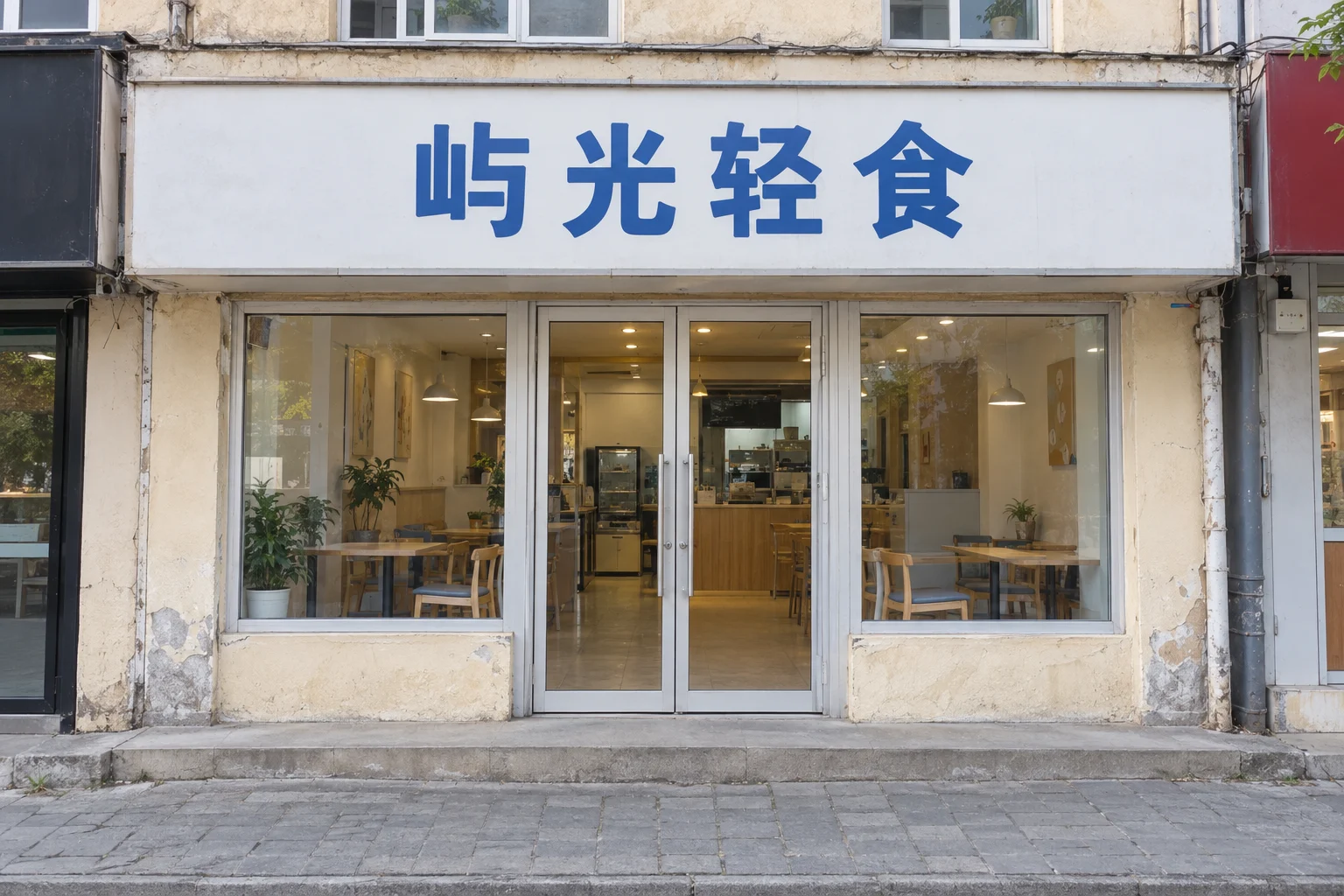
Dört yaygın sorun, sonucun gerçek mağazadan sapmasına yol açar:
| Fotoğraf sorunu | Üretim üzerindeki etkisi | Çözüm |
|---|---|---|
| Dal, araç veya yayalar tabelayı kapatıyor | Kapatılan kısımda malzeme ve yazı için referans kalmaz | Açı veya saat değiştirip yeniden çekin |
| Çapraz açıdan çekim | Perspektif bozulması fotoğrafı da etkiler, tabela oranları bozulur | Cepheye tam karşıdan yeniden çekin |
| Gece aşırı parlak aydınlatma | Tabela rengi ve yazı bilgisi kaybolur | Gündüz çekime geçin |
| Tabela alanı bulanık | Mağaza adı ayrıntıları eşleştirilemez | Bir adım yaklaşın veya lensi temizleyip yeniden çekin |
Sokak ortamında engeller gerçekten kaçınılmazsa birkaç farklı açıdan çekim yapın ve en az parazit içeren fotoğrafı seçip sonraki adıma geçin.
Gerçek fotoğraf düzenlemeyi seçin ve kapsamı belirleyin
Üç üretim modu vardır: İlham Üretimi, Gerçek Fotoğraf Düzenleme ve Profesyonel Tasarım. Tabela yenileme için “Gerçek Fotoğraf Düzenleme”yi seçin; sayfadaki açıklaması şöyledir: gerçek bir dükkân fotoğrafı yükleyin, özgün bina yapısı korunur, tabela veya tüm cephe yenilenir.
Dükkân fotoğrafını yükledikten sonra önce “değişiklik kapsamını” belirleyin:
- Yalnızca tabela: kapı, pencere, duvar ve giriş fotoğraftaki haliyle kalır, AI yalnızca tabela alanını yeniden tasarlar; bütçenin doğrudan tabelanın kendisine ayrıldığı durumlara uygundur.
- Tabela ve cephe: tabela ile cephe bir bütün olarak yenilenir, yenileme önerisi tartışmak için uygundur.
Kapsam varsayılan olarak “Yalnızca tabela”dır. Formun altında sabit bir not vardır: AI özgün bina konturunu, girişi, kapı-pencereleri, çekim açısını ve çevreyi korur, hayali başka bir dükkân uydurmaz. Yani görseldeki giriş kapısı, komşu dükkânlar ve sokak sizin fotoğrafınızdan gelir; görüşmede resmi işaret ederek konum ilişkilerini doğrudan tartışabilirsiniz.
Doğru mağaza adını ve marka isteklerini girin
Tabelada hata yapılmaması gereken tek şey mağaza adıdır. “Tabela metni işleme”nin iki seçeneği vardır:
- Özgün metni koru: fotoğraftaki tabelada yer alan yazı aynen kullanılır; ad değişmeyip yalnızca stilin yenilendiği durumlara uygundur.
- Yeni mağaza adıyla değiştir: “Tabela metni” alanına doğru mağaza adını girin (en fazla 50 karakter); üretim bu satırı esas alır. Bu seçenek varsayılan olarak işaretlidir, yani önce mağaza adını doldurmanız beklenir.
Mağaza adını tabeladaki yazılışıyla tam girin, “tabela” gibi açıklayıcı kelimeler eklemeyin; örneğin “Yang Guofu Malatang” için yalnızca bu adı yazın. “Tek cümlelik talep” isteğe bağlı bir ektir (en fazla 300 karakter) ve marka yönünü aktarmaya yarar; örneğin “genç, doğal, premium, hafif bir kamp havası”. Marka Logosu olanlar aynı sayfadan yükler: Logo isteğe bağlıdır, mağaza fotoğrafıyla birlikte referans görsel olarak gönderilir; üretim sonrası sonuçla karşılaştırıp mağaza adının doğru yazı biçimiyle kullanılıp kullanılmadığını kontrol edebilirsiniz.
Belirgin farkları olan üç tasarımı karşılaştırın
Üretmeden önce iki ayar kalır: oran varsayılan olarak “otomatik”tir, isterseniz 16:9, 4:3, 1:1, 3:4 veya 9:16 seçebilirsiniz; üretim adedi 1–4 arasında seçilir. Her üretim tıklaması yeni sonuçları mevcut listenin yerine koyar; bu yüzden her turda saklamak istediğiniz önerileri önce indirin.
İşlem sırası:
- İlk iki bölümdeki gibi dükkân fotoğrafını, değişiklik kapsamını ve mağaza adını doldurun.
- “Tek cümlelik talep”e net bir değişken yazın, örneğin “tabelada fırçalanmış metal harfler kullan”.
- “Görsel üret”e tıklayın. Kredi ücreti varsa düğme, tek görsel kredisiyle adedin çarpımını gösterir; gönderdikten sonra arayüz ilerlemeyi yüzde olarak gösterir.
- Bitince sonuç paneli “toplam N görsel” gösterir; tek tek büyüterek inceleyin ve saklayacaklarınızı indirin.
- “Tek cümlelik talep”teki tek bir değişkeni değiştirin (“sıcak tonlu aydınlatma” ya da “mat zemin” gibi), yeniden üretin ve indirin.
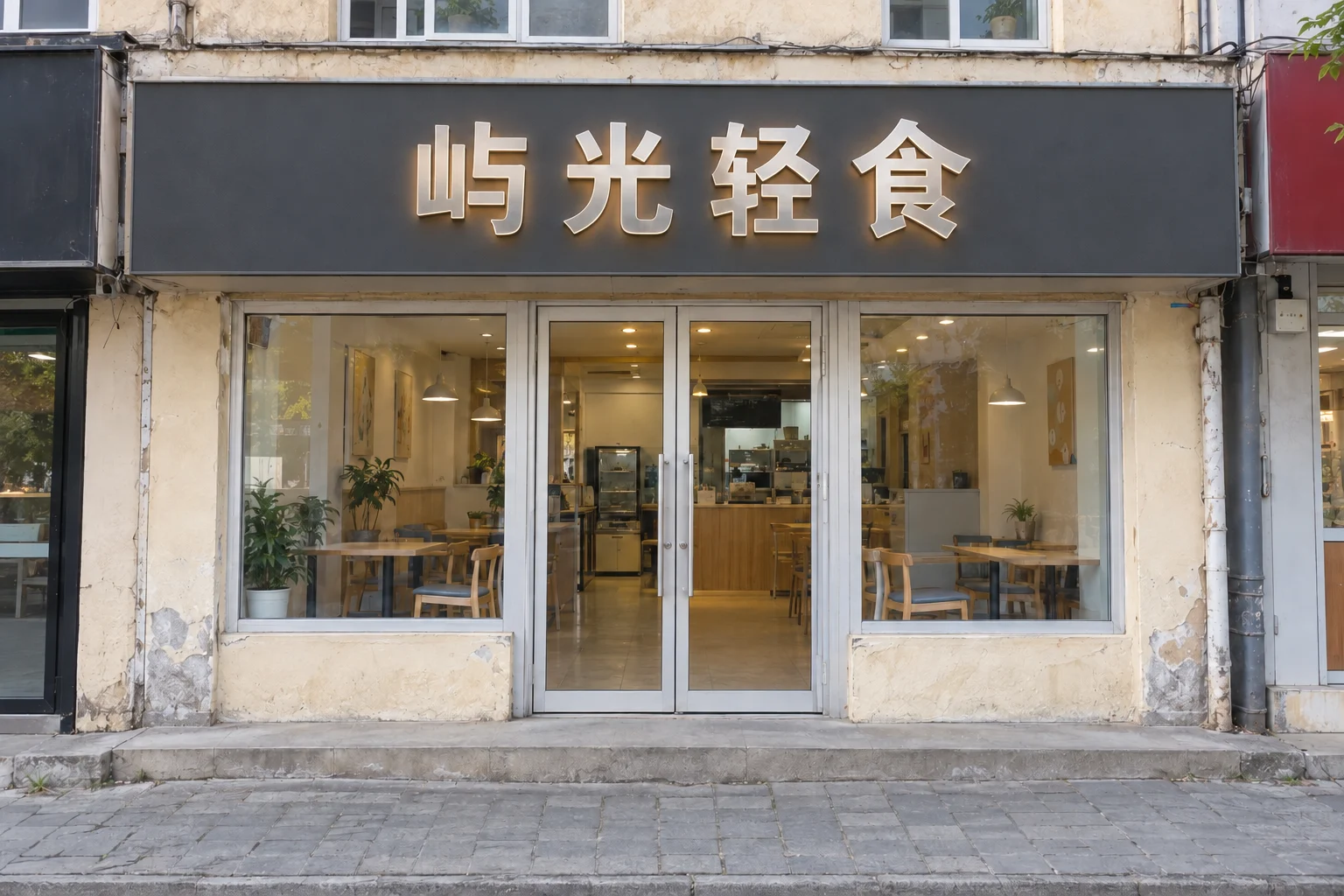
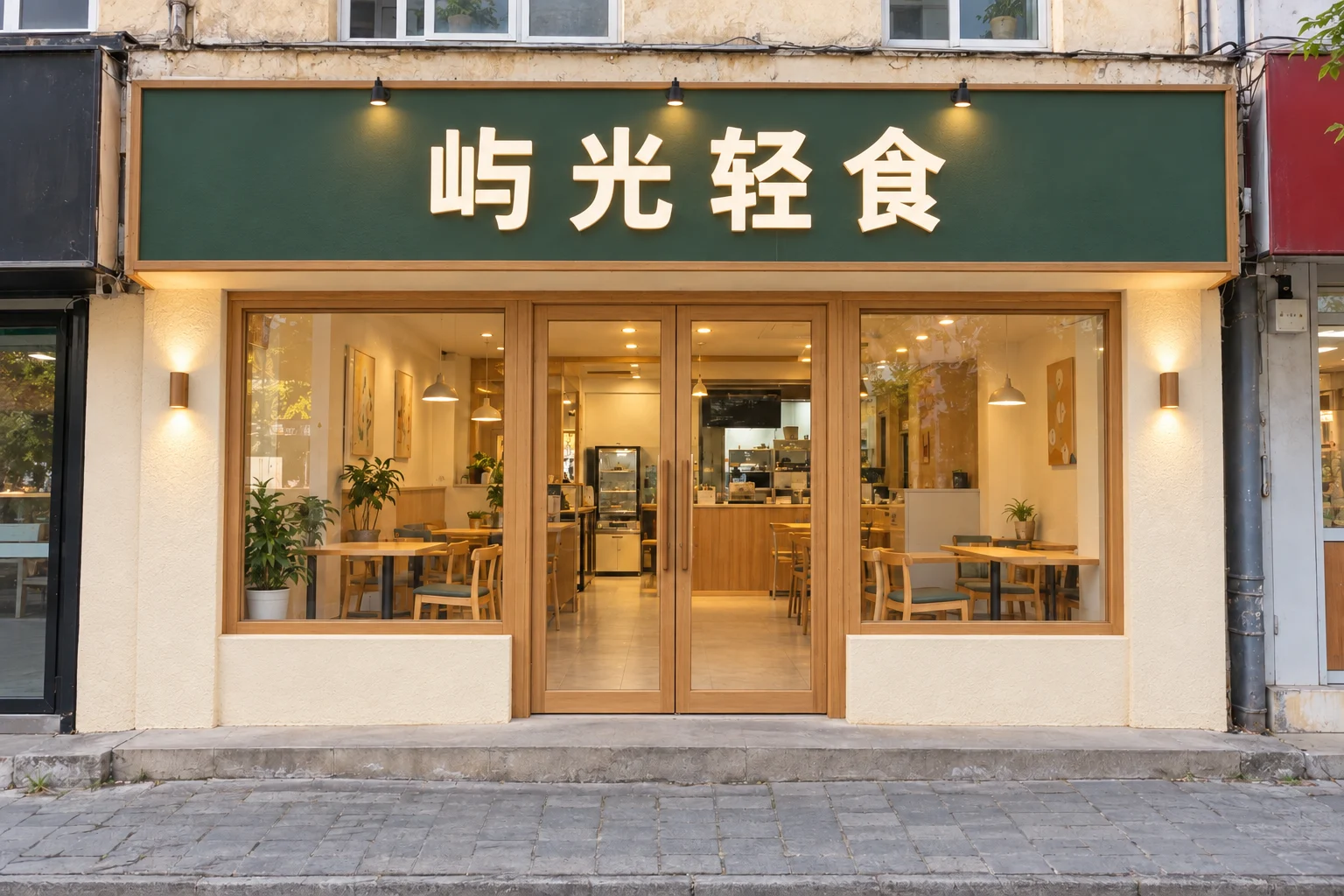
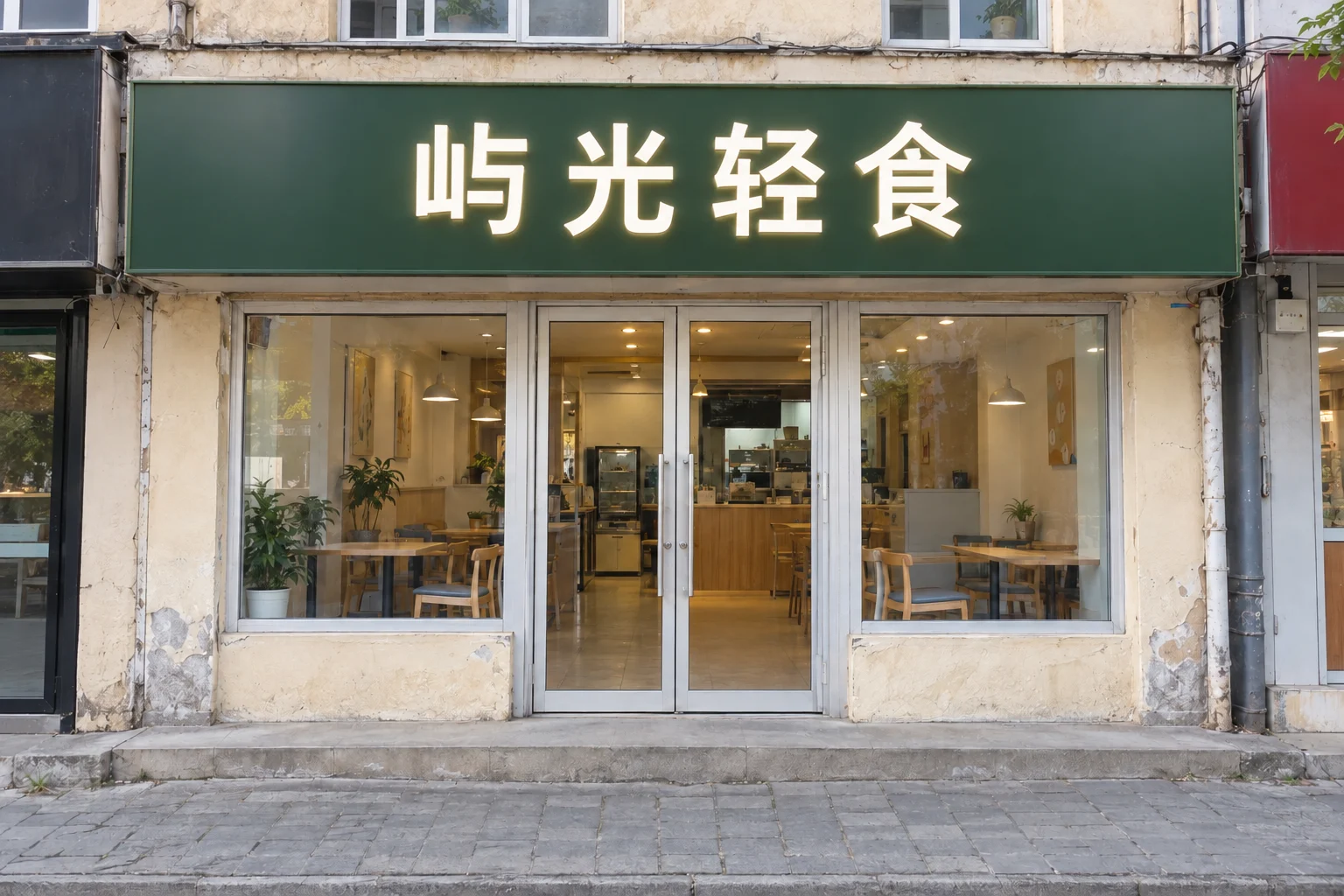
Üç öneriyi aynı bakış açısıyla karşılaştırın ve her seferinde yalnızca üç boyuta bakın:
| Karşılaştırma boyutu | Neye bakılır |
|---|---|
| Uzaktan tanınırlık | Bir sokak öteden ne tür bir dükkân olduğu anlaşılıyor mu |
| Mağaza adı okunabilirliği | Telefon ekranı boyutuna küçültüldüğünde tabela yazısı net mi |
| Mimari uyum | Fotoğrafta korunan duvar, kapı-pencere ve sokakla çelişiyor mu |
Bir seferde yalnızca tek değişken değiştirilirse sonuç açıklanabilir kalır: hangi sürümün daha iyi olduğu somut değişikliğe dayandırılabilir, “farklı hissettiriyor” gibi belirsiz ifadelere gerek kalmaz.
Seçilen öneriyi kısmi düzenlemeyle rafine edin
Yönü belli olan bir sürüm seçtikten sonra baştan başlamak gerekmez. Sonuç panelindeki “AI Kısmi Düzenleme” düğmesiyle kısmi düzenlemeye geçin:
- Sonuç görseli üzerinde fareyi sürükleyerek kırmızı kesikli çerçeveyle değiştirilecek alanı seçin, örneğin tüm tabela zeminini.
- “Düzeltme isteği”ne bu kısmın neye dönüşeceğini net yazın (zorunlu, en fazla 500 karakter), örneğin “tabela rengini daha dikkat çekici bir maviye çevir”.
- Metin işleme varsayılan olarak “özgün metni koru”dur; bu kez değiştirilecek olan mağaza adıysa değiştirmeye çevirip yeni metni girin (en fazla 50 karakter).
- Üretim adedini (1, 2 veya 4 görsel) seçip gönderin; yeni sonuç sonuç listesinin en başına yerleşir.
Düzeltme isteği yalnızca seçilen alan için gönderilir; bu yüzden çerçeve ne kadar küçükse değişiklik o kadar odaklanır. Renk değişimi veya yazı biçimi değişimi gibi tek nokta düzeltmelerde kısmi düzenleme, tüm görseli yeniden üretmekten daha doğrudandır ve beğendiğiniz kısımları bozma riski düşüktür.
Öneriyi dışa aktarın ve sunum malzemesini hazırlayın
Kesinleşen öneriyi sonuç panelindeki “İndir” düğmesiyle kaydedin; dosya PNG görselidir. İndirmeden önce büyütme önizlemesiyle ayrıntıları kontrol edebilirsiniz. Sunum malzemesini üç parça halinde hazırlamanız önerilir:
- Özgün mağaza fotoğrafı: “mevcut durum” referansı olarak, çekim açısı belirtilmiş halde.
- Seçilen öneri: indirilen görsel, yanına tek cümlelik seçim gerekçesiyle (tanınırlık, mağaza adı okunabilirliği veya mimari uyum).
- Yazılı istekler: doğru mağaza adının tamamı, Logo dosyası ve tek cümlelik talep; sonraki detay tasarım veya imalat teklifi doğrudan bunları kullanır.
Görselin görevi “neyin istendiğini” iki tarafın da işaret edebileceği bir kareye dönüştürmektir; detay tasarım ve uygulama projesi bundan ayrı olarak ilerler. Taleplerin nasıl daha somut yazılacağını, doğrudan düzenlenebilecek bir tabela tasarımı talebi şablonu kümesiyle ele alan bir yazı hazırlıyoruz.
Sık sorulan sorular
Kapı, pencere ve bina yapısı korunabilir mi?
Korunur. Gerçek fotoğraf düzenleme modunun amacı zaten özgün bina yapısını korumaktır; sayfa notu, AI’ın özgün bina konturunu, girişi, kapı-pencereleri, çekim açısını ve çevreyi koruyacağını belirtir. Kapsam “Yalnızca tabela” seçildiğinde kapı, pencere ve duvarlar fotoğraftaki haliyle kalır; “Tabela ve cephe” seçilirse cephe de birlikte yenilenir.
Elimde bir Logo varsa nasıl kullanmalıyım?
Marka Logosunu gerçek fotoğraf düzenleme formundan yükleyin. İsteğe bağlıdır; yüklendiğinde mağaza fotoğrafıyla birlikte referans görsel olarak gönderilir. Üretim sonrası tabeladaki yazı biçimi ve grafiğin Logoyla eşleşip eşleşmediğini karşılaştırarak kontrol edin; sapma varsa AI Kısmi Düzenleme ile tabela alanını seçip ayrıca düzeltin.
Yalnızca tabela rengini değiştirmek istiyorsam?
İki yol var. Üretim öncesi: kapsamı “Yalnızca tabela” seçin ve “tek cümlelik talep”e hedef rengi yazın. Üretim sonrası: mevcut sonuçta “AI Kısmi Düzenleme”ye tıklayın, tabela alanını çerçeveleyin ve “tabela rengini maviye çevir” ifadesini düzeltme isteğine yazın; değişiklik yalnızca seçili alan için uygulanır. Tek nokta renk değişiminde kısmi düzenleme daha doğrudur.
Önce yalnızca tabelayı değiştiren bir öneri üretin
Tüm yenilemeyi baştan kafanızda bitirmeniz gerekmiyor. Cephenin önünden bir fotoğraf çekin, kapsamı “Yalnızca tabela” seçin, doğru mağaza adını girin; önce yapının doğru korunduğunu doğrulayan bir sürüm üretin, sonra malzeme, renk ve aydınlatma gibi stil ayrıntılarına geçin.


