
免費線上圖片去背
免費線上圖片去背
上傳照片並自動移除背景。下載透明的 PNG、切換至乾淨的白色背景,或裁剪多餘邊緣,適用於商品、人像與設計工作。
透明 PNG 輸出乾淨的白色背景處理單張圖片無需註冊
上傳圖片
點選或拖拽上傳圖片,自動移除背景
摳圖選項
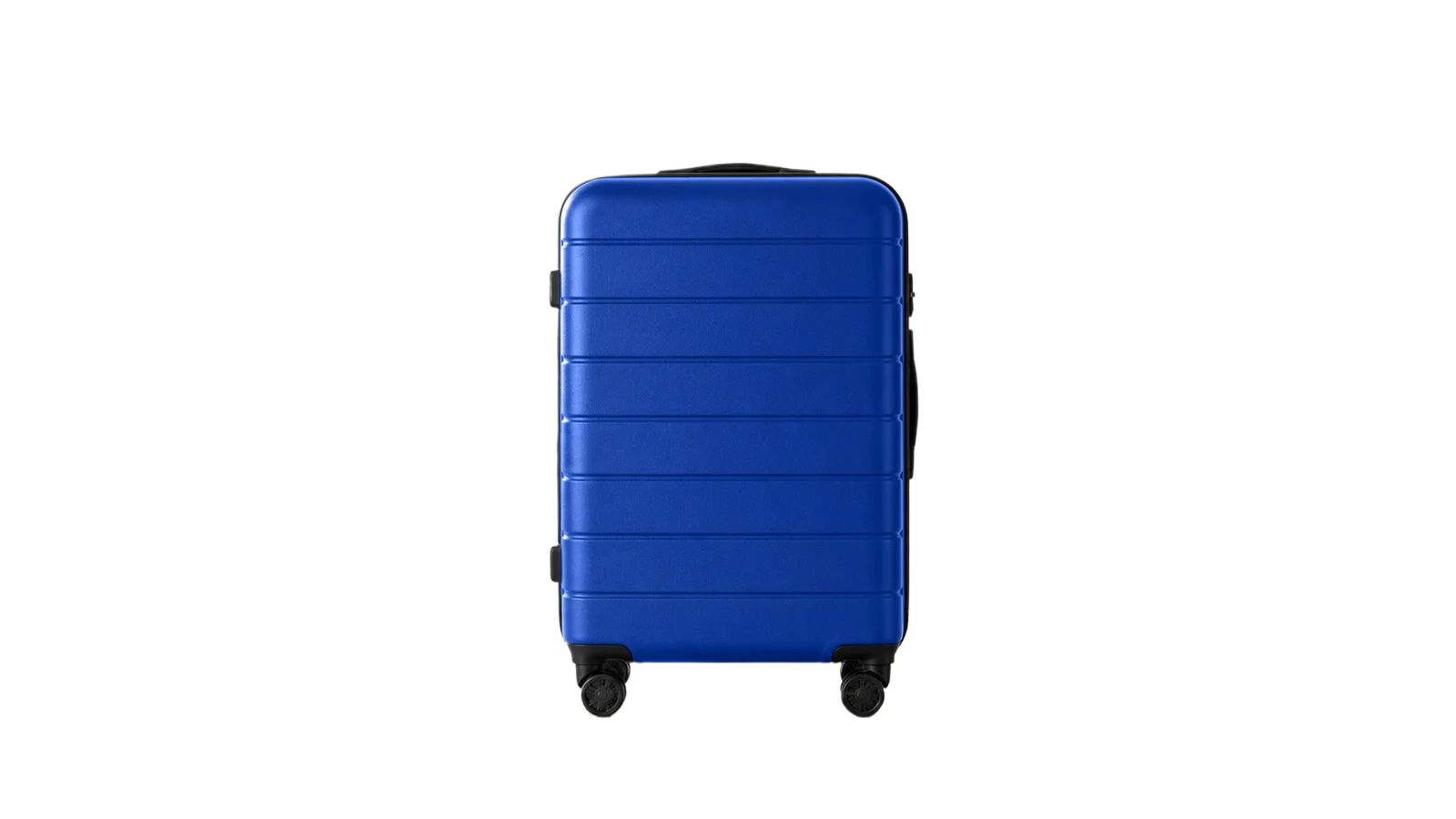
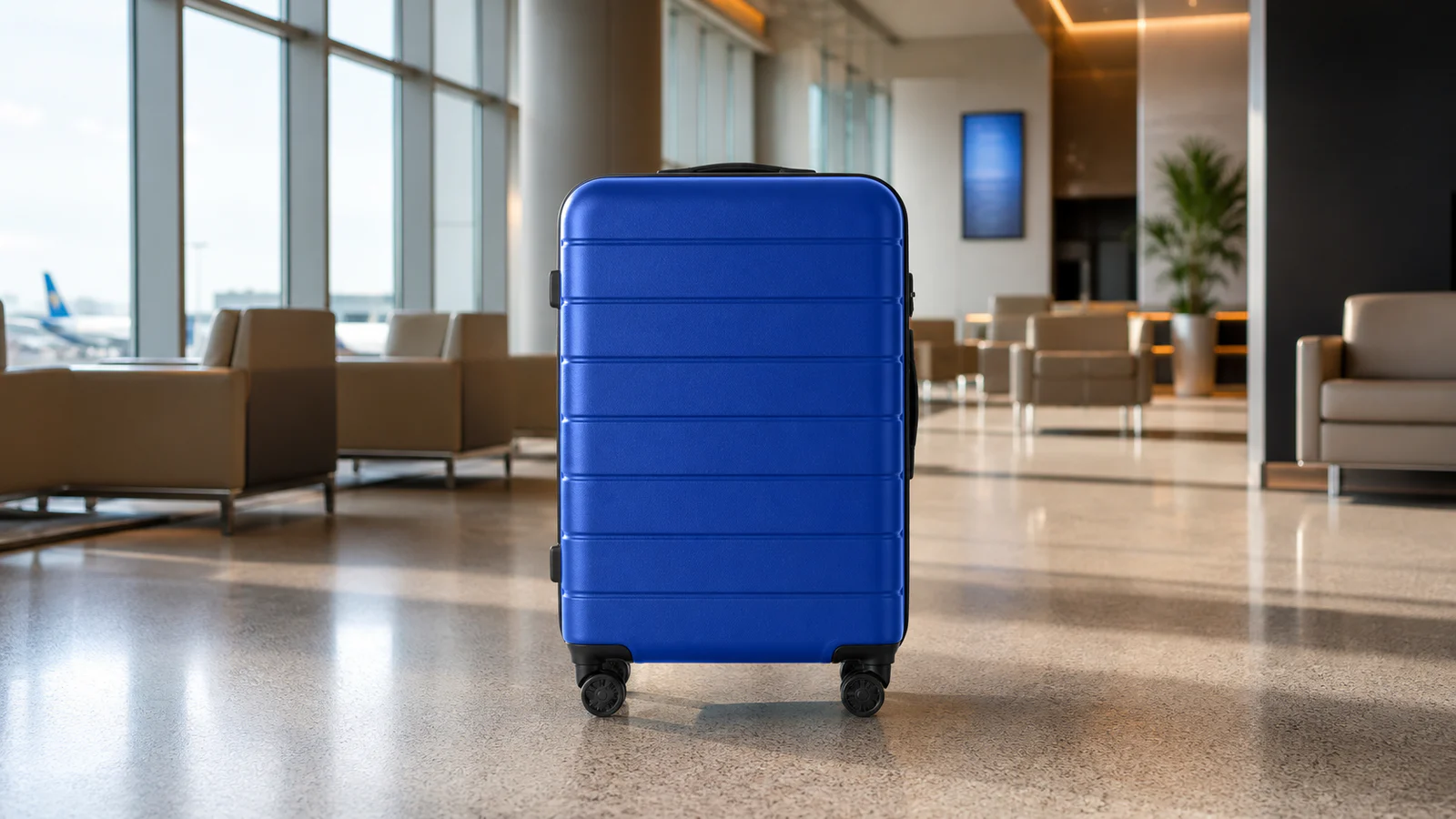
處理前處理後
點選或拖拽上傳圖片,自動移除背景
支援 JPEG、JPG、PNG、BMP、WEBP(單個檔案最大 3MB),解析度小於2000x2000
依任務移除背景
功能展示
背景再複雜,也能一鍵摳出主體,邊緣乾淨利落,看起來更自然。
髮絲級邊緣,摳圖更自然
在人物摳圖過程中,AI 能夠精準保留髮絲與柔和邊緣細節,使主體與背景過渡更加自然,整體效果更真實、更具質感。
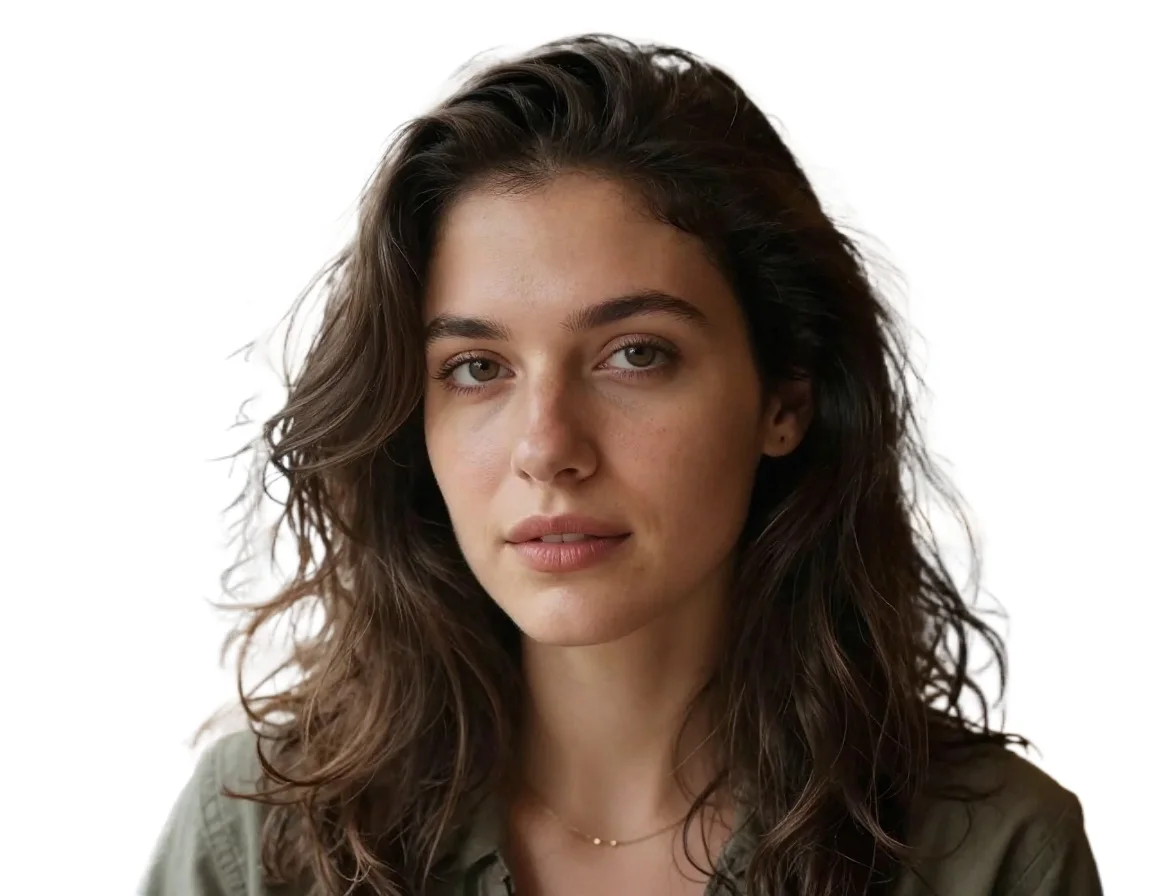
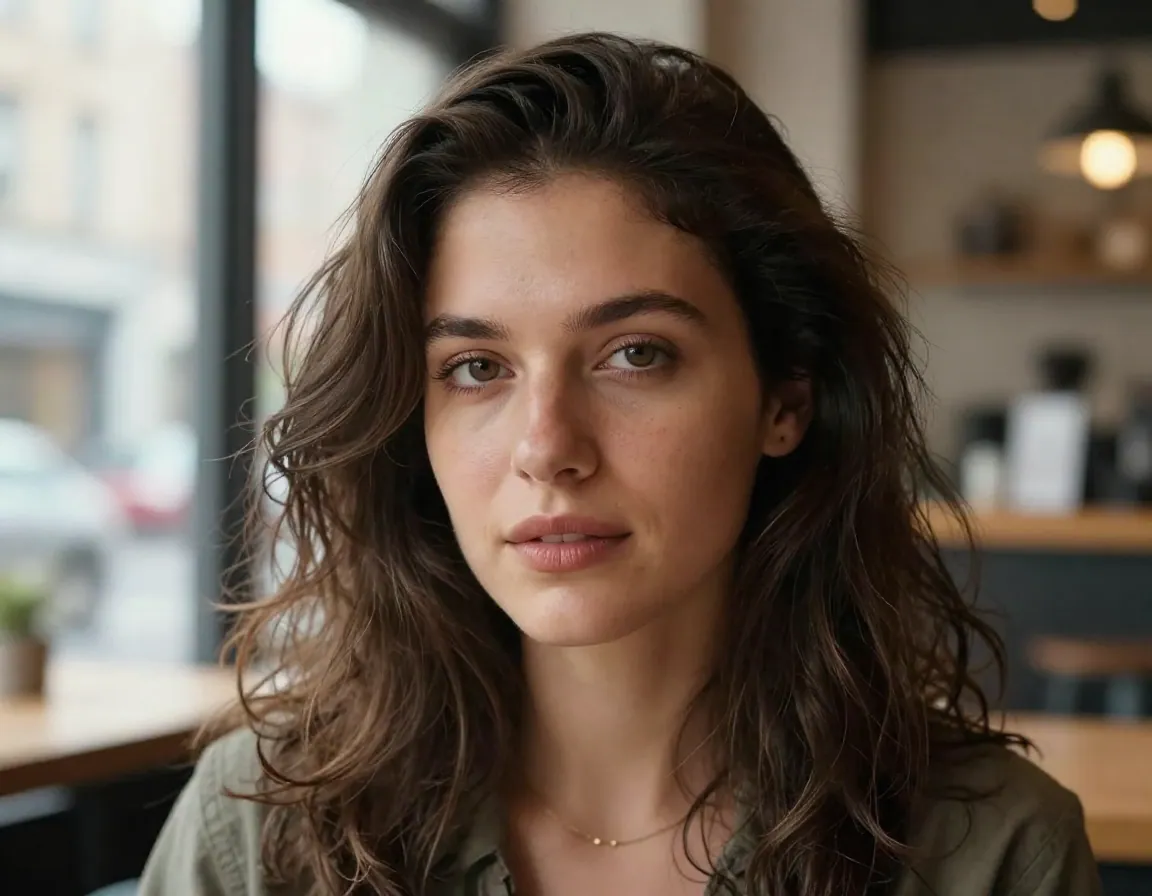
處理前
處理後
產品邊緣切邊精準乾淨
適用於電商與廣告素材製作,能夠保持主體邊緣清晰一致,使產品展示更專業,整體畫面更具商業質感。
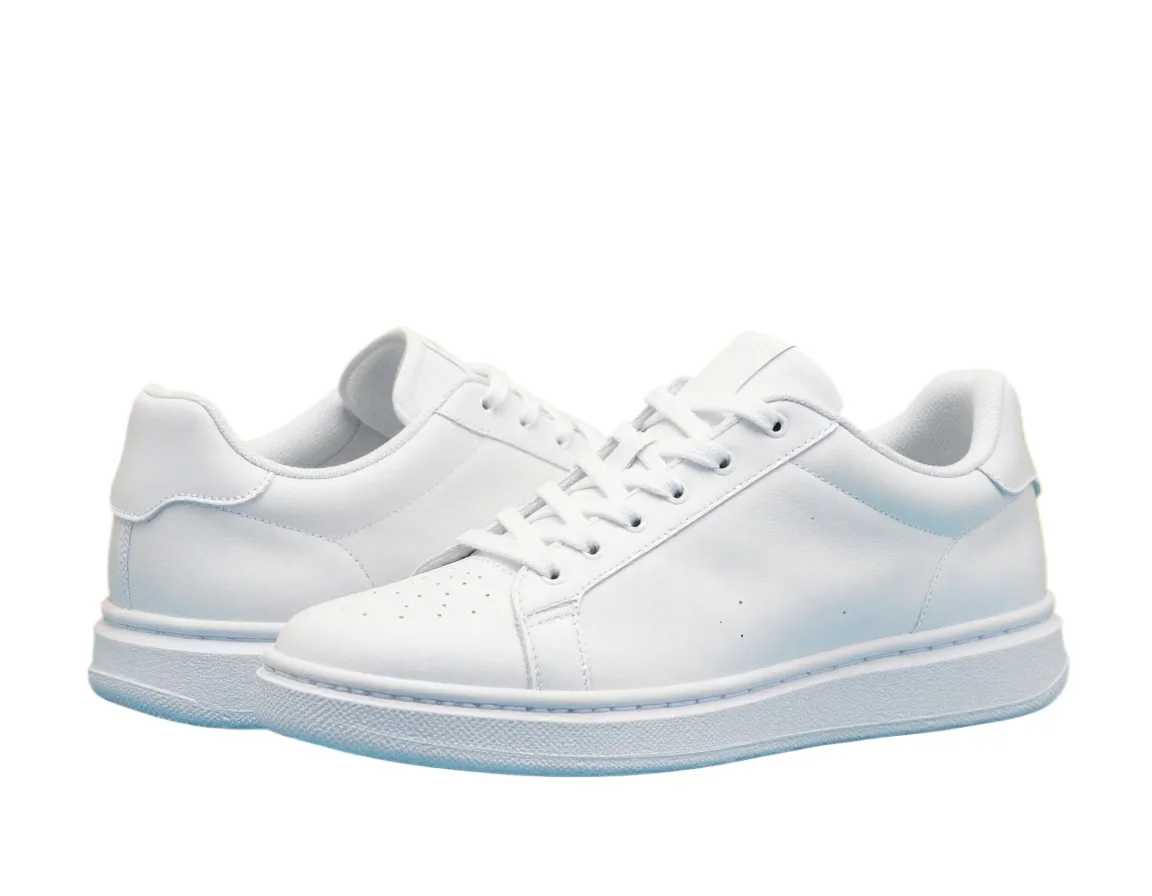
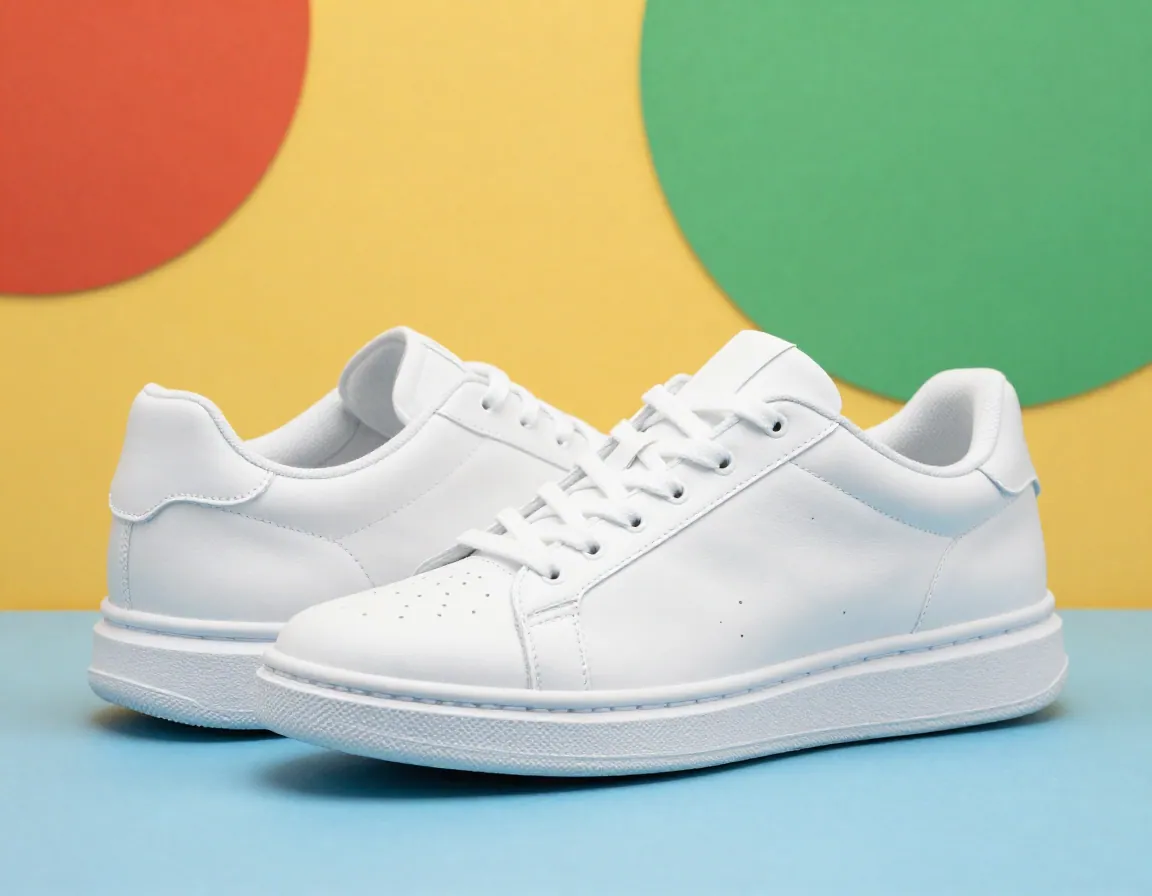
處理前
處理後
寵物與毛髮細節
在去除雜亂背景的同時,AI 能夠細緻保留毛髮紋理與細節結構,使主體更加自然清晰,整體摳圖效果更真實。
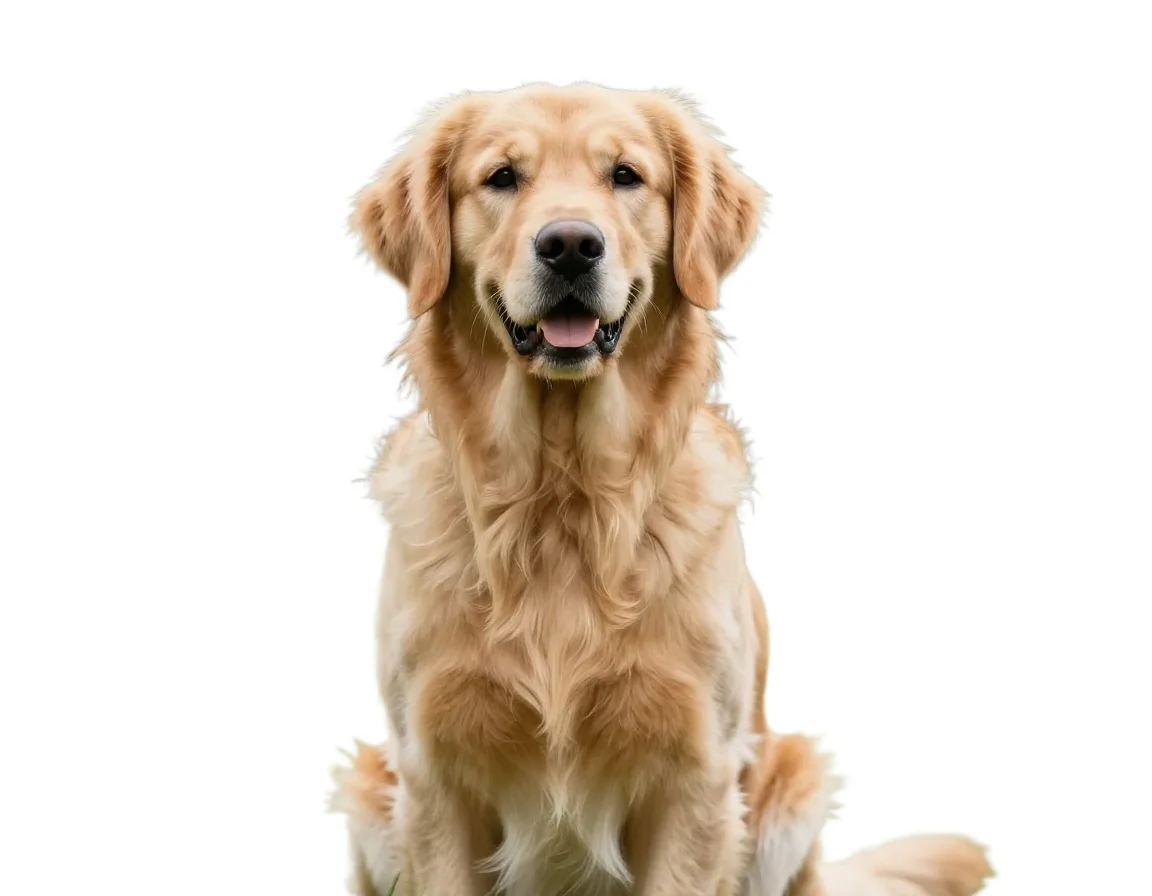
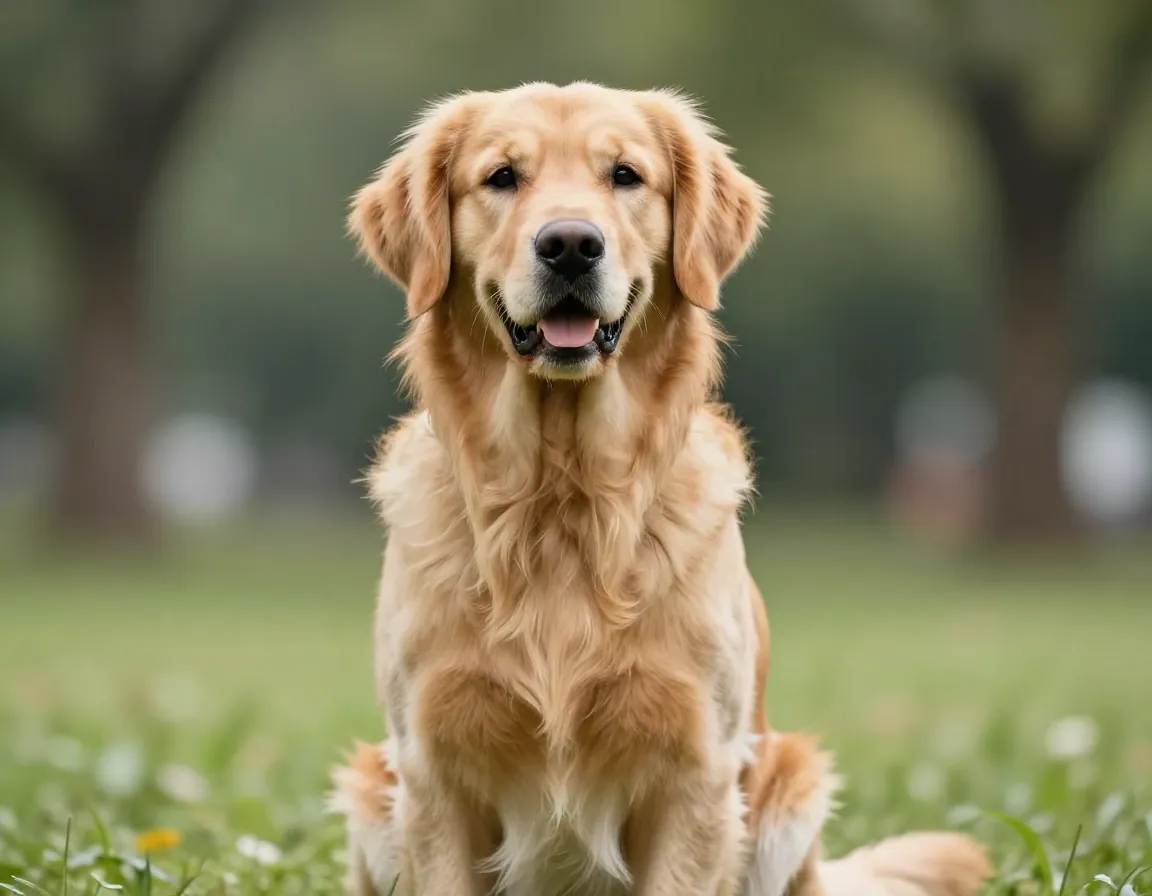
處理前
處理後
選擇您的輸出
一個去背工具,三種即用結果
上傳前先選擇您需要的結果。PixMind 可以保留透明度、建立白色商品背景,或移除主體周圍的空白。
| 輸出選項 | 最適合用於 | 您將獲得 |
|---|---|---|
| 透明背景 | 標誌、設計素材、簡報與圖片合成 | 可放置於其他顏色或圖片上的 PNG 剪裁圖 |
| 白色背景 | 商品清單、型錄、大頭貼與市集 | 位於一致白色畫布上的乾淨主體 |
| 裁剪空白邊緣 | 貼紙、縮圖、精簡素材與更快速的版面配置工作 | 移除未使用外部空間的緊密裁剪剪裁圖 |
三步驟工作流程
如何移除圖片背景
只需點擊幾下,即可將原始的 JPG、PNG、WebP 或 BMP 檔案轉換為可重複使用的剪裁圖。
- 步驟 1
上傳您的圖片
選擇小於 3MB 且尺寸在 2000×2000 像素以內的檔案。清晰且光線充足的主體能產生最乾淨的邊緣。
- 步驟 2
讓 AI 移除背景
PixMind 會自動偵測主體,將人物、商品、寵物和其他物件從場景中分離出來。
- 步驟 3
預覽並下載
比較原圖與結果,然後下載完成的去背圖片,可用於電商、個人檔案、簡報或進一步編輯。
實際應用案例
為商品、人像與設計工作移除背景
從乾淨的去背開始,然後在符合您下一個任務的 PixMind 工具中繼續操作。
相關工具
AI 背景移除常見問題
關於支援的圖片、透明 PNG 輸出、白底、批次限制和邊緣品質的解答。
我可以上傳哪些圖片格式和大小?+
PixMind 接受小於 3MB 的 JPEG、JPG、PNG、BMP 和 WebP 檔案。寬度和高度必須大於 32 像素且小於 2000 像素,最長邊需在 1999 像素或以下。
背景移除需要多長時間?+
單張圖片通常需要約 3 到 10 秒。實際處理時間取決於圖片大小、主體複雜度和當前伺服器負載。
它可以保留頭髮、毛皮和細緻的邊緣嗎?+
AI 旨在保留精細的人像頭髮、寵物毛皮和清晰的商品邊緣。主體與背景之間具有清晰對比的銳利圖片通常能產生最乾淨的去背效果。
如何使圖片背景變透明?+
上傳前請選擇「透明背景」。PixMind 會移除主體後方的場景,並準備好一個 PNG 剪裁圖像,您可以將其放置在其他顏色、照片、幻燈片或設計上。
我可以將背景替換為白色嗎?+
可以。上傳前請選擇「白色背景」,為商品列表、型錄、個人頭像及其他一致的排版建立乾淨的白色畫布。
我可以一次移除多張圖片的背景嗎?+
標準版與訪客使用支援一次處理一張圖片。符合資格的付費會員單次批次最多可上傳並處理五張圖片。
哪種照片能呈現最佳效果?+
請使用清晰、光線充足的圖片,確保主體完整可見,且與背景有清晰的對比。請避免嚴重的動態模糊、極低解析度,以及在重要邊緣遭到裁切的主體。
下載後的剪裁圖像可以拿來做什麼?+
可用於商品列表、個人頭像、簡報、社群貼文、縮圖或圖片編輯器。透明剪裁圖像也可以放入 PixMind 圖片圖層、圖片轉向量圖以及其他創意工作流程中。
準備開始
只要點擊幾下即可移除圖片背景
上傳一張圖片,選擇透明、白色或緊密裁切的輸出結果,並為您的下一個專案下載乾淨的成果。
移除圖片背景