限時開通年費會員,享30%折扣並且獲得 GPT Image、MiniMax H3 等模型無限使用權益
Seedance 2.5、Wan 3.0、GPT Image 2.5 現已上線 · 限時 5 折
立即升級
Pixmind

AI穿搭產生器 - 生成整套穿搭 & 照片換裝

穿搭範例

展示 220 張 · 點下方分類篩選
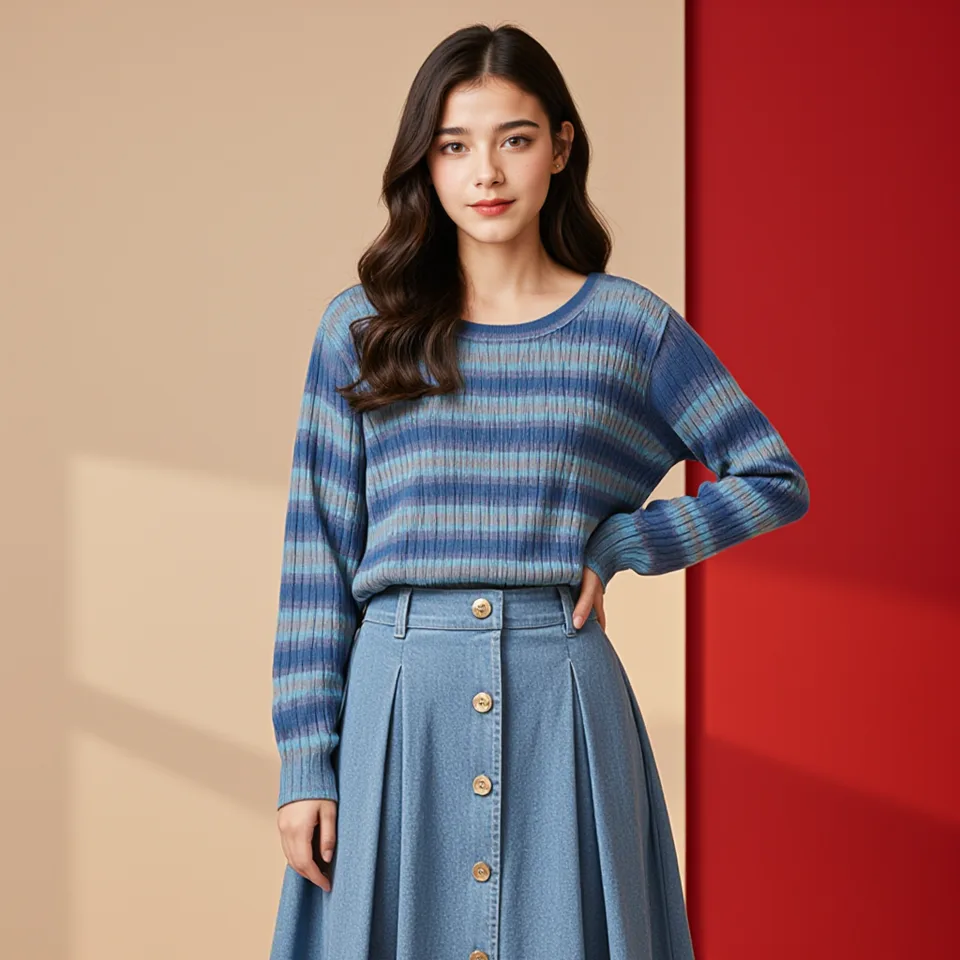
PixMind AI 穿搭產生器

把每件服裝,變成一套值得展示的穿搭

從一張服裝圖片開始,為它找到合適的模特兒與搭配。為商品頁、品牌 lookbook 和社群內容,創造更直觀的上身視覺。

日常穿搭
日常穿搭
時尚造型
時尚造型
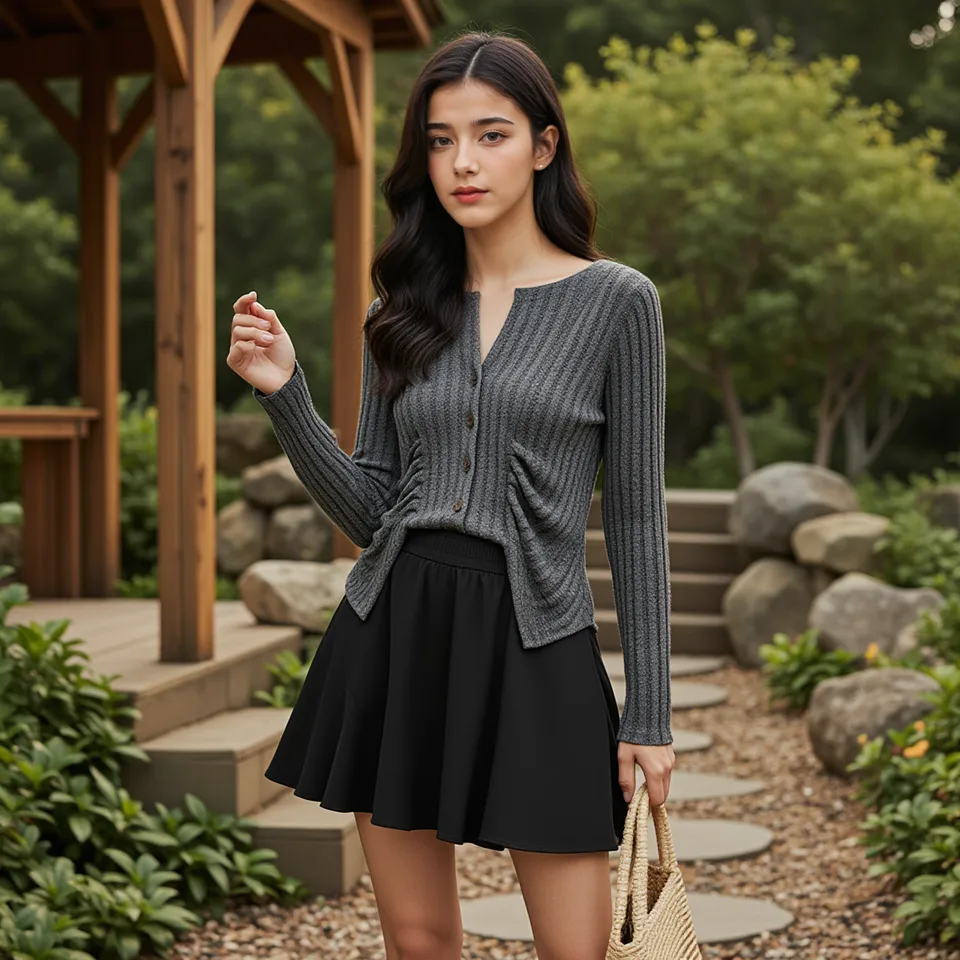
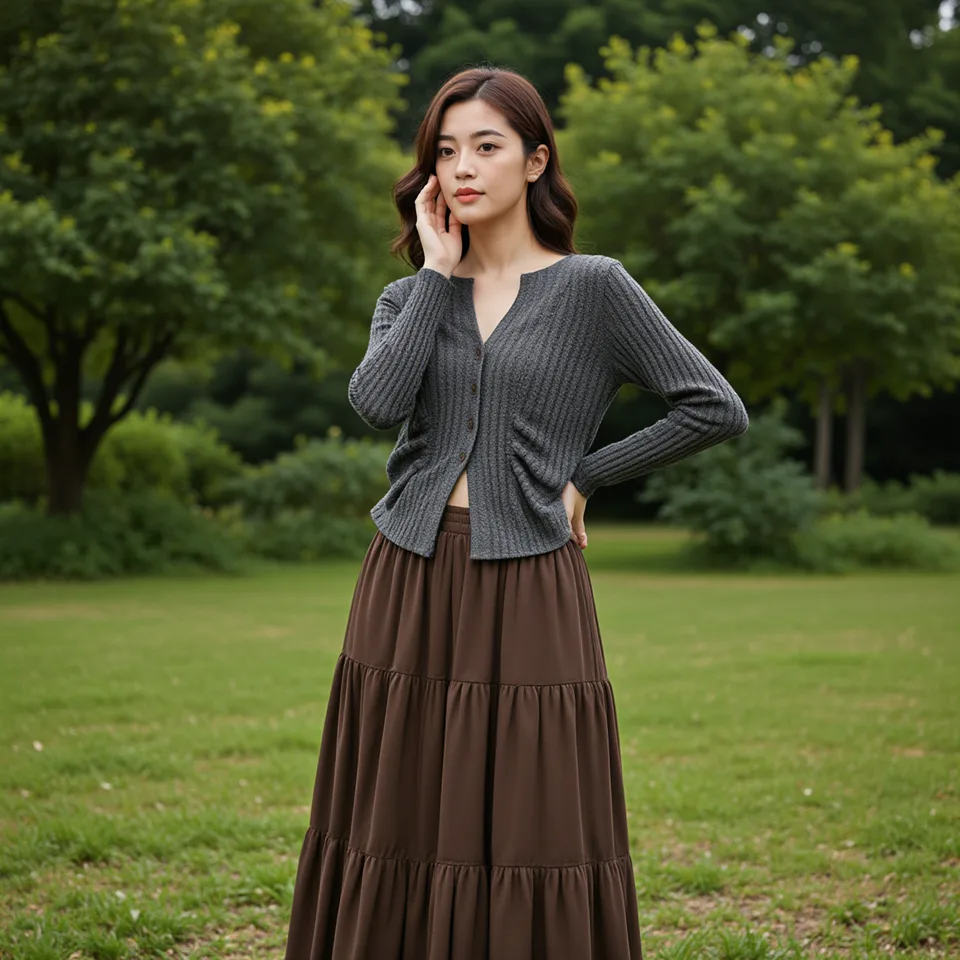
戶外靈感
戶外靈感
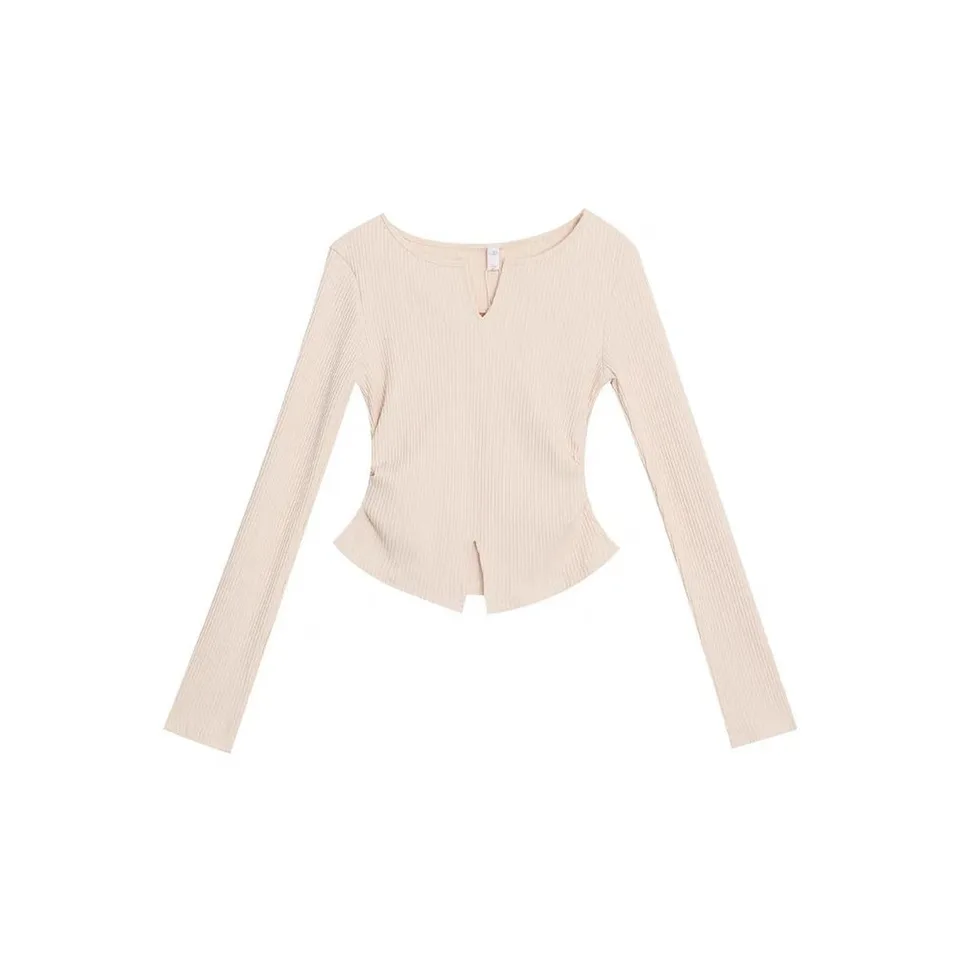
服裝參考圖 — 從平鋪商品,到模特兒上身
服裝參考圖
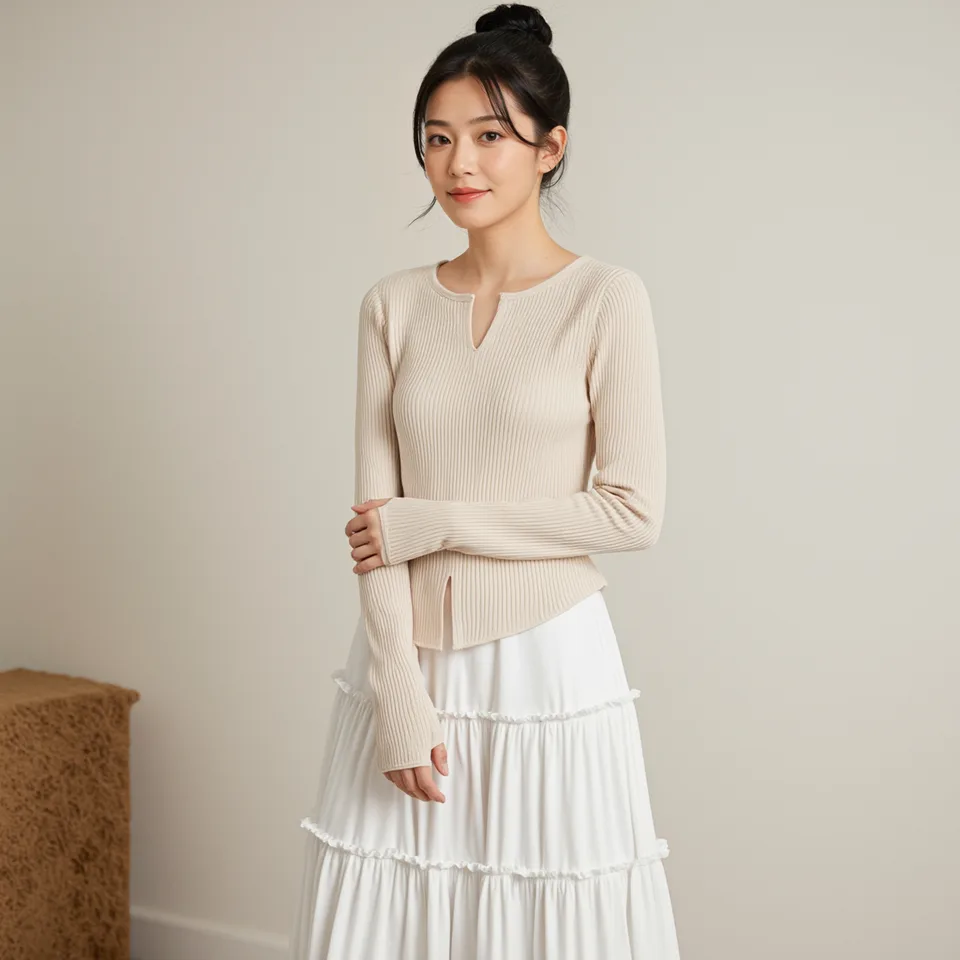
上身效果範例 — 從平鋪商品,到模特兒上身
上身效果範例
01

從平鋪商品,到模特兒上身

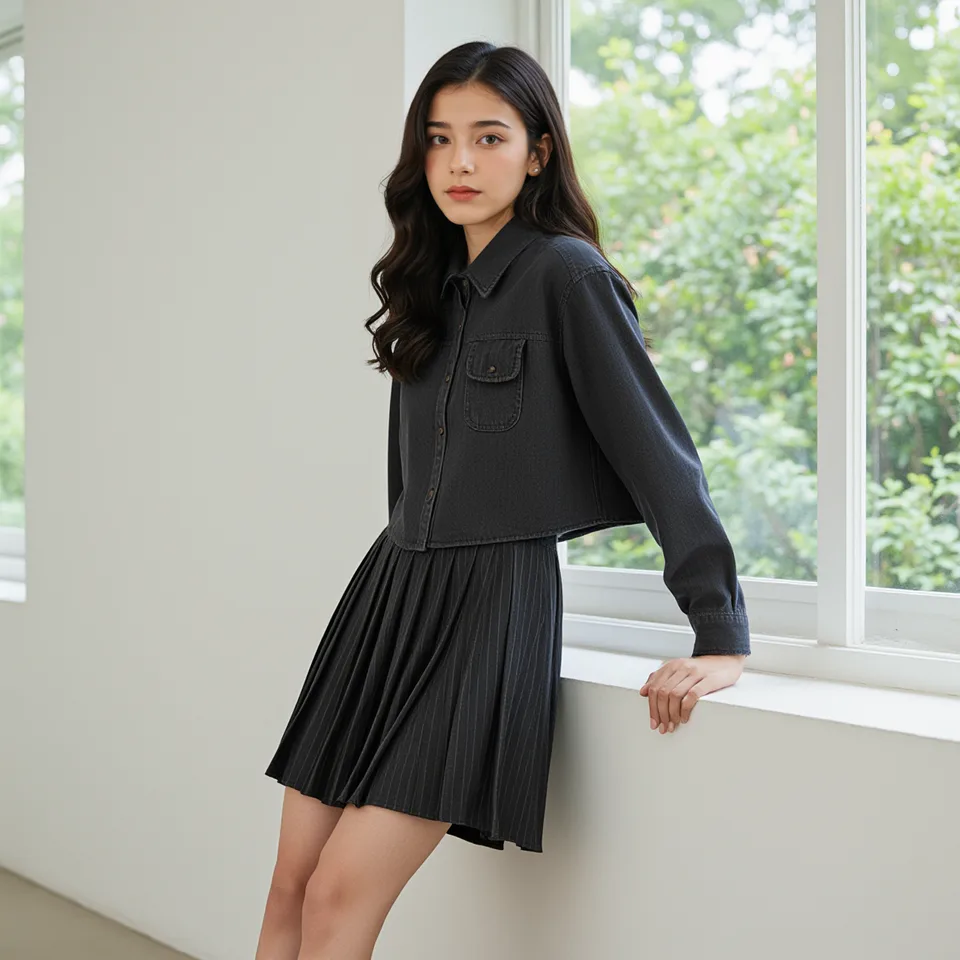
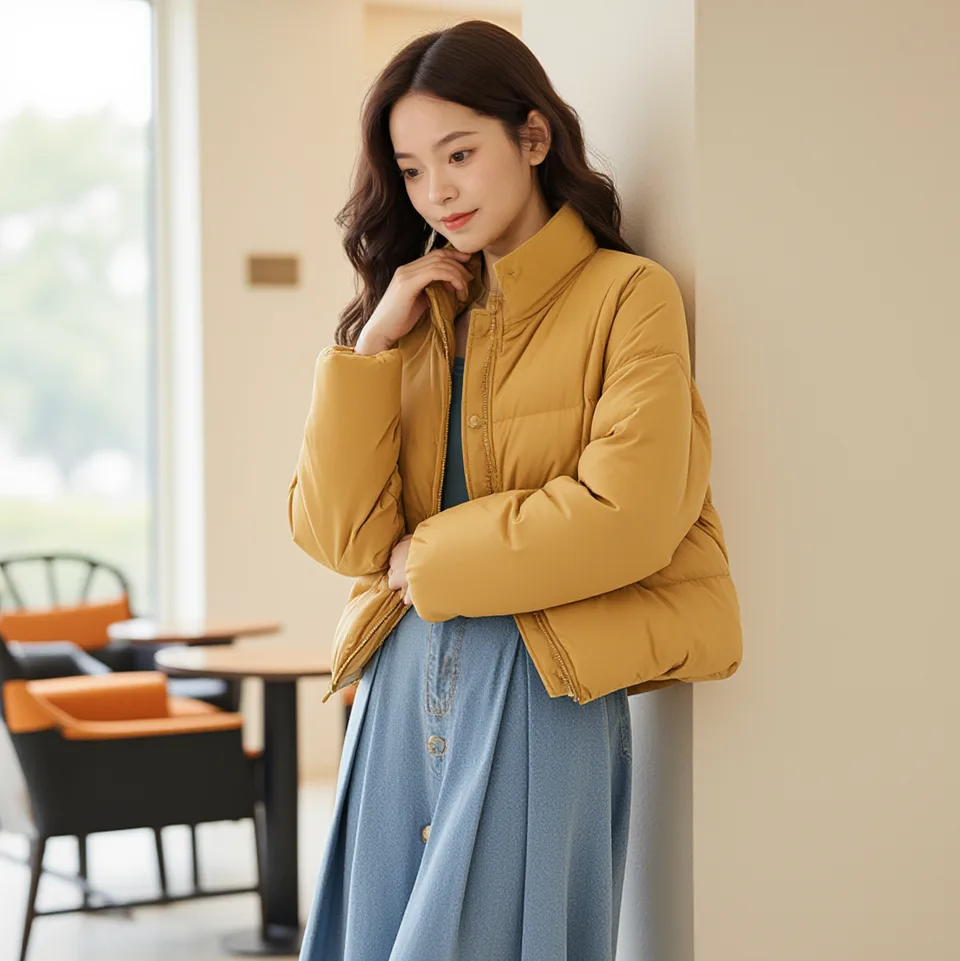
讓服裝不只是一張白底圖。把領口、版型與搭配放到人物身上展示,讓顧客更容易想像穿著效果。

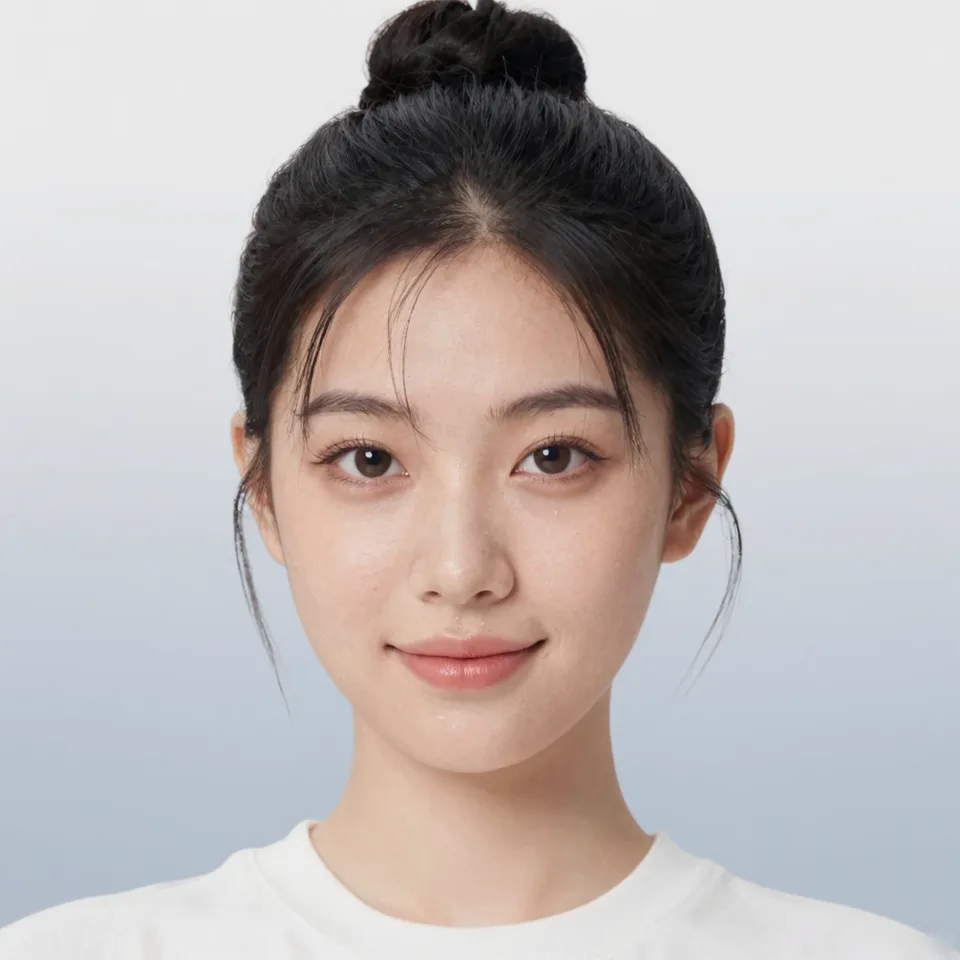
模特兒人像 1
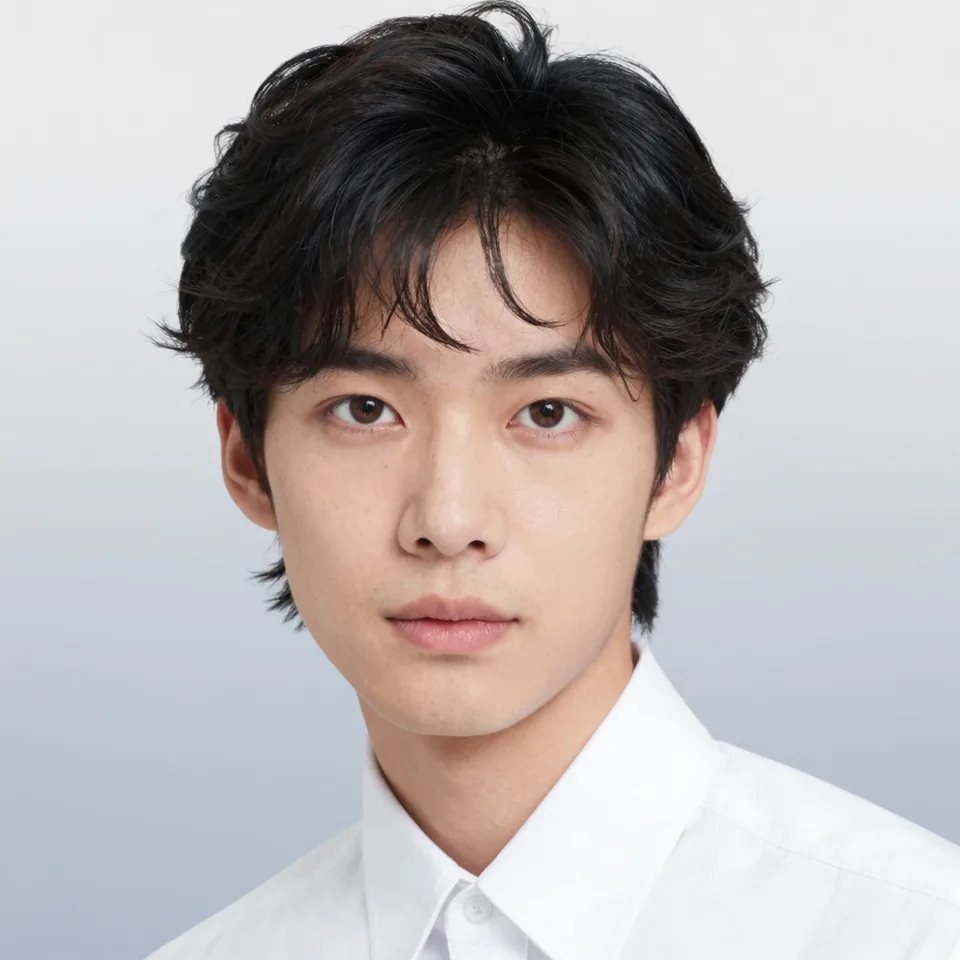
模特兒人像 2
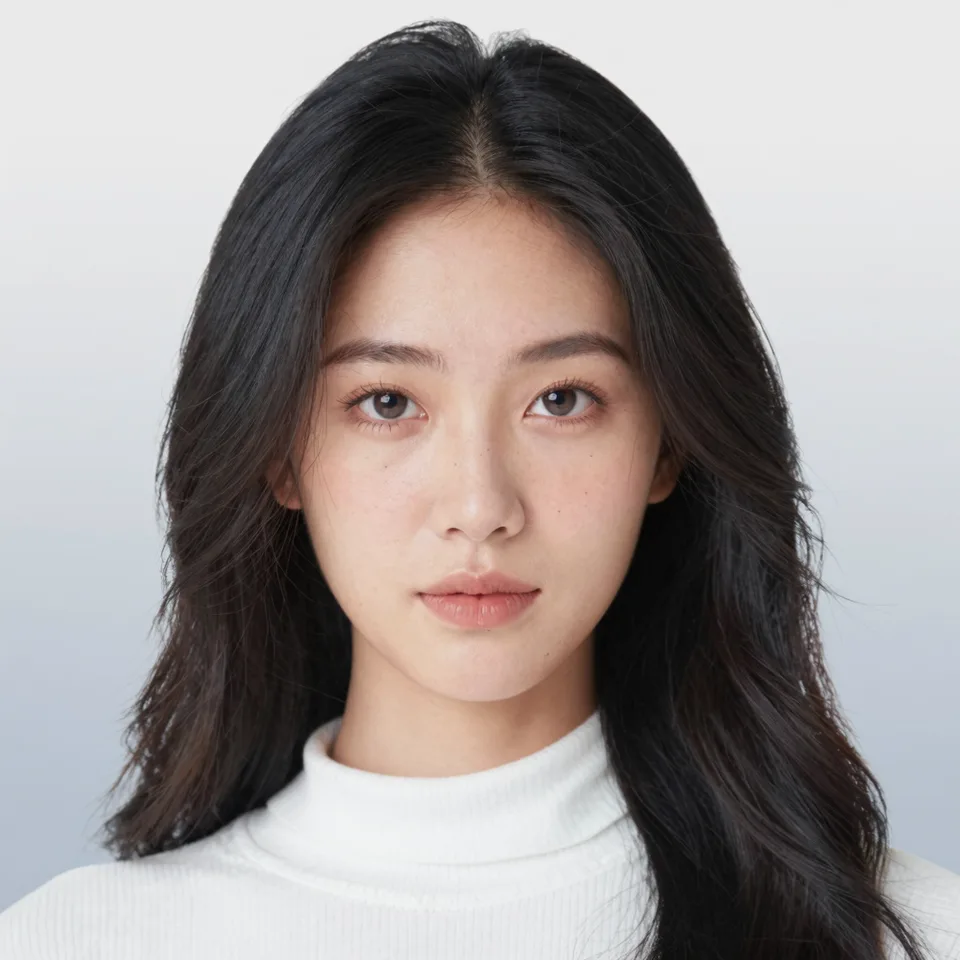
模特兒人像 3
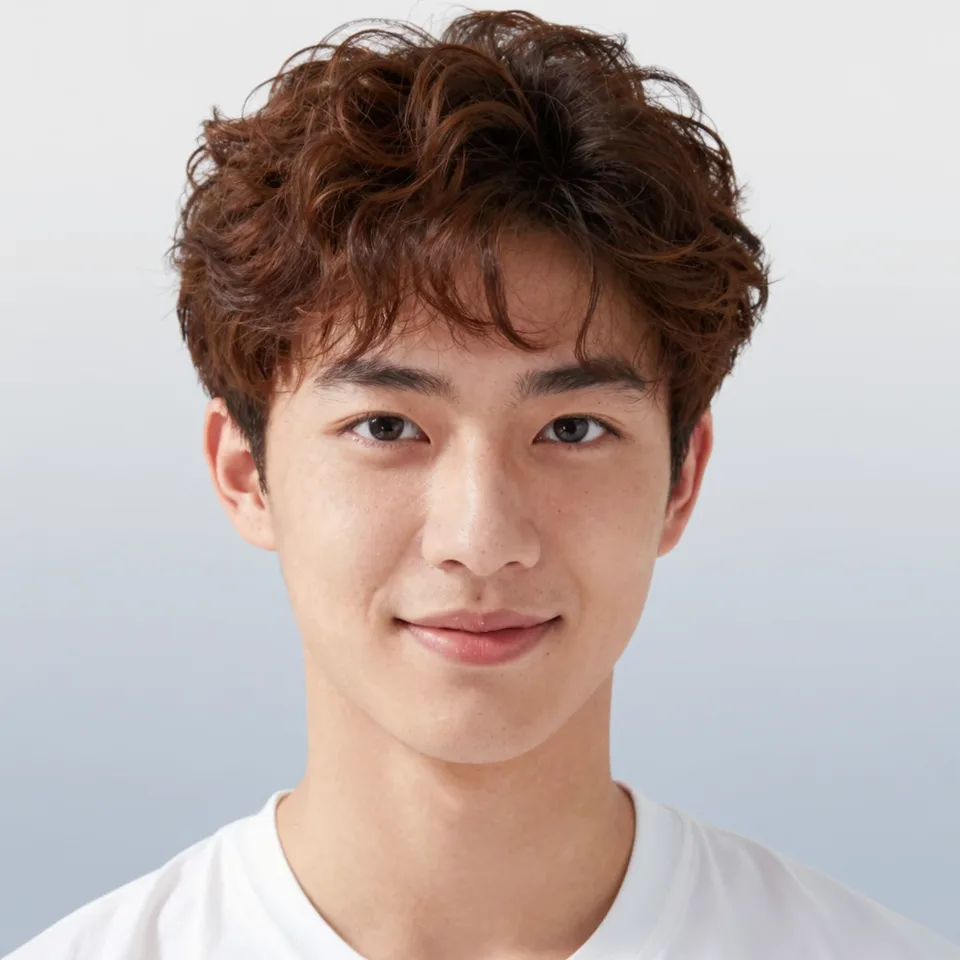
模特兒人像 4
02

為你的系列,選一張合適的面孔

從官方模特兒庫中挑選,或上傳自己的模特兒照片。根據受眾與品牌風格,找到適合這組服裝的展示形象。

上身效果範例 — 單件服裝
單件服裝
上身效果範例 — 上衣+下著
上衣+下著
03

一件單品,也能搭出完整風格

單件服裝獨立展示,上衣與下著自由組合。先看到它們搭在一起的效果,再整理新品系列與穿搭靈感。

服裝參考圖 — 服裝細節
服裝參考圖
服裝細節 — 上身效果範例
服裝細節
04

讓顏色、圖案與布料有跡可循

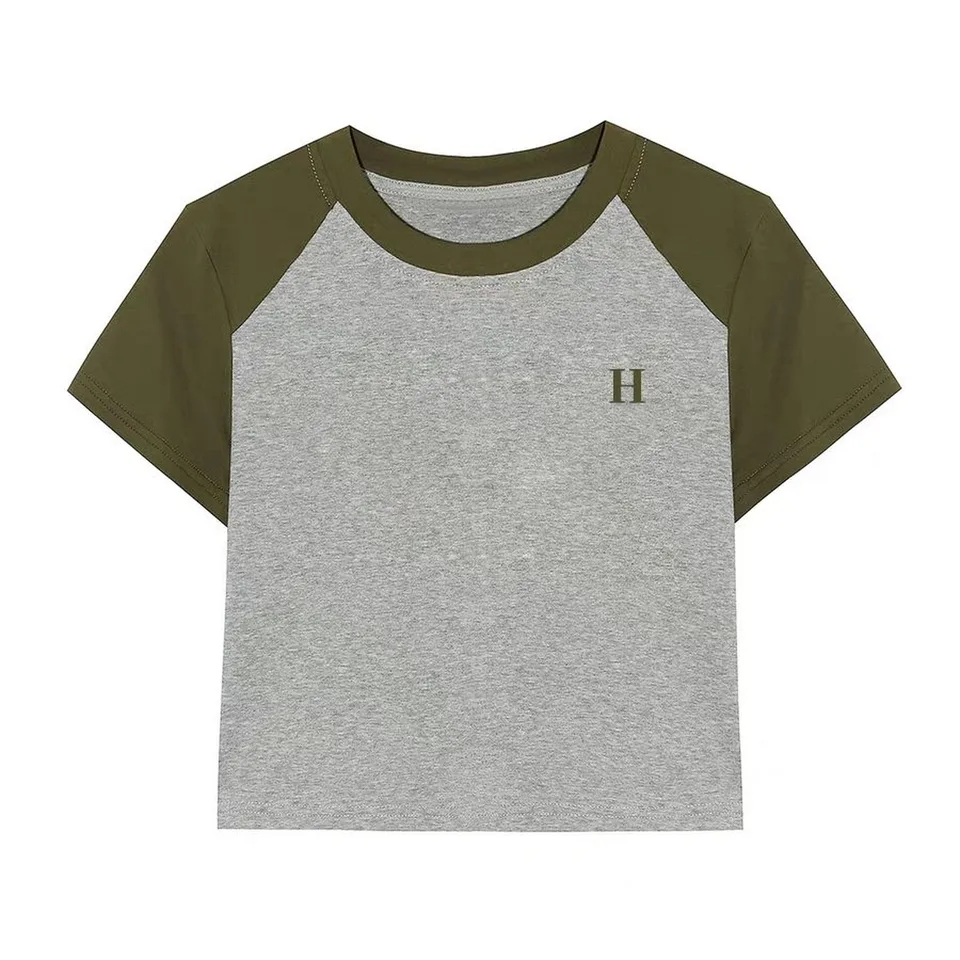
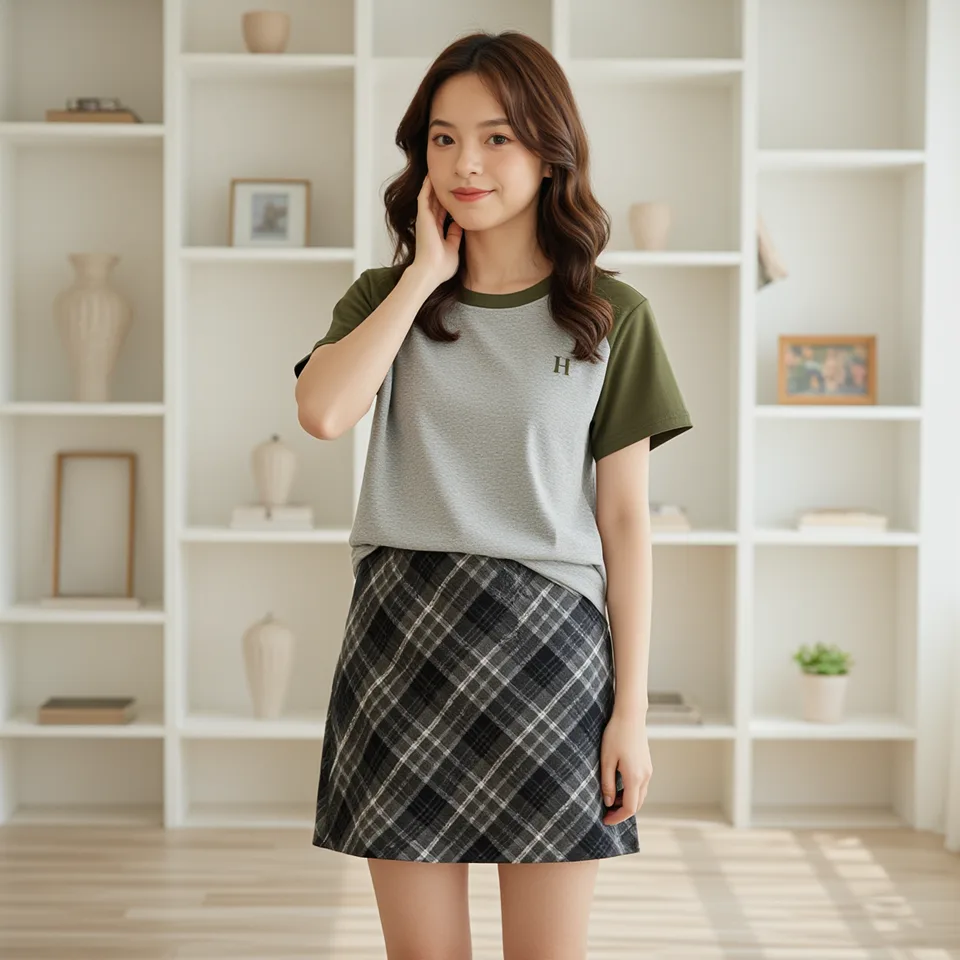
用清晰的服裝參考圖引導顏色、印花與布料細節。把原始單品和上身造型並排展示,直觀看到搭配變化。

上身效果範例 — 1:1
1:1
上身效果範例 — 3:4
3:4
上身效果範例 — 2:3
2:3
05

為不同發布位置,選好畫面比例

商品卡片、直式 lookbook、社群配圖,各有適合的構圖。支援方形與直式比例;圖中展示同一範例的不同裁切。

三步,把服裝變成上身圖

  1. 上傳服裝圖片
    01

    上傳服裝圖片

    上傳單件服裝,或分別新增上衣和下著。使用清晰、光線均勻的 PNG、JPG 或 WebP 圖片。

  2. 選擇展示模特兒
    02

    選擇展示模特兒

    選擇官方模特兒或上傳自己的照片,再選好畫面比例。

  3. 產生並下載
    03

    產生並下載

    產生穿搭效果,查看結果,下載滿意的圖片。

關於穿搭產生,你可能想知道

AI 穿搭產生器會產生什麼?

它把服裝參考圖與選定的模特兒結合,產生模特兒上身穿搭圖。從上方工作區上傳服裝照片即可開始。

支援上傳哪些圖片格式?

支援 PNG、JPG、WebP,單張最大 10 MB。清晰的服裝照片更方便展示版型和細節。

可以使用自己的模特兒照片嗎?

可以。開啟模特兒選擇視窗,上傳自己的照片,即可取代官方模特兒。

可以同時搭配上衣和下著嗎?

可以。選擇「多件組合」,分別新增上衣與下著;「單件服裝」模式使用一張服裝圖片。

如何讓一個系列的視覺更統一?

為不同服裝沿用同一位模特兒和相同畫面比例,讓系列有一致的展示方向。

可以選擇哪些畫面比例?

工作區支援 1:1、2:3、3:4。方形適合商品卡片,直式適合展示穿搭。

產生圖片如何計費?

登入後即可產生。提交前工作區會顯示點數消耗,每次產生按點數計費。

產生的圖片可以用於哪些情境?

下載滿意的圖片,用於商品頁、品牌 lookbook、穿搭靈感與社群內容。

PixMind AI 穿搭產生器

下一套穿搭,從一張照片開始

帶上你的服裝,選好模特兒,為下一組商品視覺產生第一張上身圖。

戶外靈感