帶時間戳的轉錄文字及 TXT/SRT/VTT 匯出
一段關於都市花園的訪談變成帶時間戳的文字。筆記用 TXT,剪輯需要計時字幕時用 SRT 或 VTT。
編輯字幕、收集引言或針對轉錄文字提問

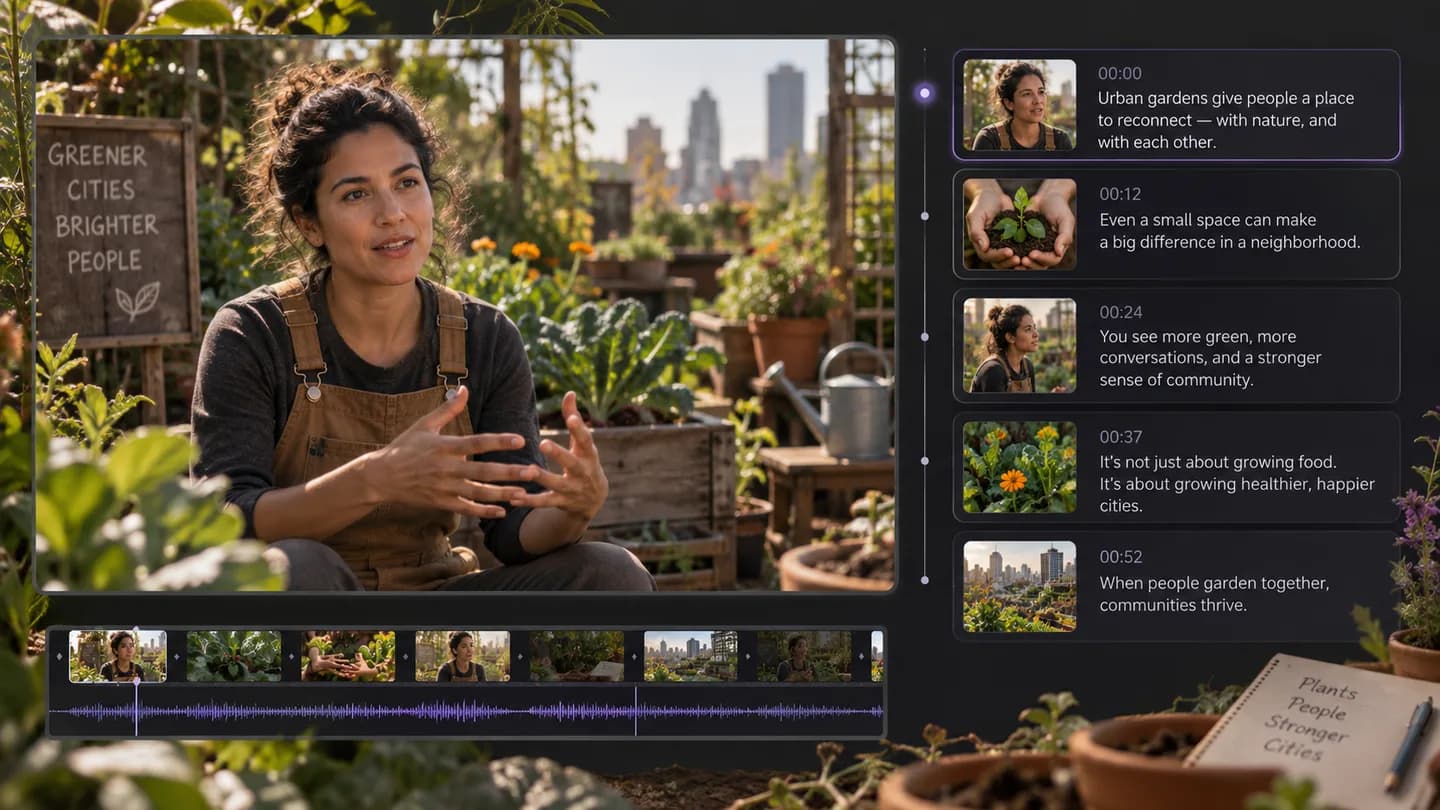
正在處理你的影片
訪談變可編輯轉錄文字
在時間戳旁閱讀文字,讓每句話都可追溯到來源。當平台提供可存取的字幕時,工作流程可直接使用;否則會對音訊進行轉錄。結果會標明所用的來源。
一段關於都市花園的訪談變成帶時間戳的文字。筆記用 TXT,剪輯需要計時字幕時用 SRT 或 VTT。
編輯字幕、收集引言或針對轉錄文字提問
使用支援的影片 URL,或從裝置中選擇影片或音訊檔案。
選擇來源語言以及你所需的轉錄文字、摘要或視覺分析。
複製或匯出輸出,追加後續問題,或準備你的下一份創意簡報。
| 工具 | 輸出 | 你的下一步 |
|---|---|---|
| 影片轉文字 — 帶時間戳的影片轉錄 | 帶時間戳的轉錄文字及 TXT/SRT/VTT 匯出 | 編輯字幕、收集引言或針對轉錄文字提問 |
| 影片摘要工具 — 線上重點與章節 | 總覽、重點和帶時間戳的章節 | 核對細節,或將觀點轉化為新腳本 |
| 影片轉腳本 — 擷取逐場景分鏡 | 逐場景腳本和視覺製作提示 | 完善分鏡並創作你的下一部影片 |
貼上支援的影片連結或上傳檔案,選擇口說語言並請求轉錄。處理完成後,查看帶時間戳的文字並選擇匯出格式。
可以。同一工作區支援影片和音訊上傳。上傳控制項會在送出前顯示你帳戶的檔案限制。
它會先查找支援且可存取的平台字幕。若沒有可用的字幕軌,則準備音訊進行語音轉錄。請查看結果上的來源標籤。
TXT 適合筆記、搜尋和改寫。SRT 和 VTT 保留起訖時間戳,適合字幕工作流程。發布字幕前請檢查時間軸。
語音轉錄需要口說內容或可存取的字幕。對於無聲片段,請使用「影片轉提示詞」來分析可見畫面、構圖和鏡頭運動。
請使用特定影片的分享連結,而不是首頁或個人頁面。若來源無法使用或阻止存取,請上傳你有權使用的檔案。
只有在選擇摘要時才會。你也可以在結果面板中對已完成的轉錄文字提問,無需重新送出影片進行轉錄。
上傳限制和帳戶權限適用於該任務。轉錄和後續聊天有各自的計費規則;請查看工作區和帳戶餘額,不要假設所有操作都是免費的。
加入影片連結或上傳檔案,選擇輸出類型,然後繼續處理結果。
分析你的影片每天 1 次免費試用(登入後每天 2 次)· 免費次數支援 10 分鐘以內的影片,使用點數可處理最長 2 小時