
Flash 模式
適合日常圖片分層,也可嘗試不同圖層數量,逐步調整拆分結果。

選擇 Flash 或 5.5,將圖片拆分為透明 PNG 圖層。預覽結果,下載 PNG、ZIP 或分層 PSD,也可繼續線上編輯。
登入後可產生分層,依圖層數量扣除點數
圖片分層將主體、背景等素材拆成透明像素圖層;圖片轉設計著重將文字變成可修改文案與排版的文字物件。
依所需結果選擇:拆出圖片素材,或修改設計裡的文字。
適合日常圖片分層,也可嘗試不同圖層數量,逐步調整拆分結果。
使用 5.5 將一張圖片拆解為基底與透明圖層。選擇的數量為包含基底在內的最大上限。
上傳海報或產品圖片,辨識文字並解析設計圖層,完成後下載可編輯 PSD。
| 你的任務 | Flash 模式 | Pro 模式 | 圖片轉設計 |
|---|---|---|---|
| 適用情境 | 分離主體與背景素材 | 分離主體與背景素材 | 修改海報文案與文字排版 |
| 文字輸出 | 像素文字圖片 | 像素文字圖片 | 可編輯文字物件 |
| 匯出 | 透明 PNG、ZIP、分層 PSD | 透明 PNG、ZIP、分層 PSD | 可編輯 PSD (ZIP) |
先在瀏覽器檢查每個圖層及其位置與順序,再一鍵匯出分層 PSD,或下載全部透明 PNG 圖層。
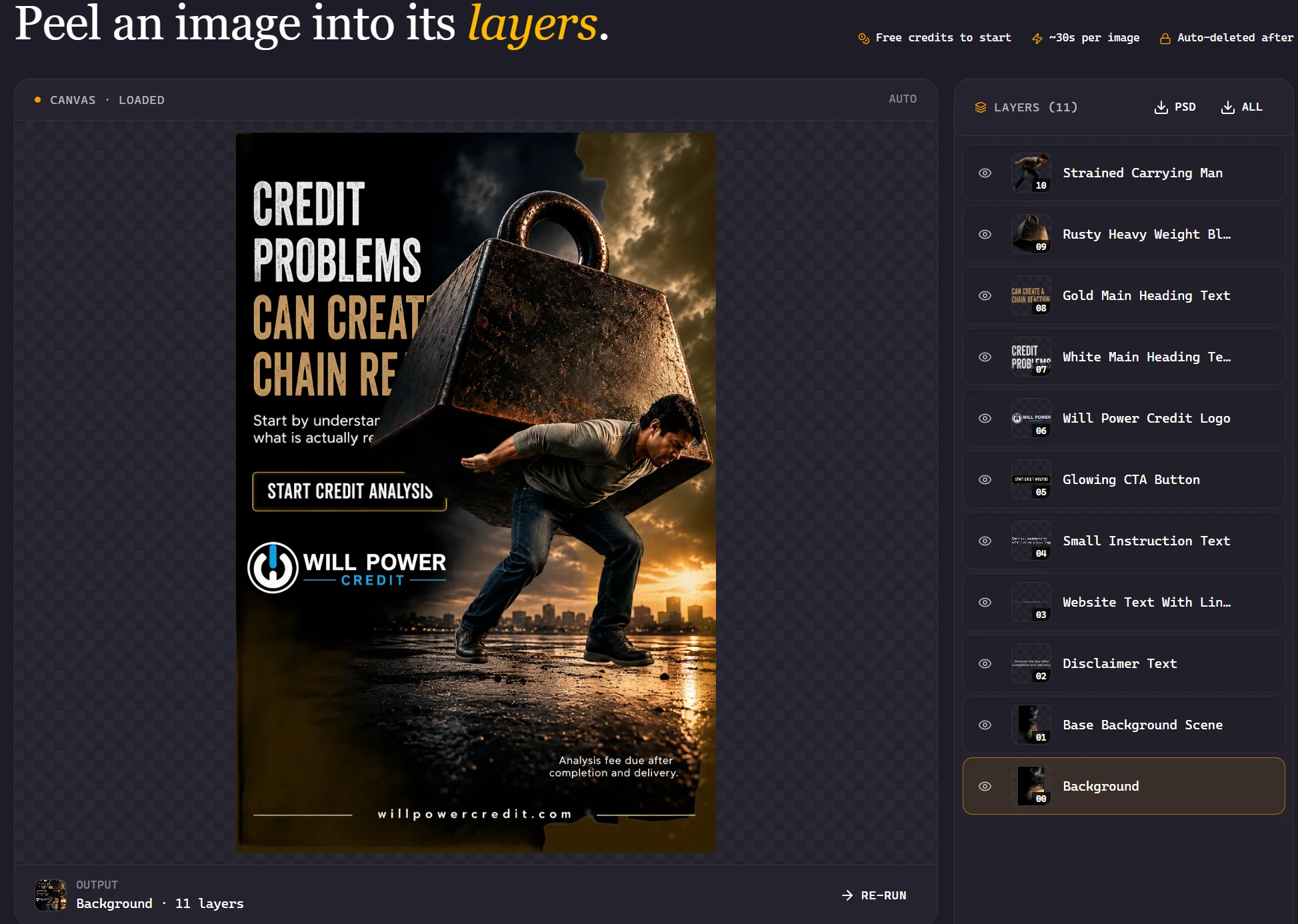
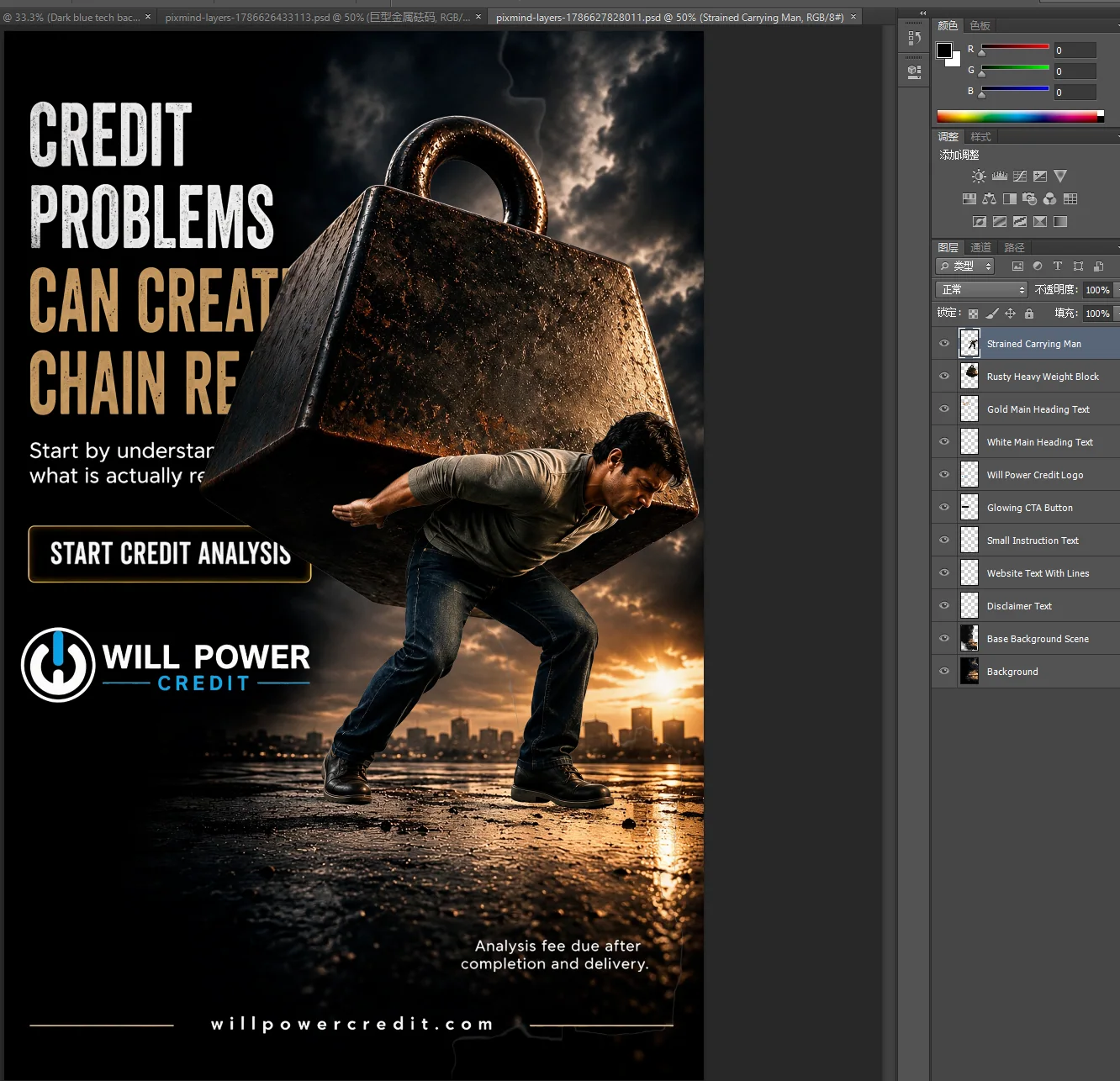
探索 AI 圖片分層如何革新您的創作流程
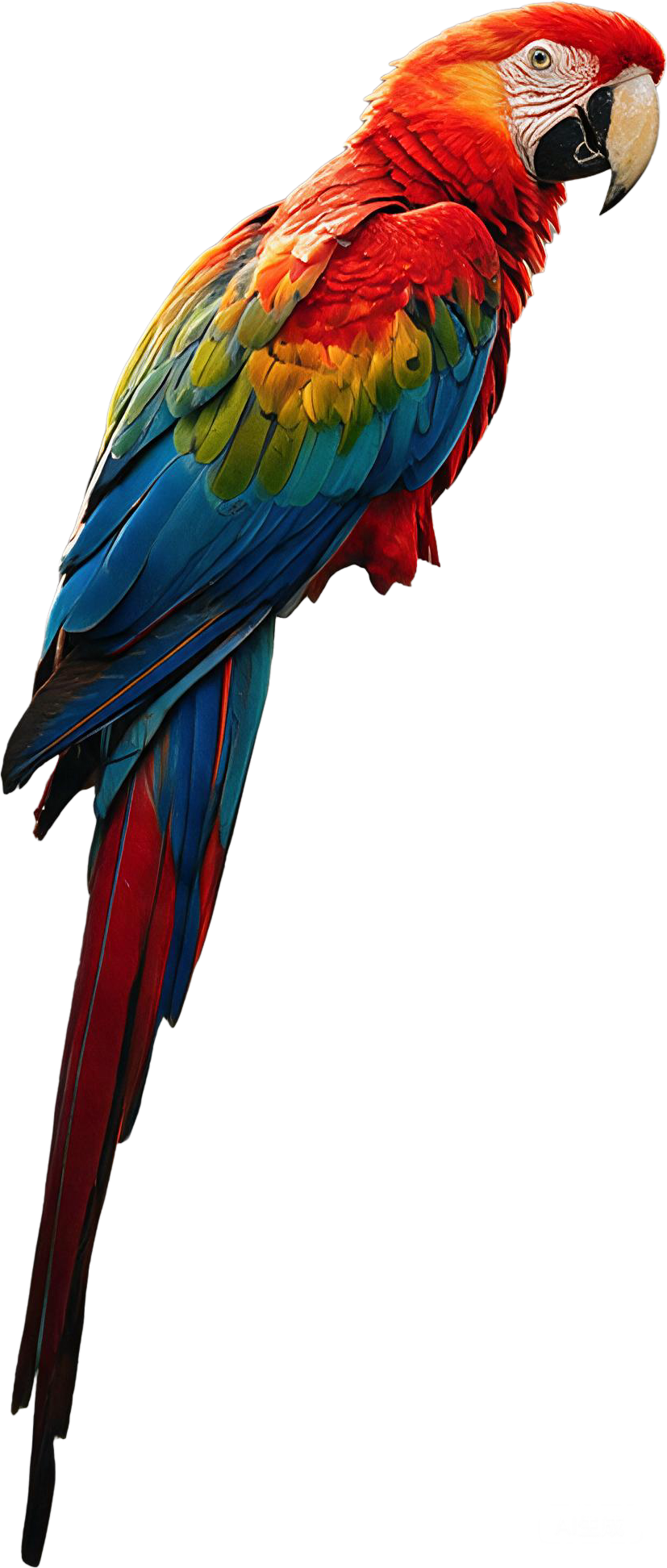
AI 精準識別並提取圖片中的主體,完美保留頭髮、毛髮和透明元素等精細邊緣細節。
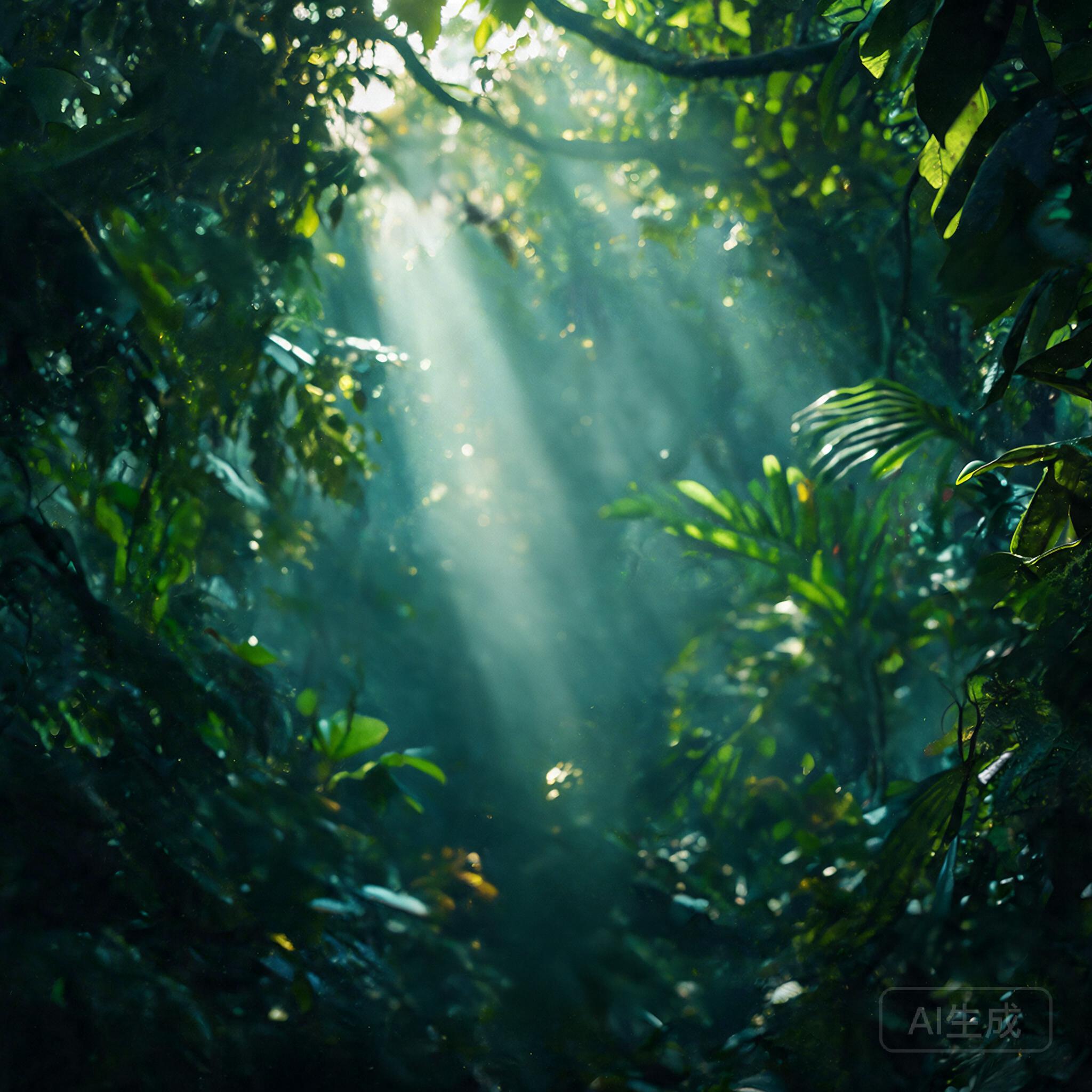
自動將複雜背景分離為獨立圖層,輕鬆實現背景替換和創意合成。
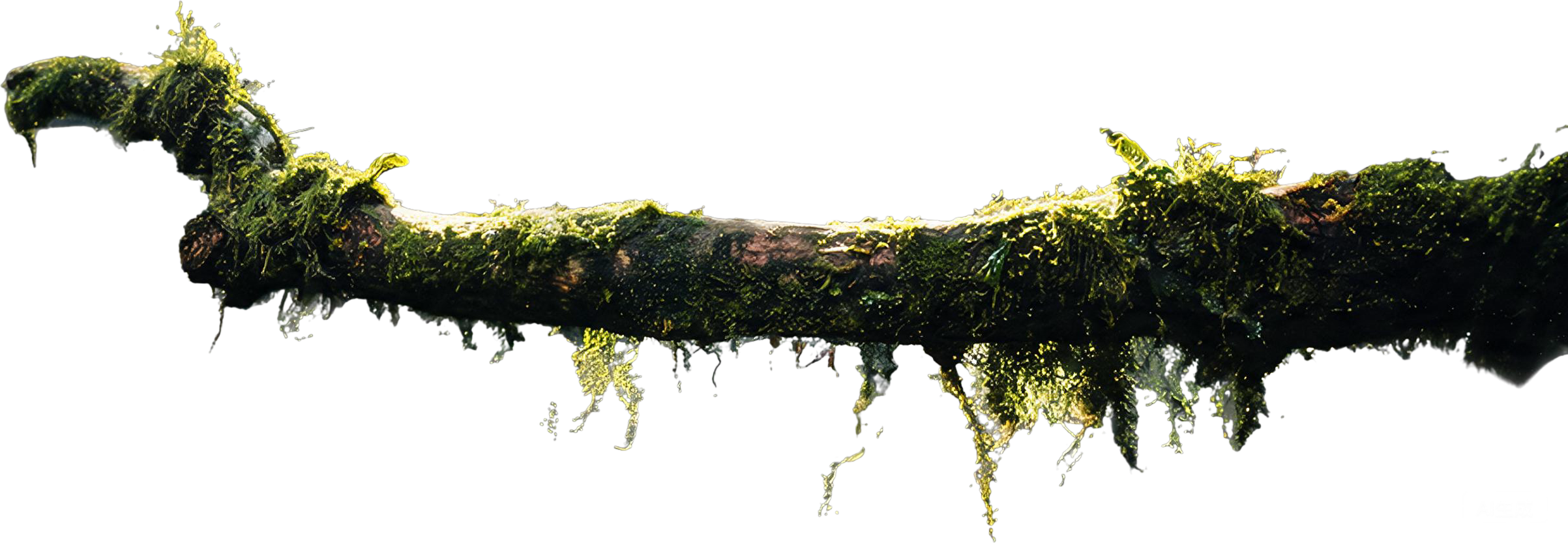
生成完全透明的 RGBA 圖層,可直接在 Photoshop、Figma 等設計工具中使用,無需手動蒙版。

在 Pro 模式開啟文字辨識,將規整文字轉為可編輯文字圖層。辨識文字位置、顏色、基本樣式及近似字型,方便修改海報標題、商品價格等內容。

識別並分離場景中的各個物體,為每個元素建立獨立圖層——非常適合產品攝影和設計場景。
探索圖片分層在不同場景下的應用效果
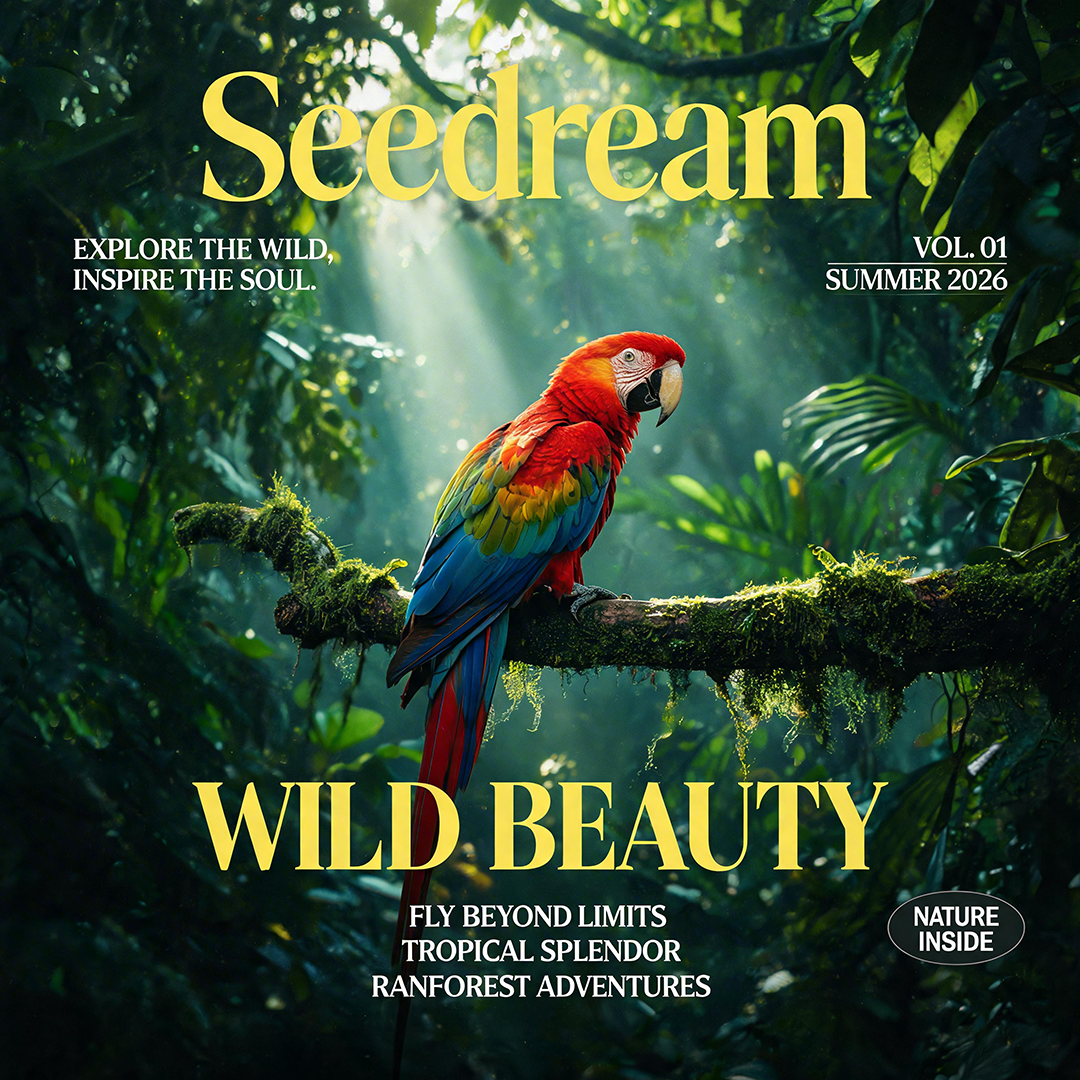
識別並分離場景中的各個物體,為每個元素建立獨立圖層——非常適合產品攝影和設計場景。
在 Pro 模式開啟文字辨識,將規整文字轉為可編輯文字圖層。辨識文字位置、顏色、基本樣式及近似字型,方便修改海報標題、商品價格等內容。
 01
 02
 03
 04
生成完全透明的 RGBA 圖層,可直接在 Photoshop、Figma 等設計工具中使用,無需手動蒙版。
三個簡單步驟,將任意圖片分解為圖層

上傳不超過 10MB 的 JPG 或 PNG 圖片,支援照片、海報、插畫與合成設計。
選擇 Pro 的輸出解析度與最大輸出數量(包含底圖)。可選擇是否啟用文字識別,然後生成並預覽透明圖層。
匯出分層 PSD,或進入線上編輯器修改辨識到的文字、替換字型。也可單獨下載透明 PNG 圖層,或打包為 ZIP。
關於 AI 影象分層拆解你需要知道的一切。