提取單一鏡頭
在可見的鏡頭變化處分離編輯過的蒙太奇、產品捲軸或故事板導出,無需手動標記每個剪輯。
推薦模式:場景變換

免費線上視訊分割器
免費線上分割視頻,無需安裝應用程式。偵測場景變化,選擇固定持續時間,或將影片分成相等的部分,然後預覽並下載剪輯。
拖放影片或選擇文件
這個影片應該如何分割?
一個視頻,三個有用的工作流程
PixMind 將短源影片轉換為一組單獨的 MP4 剪輯。當素材已包含鏡頭變更時,使用自適應場景偵測,為大小一致的片段選擇持續時間,或要求精確數量的相等部分。您可以在單獨下載或在一個 ZIP 中一起下載每個結果之前對其進行檢查。
功能快照已於 2026 年 8 月 6 日針對目前 PixMind 瀏覽器工作區進行驗證。
工作流程
同一工作區涵蓋內容感知剪切和可預測的基於時間的批次,因此您可以選擇與下一個編輯任務相符的結構。
選擇 MP4、MOV 或 WebM 文件,最多 100MB,最長 120 秒。該文件保留在您的裝置上。
偵測鏡頭變化,輸入每個剪輯的秒數,或指定您需要多少個相等的部分。
預覽每個結果,僅儲存您想要的剪輯,或將整個集合打包在 ZIP 中。
查看分割邏輯
每個範例都對應到工作區中的一種模式,因此視覺結果與選擇剪切的方式相符。
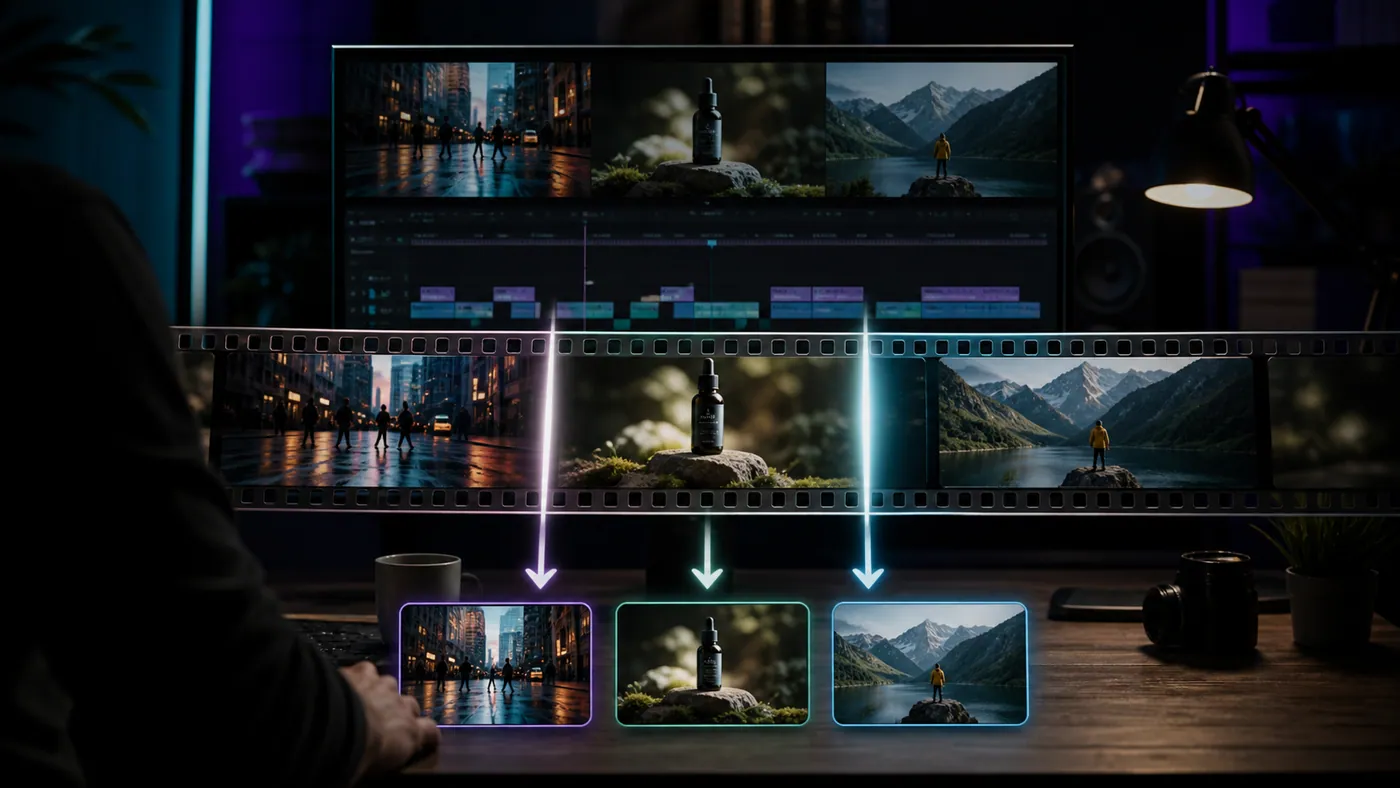
自適應幀分析找到過渡後,不同的鏡頭將成為單獨的剪輯。

一個來源時間軸成為一致的短片段,以便可重複發布或審查。

當您需要已知的文件數量時,完整的原始碼被分成四個平衡的部分。
模式指南
三種模式解決不同的工作。場景模式跟隨內容;持續時間和等份模式遵循可預測的結構。
| 分離模式 | 最適合 | 如何選擇切割方式 | 你得到什麼 |
|---|---|---|---|
| 場景變化 | 具有可見鏡頭或角度變化的編輯過的素材 | 檢查連續影格是否有強烈的視覺過渡並過濾短暫的閃光。 | A separate clip for each detected shot; one full-length clip when no clear cut is found. |
| 固定期限 | 短褲、捲軸、評論塊或固定交付限制 | 您可以选择每个剪辑的秒数,范围为 1 到 120。 | 剪輯長度一致,需要時可縮短最後一段。 |
| 等份 | 將影片劃分為精確數量的可管理文件 | You choose between 2 and 20 clips; the full duration is divided evenly. | 请求的相等持续时间 MP4 剪辑的数量。 |
實際用例
在可見的鏡頭變化處分離編輯過的蒙太奇、產品捲軸或故事板導出,無需手動標記每個剪輯。
推薦模式:場景變換
為社交草稿、突出顯示、標題或需要固定最大持續時間的交接建立一致的時間段。
推薦模式:固定時長
將一段簡短的錄音分成已知數量的文件,以便協作者可以查看、標記或比較可管理的部分。
推薦模式:等份
專為快速切換而設計
瀏覽器在本機上讀取並處理所選文件,而不是將其傳送至 PixMind 儲存。
分割和下載剪輯不需要任何應用程式、桌面軟體、註冊、積分或浮水印。
每個片段都成為自己的 MP4 文件,可供預覽、下載並在下一步編輯步驟中使用。
繼續工作流程
使用生成的剪輯作為參考,重建影片概念,或從文字和圖像開始新的 AI 影片。
視訊分配器常見問題解答
不會。所選文件將在您的瀏覽器中讀取、檢查、剪下和準備。該工具不會將其上傳到 PixMind 儲存。
場景模式會比較連續影格以發現明顯的視覺變化,過濾短暫的閃光,並對距離太近的剪輯進行分組。它最適合硬剪輯和清晰的鏡頭變化。
工作區僅接受不大於 100MB 且不長於 120 秒的影片。文件必須滿足這兩個限制。
為具有可見剪切的已編輯素材選擇“場景變更”,在每個剪輯需要目標長度時選擇“固定持續時間”,在需要確切數量的檔案時選擇“相等部分”。
上傳 MP4、MOV、WebM 等常見影片檔。如果無法開啟文件,請嘗試將其匯出為標準 MP4。
每個結果都是一個 MP4 檔。單獨下載剪輯或將整套剪輯放入一個 ZIP 檔案中。
當該工具準備視訊進行處理時,第一次分割可能需要更長的時間。場景模式也會在建立剪輯之前檢查影片;固定持續時間和等份模式可以更快地開始切割。
該工具將完整影片作為一個剪輯返回。如果您仍然需要多個文件,請切換到「固定持續時間」或「相等部分」並再次處理來源。
它可以在可以處理本地視訊的現代行動瀏覽器中運行,但較大的檔案會使用更多記憶體。為了獲得最可靠的結果,請使用最新的桌面瀏覽器和簡短的標準 MP4。