01
帶有項目上下文的程式碼
開啟本機項目,詢問有關程式碼庫的問題,編輯檔案並將實作對話附加到工作中。

Pixmind Builder 連結您的專案、對話和 AI 工具。自行選擇提供者、設定全域預設值,或讓 Auto 路由為任務選擇影像或視訊模型。
首次登入獎勵
下載 Pixmind Builder 並登入,送 200 API Platform 積分
首次成功登入 Pixmind Builder 後,200 積分將一次性發放至你的 API Platform 帳戶。

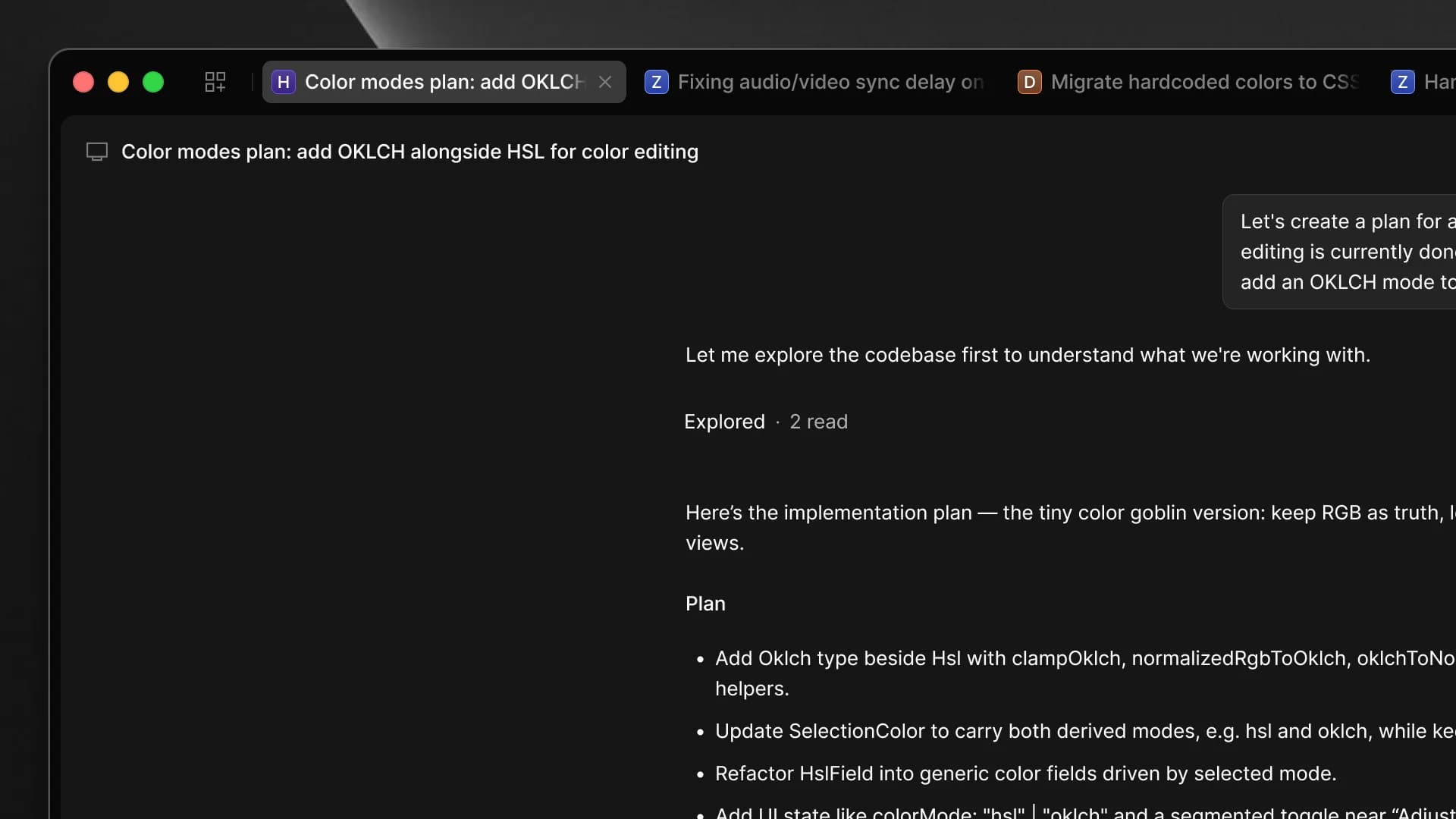
使用相同的對話來理解程式碼庫、更改檔案、運行工具和創建視覺資產,而無需在不同的應用程式之間移動工作。
使用文字或參考圖像,然後選擇任務所需的型號、長寬比和解析度。
選擇視訊提供者和模型,配置支援的輸出參數並追蹤對話中的生成任務。
開啟本機項目,詢問有關程式碼庫的問題,編輯檔案並將實作對話附加到工作中。
使用文字或參考圖像,然後選擇任務所需的型號、長寬比和解析度。
選擇視訊提供者和模型,配置支援的輸出參數並追蹤對話中的生成任務。
使用 Auto 進行模型推薦、保留全域預設值或覆寫一次對話的影像和視訊模型。
連接 Pixmind 或其他支援的供應商,並在選擇型號之前選擇確切的提供者。
為代理商提供可重複使用的開發、研究、內容和媒體工作流程的說明和工具。
模型設定頁面定義全域預設值。每個對話下方的選擇器可讓您變更活動選擇,而無需取代這些預設值。
選擇用於推理、編碼和工具呼叫的提供程序和語言模型。
選擇 Auto 或特定影像模型,然後使用支援的比率和解析度。
選擇Auto或特定視訊型號並配置此型號支援的參數。
當代理明確為某項任務推薦相容的媒體模型時,該推薦優先;否則 Pixmind Builder 使用會話選擇,然後使用全域預設值。
安裝程式支援 Windows x64 與 macOS(Apple 晶片)。您可以透過 Pixmind 登入,或在設定中連接提供商 API 金鑰。
從官方 Pixmind 更新來源下載最新簽署的 Windows x64 安裝程式。
運行安裝程序,打開 Pixmind Builder 並允許其完成首次啟動設定。
對您的 Pixmind 帳戶使用瀏覽器授權,或開啟「設定」→「提供者」以連接支援的提供者。
開啟設定→模型,選擇預設的LLM、影像模型和視訊模型。首先選擇提供者,然後選擇其型號。
開啟本機資料夾,建立對話,並在需要時調整提示下方的 LLM、影像或影片選擇器。
以下步驟僅 macOS 需要:應用程式尚未完成 Apple 公證,首次開啟會被系統 Gatekeeper 攔截。依照下方步驟操作一次後,之後即可正常開啟。
開啟下載的 .dmg 檔案,將 Pixmind Builder 拖入 Applications 資料夾,之後從 Applications 啟動。
若提示「無法驗證開發者」或「無法檢查是否包含惡意軟體」,前往 系統設定 → 隱私權與安全性,點按「仍要開啟」。
若仍提示「已損毀,無法開啟」,在 終端機 中執行下方指令(依提示輸入開機密碼,輸入時不顯示),然後再次開啟應用程式。
sudo xattr -r -d com.apple.quarantine "/Applications/Pixmind Builder.app"目前下載:Windows x64
目前提供 Windows x64 安裝程式與 macOS(Apple 晶片)DMG。
Pixmind Builder 是一款適用於軟體專案和創意媒體工作流程的桌面人工智慧代理商。它將對話、本地專案背景、工具、技能和模型選擇結合在一個應用程式中。
公開發布來源提供 Windows x64 安裝程式,以及適用 M 系列晶片 Mac 的 macOS(Apple 晶片)DMG;Linux 安裝程式尚未發布。
您可以透過瀏覽器授權登入Pixmind。然後可以在桌面設定中管理提供者連線和可用模型。
是的。開啟設定 → 提供者,連接支援的提供者並在選擇型號時選擇該提供者。
開啟設定 → 模型,選擇提供者,然後選擇預設的 LLM、影像模型和視訊模型。新對話使用這些全域預設值。
Auto 啟用路由模式,以便代理程式可以為目前產生任務選擇適當的支援模型。當您需要精確控制時,您仍然可以選擇特定型號。
是的。使用提示下方的 LLM、影像和影片選擇器。對話選擇會覆寫該對話的全域預設值。
桌面應用程式檢查官方 Pixmind 發布來源是否有更新。您也可以從帳戶選單中使用「檢查更新」。