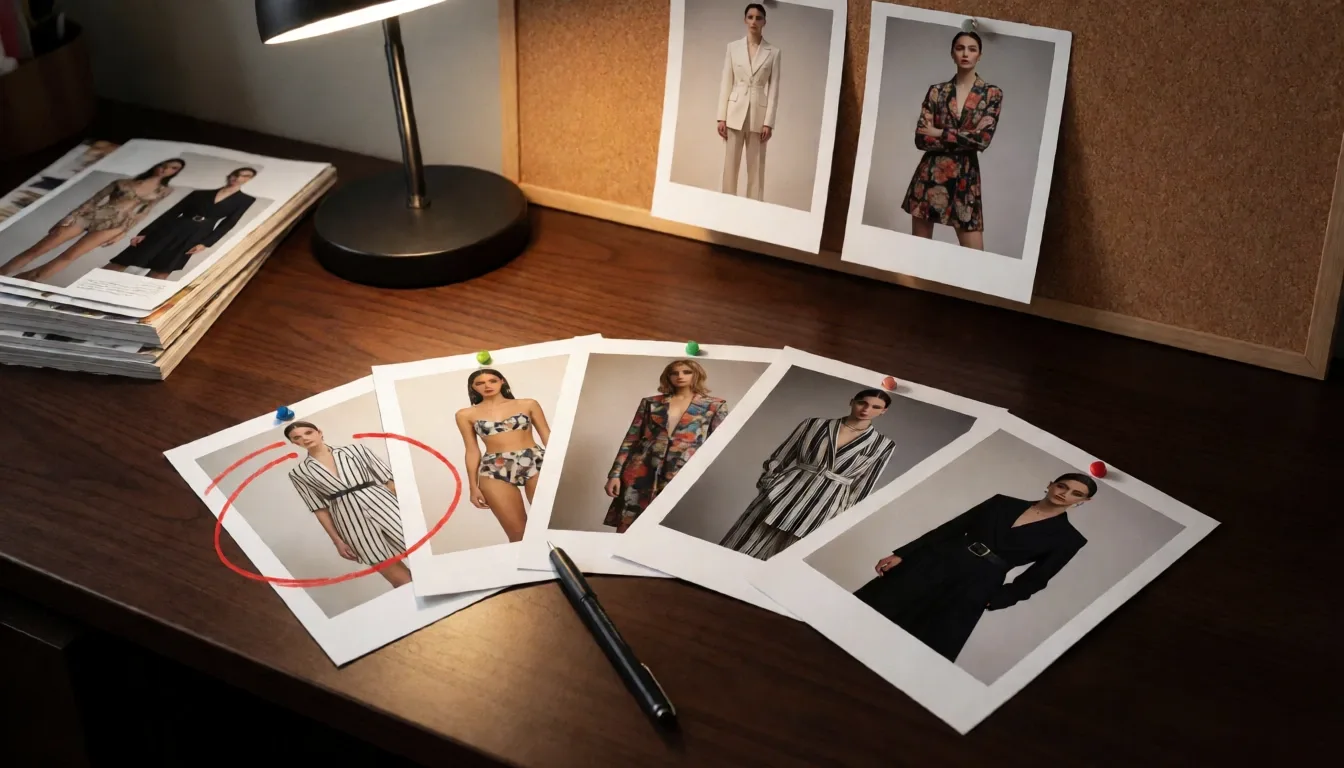
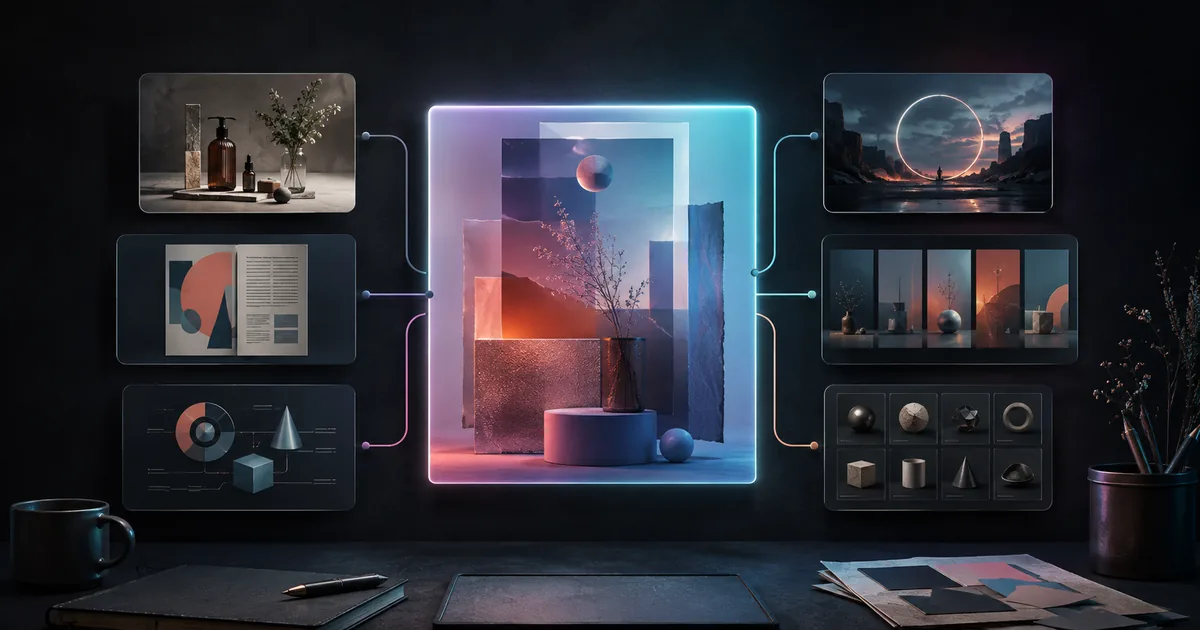
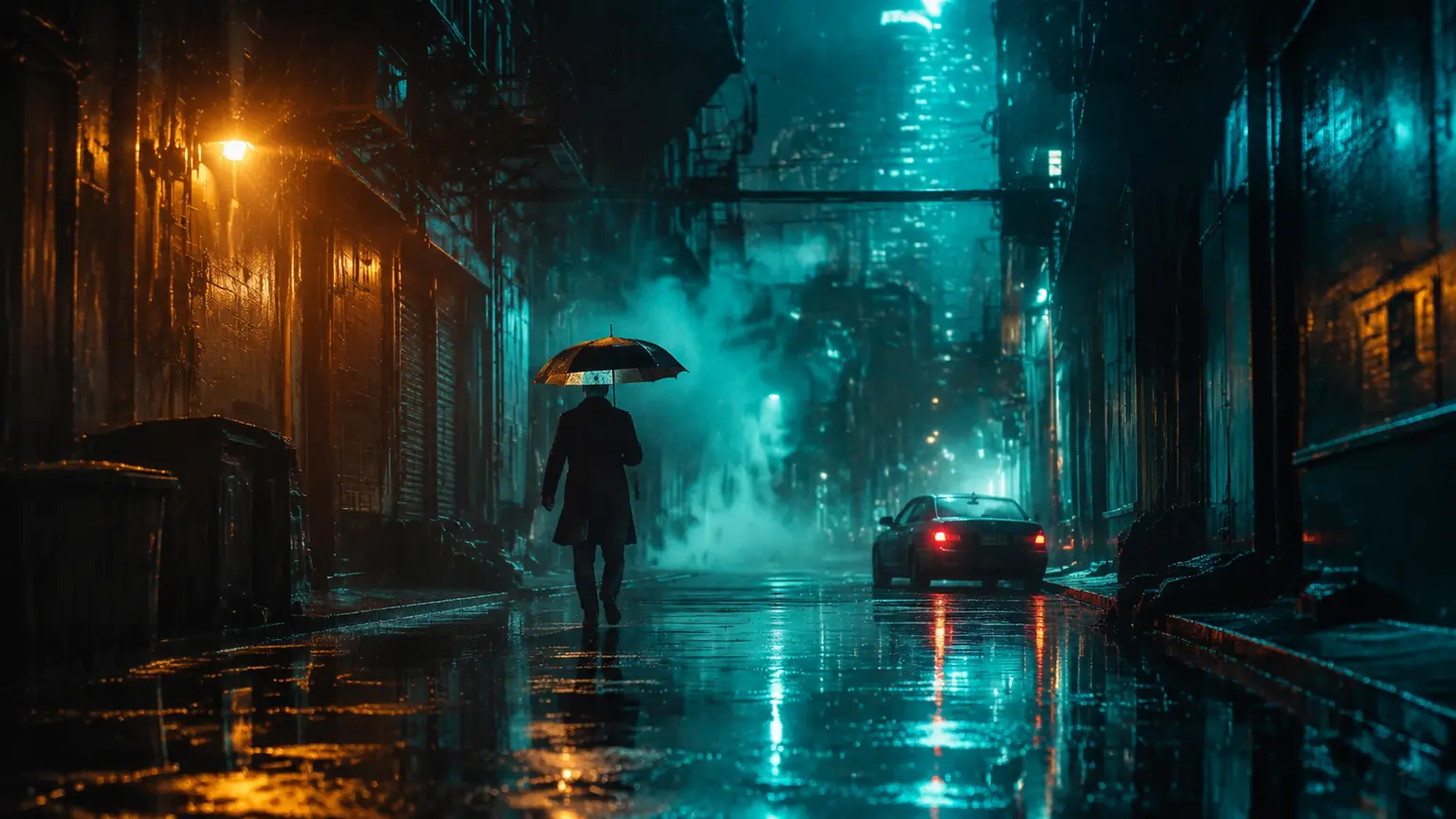
本指南帶你從空白頁面走到 2K 匯出——使用 PixMind 上的 Krea 2 Turbo(Krea AI 首個自研基礎模型的快速版),也就是本文全部配圖所用的流程。下列控制項與限制於 2026-10-05 對照 PixMind 線上模型介面核驗;產生器介面始終是最終依據。
你手裡有什麼
- 僅文字生圖:一段流暢的提示詞進,每次執行一張圖
- 11 種畫幅比例(1:2 到 2:1),1K 或 2K 解析度
- 可選種子(0–1,048,576),用於重現觀感
- 每張 16 點數;提示詞最長 20000 字元
第一步:打開 Krea 2 Turbo 產生器
進入 pixmind.io/zh-tw/ai-image/krea。產生器位於橫幅正下方,已綁定模型 ID krea-2-turbo——不需要設定模型選擇器。未登入請先登入;每次執行前產生器都會顯示點數價格。
第二步:寫一段自然語言提示詞
Krea 2 回應流暢的句子,而不是標籤列表。官方提示詞指引推薦詳細的自然語言描述——在我們的實測中差異肉眼可見:一段講清光線、氛圍與場景的文字,幾乎每次都勝過逗號拼接的關鍵詞。
第一次上手可以用這個公式:
[景別] 的 [主體] 在 [場景],[光線],
[色調/情緒],[媒介或風格參照]
三個實戰範例(就是本文配圖背後的原始提示詞):
編輯攝影:
Editorial fashion photograph: a model in a relaxed ivory linen suit and leather
sandals on a sunlit Mediterranean veranda with terracotta pots and bleached linen
curtains moving in the breeze, soft morning side light, gentle 35mm film grain,
warm neutral palette, quiet luxury magazine aesthetic.
圖形版畫:
Risograph-style art print: large overlapping sun and wave motifs printed in
fluorescent pink and ultramarine blue with visible misregistration and overprint
texture, coarse paper grain, bold graphic shapes, no text, gallery-quality poster.
電影感場景:
Night photograph of a narrow ramen bar alley after rain: red paper lanterns,
steam rising from an open kitchen window, wet asphalt mirroring the light, a
single bicycle against the tiled wall, cinematic 35mm photography, shallow
depth of field.
兩個值得養成的習慣:寫清光線(側光、黃昏、霓虹)——它對結果的影響比任何形容詞都大;想要海報感就加一句 "no text"——這個模型不是排版引擎。
第三步:選擇畫幅比例與解析度
路線支援十一種比例,提前選好勝過事後裁切:
| 你在做的東西 | 選擇的比例 |
|---|---|
| 社群方形貼文 | 1:1 |
| Story / Reel 幀 | 9:16 |
| 網站主視覺、投影片背景 | 16:9 |
| 直式海報、編輯頁 | 2:3 或 4:5 |
| 印刷廣告 | 5:4 |
| 橫幅、通欄 | 2:1 |
| 長圖落地頁配圖 | 1:2 |
解析度先設 1K 探索——同樣 16 點數,但回饋更快。2K 留給最終畫面(第五步)。
第四步:生成、讀圖、重擲
執行提示詞。每次執行只出一張——這是設計,不是需要繞過的限制:Krea 2 被訓練成同一句提示返回真正不同的審美,所以重擲本身就是探索工具。
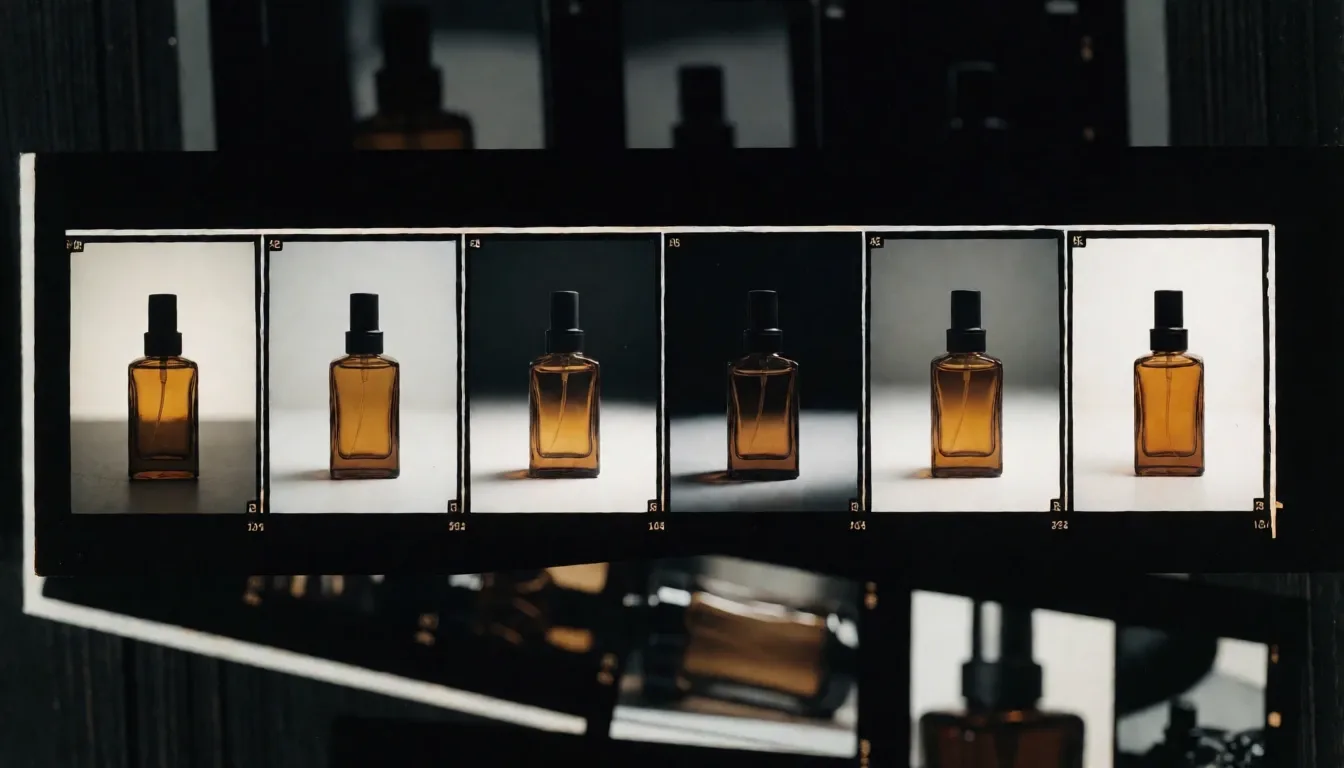
讀圖時對著 brief 判斷,而不是「喜不喜歡」:主體對嗎?光線匹配交付場景嗎?有沒有留給排版的乾淨負空間?通過的留下,其餘重擲,提示詞小步調整——這樣你才說得清每個改動帶來了什麼。
第五步:用種子鎖定觀感,再以 2K 重新渲染
當一張圖接近但未達最終,設定一個種子(0–1,048,576 中任意值)。種子固定後,模型的隨機起點也隨之固定——同樣的提示詞重跑會重現觀感,你可以一邊微調措辭一邊保持畫面穩定。把種子和提示詞交給團隊成員,他們能精確重新生成你的畫面。
然後把解析度從 1K 切到 2K 重新渲染。同一種子加同一提示詞在 2K 下給你的就是成片:織物紋理、邊緣細節與微觀反差經得起放大、裁切與印刷。
第六步:匯出與交付
下載 2K 畫面。交付時隨檔案記錄五件事:提示詞、種子、畫幅比例、解析度、生成日期。沒有控制項的結果只是靈感;帶控制項的結果才是可重現資產。
問題排查
結果平庸。 加具體性:寫清光的方向、年代、媒介、場景裡的一件具體物品。平庸的提示詞得到的是模型的平均答案。
構圖不對。 不要事後裁切——在產生器裡直接設比例(第三步),並在提示詞裡點名構圖(「寬幅全景構圖」、「緊湊直幅人像」)。
細節不足。 你看到的可能是 1K 草稿。先用同一種子在 2K 重新渲染一次,再下「模型不行」的結論。
喜歡過的畫面重現不了。 那是第四步沒設種子。從現在起,一張圖值得看第二眼就設種子——零成本,保留選項。
需要在圖裡寫字。 停下來換模型:小號文字在這條路線上不可靠。Nano Banana Pro 渲染可讀標題,還支援參考圖。
需要從現有照片出發。 本路線僅文字生圖。編輯請用支援參考圖的模型(Flux Kontext Pro、Midjourney),或參考模型比較選對工具。
常見問題
Krea 2 Turbo 每張圖多少點數?
PixMind 工作台內 16 點數——2026-10-05 核驗的快照。每次執行前產生器都會顯示最終價格。
每次生成都需要種子嗎?
不需要。種子是可選項——探索階段跳過,畫面值得保留或重現時再設。
Krea 的提示詞寫多長合適?
一到三句流暢的話,覆蓋主體、場景、光線、色調與氛圍。輸入框接受最長 20000 字元,但要點寫清之後,品質比長度重要。
能一次生成多張嗎?
本路線每次執行一張。迭代就是重擲——這也恰好契合這個模型面向多樣性的訓練方式。
為什麼同一句提示詞出圖不同?
這是有意為之。Krea 2「在模糊性中開花」——重複提示返回多樣且完整的審美,而不是近似複製。想要重複時用種子。
Krea 2 Turbo 適合做 logo 和文字嗎?
不適合——它為審美與速度調教,不是排版。圖內文字請用 Nano Banana Pro。
開始你的第一次生成
打開 Krea 2 Turbo 產生器,把第二步的編輯攝影範例貼進去,給它三次重擲。有一張感覺對了,就設種子、切 2K、匯出。整個工作流就這麼多——剩下的只是練習。想深入了解這個模型值不值,讀我們的 Krea 2 Turbo 評測。