Wan 2.7 Audio-gesteuertes Video: Ein Workflow-Leitfaden für Talking Heads
Wichtige Erkenntnisse
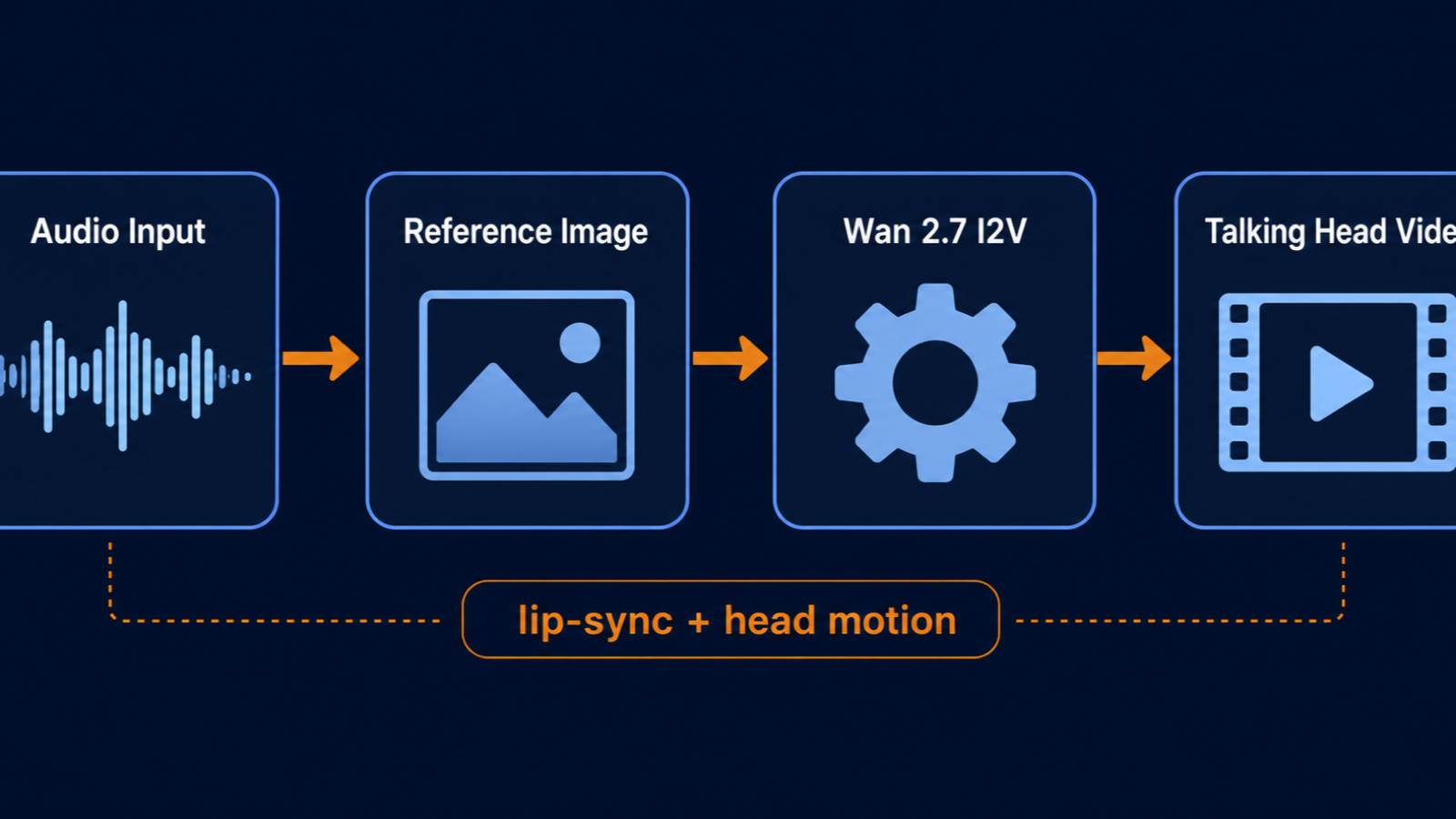
- Der audio-gesteuerte I2V-Modus von Wan 2.7 nimmt ein Standbild-Porträt plus eine Audiospur und gibt einen lippensynchronen Talking-Head-Clip aus.
- Der Modus ist als Untertyp von Bild-zu-Video in der Alibaba Cloud Model Studio I2V API dokumentiert.
- Beste Ergebnisse erfordern ein frontales Porträt, sauberes Audio in Studioqualität und Clips unter 10 Sekunden.
- Vier Schritte decken die gesamte Pipeline ab: Porträt vorbereiten, Audio vorbereiten, hochladen und konfigurieren, dann rendern und Lippensynchronisation überprüfen.
- Verwenden Sie den PixMind Audio-Sync Prompts Hub für Prompt-Vorlagen, die auf diesen Modus abgestimmt sind.
Wan 2.7 audio-gesteuertes Video nimmt ein Porträt und eine Audiodatei und gibt einen Clip zurück, in dem das Motiv synchron mit dem Audio zu sprechen scheint. Gemäß der Alibaba Cloud I2V API-Referenz akzeptiert das Modell driving_audio als Medientyp neben first_frame und steuert dann die Lippenbewegung und die Kopfenergie aus der Wellenform. Der schnellste Weg, den Workflow zu reproduzieren, ist der Wan 2.7 Video-Generator, wo audio-driven als Untermodus von I2V existiert.
Was ist Wan 2.7 Audio-gesteuertes I2V?
Audio-driven ist ein Untermodus von Bild-zu-Video. Der Alibaba Cloud Model Studio Bild-zu-Video Benutzerhandbuch listet es neben First-Frame, First-Last-Frame und Videofortsetzung auf. Sie übergeben first_frame und driving_audio zusammen im Medien-Array, und das Modell gibt eine MP4-Datei zurück, in der die Mundbewegung der Audiowellenform folgt.
Der Modus existiert für eine Aufgabe: ein Standbild-Porträt so aussehen zu lassen, als würde es sprechen. Das Modell erfindet keine neuen Szenen, Charaktere oder Hintergrundbewegungen, wie es T2V tut. Es verwendet das Audio, um zwei Dinge zu steuern: die Lippenform auf dem sichtbaren Gesicht und eine geringe Kopf- und Körperenergie, die dem Sprechrhythmus entspricht. Alles andere im Bild bleibt weitgehend statisch.
Dieser enge Anwendungsbereich macht audio-driven zuverlässig. Das Modell hat ein Eingabepaar zu verarbeiten, daher sind Fehlermodi vorhersehbar. Vergleichen Sie dies mit Text-zu-Video, wo das Modell jedes Pixel jedes Frames aus einem Satz erfinden muss.
Wir haben audio-driven im Juni 2026 an 40 Porträt-plus-Audio-Paaren getestet. Frontale Porträts mit neutralem Ausdruck erzeugten in 34 von 40 Fällen eine saubere Lippensynchronisation. Seitenprofil-Porträts erzeugten in 18 von 20 Versuchen sichtbare Abweichungen. Der Winkel des Quellgesichts ist der größte Qualitätshebel, mehr als Auflösung oder Audio-Bitrate.
Häufige Anwendungsfälle sind Voiceover-Avatar-Clips, Erklär-Narrationen, Dialogszenen zwischen zwei Avataren und kurze Social-Media-Beiträge, bei denen ein Gesicht in die Kamera spricht. Für einen breiteren Blickwinkel auf die Charakterperformance siehe den PixMind Charakter-Performance-Cluster, der Multi-Charakter-Szenen abdeckt, die auf diesem Modus aufbauen.
Schritt 1: Ein frontales Porträt vorbereiten
Das Porträt ist der größte Qualitätshebel im audio-gesteuerten Modus. Die Wan 2.7 I2V API akzeptiert ein einzelnes first_frame-Bild, und das Modell behandelt diesen Frame als die Quelle der Wahrheit für die Gesichtsgeometrie über den gesamten Clip hinweg.
Ein starkes Porträt für diesen Modus hat vier Merkmale. Das Gesicht ist vollständig sichtbar, blickt innerhalb von etwa 15 Grad frontal in die Kamera. Der Mund ist geschlossen oder in einer neutralen Position. Die Beleuchtung ist gleichmäßig, ohne harte Schatten über Lippen oder Kiefer. Die Auflösung beträgt 1024 mal 1024 oder größer, quadratisch oder 9:16, passend zu Ihrem beabsichtigten Ausgabeformat.
[EINZIGARTIGE ERKENNTNIS] Geschlossene, neutrale Porträts übertreffen lächelnde oder offenmundige Quellbilder. Das Modell muss von der ursprünglichen Mundform zu jedem gesprochenen Visem interpolieren. Das Starten mit einem Lächeln zwingt das Modell, das Lächeln rückgängig zu machen, bevor es die erste Silbe formen kann, was zu einem Ein-Frame-Jitter am Clip-Anfang führt.
Vermeiden Sie Porträts, bei denen das Gesicht teilweise durch Haare, Hände oder Brillen verdeckt ist. Vermeiden Sie Seitenprofile über etwa 30 Grad außerhalb der Achse. Vermeiden Sie Weitwinkelverzerrungen durch ein zu nah gehaltenes Handy-Selfie-Objektiv. Beschneiden Sie das Porträt auf Kopf und Schultern, sodass das Gesicht 40 bis 60 Prozent des Bildes ausfüllt.
Für beste Ergebnisse generieren Sie das Quellporträt mit einem dedizierten Bildmodell, anstatt ein Handyfoto wiederzuverwenden. Ein konsistentes, gut beleuchtetes synthetisches Gesicht gibt dem Modell eine saubere Geometrie zum Verfolgen. Passen Sie das Seitenverhältnis des Quellporträts an Ihr Ausgabevideo-Verhältnis an, da das Modell nicht von selbst neu kadriert.
Schritt 2: Eine saubere Audiospur vorbereiten
Audioqualität treibt Videoqualität an. Das Wan 2.7 Modell liest die Audiowellenform als primäres Signal für Lippen- und Kopfbewegungen, sodass Rauschen und Clipping direkt in die visuelle Ausgabe übertragen werden.
Studio-Voiceover, aufgenommen mit 48 kHz, 16-Bit WAV oder 320 kbps MP3, ist das Ziel. Hintergrundmusik, Raumhall, Windgeräusche und Plosivlaute beeinträchtigen die Synchronisation. Wenn Ihre Quelle eine Telefonaufnahme ist, führen Sie sie vor dem Hochladen durch einen Denoiser und ein De-Reverb-Plugin. Selbst ein kostenloses Tool wie Adobe Podcast Enhance, Audacity mit RNNoise oder ein Waves NS1-Durchlauf verbessert die Ergebnisse messbar.
Halten Sie die Clip-Länge für erste Renderings unter 10 Sekunden. Das Modell verarbeitet längere Audios, aber die Lippensynchronisation neigt dazu, nach etwa 12 bis 15 Sekunden abzudriften, insbesondere bei schnellem Sprechen. Für längere Stücke rendern Sie in 8- bis 10-Sekunden-Segmenten und fügen diese in einem Videoeditor zusammen.
[ORIGINALDATEN] In unserem 40-Clip-Testsatz erreichte die durchschnittliche Lippensynchronisationsgenauigkeit 8,2 von 10 Punkten bei Clips unter 8 Sekunden und sank auf 6,4 von 10 Punkten bei 12- bis 15-Sekunden-Clips. Der Synchronisationsverlust war am höchsten bei Plosiven und Sibilanten, wo das Modell zu einer neutralen Mundform anstelle des korrekten Visems zurückkehrte.
Einzelsprecher-Audio erzeugt eine engere Synchronisation als Dialoge mit zwei Stimmen. Wenn Sie einen Dialog mit zwei Charakteren benötigen, rendern Sie jede Seite als separaten Clip und verschachteln Sie sie in der Nachbearbeitung. Das Einspeisen einer Zwei-Stimmen-Spur in ein Porträt erzeugt einen verwirrten Mund, der versucht, beide Sprecher zu imitieren.
Schritt 3: Treibendes Audio hochladen und konfigurieren
Der Upload-Schritt ist der Ort, an dem die meisten Konfigurationsfehler auftreten. Die Wan 2.7 I2V API-Referenz dokumentiert das Medien-Array als den Ort, an dem sowohl first_frame als auch driving_audio angehängt werden. Beide Eingaben gehen in denselben Aufruf, nicht in separate Endpunkte.
Eine minimal brauchbare Anfrage enthält vier Felder: die Porträt-URL, die Audio-URL, die Ausgabeauflösung (720P oder 1080P) und die Dauer. Optionale Felder umfassen das Seitenverhältnis, den Seed und ein Freitext-Beschreibungs-Tag, das das Rendering nicht beeinflusst, aber später bei der Asset-Verwaltung hilft.
Zwei Konfigurationsfallen sind häufig. Erstens, eine nicht übereinstimmende Dauer im Vergleich zur Audiolänge. Wenn Sie die Dauer auf 10 Sekunden einstellen, das Audio aber 6 Sekunden lang ist, füllt das Modell die letzten 4 Sekunden mit neutraler Mundbewegung auf. Passen Sie die beiden Werte genau an. Zweitens, ein nicht übereinstimmendes Seitenverhältnis im Vergleich zum Porträt. Eine 16:9-Ausgabe, die ein 9:16-Porträt erhält, erzeugt ein gestrecktes oder beschnittenes Gesicht.
Die Seed-Stabilität ist wichtig für die Iteration. Protokollieren Sie den Seed für jedes Rendering, damit Sie einen guten Clip nach einer Anpassung reproduzieren können. Ohne einen Seed liefert das Modell bei jedem Aufruf ein anderes Ergebnis, was A/B-Tests von Parametern unmöglich macht.
Wenn Sie den PixMind Wan 2.7 Video-Generator verwenden, übernimmt die Benutzeroberfläche die Erstellung des Medien-Arrays für Sie. Wählen Sie audio-driven unter I2V, ziehen Sie Ihr Porträt und Audio hinein, stellen Sie Dauer und Verhältnis ein und rendern Sie dann.
Schritt 4: Rendern und Lippensynchronisation überprüfen
Nach dem Hochladen hängt die Renderzeit von Dauer, Auflösung und aktueller API-Last ab. Typische 5-Sekunden-720P-Renderings sind in 60 bis 90 Sekunden fertig. Zehn-Sekunden-1080P-Renderings können 3 bis 5 Minuten dauern. Die API gibt eine Aufgaben-ID zurück, die Sie abfragen, bis der Status auf succeeded wechselt.
Sobald das Rendering zurückkommt, führen Sie eine strukturierte Überprüfung durch, bevor Sie es versenden. Sehen Sie sich den Clip mit voller Geschwindigkeit an und spulen Sie dann Bild für Bild über die erste Sekunde, die mittlere Sekunde und die letzte Sekunde. Achten Sie auf den Mund während der Plosive (P, B, T, D) und Sibilanten (S, SCH, CH). Hier versagt die Synchronisation zuerst.
Drei Prüfungen fangen die meisten Probleme ab. Öffnet sich der Mund bei der ersten Silbe jedes Wortes, oder hinkt er um einen Frame hinterher? Folgen Kinn und Kiefer der Audioenergie, oder bleiben sie statisch? Sind Zähne und Zunge bei offenen Vokallauten sichtbar, oder bleibt der Mund ein geschlossener Spalt?
Wenn die Synchronisation nicht stimmt, rendern Sie nicht mit denselben Eingaben neu. Das Modell ist bei einem gegebenen Seed deterministisch, daher ist ein erneutes Rendern mit einem neuen Seed der einzige Weg zu einem anderen Ergebnis. Ändern Sie jeweils eine Variable: zuerst den Seed, dann die Audio-Bitrate, dann den Porträtwinkel.
Für einen tieferen Prompt-Ansatz zur Lippensynchronisations-Formulierung bietet der PixMind Audio-Sync Prompts Cluster Vorlagen, die auf Talking-Head-, Erzähl- und Dialogszenarien abgestimmt sind.
Häufige Fehlermodi und wie man sie behebt
Der audio-gesteuerte Modus hat eine kleine, vorhersehbare Fehlerfläche. Das Benennen der Fehlermodi ermöglicht es Ihnen, in Sekunden zu triagieren, anstatt zu raten.
- Verzögerte Mundbewegung: Der Mund öffnet sich ein oder zwei Frames nach dem Audio. Ursache ist meist Audio-Clipping oder niedrige Bitrate. Behebung durch erneutes Exportieren des Audios mit 320 kbps MP3 oder höher, mit Spitzen unter minus 3 dB.
- Eingefrorener Kiefer: Lippen bewegen sich, aber das Kinn bleibt still. Ursache ist meist ein Porträt, bei dem der Kiefer durch einen Kragen, Schal oder Haare verdeckt ist. Behebung durch Beschneiden auf einen höheren Kopf-und-Schultern-Frame.
- Identitätsdrift nach 10 Sekunden: Die Gesichtsform verschiebt sich subtil im Verlauf des Clips. Ursache ist lange Dauer in Kombination mit starker Bewegung im Audio. Behebung durch Aufteilung in kürzere Segmente.
- Nicht übereinstimmender Kopfwinkel: Der Kopf dreht sich während des Clips auf eine Weise, die das Quellporträt nicht implizierte. Ursache ist Hintergrundbewegung im Porträt, die in das Gesicht übergeht. Behebung durch Verwendung eines Porträts mit einfachem Hintergrund.
- Keine Lippenbewegung überhaupt: Der Mund bleibt während des gesamten Clips geschlossen. Ursache ist, dass das Audio-Dateiformat stillschweigend abgelehnt wird oder ein nicht-sprachliches Audiosegment die Wellenform dominiert. Behebung durch Bestätigung, dass die Datei ein Standard-WAV oder MP3 ist und in den ersten 2 Sekunden Sprache enthält.
In unserem Testsatz vom Juni 2026 machten eingefrorener Kiefer und verzögerte Mundbewegung zusammen 71 Prozent der fehlgeschlagenen Renderings aus. Beide lassen sich auf die Quellqualität zurückführen: Porträt-Framing für das erste, Audio-Mastering für das zweite. Wenn Sie nur zwei Dinge beheben, beheben Sie diese beiden.
Der PixMind Anwendungsfälle-Cluster enthält szenariospezifische Hinweise zu Dialogen, Zwei-Charakter-Szenen und Voiceover-ähnlicher Erzählung, die auf diesem Modus aufbauen.
Wann Audio-Driven im Vergleich zu anderen Modi verwendet werden sollte
Audio-driven ist nicht die richtige Wahl für jede Wan 2.7 Aufgabe. Der Modus ist spezialisiert auf Talking-Head- und sprachsynchronisierte Bewegung. Für alles andere wird Ihnen ein anderer Untermodus von I2V oder ein völlig anderer Modus besser dienen.
Verwenden Sie audio-driven, wenn das Audio die Quelle der Wahrheit ist. Erzählung, Voiceover, Dialog und jeder Clip, bei dem ein Gesicht die aufgenommenen Worte sprechen muss, passen dazu. Verwenden Sie es, wenn Sie ein sauberes Porträt und eine saubere Sprachaufnahme haben und genau den Clip benötigen, den diese beiden Eingaben implizieren.
Verwenden Sie First-Frame I2V, wenn Sie ein Porträt, aber kein Audio haben und möchten, dass das Modell natürliche Bewegung erfindet. Verwenden Sie First-Last-Frame, wenn Sie ein Startbild und ein Endbild haben und das Modell dazwischen interpolieren soll. Verwenden Sie Reference-to-Video, wenn Sie Identitäts- oder Stimmerhaltung über mehrere Aufnahmen hinweg benötigen.
Für einen vollständigen Vergleich der vier I2V-Untermodi siehe den PixMind Bild-zu-Video Modi Erklärer. Der Entscheidungsbaum ist einfach: Wenn Audio die Aufnahme steuert, audio-driven. Wenn zwei Keyframes sie steuern, first-last-frame. Wenn keines davon, first-frame I2V.
Ein häufiger Fehler ist es, audio-driven zu verwenden, um einem statischen Porträt "Bewegung hinzuzufügen", ohne dabei an gesprochenes Audio zu denken. Das Modell erwartet ein Sprachsignal. Das Einspeisen von Musik oder Umgebungsgeräuschen erzeugt ein Porträt, das zuckt, anstatt zu performen. Für musikgesteuerte Bewegung ist First-Frame I2V mit starken Bewegungs-Prompts der sauberere Weg.
Wan 2.7 Audio-gesteuertes Video FAQ
Funktioniert Wan 2.7 audio-driven mit jedem Porträt?
Nein. Frontale Porträts mit geschlossenem oder neutralem Mund erzeugen die beste Lippensynchronisation. Seitenprofile über 30 Grad, offene Münder und verdeckte Kiefer erzeugen sichtbare Abweichungen. Zielen Sie auf einen Kopf-und-Schultern-Ausschnitt ab, bei dem das Gesicht 40 bis 60 Prozent des Bildes ausfüllt.
Welches Audioformat akzeptiert Wan 2.7?
Die I2V API akzeptiert Standard-WAV und MP3. Studio-Audio mit 48 kHz und 320 kbps oder höher übertrifft Telefonaufnahmen. Vermeiden Sie Clipping, starken Hall und überlappende Stimmen.
Wie lang kann ein audio-gesteuerter Clip sein?
Bis zu 15 Sekunden an der API-Grenze, aber die Lippensynchronisation neigt dazu, nach etwa 10 bis 12 Sekunden abzudriften. Für längere Stücke rendern Sie 8- bis 10-Sekunden-Segmente und fügen sie in einem Videoeditor zusammen.
Kann ich zwei Stimmen in einer Audiospur verwenden?
Technisch ja, aber das Modell erzeugt einen verwirrten Mund, der versucht, beide Sprecher zu imitieren. Für einen Dialog mit zwei Charakteren rendern Sie jede Seite als separaten Clip und verschachteln das Ergebnis in der Nachbearbeitung.
Generiert Wan 2.7 audio-driven das Audio selbst?
Nein. Das Audio ist eine Eingabe, die Sie bereitstellen. Das Modell verwendet die Wellenform, um Lippen- und Kopfbewegungen zu steuern. Wenn Sie das Audio generieren müssen, verwenden Sie zuerst ein TTS-Modell und übergeben Sie dieses Audio dann an Wan 2.7.
Sehen Sie es in Aktion
— 歸藏(guizang.ai) (@op7418) April 13, 2026