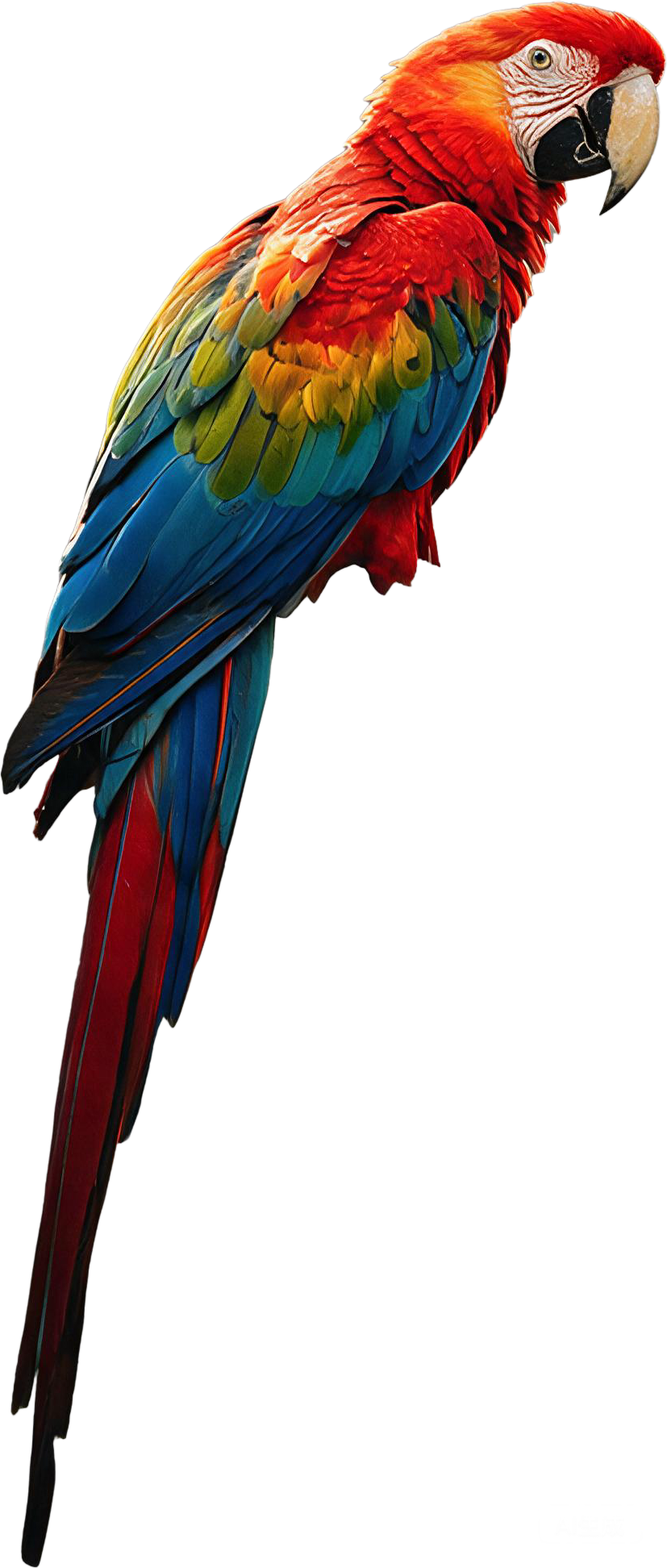
Vordergrund-Extraktion
Isolieren Sie das Hauptmotiv aus jedem Bild präzise mit KI-gestützter Kantenerkennung und bewahren Sie feine Details wie Haare, Fell und transparente Elemente.

Der professionelle Modus erfordert eine Anmeldung und wird pro Ebene berechnet
Prüfen Sie jede Ebene im Browser, bewahren Sie Position und Reihenfolge und exportieren Sie eine Ebenen-PSD oder den transparenten PNG-Stapel.
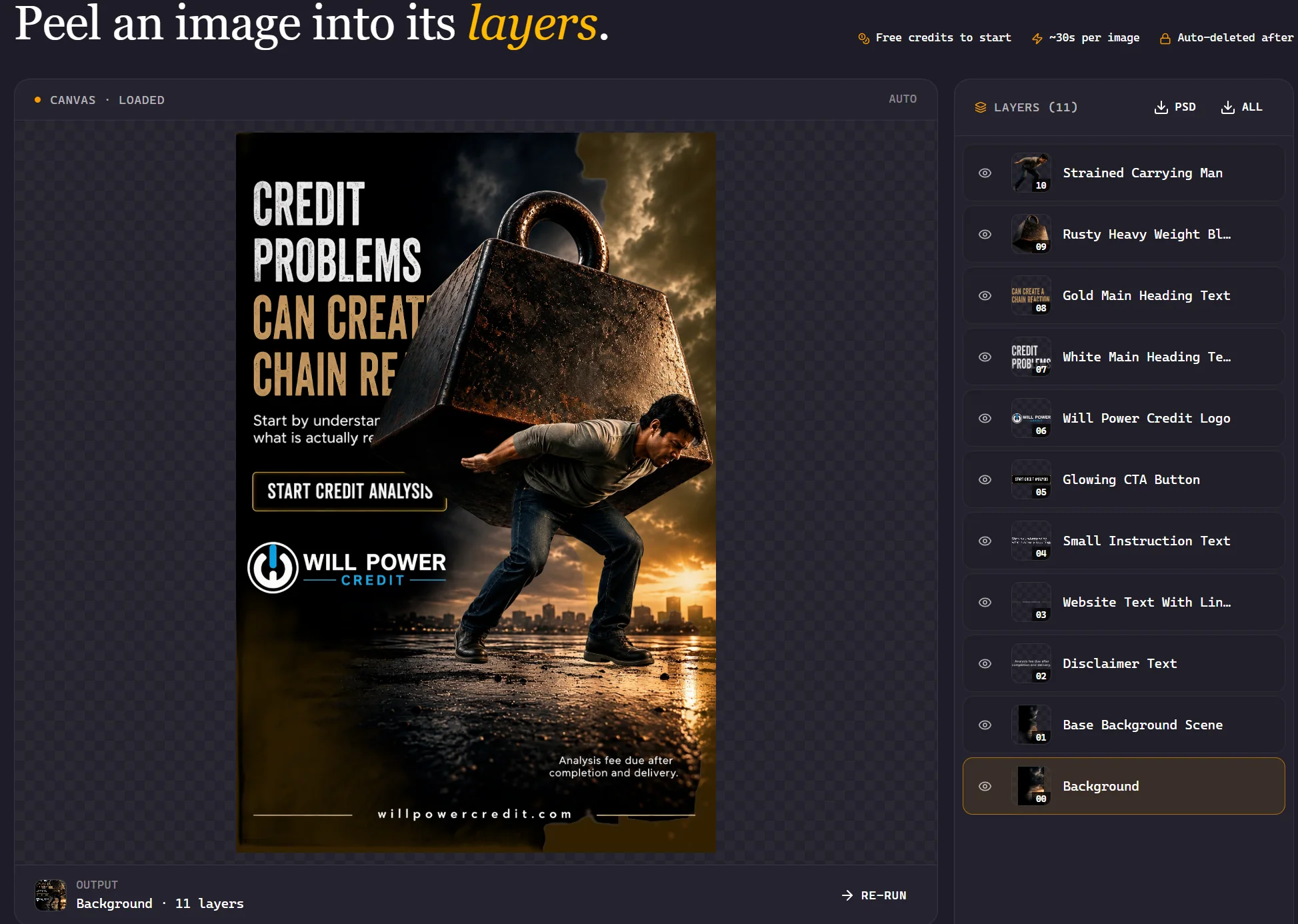
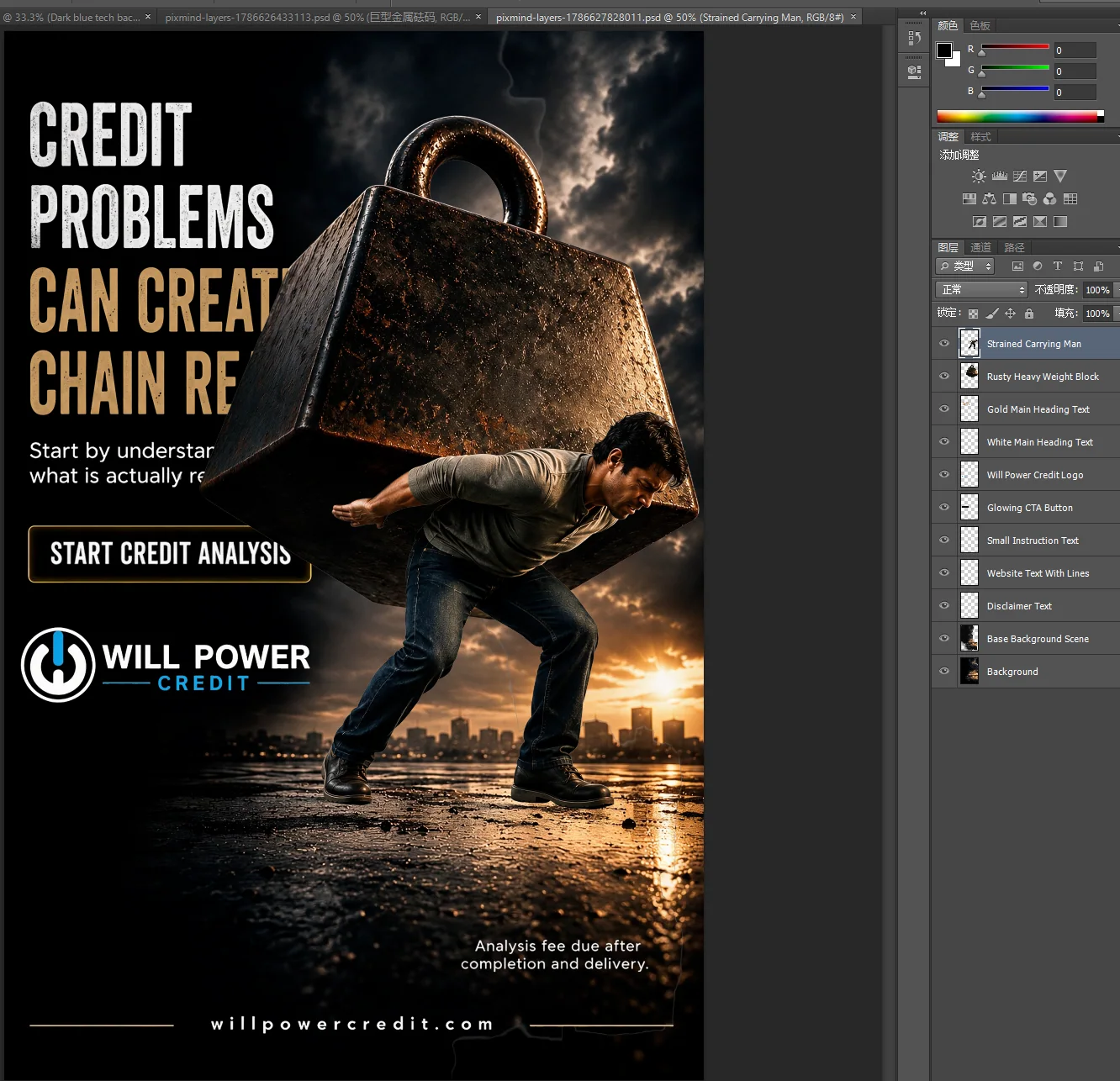
Entdecken Sie, wie KI-Bildebenen-Zerlegung Ihren kreativen Workflow transformiert
Isolieren Sie das Hauptmotiv aus jedem Bild präzise mit KI-gestützter Kantenerkennung und bewahren Sie feine Details wie Haare, Fell und transparente Elemente.
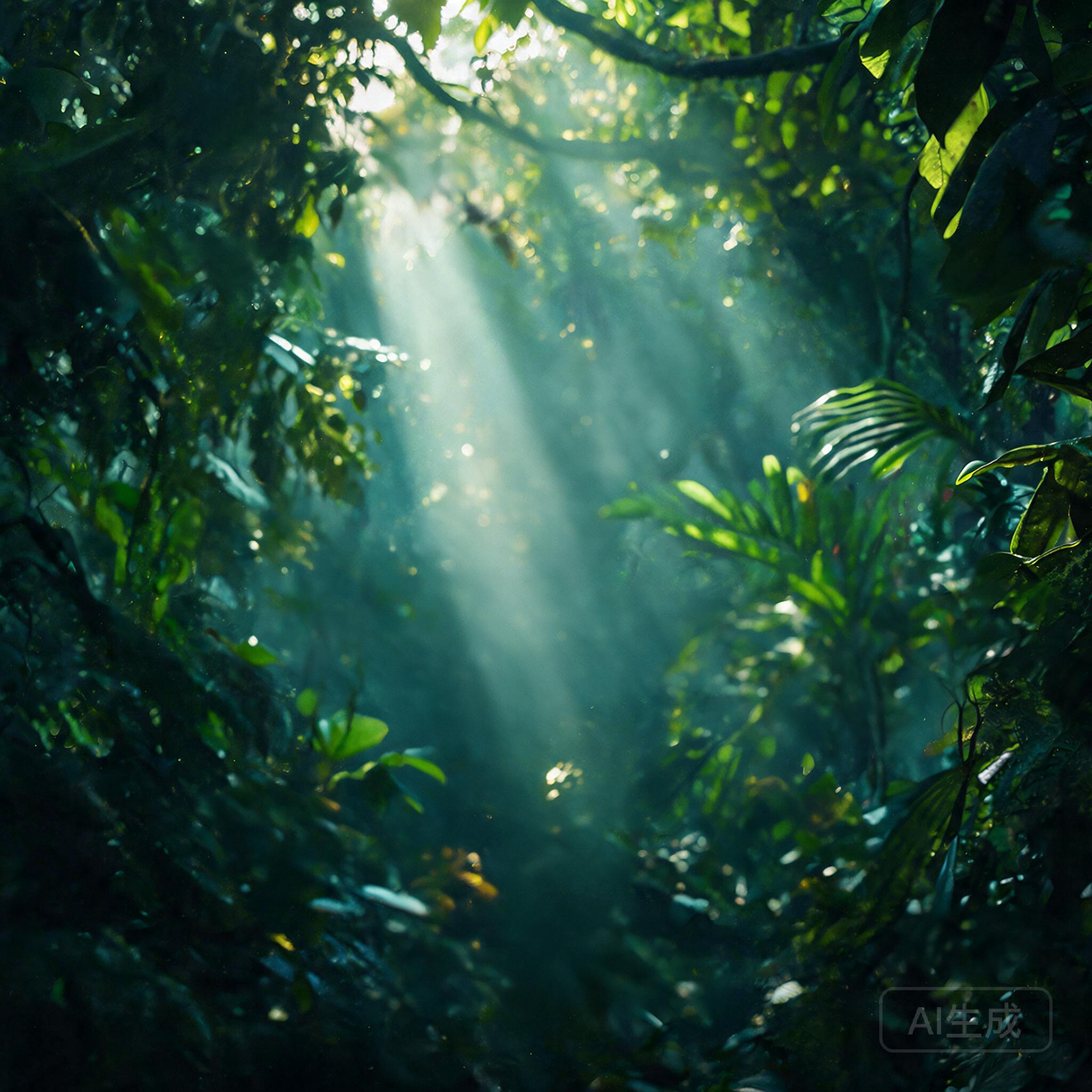
Trennen Sie komplexe Hintergründe automatisch in unabhängige Ebenen für nahtlosen Hintergrundwechsel und kreatives Compositing.
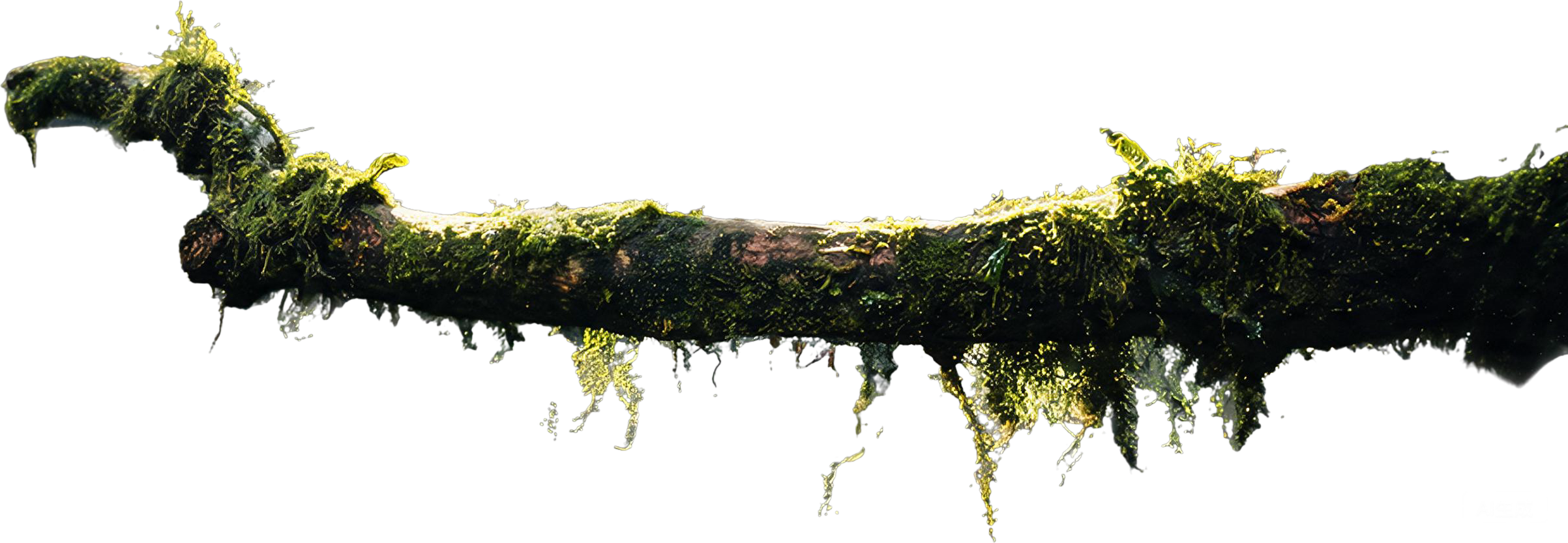
Generieren Sie vollständig transparente RGBA-Ebenen, die direkt in Photoshop, Figma und anderen Design-Tools funktionieren – kein manuelles Maskieren nötig.
Erkennen und trennen Sie Text, Logos und Grafik-Elemente aus Bildern in eigene bearbeitbare Ebenen für einfache Modifikation.
Identifizieren und isolieren Sie einzelne Objekte innerhalb einer Szene und erstellen Sie separate Ebenen für jedes Element – perfekt für Produktfotografie und Design.
Erkunden Sie, wie Bildebenen-Zerlegung über verschiedene Anwendungsfälle funktioniert
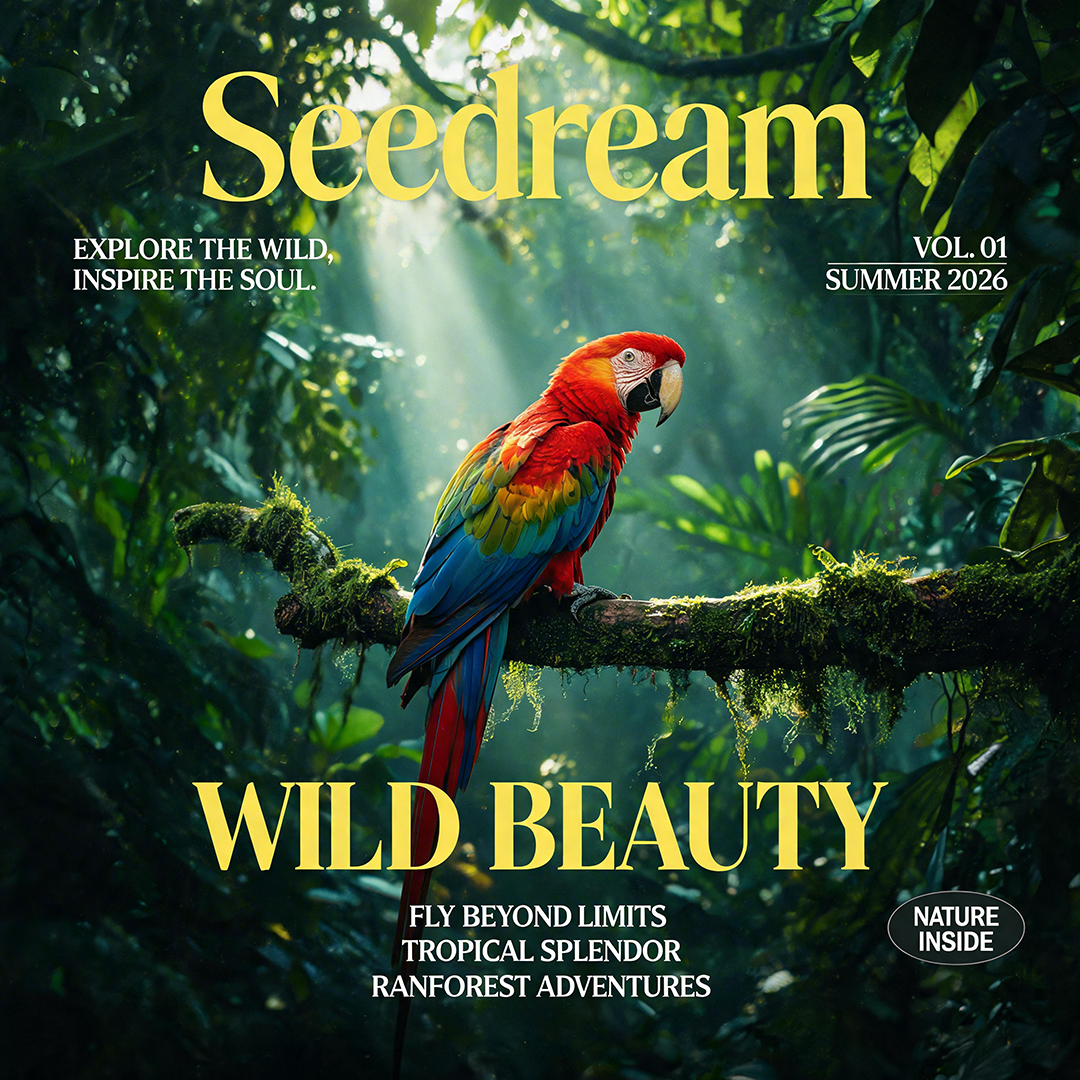
Identifizieren und isolieren Sie einzelne Objekte innerhalb einer Szene und erstellen Sie separate Ebenen für jedes Element – perfekt für Produktfotografie und Design.
Erkennen und trennen Sie Text, Logos und Grafik-Elemente aus Bildern in eigene bearbeitbare Ebenen für einfache Modifikation.
 01
01 02
02 03
03 04
04Generieren Sie vollständig transparente RGBA-Ebenen, die direkt in Photoshop, Figma und anderen Design-Tools funktionieren – kein manuelles Maskieren nötig.
Zerlegen Sie jedes Bild in drei einfachen Schritten in Ebenen

Laden Sie ein JPG- oder PNG-Bild bis 10 MB hoch: Fotos, Poster, Illustrationen und Composings.
Unsere KI analysiert das Bild und trennt es intelligent in mehrere transparente RGBA-Ebenen – Vordergrund, Hintergrund, Objekte und mehr.
Exportieren Sie eine Ebenen-PSD mit gleicher Arbeitsfläche, Positionen, Namen und Reihenfolge oder alle transparenten PNGs als ZIP.
Alles, was Sie über KI-Bildebenen-Zerlegung wissen müssen.