BASE
10 Credits / 30 s für Unschärfe, 50 für optische Flussfüllung. Bis zu fünf Bereiche; Abrechnung nach gesamter Videolänge.

Entferne eingebrannte Untertitel und Wasserzeichen mit Base, Plus oder Pro. Pro bietet bis zu fünf Bereiche, mehrere Zeitintervalle pro Bereich und HD-, 2K- und 4K-Unterstützung.
Dasselbe Video vor und nach dem Entfernen — ohne manuellen Rahmen, die Smart-Erkennung macht alles.
KI-Löschung auf Profi-Niveau in Ihrem Browser, keine Installation erforderlich.
Ein diffusionsbasiertes Inpainting-Modell füllt den ausgewählten Bereich, sodass Kanten nahtlos mit der umgebenden Szene verschmelzen.
Base und Pro unterstützen bis zu fünf Bereiche für Untertitel und Wasserzeichen in einem Auftrag. Plus unterstützt einen Bereich.
Mit Base und Pro legst du pro Bereich mehrere Start- und Endzeiten fest. Ohne Auswahl wird das gesamte Video verarbeitet.
Funktioniert bei fest codierten Bildunterschriften, eingebrannten Untertiteln, Kanal-Logos und statischen Wasserzeichen gleichermaßen.
Pro unterstützt 720p, 1080p, 2K (2560 × 1440) und 4K (3840 × 2160), auch im Hochformat, zur Untertitelentfernung aus hochauflösenden Videos.
Ihr Video wird bei Bedarf verarbeitet und nie fürs Training verwendet. Nach dem Lauf automatisch gelöscht.
Base für geringe Kosten, Plus für einen Bereich und Pro für mehrere Zeitintervalle und Videos bis 4K.
| Funktion | BASE | PLUS | PRO |
|---|---|---|---|
| Verarbeitungsengine | Bereich weichzeichnen / Entfernen ohne Unschärfe | KI-Bildrekonstruktion | Generatives Füllen |
| Smart-Erkennung | Unterstützt | Unterstützt | Unterstützt |
| Mehrere Bereiche auswählen | Bis zu 5 Bereiche | Bereich 1 | Bis zu 5 Bereiche |
| Zeitintervalle zum Entfernen wählen | Mehrere Intervalle pro Bereich | Gesamtes Video | Mehrere Intervalle pro Bereich |
| Schutzbereiche | Unterstützt | Nicht verfügbar | Nicht verfügbar |
| Videoauflösung | Quellauflösung | Quellauflösung | HD / 2K / 4K (3840 × 2160) |
| Credits / 30s | 10 / 50 | 150 / 200 / 300 | 200 / 300 / 400 |
10 Credits / 30 s für Unschärfe, 50 für optische Flussfüllung. Bis zu fünf Bereiche; Abrechnung nach gesamter Videolänge.
150 / 200 / 300 Credits pro 30 s je nach Bereich: bis 1920 × 240, bis 1920 × 1080 oder größer. Automatische Erkennung nutzt das gesamte Bild.
200 Credits / 30 s bis 720p, 300 bis 1080p und 400 darüber bis 4K. Abrechnung nach Quellauflösung und gesamter Videolänge, auch bei kürzeren Zeitintervallen.
Gesamt = ⌈ Dauer ÷ 30s ⌉ × Stufenpreis. Live-Schätzung vor dem Start.
Rahmen ziehen, löschen, fertig. Untertitel, Captions und Wasserzeichen verschwinden sauber.
Dasselbe Bild — links der eingebrannte Untertitel, rechts von der KI gelöscht. Ziehen zum Vergleichen.
Griff ziehen zum Vergleichen
 VorherNachher
Entfernt eingebrannte Untertitel und Senderlogos aus Filmen und Serien.
 VorherNachher
Entfernt automatische Captions und Plattform-Wasserzeichen aus TikTok, Reels und Shorts.
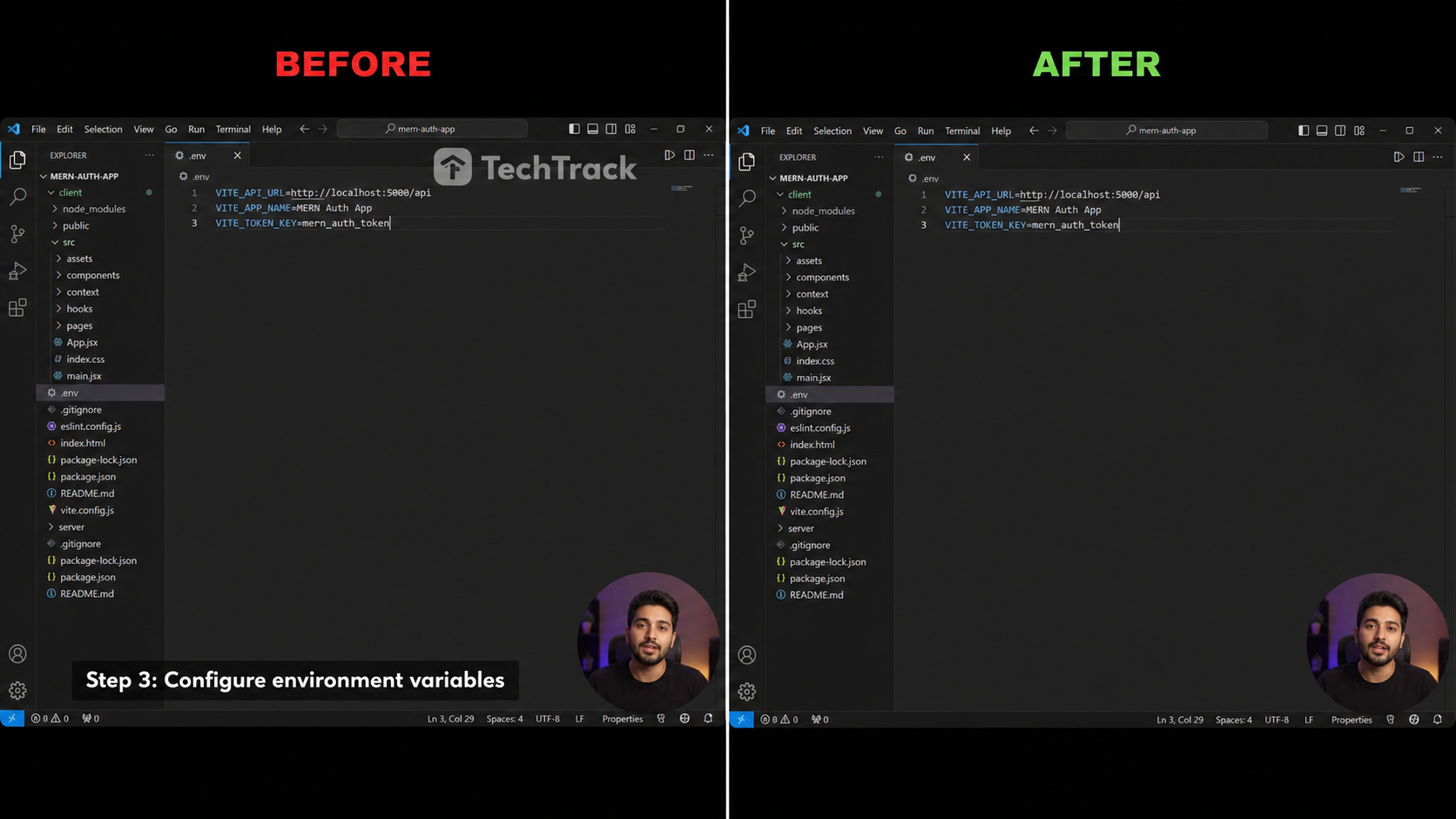 VorherNachher
Entfernt Untertitel-Balken und Software-Wasserzeichen aus Bildschirmaufnahmen.
 VorherNachher
Entferne Fansub-Untertitel aus Anime- und Cartoon-Clips.
 VorherNachher
Entferne untere Namensleisten aus Online-Kursen und Aufzeichnungen.
Keine Zeitleiste, keine Keyframes – nur hochladen, auswählen und herunterladen.

Base und Pro unterstützen bis zu fünf Bereiche für Untertitel und Wasserzeichen in einem Auftrag. Plus unterstützt einen Bereich.

Mit Base und Pro legst du pro Bereich mehrere Start- und Endzeiten fest. Ohne Auswahl wird das gesamte Video verarbeitet.

Pro unterstützt 720p, 1080p, 2K (2560 × 1440) und 4K (3840 × 2160), auch im Hochformat, zur Untertitelentfernung aus hochauflösenden Videos.
Eine Auswahl, jeder Text oder Overlay — sauber entfernt.
Fest ins Bild codierte Untertitel.
Darübergelagerte sekundäre Spuren.
Durchgehende Balken unten im Bild.
Eckige Senderkennzeichen.
Statische oder leicht animierte Marken.
Bildschirmtext, Emojis und Sticker.
Für Creator, die einen sauberen Quell-Clip brauchen.
Clips plattformübergreifend auf TikTok, Reels und Shorts neu posten ohne eingebrannte Bildunterschriften einer anderen Plattform.
Fest codierte Untertitel entfernen, bevor Sie eigene lokalisierte Bildunterschriften oder eine SRT-Spur überlagern.
Wasserzeichen oder Produkt-Logos der Konkurrenz aus lizenziertem Stock-Material entfernen.
Legacy-Clips restaurieren, indem Channel-Bugs und eingebranntes Branding vor der Neuveröffentlichung bereinigt werden.
Alles, was Sie vor dem Löschen wissen möchten.