Nur für kurze ZeitJahresmitgliedschaft:30 % Rabattplus unbegrenzter Zugriff auf GPT Image, MiniMax H3 und mehr
Empfiehl PixMind und verdiene 20% wiederkehrende Provision · Am Partnerprogramm teilnehmen
Jetzt upgraden
Pixmind

VIDEO REIN. IDEEN RAUS.

Verwandeln Sie gesprochenes Video in bearbeitbaren Text

Finden Sie ein Zitat, bereiten Sie Untertitel vor oder nutzen Sie ein Interview weiter, ohne jeden Satz abzutippen. Fügen Sie eine Video-URL oder Datei hinzu und erhalten Sie ein Transkript mit Zeitstempeln.

Video-URL oder Datei-Upload

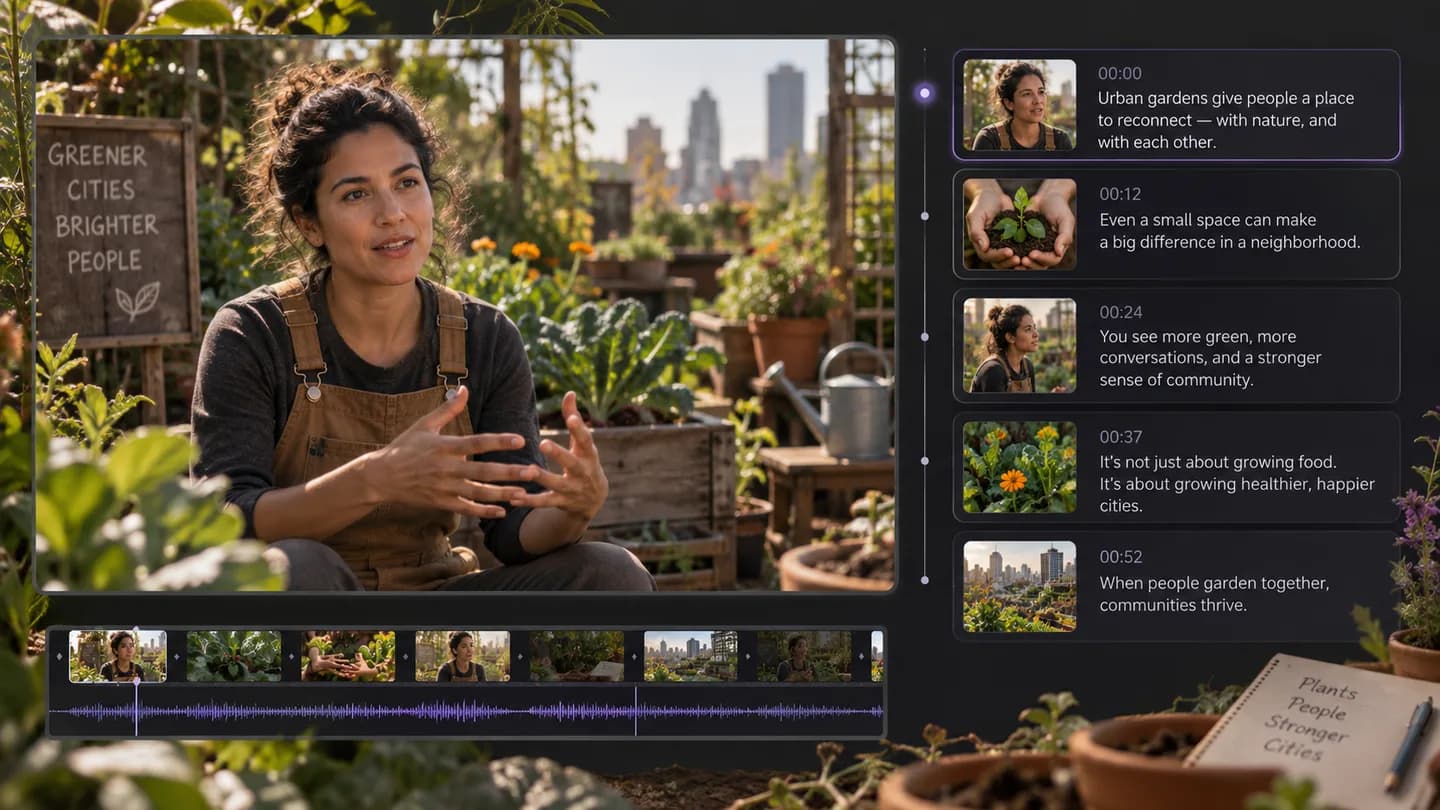
Ein Interview über einen urbanen Garten wird zu Text mit Zeitstempeln. Nutzen Sie TXT für Notizen und SRT oder VTT, wenn Sie zeitgesteuerte Untertitel im Editor brauchen.
Illustrierendes Workflow-Beispiel · Vom Interview zum bearbeitbaren Transkript

Video hinzufügen

Ihr Video wird verarbeitet

Vom Interview zum bearbeitbaren Transkript

Behalten Sie die Worte mit der Aufnahme verbunden

Lesen Sie den Text neben seinen Zeitstempeln, damit jeder Satz zur Quelle zurückverfolgt werden kann. Wenn zugängliche Plattform-Untertitel verfügbar sind, kann der Workflow sie nutzen; andernfalls wird das Audio transkribiert. Das Ergebnis nennt die verwendete Quelle.

Transkript mit Zeitstempeln und TXT/SRT/VTT-Exporte

Ein Interview über einen urbanen Garten wird zu Text mit Zeitstempeln. Nutzen Sie TXT für Notizen und SRT oder VTT, wenn Sie zeitgesteuerte Untertitel im Editor brauchen.

Untertitel bearbeiten, Zitate sammeln oder zum Transkript Fragen stellen

Vom Quellvideo zum nützlichen Ergebnis

  1. 01

    Link einfügen oder hochladen

    Verwenden Sie eine unterstützte Video-URL oder wählen Sie eine Video- oder Audiodatei von Ihrem Gerät.

  2. 02

    Ergebnis wählen

    Wählen Sie die Quellsprache sowie die Transkription, Zusammenfassung oder visuelle Analyse, die Sie benötigen.

  3. 03

    Mit dem Ergebnis weiterarbeiten

    Kopieren oder exportieren Sie das Ergebnis, stellen Sie eine Nachfrage oder bereiten Sie Ihr nächstes kreative Briefing vor.

Wählen Sie das benötigte Ergebnis

ToolErgebnisIhr nächster Schritt
Video zu Text — Video mit Zeitstempeln transkribierenTranskript mit Zeitstempeln und TXT/SRT/VTT-ExporteUntertitel bearbeiten, Zitate sammeln oder zum Transkript Fragen stellen
Video-Zusammenfasser — Kernpunkte und Kapitel onlineÜbersicht, Kernpunkte und Kapitel mit ZeitstempelnDetails prüfen oder die Ideen in ein neues Skript umwandeln
Video zu Skript — Szenen-Storyboard extrahierenSkript Szene für Szene und visuelle ProduktionshinweiseDas Storyboard verfeinern und Ihr nächstes Video erstellen

Fragen vor dem Start

Wie konvertiere ich ein Video in Text?

Fügen Sie einen unterstützten Videolink ein oder laden Sie eine Datei hoch, wählen Sie die gesprochene Sprache und fordern Sie ein Transkript an. Prüfen Sie nach der Verarbeitung den Text mit Zeitstempeln und wählen Sie ein Exportformat.

Kann ich ein Video hochladen, statt eine URL zu verwenden?

Ja. Derselbe Arbeitsbereich akzeptiert Video- und Audio-Uploads. Die Upload-Kontrolle zeigt Ihnen die Dateigrenzen Ihres Kontos vor dem Absenden.

Nutzt es Untertitel oder Spracherkennung?

Zuerst wird nach unterstützten, zugänglichen Plattform-Untertiteln gesucht. Wenn keine nutzbare Untertitelspur verfügbar ist, wird das Audio für die Sprachtranskription aufbereitet. Prüfen Sie das Quellenlabel im Ergebnis.

Welches Exportformat soll ich wählen?

TXT eignet sich für Notizen, Suche und Umschreiben. SRT und VTT behalten Start- und Endzeitstempel für Untertitel-Workflows. Prüfen Sie das Timing, bevor Sie Untertitel veröffentlichen.

Kann ein stilles Video ein Transkript werden?

Ein Sprachtranskript benötigt gesprochenen Inhalt oder zugängliche Untertitel. Für einen stummen Clip nutzen Sie Video zu Prompt, um sichtbare Szenen, Komposition und Kamerabewegung zu analysieren.

Was, wenn der Link nicht verarbeitet werden kann?

Verwenden Sie den Teilen-Link eines konkreten Videos statt eines Profils oder einer Startseite. Wenn die Quelle nicht verfügbar ist oder den Zugriff blockiert, laden Sie eine Datei hoch, die Sie verwenden dürfen.

Wird mein Transkript automatisch zur Zusammenfassung?

Nur wenn Zusammenfassung ausgewählt ist. Sie können auch Fragen zu einem abgeschlossenen Transkript im Ergebnisbereich stellen, ohne das Video erneut zur Transkription einzureichen.

Wie werden Limits und Credits gehandhabt?

Upload-Limits und Kontozugriff gelten für die Aufgabe. Transkription und Folge-Chat haben eigene Abrechnungsregeln; prüfen Sie den Arbeitsbereich und das Kontoguthaben, statt davon auszugehen, dass jede Operation kostenlos ist.

Bringen Sie die Quelle mit. Gehen Sie mit einem Ausgangspunkt.

Fügen Sie einen Videolink hinzu oder laden Sie eine Datei hoch, wählen Sie das Ergebnis und arbeiten Sie damit weiter.

Video analysieren